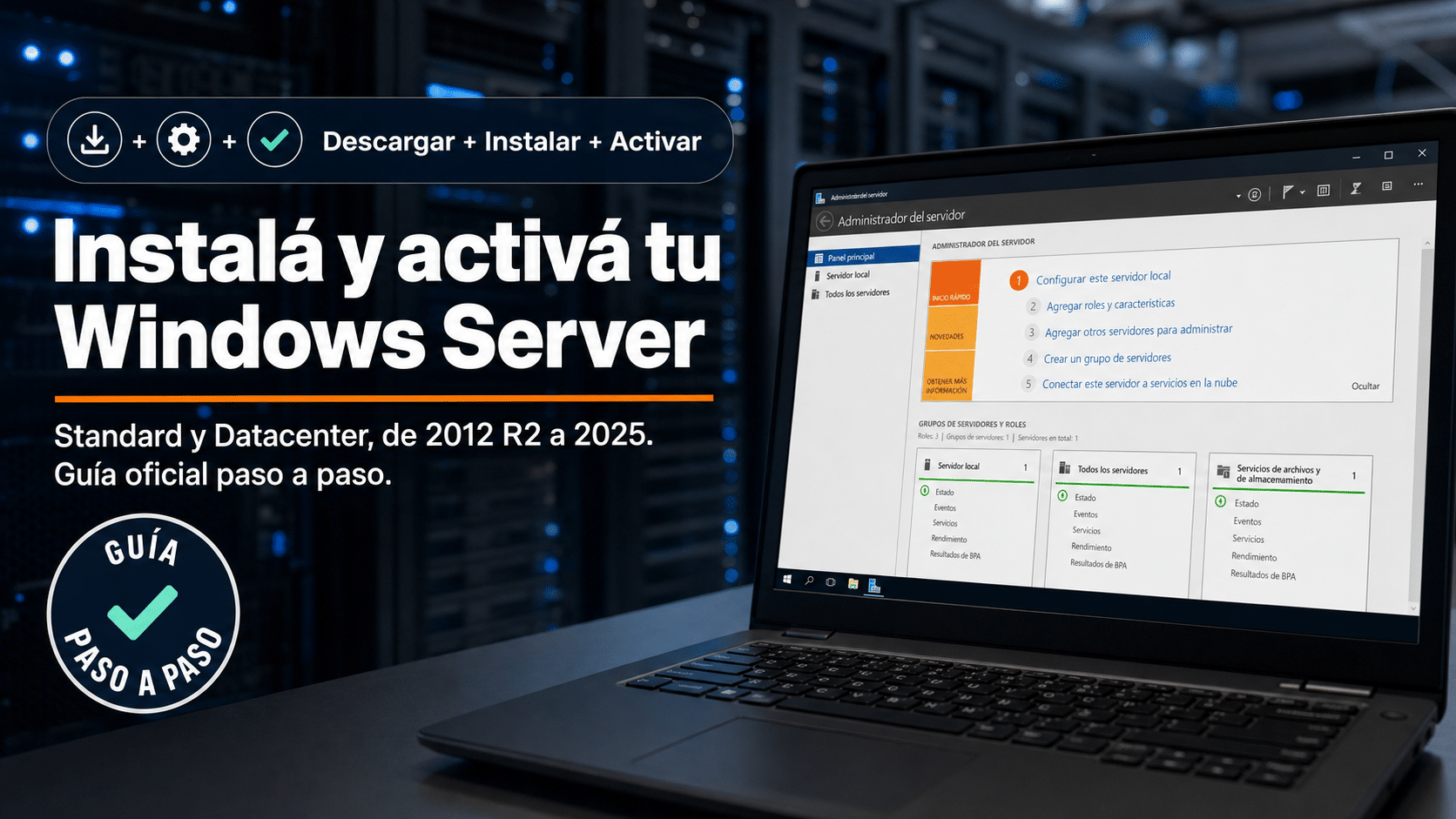
Cómo Instalar y Activar Windows Server Essentials | Guía


¡Felicitaciones por tu Windows Server Essentials! Es la edición pensada para oficinas chicas: te da un servidor completo (archivos compartidos, usuarios, copias de seguridad) sin necesidad de comprar CALs aparte. Esta guía te lleva de la descarga a tenerlo activado.
Calculá entre 40 y 90 minutos según el hardware. Te vamos marcando los puntos donde conviene frenar y leer. Si algo se traba, escribinos en 9–23 hs ARG: te ayudamos en el día.
Escribinos por WhatsApp o a contacto@tucodigodigital.com y te guiamos con la instalación y la activación en el momento (9–23 hs ARG).
Qué te enviamos por email
- ✅ Tu clave de producto de 25 caracteres
- ✅ El link a esta guía paso a paso
- ✅ Tu factura en PDF
⚠️ Importante: fijate qué versión compraste (2012 R2, 2016 o 2019): eso define cuál imagen descargás en el Paso 1.
Si no recibiste el mail, revisá Spam o Promociones. Si igual no aparece, escribinos en 9–23 hs ARG con tu número de orden y te lo reenviamos en el día.
Antes de empezar
- ✅ El servidor o PC donde vas a instalar (recomendado 8 GB de RAM o más)
- ✅ Un pendrive de 8 GB o más (se borra todo) y otra PC para prepararlo
- ✅ Internet en el servidor — necesario para activar (mirá el aviso de los 10 días)
- ✅ Tu clave de 25 caracteres a mano
- ✅ Copia de seguridad de lo que haya en ese equipo: la instalación borra el disco
¿Qué te da Essentials y qué no?
| Característica | Detalle |
|---|---|
| Sin CALs | ✅ No necesitás comprar licencias de acceso por usuario: ya vienen incluidas. |
| Límite de usuarios | Hasta 25 usuarios y 50 dispositivos. Si tu empresa crece más que eso, necesitás Standard. |
| 1 servidor | Licencia permanente para un servidor físico. |
| Escritorio remoto para varios usuarios | ❌ Essentials no está pensada para eso. Si necesitás que varios usuarios trabajen por Escritorio Remoto a la vez, va Standard + CALs de RDS. |
🛒 ¿Llegaste a esta guía y todavía no tenés tu licencia? En Tu Código Digital las conseguís originales, con factura, entrega por email y soporte 9–23 hs ARG:
¿Necesitás más de 25 usuarios? Mirá todas las licencias de Windows Server →
Completá tu servidor
Un dato mientras preparás la instalación: un servidor sin respaldo y sin protección es un riesgo para toda la oficina. Todo original, con factura y soporte 9–23 hs ARG:


Guías relacionadas que te pueden servir
- Cómo Instalar y Activar Windows Server (Standard y Datacenter) — si además tenés un servidor con esas ediciones.
- Cómo crear un pendrive booteable con Rufus — el mismo método que vas a usar acá.
Paso 1: Descargá la imagen de tu versión
Microsoft publica las imágenes en su Centro de evaluación. Bajá la de tu versión de Essentials:
| Tu versión | Descarga oficial de Microsoft |
|---|---|
| Windows Server 2019 Essentials | Descargar ISO |
| Windows Server 2016 Essentials | Descargar ISO |
| Windows Server 2012 R2 Essentials | Descargar ISO |
Microsoft te va a pedir registrarte con unos datos antes de habilitar la descarga (es gratis). Elegí formato ISO y, cuando lo ofrezca, idioma español.
⚠️ Ojo con una clave que aparece en la página de Microsoft. En la página de descarga de Essentials, Microsoft muestra una clave genérica. Esa NO es una licencia: solo sirve para completar la instalación de prueba. La clave que activa tu servidor es la que te enviamos por email, y va en el Paso 4.
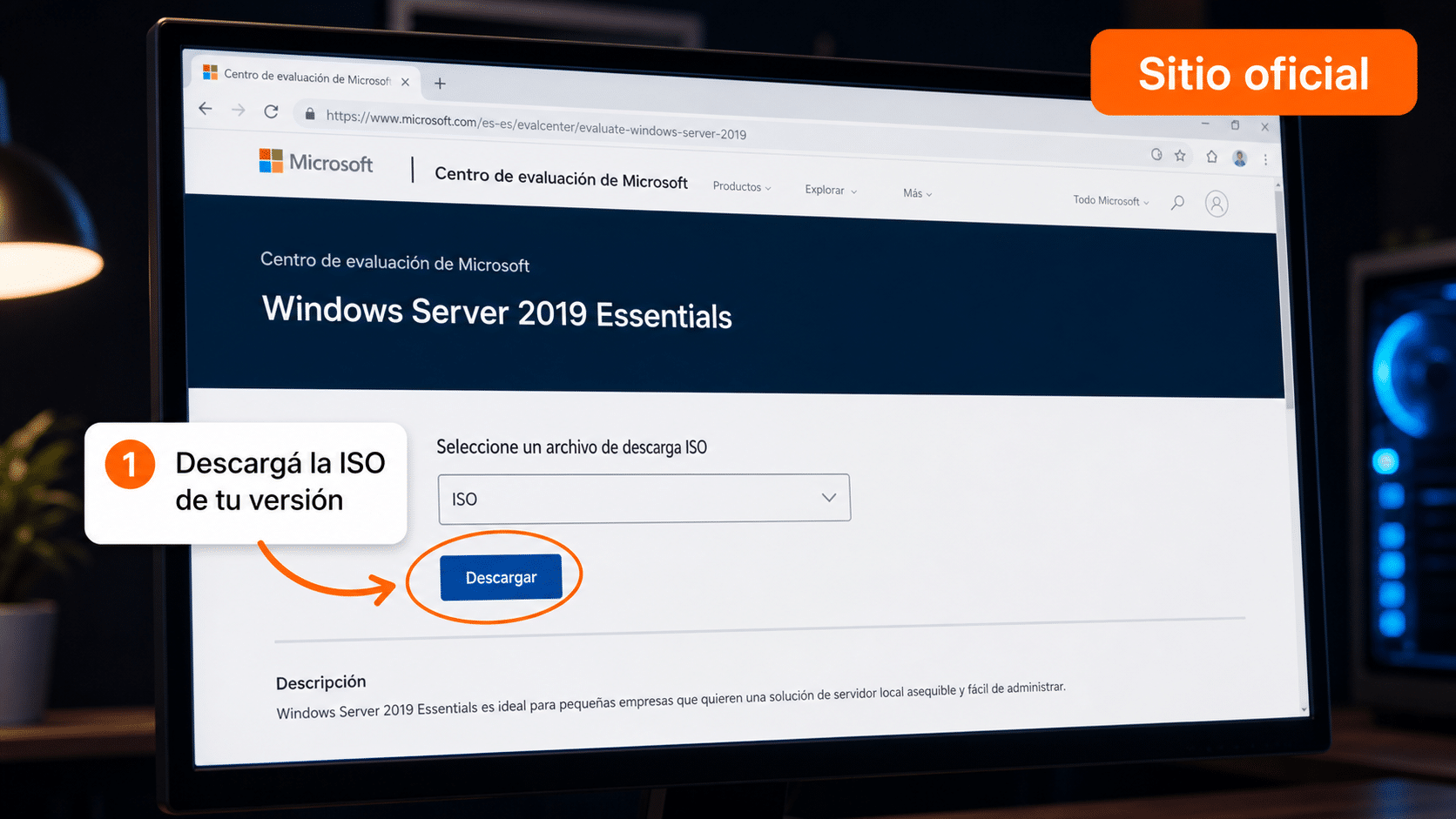
Descargá desde el Centro de evaluación de Microsoft la ISO de tu versión de Essentials.
Paso 2: Prepará el pendrive
- Descargá Rufus desde rufus.ie (gratuito, no requiere instalación).
- Conectá el pendrive de 8 GB o más (se borra todo).
- En Rufus elegí el pendrive, tocá SELECCIONAR, buscá la ISO y dale EMPEZAR.
Si querés el detalle con capturas, seguí nuestra guía de pendrive booteable con Rufus.
Paso 3: Instalá Windows Server Essentials
- Conectá el pendrive en el servidor y encendelo entrando al menú de arranque (F12, F11 o Esc según el equipo) para arrancar desde USB.
- Elegí idioma Español y teclado Latinoamericano → Instalar ahora.
- Elegí «Personalizada: instalar solo Windows», seleccioná el disco y continuá.
- Esperá la instalación (15-45 minutos, con reinicios automáticos).
- Completá el asistente de configuración inicial: nombre del servidor, cuenta de administrador y contraseña.
💡 Essentials no te pregunta por «Experiencia de escritorio» como Standard o Datacenter: viene siempre con interfaz gráfica. Un problema menos. 👌
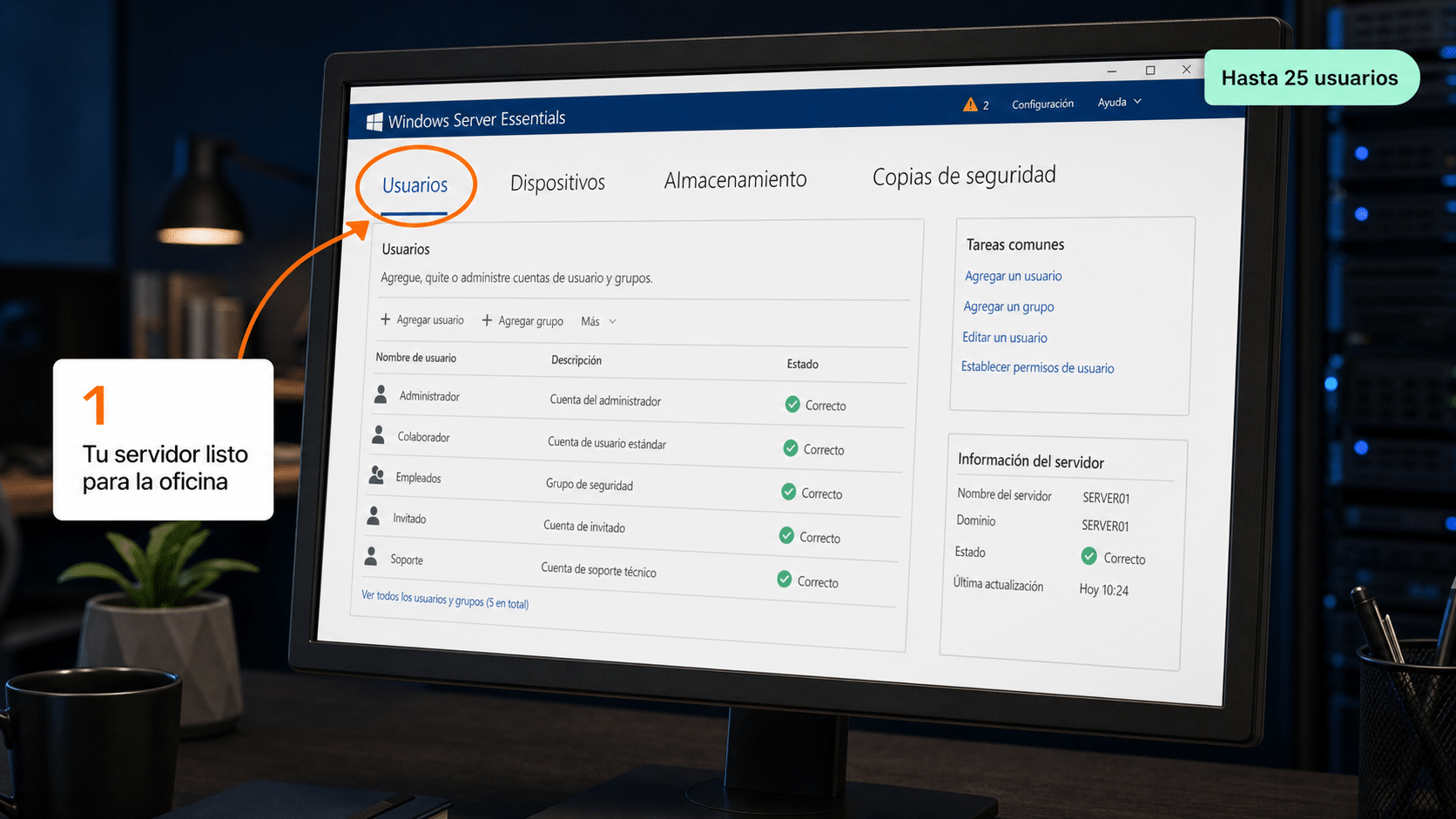
El instalador de Windows Server Essentials trabajando: en unos minutos lo tenés listo.
Paso 4: Activá con tu clave
Acá está la diferencia con las otras ediciones: en Essentials la clave se ingresa directamente, con un comando corto. No hace falta convertir la edición.
- Hacé clic derecho en Inicio y abrí Símbolo del sistema (Administrador) o PowerShell (Administrador).
- Ingresá tu clave (reemplazá las X por tu clave de 25 caracteres):
slmgr.vbs /ipk XXXXX-XXXXX-XXXXX-XXXXX-XXXXX- Activá contra los servidores de Microsoft:
slmgr.vbs /ato- Verificá que quedó permanente:
slmgr.vbs /xprSi te responde que la máquina está activada de forma permanente, salió joya 🎉.
🌐 ¿El servidor no tiene internet, o la activación en línea no responde? Si tu licencia es de las de activación telefónica, ya no hay que llamar a nadie: el código lo sacás de nuestra página, en el momento.
- Ejecutá
slui 4, elegí un país cualquiera y anotá el Id. de instalación: son los 9 bloques de números del Paso 2. - Desde cualquier dispositivo con internet entrá a tucodigodigital.com/activar-telefonica y cargá el correo de tu compra y ese Id. de instalación.
- Pegá el Confirmation ID que te damos en los casilleros del Paso 3 del asistente y dale a Siguiente.
⚠️ No cierres la ventana del asistente mientras venís a buscar el código: si la cerrás, el Id. de instalación deja de servir y hay que empezar de nuevo. Si la página te dice que no tenés activaciones disponibles, escribinos con tu número de orden.
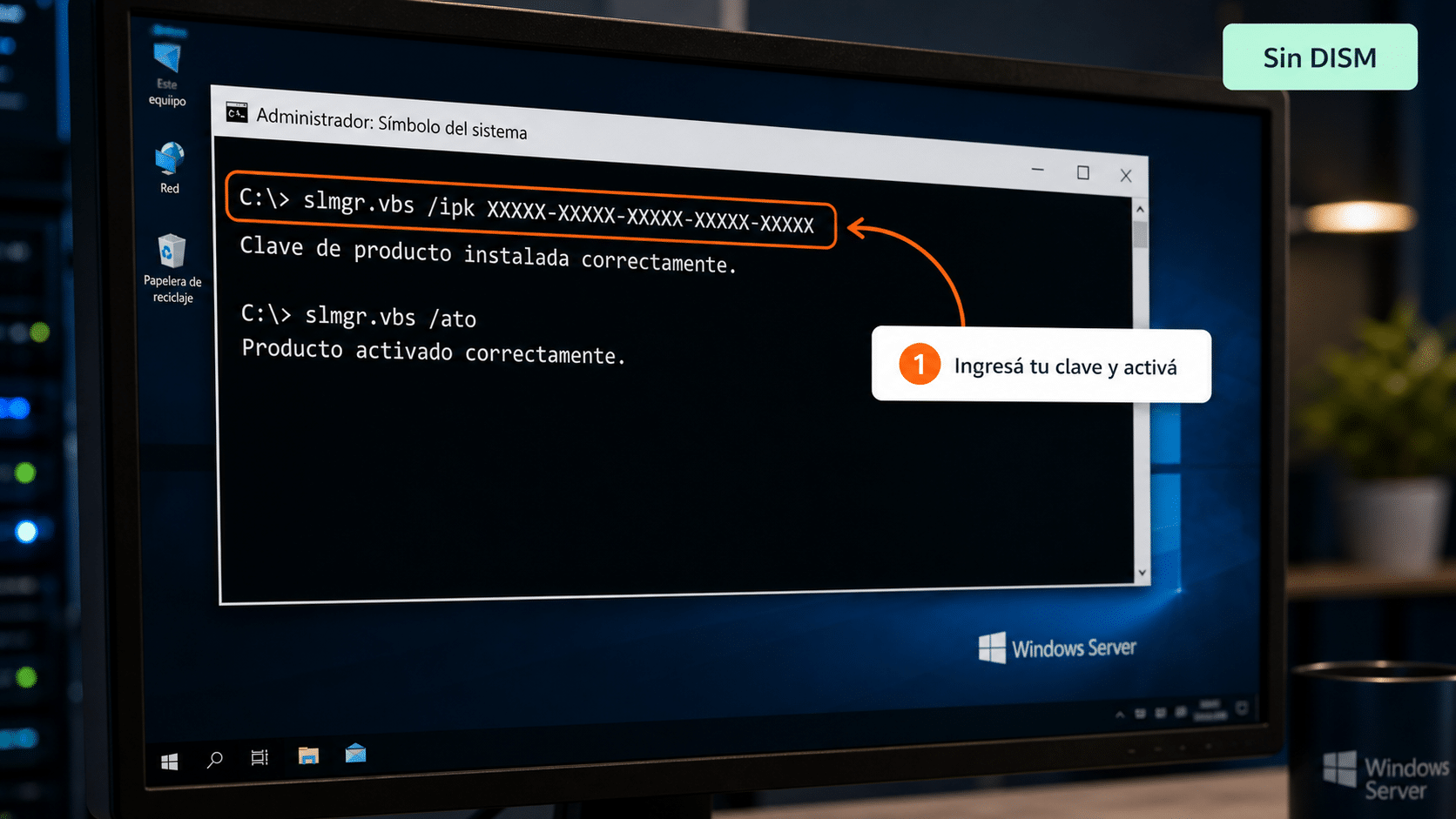
Los comandos de activación de Essentials en la consola de administrador: slmgr /ipk y después /ato.
¿Cómo sabés que quedó activado?
slmgr.vbs /xprresponde que está activado permanentemente.- En Configuración → Sistema → Activación (o Panel de control → Sistema) figura como activado.
- El servidor deja de mostrar avisos de evaluación y de reiniciarse solo.
¿Algo no funcionó?
«Me dice que la clave no es válida»
Revisá que la clave sea de Essentials y de tu versión (una clave de 2016 no activa un 2019, y una de Standard no activa Essentials). Copiala directo del email, sin espacios. Si el comando devuelve error igual, escribinos con tu número de orden y una captura.
«Encontré un comando con DISM en internet y me da error»
Ese comando (DISM /Set-Edition) es para Standard y Datacenter, no para Essentials. En Essentials el camino correcto es el slmgr.vbs /ipk del Paso 4. Si ya lo intentaste y te dio error, no rompiste nada: simplemente seguí con el comando correcto.
«El servidor se reinicia o se apaga solo»
Es el modo evaluación avisando que necesita activarse (acordate del plazo de 10 días). Conectá el servidor a internet y completá el Paso 4.
«¿Puedo pasar de 25 a más usuarios?»
No: el límite de 25 usuarios / 50 dispositivos es propio de la edición Essentials y no se amplía con una clave. Si tu empresa creció, la opción es Windows Server Standard (más las CALs correspondientes). Escribinos y te orientamos con la opción justa.
«Cambié hardware del servidor y se desactivó»
Un cambio grande (como la placa madre) puede hacer que Windows lo tome como otro equipo. Probá slmgr.vbs /ato; si no toma, usá la activación telefónica de autoservicio con slui 4. Si sigue sin activar, escribinos con tu número de orden.
«¿Necesito comprar CALs?»
No. Una de las ventajas de Essentials es que no requiere CALs dentro de su límite de 25 usuarios. Solo necesitás CALs de Escritorio Remoto si armás un servidor de sesiones remotas, y para eso la edición indicada es Standard.
¿Tu problema no está acá? Escribinos en 9–23 hs ARG con una captura del error y tu número de orden. Te resolvemos el día.
Si te trabaste, escribinos con una captura del error. Te ayudamos por correo y WhatsApp en 9–23 hs (ARG). Entrega siempre por correo email — contacto@tucodigodigital.com.