Qué es una CAL de Windows Server: usuarios y dispositivos


Qué es una CAL de Windows Server: es el derecho de acceso que necesita cada usuario o dispositivo que utiliza un servidor Windows Server Standard o Datacenter correctamente licenciado. La licencia del servidor permite ejecutar el sistema; la CAL base permite acceder a sus servicios. Si además vas a publicar escritorios o aplicaciones con Remote Desktop Services (RDS), cada usuario o dispositivo necesita una RDS CAL adicional. Una CAL no es un programa, no aumenta los núcleos del servidor y no equivale a «una conexión simultánea».
Ruta rápida: si una persona entra desde su PC, notebook y teléfono, evaluá CAL por usuario; si varias personas comparten una misma terminal, evaluá CAL por dispositivo. Para archivos, impresión o autenticación de Windows Server, empezá por las CAL base. Para sesiones de escritorio remoto multiusuario, sumá las RDS CAL: en TCD hay un paquete de 50 RDS User CALs 2025 y otro de 50 RDS Device CALs 2025, ambos para despliegues compatibles. Esos dos paquetes no incluyen las CAL base ni Windows Server. Si ya tenés derechos válidos, primero inventarialos; comprar dos veces no mejora la red.
Esta guía sirve para entender qué contar, evitar compras equivocadas y preparar un despliegue RDS sin convertir el licenciamiento en un acertijo corporativo. La instalación detallada de los roles está en nuestra guía de instalación de CALs de Escritorio Remoto; acá nos concentramos en elegir y comprobar el derecho correcto.
Elegí tu ruta en un minuto
- Qué cubre la CAL base y qué queda aparte
- Cómo contar personas o dispositivos
- Ejemplos de oficina, turnos y acceso remoto
- Qué revisar antes de comprar
- Método con 50 RDS CAL por usuario
- Método con 50 RDS CAL por dispositivo
- Cómo comprobar el resultado
- Errores habituales
- Resumen para decidir
- Preguntas frecuentes
- Productos y fuentes
CAL base: el servidor y el acceso son dos derechos distintos
Microsoft licencia Windows Server Standard y Datacenter por núcleos bajo el modelo Per Core/CAL. Licenciar los núcleos autoriza el software del servidor bajo sus condiciones; no entrega automáticamente el acceso de cada persona de la organización. La guía oficial de licenciamiento de Windows Server 2025 separa expresamente la licencia del servidor de las licencias de acceso y clasifica la Windows Server CAL como base. Por eso el número «16 cores» en una ficha de servidor jamás significa «16 usuarios».
La CAL se asigna a un usuario o a un dispositivo, según el modelo elegido. No se compra por número de sesiones concurrentes ni se instala como una aplicación en cada PC. Con una User CAL válida, ese usuario puede acceder al servidor licenciado desde varios dispositivos. Con una Device CAL válida, distintas personas pueden acceder desde ese dispositivo. El derecho depende de la versión y de los términos de compra; una CAL 2025 permite acceder a software de servidor 2025 y versiones anteriores indicadas por Microsoft, mientras una CAL antigua no adquiere mágicamente derechos sobre una versión nueva.
Un usuario que entra indirectamente también merece revisión. Un portal interno, una aplicación intermedia o un concentrador no convierten a cien personas en un solo usuario licenciado. Microsoft trata el acceso indirecto y el multiplexado como acceso que conserva las exigencias de CAL. La topología puede cambiar; la cantidad real de personas o equipos autorizados no desaparece.
No todas las cargas se resuelven con la misma regla. Microsoft enumera excepciones y modelos distintos, como determinados escenarios web públicos, HPC, usuarios externos con External Connector y Windows Server Essentials. Para un proyecto concreto, comprobá edición, versión, canal y términos vigentes de adquisición antes de cerrar el cálculo. Una guía orienta; el contrato de licencia aplicable manda.
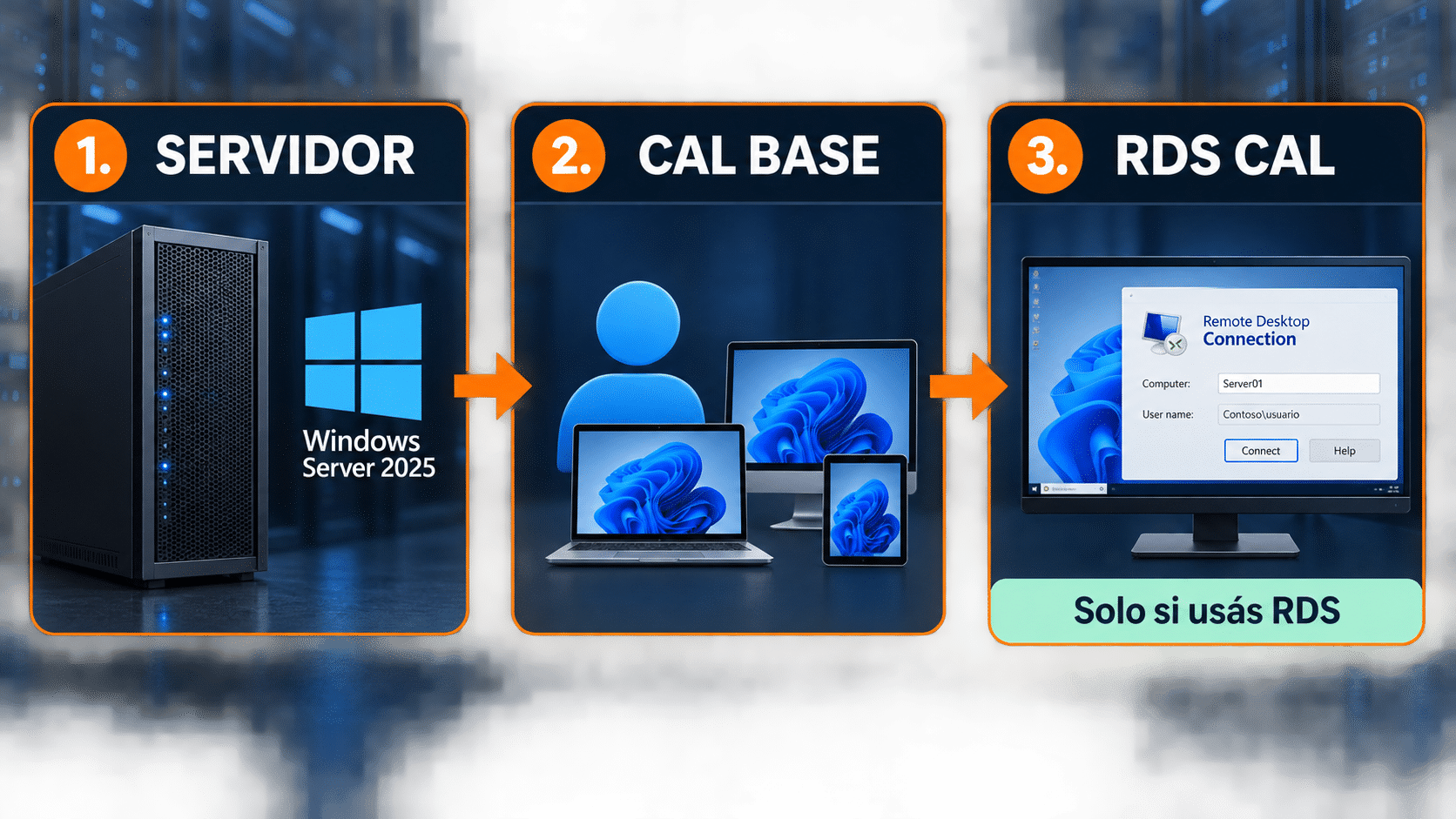
Separá la licencia del servidor, la CAL base y la RDS CAL antes de contar personas.
Cuándo aparece la RDS CAL y qué no reemplaza
Remote Desktop Services permite publicar sesiones de escritorio o aplicaciones desde un RD Session Host. Microsoft clasifica la RDS CAL como aditiva: se suma a la Windows Server CAL base para quien use esa funcionalidad. Comprar solo el paquete RDS no regulariza el acceso base; comprar solo la CAL base no habilita por sí misma una implementación RDS multiusuario. La distinción está en la misma guía oficial de CAL base y aditivas.
«Escritorio remoto» puede describir cosas diferentes. La administración del propio servidor por personal autorizado no es lo mismo que alojar escritorios de trabajo para empleados. Si el objetivo son sesiones de usuarios o RemoteApp, planificá RDS, el RD Session Host, un servidor de licencias y el modo por usuario o dispositivo. No uses una excepción administrativa como supuesto atajo para un despliegue de oficina. Si tu necesidad es simplemente instalar el sistema del servidor, consultá primero cómo instalar y activar Windows Server.
La licencia RDS tampoco trae Office, un servidor ya configurado, acceso a la nube ni un servicio de soporte que administre tu Active Directory. Es el derecho de acceso a una función determinada. El valor práctico de un paquete de 50 está en cubrir hasta 50 sujetos del modelo elegido, no en prometer 50 sesiones a cualquier persona del planeta. Si tus usuarios usan solo carpetas compartidas, una RDS CAL añade un gasto sin resolver una necesidad nueva.
Cómo contar usuarios y dispositivos sin confundirlos con conexiones
Empezá por un censo simple. Anotá quién necesita acceder, desde dónde, a qué servidores y para qué: archivos, impresión, autenticación, aplicaciones o sesiones RDS. Después elegí el sujeto de licencia. En por usuario, contás personas que requieren ese acceso; en por dispositivo, contás equipos que lo requieren. Una misma persona puede tener dos sesiones abiertas, o no estar conectada hoy, y seguir siendo una persona autorizada. El conteo no se reinicia al cerrar sesión.
La orientación oficial de Microsoft para RDS propone el modelo por usuario cuando cada persona entra desde varios dispositivos y el modelo por dispositivo cuando varias personas comparten equipos. Eso no significa que uno sea siempre más barato: compará el número real de usuarios con el de dispositivos y proyectá el crecimiento. Si comprás un paquete de 50 User CALs, el alcance es para 50 usuarios licenciados. Si comprás 50 Device CALs, el alcance es para 50 dispositivos licenciados. En ninguno de los dos casos «50» significa 50 usuarios más 50 equipos.
Ejemplo: una consultora tiene 24 empleados, cada uno con PC, notebook y teléfono. Para la funcionalidad RDS, 24 User CALs pueden reflejar el uso mejor que 72 Device CALs. Otro ejemplo: un depósito tiene 30 operarios en turnos que usan ocho terminales fijas. Ocho Device CALs pueden ser la unidad lógica de conteo. El inventario debe incluir terminales de reemplazo y acceso excepcional si de verdad van a usarse; no recortes el cálculo porque «casi nunca entran».
La guía oficial de Microsoft para 2025 también permite, según términos, combinar User y Device CALs cuando el despliegue lo requiere. La mezcla no significa asignar ambos tipos a la misma persona para contarla dos veces. Documentá qué grupo queda cubierto por cada modelo y controlá nuevas altas. Si trabajás con un servidor en grupo de trabajo, sin dominio, la documentación de solución de problemas de RDS indica usar Device CALs; las User CALs no están permitidas para ese despliegue. Ese dato cambia la compra, no lo dejes para después.
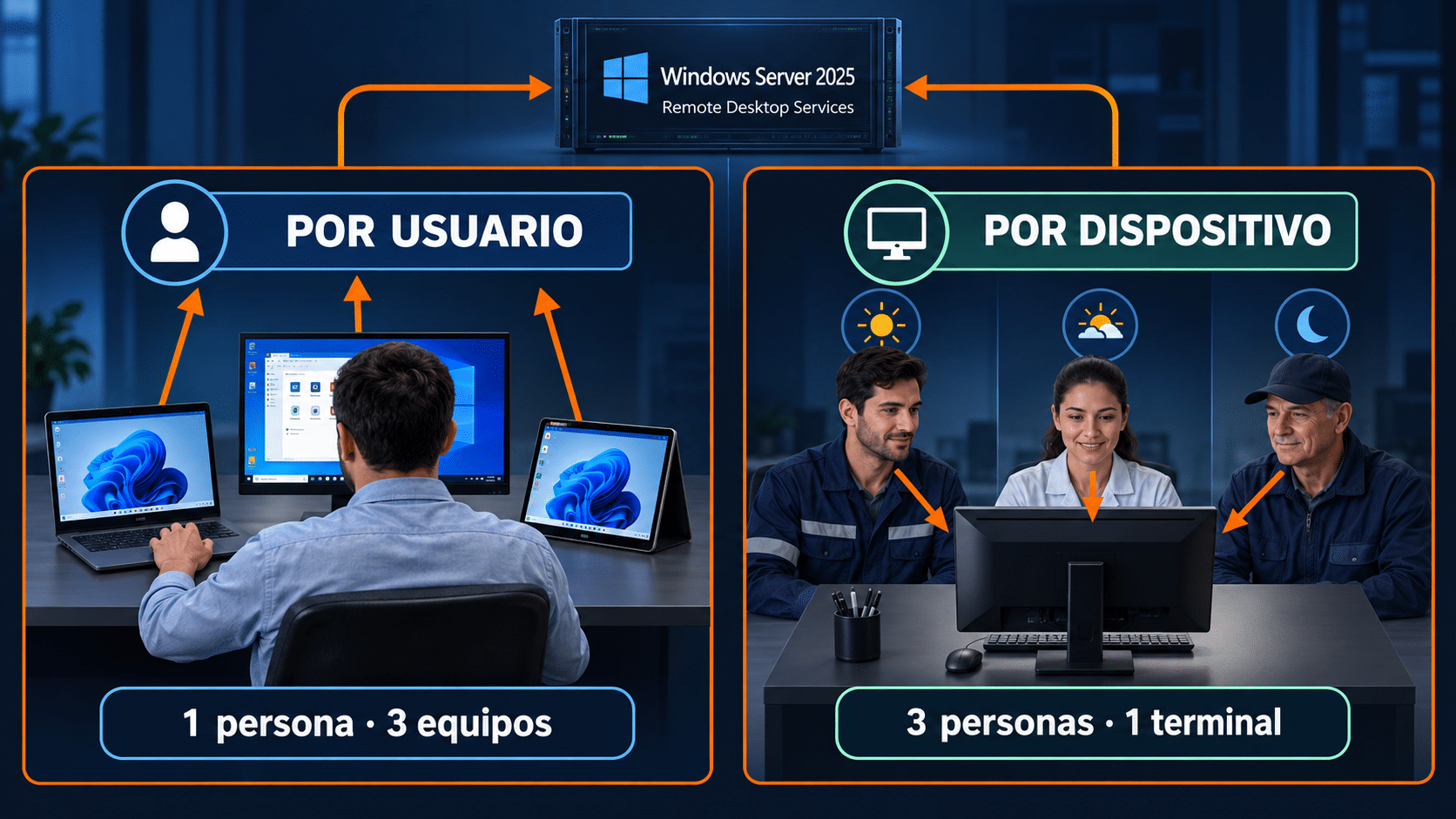
Una persona con tres equipos y tres personas por turno en un equipo producen cuentas distintas.
Cuatro casos que cambian la respuesta
Una oficina que comparte archivos y usa Active Directory
Primero comprobá la licencia del servidor y las Windows Server CAL base para los usuarios o dispositivos que acceden. Si no publicás sesiones de escritorio ni RemoteApp, los dos paquetes RDS de esta guía no son el método adecuado. Revisá derechos ya adquiridos, contratos de volumen y posibles equivalencias en los términos aplicables. No hace falta comprar RDS porque en el nombre aparece «Server»; las palabras venden, pero la función decide.
Empleados con notebook personal y acceso remoto a aplicaciones
La empresa debe separar la CAL base del derecho RDS adicional. Para personas que alternan notebook, PC y otros equipos, un esquema RDS por usuario suele facilitar el inventario. Cada persona autorizada consume su asignación, aunque hoy no se conecte. Antes de elegir el paquete de 50 RDS User CALs 2025 de TCD, verificá que el servidor de sesiones, el servidor de licencias y el dominio sean compatibles con el modelo; la documentación oficial no habilita User CALs en un grupo de trabajo.
Un local con terminales compartidas por turnos
Si el acceso RDS siempre sale de terminales identificadas, el modelo por dispositivo puede ser más claro. Contá cada equipo que se conectará, incluidos reemplazos habituales. Que 35 personas compartan diez terminales no transforma automáticamente diez Device CALs en derechos para 35 conexiones desde celulares particulares. Si esos celulares también ingresan, ampliá el análisis. Las CAL base siguen siendo necesarias en el modelo que corresponda.
Usuarios externos, Essentials y casos especiales
Los usuarios externos pueden tener un régimen distinto mediante CAL o External Connector según los términos oficiales; los empleados y contratistas internos no se reclasifican como externos por ponerles un usuario invitado. Windows Server Essentials tiene condiciones propias y Microsoft marca que no soporta RD Session Host como si fuera Standard o Datacenter. La tabla de requisitos de Microsoft describe estas diferencias. Antes de dimensionar 50 accesos para Essentials, frená: tal vez la edición es el problema principal.
Preparación: auditá lo que ya tenés y elegí versión
Antes de pedir un paquete, reuní cuatro datos: edición y versión del Windows Server usado como host de sesión, versión del servidor de licencias RDS, modelo de CAL base que ya cubre el acceso y lista de usuarios o equipos que realmente usarán RDS. Sumá el canal de adquisición y cualquier licencia o contrato existente. Con esa hoja, la compra deja de ser una apuesta. Si tenés una consola de licencias RDS, abrí el Administrador de licencias y revisá paquetes instalados, versión, tipo y cantidad; no supongas que una clave del servidor equivale a un lote de CAL.
Microsoft establece que una CAL 2025 cubre acceso a su versión y a versiones anteriores aplicables, mientras una 2022 no cubre Windows Server 2025. Para RDS, el servidor de licencias también debe poder alojar ese paquete de versión; las fichas de TCD de 2025 piden servidor de licencias 2025 o posterior compatible. Verificá la versión concreta antes de iniciar el asistente. Si tu infraestructura es 2019 o 2022 y ya tiene CAL válidas, conservarlas puede ser suficiente. No compres 2025 por el calendario si tu derecho existente ya cubre la necesidad.
La ruta oficial y gratuita en esta etapa es revisar las guías de licenciamiento Microsoft, inventariar contratos y usar las consolas incluidas en Windows Server. También podés usar un entorno de evaluación de Windows Server para aprender los roles bajo las condiciones de evaluación; eso no convierte el laboratorio en una alternativa gratuita de CAL para producción. Si necesitas CAL base y no la encontrás entre los productos publicados de TCD, adquirila por un canal autorizado que documente el derecho correcto. Los productos seleccionados aquí resuelven la rama RDS, no esa ausencia.
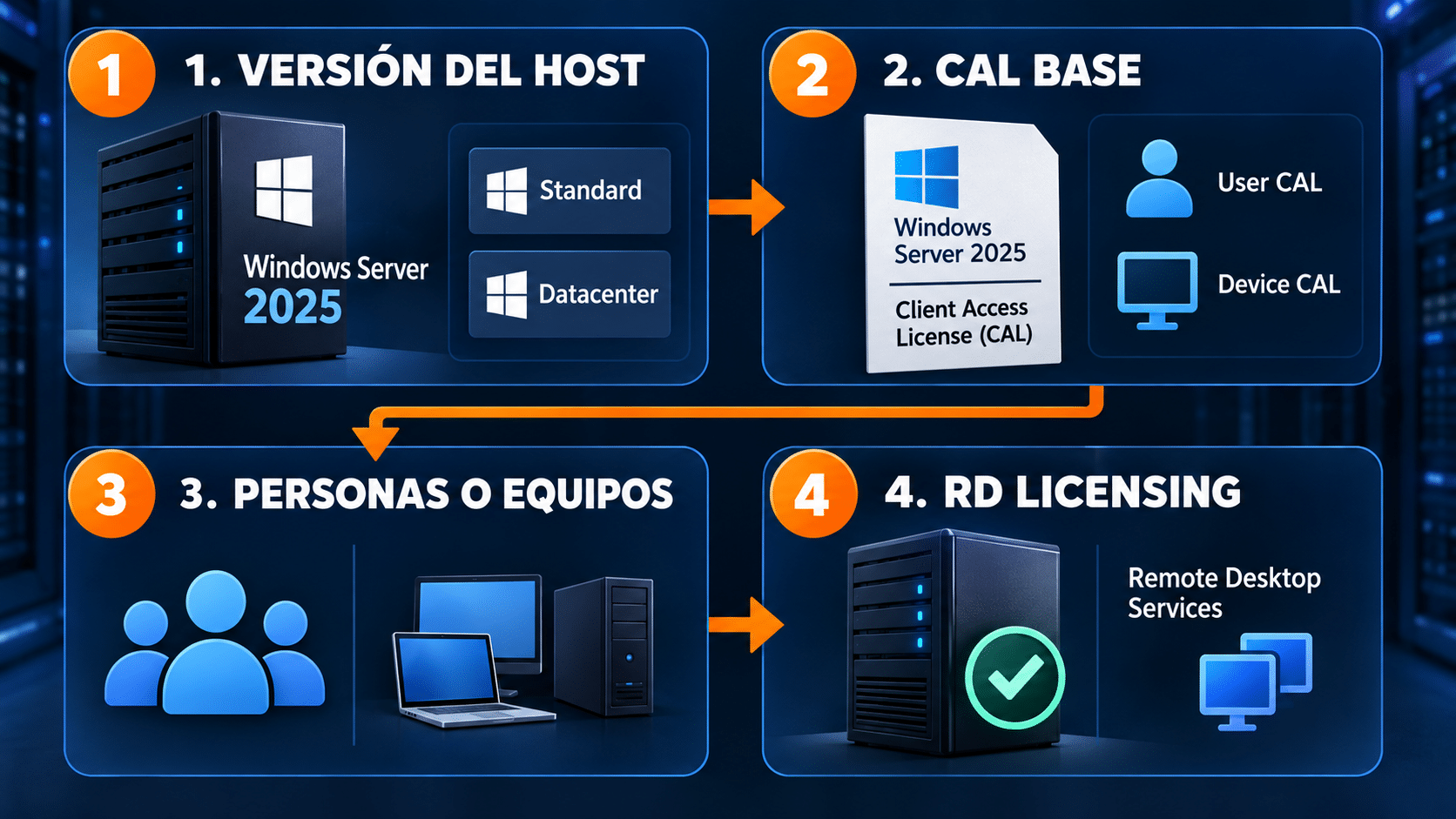
Con estos cuatro datos evitás comprar el tipo o la versión equivocados.
Ruta RDS por usuario para quienes usan varios equipos
Método con Windows Server 2025 RDS: 50 CAL por usuario
Este paquete publicado y con stock en TCD sirve cuando hasta 50 personas van a usar sesiones o aplicaciones RDS desde uno o más dispositivos en una infraestructura compatible. Su ventaja frente al modelo por dispositivo aparece cuando cada empleado cambia de equipo con frecuencia: el inventario sigue a la persona. Frente a la ruta gratuita de revisar contratos, aporta el derecho adicional que necesitás si no tenés ya RDS CAL válidas. No añade CAL base, licencia de Windows Server ni configuración del servicio. Microsoft explica el modelo User y Device de RDS y el requisito de licenciar a cada usuario o dispositivo que accede al host.
- Contá las personas autorizadas. Armá una lista nominal de quienes abrirán una sesión RDS, incluidos usuarios de reemplazo que realmente se conectarán. Si necesitás más de 50, no presentes el paquete como cobertura total: calculá unidades adicionales o un canal de licenciamiento apropiado.
- Confirmá las capas previas. Verificá que Windows Server y la CAL base correspondiente estén cubiertos, que el RD Session Host use una versión compatible y que el despliegue con User CALs esté en el modelo de dominio adecuado.
- Prepará el servidor de licencias. Instalá el rol RD Licensing desde Administrador del servidor y activá el servidor en Administrador de licencias de Escritorio remoto. Microsoft documenta el recorrido Administrar → Agregar roles y características → RD Licensing → Activar servidor.
- Instalá el paquete adquirido. En Administrador de licencias, seleccioná el servidor activado y la opción Instalar licencias. Elegí el programa de licenciamiento que corresponda a la documentación entregada, introducí el código o número de acuerdo real y comprobá versión, tipo Per User y cantidad que devuelve Microsoft. No copies un tipo de programa de un tutorial si tu comprobante indica otro.
- Configurá el host. En el despliegue RDS definí el servidor de licencias y modo por usuario. En un despliegue con Connection Broker se hace desde propiedades de implementación; en uno sin broker, seguí la directiva o configuración documentada para ese caso. La guía de instalación de CALs RDS desarrolla el recorrido de la consola.
- Comprobá y registrá. Revisá que el paquete instalado muestre versión 2025, modelo por usuario y 50 derechos, y que el host identifique el servidor de licencias. Mantené tu propia lista de asignaciones: el seguimiento técnico de User CALs puede diferir de Device CALs y una pantalla verde no sustituye la auditoría de derechos.
Si tu oficina usa cuentas de dominio y cada persona alterna equipos, revisá el paquete RDS por usuario en TCD con tu inventario a mano. Si el servidor es un grupo de trabajo, no intentes forzar este producto: seguí la ruta por dispositivo. La documentación oficial de instalación de CALs RDS confirma que el asistente pide programa, versión, tipo y número, y luego hay que configurar el despliegue para usar ese servidor de licencias.
Ruta RDS por dispositivo para terminales compartidas
Método con Windows Server 2025 RDS: 50 CAL por dispositivo
Este paquete de TCD, también publicado y con stock, cubre hasta 50 dispositivos que acceden a RDS desde un despliegue compatible. Es una elección práctica para cajas, puestos de atención, laboratorios o turnos donde varias personas usan las mismas terminales. También es la ruta de RDS indicada para servidores en grupo de trabajo. La ventaja no es que el software «acepte más gente» por arte de magia: el sujeto licenciado es el equipo compartido. No cubre los equipos adicionales que empiecen a conectarse por fuera del censo ni incluye CAL base.
- Identificá las terminales. Anotá nombre, ubicación y usuarios habituales de cada equipo que abrirá sesiones RDS. Si hay ocho terminales fijas y dos de contingencia que sí se usan, contá diez. La cantidad de empleados por turno no cambia el número de dispositivos licenciados, pero una notebook personal nueva sí puede cambiarlo.
- Revisá versión y acceso base. Confirmá Windows Server correctamente licenciado, CAL base aplicable, host RDS compatible y servidor de licencias capaz de instalar el paquete 2025. Si el acceso no usa RDS, este paquete no resuelve el caso.
- Activá RD Licensing. Instalá el rol y activá el servidor por el método admitido en la documentación oficial. La activación del servidor de licencias es anterior a cargar el paquete; la clave del servidor no reemplaza este paso.
- Cargá las 50 Device CALs. Abrí Administrador de licencias de Escritorio remoto, elegí Instalar licencias, seleccioná el programa acreditado por la compra, introducí el identificador entregado y comprobá versión 2025, tipo Per Device y cantidad 50 en el resultado.
- Seleccioná el modo del host. Configurá el RD Session Host o el despliegue con el servidor de licencias correcto y modo por dispositivo. Si hay un mensaje de falta de servidor de licencias, revisá nombre, accesibilidad, rol y modo antes de reinstalar las CAL.
- Verificá el uso real. Hacé una prueba desde una terminal autorizada, comprobá el registro de licencias del dispositivo en la consola y conservá un inventario de equipos. Repetí la comprobación después de sustituir terminales, migrar servidor o ampliar los puestos.
Para una oficina con PCs compartidas o un host en grupo de trabajo, mirá las 50 RDS Device CALs de TCD. Si cada persona usa varios equipos, hacé el cálculo comparativo antes: el paquete por usuario puede encajar mejor cuando el despliegue lo permite. Microsoft explica la diferencia en su guía para elegir modelo RDS.
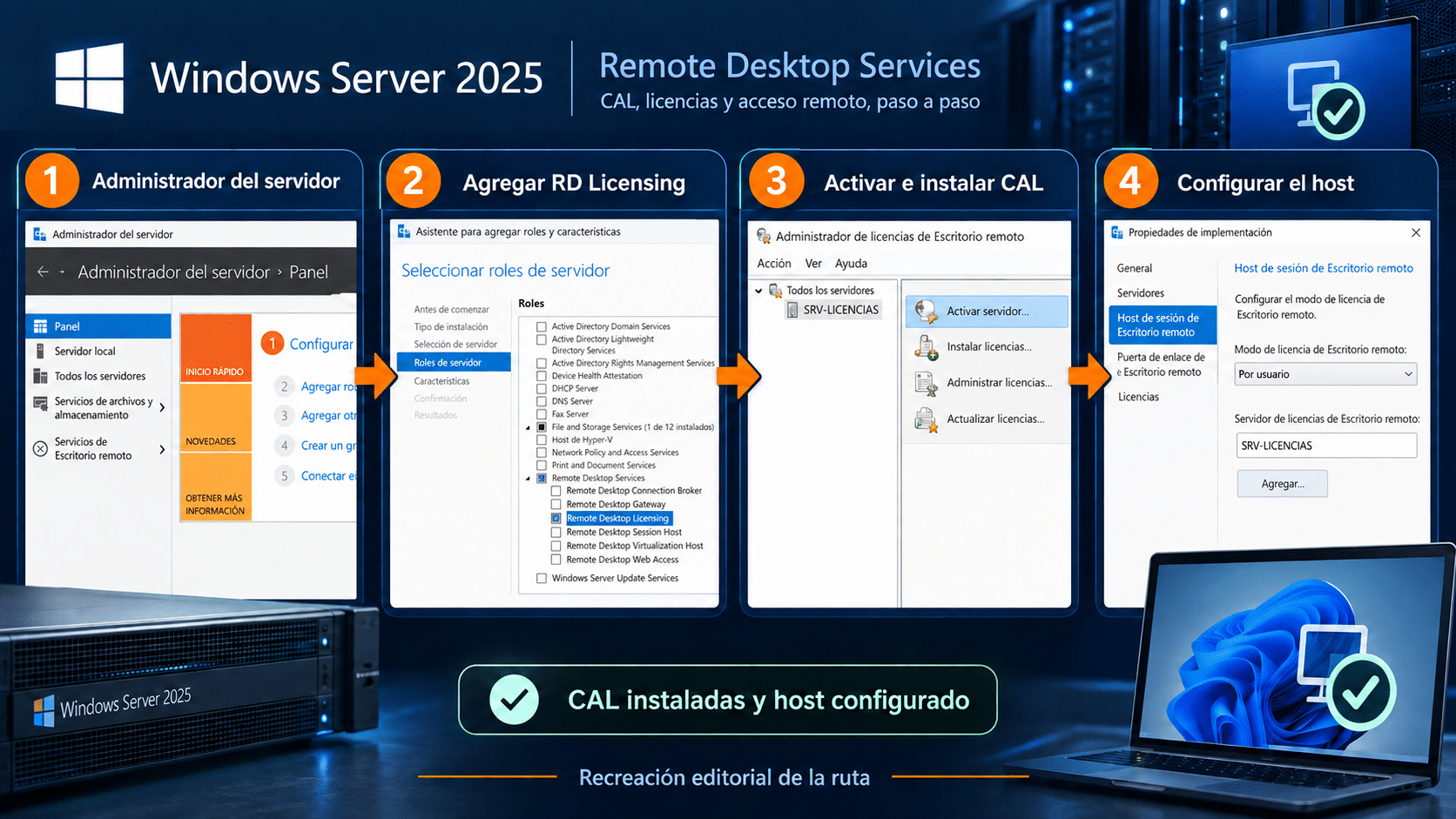
El paquete instalado y el host configurado son dos comprobaciones distintas.
Comprobación: derecho adquirido y servicio funcionando
Hay dos verificaciones separadas. La primera es documental: factura o contrato, producto y versión, tipo User o Device, cantidad, titular y CAL base correspondiente. La segunda es técnica: RD Licensing activado, paquete instalado, modo y servidor de licencias configurados en el host, y prueba real de inicio de sesión. Que una persona pueda entrar durante el período de gracia de RDS no demuestra que el entorno esté licenciado para producción.
Microsoft documenta un período de gracia de 120 días para RDS antes de exigir un servidor de licencias operativo. No lo trates como un «plan gratis» permanente: al terminar, el host necesita CAL válidas emitidas para que los clientes inicien sesión. Si el servicio falla, revisá primero la configuración del host y la disponibilidad de RD Licensing. La guía oficial de diagnóstico muestra tanto el modo como el servidor de licencias que deben coincidir con el despliegue.
Para el paquete por dispositivo, la consola permite observar licencias emitidas y disponibilidad. Para el paquete por usuario, no apoyes todo el cumplimiento en un contador automático: conservá inventario y asignaciones porque la supervisión técnica difiere. En los dos modelos, la compra de 50 no convierte un host subdimensionado en capaz de atender 50 sesiones con buen rendimiento. CPU, RAM, red, aplicaciones y políticas de seguridad se dimensionan aparte.
Errores que suelen costar tiempo y dinero
Confundir núcleos con usuarios
Un paquete del servidor con 16 o 24 cores licencia capacidad de ejecución conforme a sus términos, no 16 o 24 personas. Volvé a separar licencia del servidor y acceso CAL. Si un proveedor promete «usuarios incluidos», pedí el documento exacto del producto y comprobá la edición.
Comprar RDS CAL para una carpeta compartida
RDS CAL cubre funcionalidades de Escritorio Remoto, no reemplaza la CAL base para acceso a Windows Server. Para archivos o autenticación sin sesiones RDS, inventariá CAL base y derechos existentes. Una compra sin función real solo agrega una línea a la factura.
Contar sesiones simultáneas
Si 70 empleados están habilitados para entrar por RDS pero normalmente se conectan diez a la vez, el conteo no se reduce automáticamente a diez. Contá sujetos autorizados según User o Device CAL, no el pico de conexiones. El servidor puede imponer límites técnicos diferentes; esos límites no reescriben los derechos.
Elegir User CAL en un grupo de trabajo
Microsoft indica Device CAL para un despliegue RDS sobre workgroup. Confirmá dominio y topología antes de comprar el paquete por usuario. Si ya adquiriste el tipo incorrecto, no intentes disfrazarlo en la configuración: consultá el canal de compra para resolver la licencia apropiada.
Usar una CAL vieja con un servidor nuevo
Una CAL 2022 no habilita automáticamente acceso a Windows Server 2025. Revisá host y servidor de licencias, versión y derechos de actualización. El año impreso en la caja es menos flexible que el calendario del escritorio.
Instalar el paquete y olvidar el modo del host
La consola puede mostrar 50 CAL y aun así los usuarios recibir errores si el RD Session Host no conoce el servidor de licencias o usa otro modo. Revisá las propiedades del despliegue y el diagnóstico oficial antes de volver a cargar claves. No repitas una instalación que ya quedó registrada.
Confundir Essentials con un host RDS de 50 usuarios
Essentials tiene límites y excepciones propios; Microsoft señala que RD Session Host no está soportado allí como en Standard o Datacenter. Si la operación necesita sesiones multiusuario, verificá primero edición y arquitectura. Las 50 RDS CAL no corrigen una edición incompatible.
Resumen: qué comprar según el acceso real
| Situación | Derecho a revisar | Unidad de conteo | Límite clave |
|---|---|---|---|
| Servidor Standard o Datacenter para archivos o autenticación | Servidor más CAL base | Usuario o dispositivo que accede | RDS CAL no sustituye CAL base |
| RDS con personas que usan varios equipos | CAL base más RDS User CAL | Cada persona autorizada | Workgroup no admite este modelo RDS |
| RDS con terminales compartidas | CAL base más RDS Device CAL | Cada terminal que accede | Un equipo personal nuevo también cuenta si accede |
| Web pública, externos o Essentials | Términos y modelo específicos | Depende del escenario | No extrapolar el esquema de oficina |
En TCD, los dos productos elegidos son para la segunda y tercera fila: paquetes RDS 2025 de 50 por usuario o dispositivo. Si necesitás CAL base únicamente, buscá una oferta que diga expresamente «Windows Server CAL» y documente versión, cantidad y modelo. No llames «base» a un producto que se describe como Remote Desktop Services.
Preguntas frecuentes
¿Una CAL de Windows Server sirve para cuántos usuarios?
Una User CAL se asigna a un usuario que puede usar distintos dispositivos; una Device CAL se asigna a un dispositivo que pueden usar distintas personas. Un paquete de 50 contiene 50 derechos del tipo indicado, sujeto a versión y condiciones. No es una licencia para 50 conexiones concurrentes.
¿Una licencia de Windows Server ya incluye todas las CAL?
No asumas eso. En Standard y Datacenter, la licencia de servidor y el acceso CAL se tratan por separado. Revisá el detalle del SKU o acuerdo adquirido: algunos paquetes comerciales pueden reunir componentes, pero una ficha de 16 cores por sí sola no prueba que tengas 16 CAL.
¿Necesito CAL base si también compro RDS CAL?
En el esquema normal de Standard o Datacenter para usuarios internos, sí. Microsoft clasifica la RDS CAL como aditiva a la Windows Server CAL base. Confirmá cualquier excepción aplicable en los términos oficiales de tu despliegue; no uses la excepción de otro cliente como regla general.
¿Puedo probar RDS gratis antes de comprar?
Hay un período técnico de gracia de 120 días, pensado para configurar el servicio, y entornos de evaluación sujetos a sus términos. No es un derecho permanente de producción. El inventario y la adquisición de licencias deben estar resueltos antes de depender de RDS a largo plazo.
¿Una RDS CAL 2025 me sirve con un servidor 2022?
Microsoft permite que CAL de versión más nueva dé acceso a versiones anteriores correspondientes. Comprobá también que el servidor de licencias RDS pueda instalar y emitir ese paquete, y que el contrato concreto de compra coincida con la infraestructura. Un paquete antiguo no cubre automáticamente un host más nuevo.
¿Si tengo 50 RDS User CAL puedo tener 50 personas más 50 equipos?
No. El paquete por usuario cubre hasta 50 usuarios licenciados y sus dispositivos permitidos por ese modelo. El paquete por dispositivo cubre hasta 50 equipos licenciados y los usuarios que los comparten. Son dos maneras de contar, no dos cantidades que se suman.
¿Qué pasa si tengo servidores en varias ubicaciones?
No multipliques ni reduzcas CAL solo por contar servidores. Microsoft explica el acceso a servidores licenciados y la asignación del sujeto; la arquitectura, versión y contratos pueden introducir condiciones adicionales. Documentá qué personas o equipos acceden a qué servicios y pedí revisión contractual si mezclás versiones o canales.
¿Puedo usar User CAL en un servidor sin dominio?
Para RDS en un grupo de trabajo, Microsoft indica usar CAL por dispositivo. Si tu caso exige acceso por usuario desde muchos equipos, primero evaluá un despliegue con dominio compatible. No cambies el modo en la consola para hacer que una compra equivocada «parezca» válida.
Dos paquetes RDS de TCD para la ruta que sí los necesita
Los paquetes siguientes están publicados y con stock en el catálogo al revisar esta guía. Son alternativas para la capa RDS adicional. Primero resolvé el acceso base y el número real de usuarios o dispositivos. Las fichas indican entrega digital y guía de instalación; la elección se hace por el modelo de uso, no por cuál tarjeta tiene un nombre más largo.
Si todavía estás definiendo si necesitás servidor, empezá por qué es Windows Server y cuándo conviene. Si ya elegiste RDS y querés cargar el paquete, seguí la guía de instalación de CALs de Escritorio Remoto. También podés explorar software disponible en TCD sin atribuirle a otro producto derechos CAL que no figuran en su ficha.
Fuentes oficiales para verificar el caso
- Microsoft: licenciamiento de Windows Server 2025 — diferencia entre licencia del servidor, CAL base, RDS CAL aditiva, modelos User y Device, versión y excepciones.
- Microsoft: CAL base y aditivas — por qué RDS se agrega al acceso base.
- Microsoft Learn: elegir User o Device para RDS — dispositivos personales frente a terminales compartidas.
- Microsoft Learn: activar RD Licensing — rol y activación del servidor de licencias.
- Microsoft Learn: instalar RDS CAL — programa, código, versión, tipo y cantidad en el asistente.
- Microsoft Learn: diagnosticar falta de servidor RDS — modo, ubicación y límite del grupo de trabajo.
La decisión útil es concreta: contá personas o terminales, distinguí la CAL base del extra RDS y cotejá versión antes de comprar. Si la red solo comparte archivos, no le agregues RDS porque suena más completo. Si publica escritorios, elegí el paquete que corresponde al uso real, configurá el host y comprobá tanto el derecho documental como el servicio.
Si te trabaste, escribinos con una captura del error. Te ayudamos por correo y WhatsApp en 9–23 hs (ARG). Entrega siempre por correo email.