DST corto de la unidad de disco duro: qué hacer si falla


Si el dst corto de la unidad de disco duro aparece como fallido, la unidad no superó una prueba de diagnóstico y tenés que preservar los datos antes de seguir usándola. No significa que una reinstalación de Windows vaya a arreglarla. En equipos HP, guardá el identificador de falla y consultá el reemplazo con soporte: el objetivo inmediato es conservar información, no conseguir un cartel verde a fuerza de reinicios.
Si hay ruidos nuevos, desconexiones o información irremplazable sin copia, apagá y evaluá recuperación profesional. Si todavía lee de forma estable, copiá lo esencial a otra unidad; MiniTool ShadowMaker Pro sirve para respaldar archivos accesibles y MiniTool Power Data Recovery Personal para intentar extraer archivos que ya no podés abrir normalmente. Ninguno repara una falla física. Primero los datos, después el diagnóstico: el disco no mejora porque lo interroguemos veinte veces.
Elegí tu ruta antes de tocar el disco
- Qué significa el resultado DST y cómo distinguir fallido de no disponible.
- Dónde encontrar el resultado en HP y qué información guardar.
- Copia gratuita si tus carpetas siguen accesibles.
- MiniTool ShadowMaker Pro para crear un respaldo organizado en otro dispositivo.
- MiniTool Power Data Recovery Personal si faltan archivos y la unidad se mantiene legible.
- Reemplazo y comprobación después de preservar los datos.
Qué es el DST corto y qué significa que falle
DST es la sigla utilizada para una autoprueba de la unidad. El diagnóstico corto busca detectar problemas sin recorrer necesariamente toda la superficie. En HP aparece dentro de las pruebas de almacenamiento de HP PC Hardware Diagnostics UEFI, que funcionan antes de cargar Windows. Eso importa: un fallo allí no es simplemente una aplicación que quedó colgada dentro del sistema operativo.
La documentación de HP sobre errores de disco antes del arranque indica que, si falla la prueba, se registre el identificador de falla y se contacte con soporte. No convierte el mensaje en un diagnóstico de la pieza mecánica exacta, pero sí en una evidencia que merece actuación. Puede haber diferencias de nombres entre versiones e idiomas del diagnóstico.
Separá tres resultados. Failed o fallido significa que la comprobación ejecutada detectó un problema. Passed o aprobado significa que esa prueba no detectó un fallo en ese momento; no garantiza la vida futura del disco. Not installed, no instalado o no disponible requiere revisar la detección y la herramienta: no es el mismo resultado que una autoprueba completada y fallida.
Tampoco confundas SMART con DST. Son comprobaciones diferentes y pueden dar resultados distintos. Un SMART aprobado no anula un DST fallido. Conservá ambos resultados y el nombre de la unidad; si hay dos discos, no asumas que el que falla es el que contiene Windows. El número mostrado por el diagnóstico debe relacionarse con modelo y capacidad.
La consecuencia práctica depende de los datos. Si tenés copia verificada, el trabajo principal es reemplazar la unidad y restaurar. Si no la tenés, evaluá primero cuánto riesgo aceptás al leerla. Una computadora que todavía inicia puede estar permitiendo una última oportunidad de copia; no es permiso para seguir trabajando toda la semana como si nada.
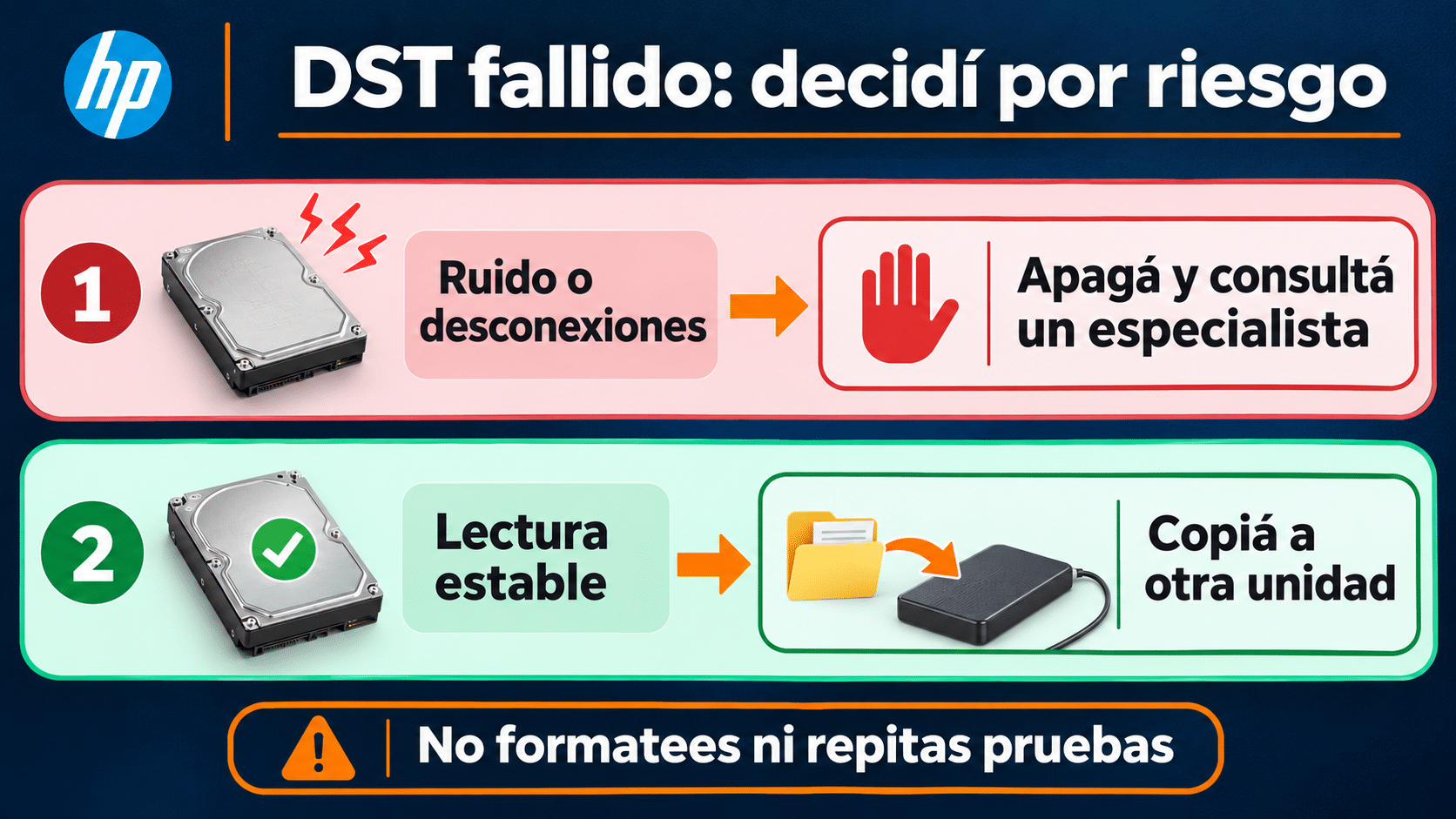
La primera decisión depende de los datos y la estabilidad, no de comprar un programa.
Qué preparar antes de intentar una copia
Necesitás un destino sano y distinto: disco USB, otra unidad física o un servicio de nube con espacio suficiente. Otra partición del mismo disco no sirve como protección frente a su falla. Si vas a copiar 120 GB de fotos, un pendrive de 32 GB no se convierte en solución por tener buena voluntad. Calculá el volumen y priorizá documentos únicos antes de instaladores que se pueden descargar.
Si Windows inicia y el disco se mantiene estable, cerrá aplicaciones que escriban mucho, evitá actualizaciones voluntarias y pausá descargas. No instales un recuperador en la unidad afectada: el instalador y sus temporales también escriben. Si necesitás un entorno sano, usá otra PC y ayuda técnica para conectar el disco como secundario. No abras una notebook sellada sin conocer el modelo y sus condiciones de garantía.
Guardá la clave de recuperación si la unidad está cifrada con BitLocker. La licencia de un recuperador no sustituye esa clave. Identificá también qué carpetas sólo existen localmente y cuáles ya están sincronizadas; una nube puede contener versiones útiles, pero sincronizar no equivale a conservar todas las versiones para siempre.
En una PC de trabajo, avisá al área de sistemas antes de extraer discos, conectar almacenamiento externo o copiar información a cuentas personales. Las rutas de esta guía están pensadas para Windows de escritorio y uso personal; servidores, bases de datos activas y equipos administrados requieren sus procedimientos. No conviertas un incidente de hardware en otro de pérdida de control de documentos.
Cómo guardar el resultado del diagnóstico de HP
Si ya viste un fallo y tenés una foto legible, no hace falta repetir la prueba para seguir esta guía. Conservá esa evidencia. Si necesitás consultar el diagnóstico y la unidad está estable, HP documenta el acceso desde el encendido: en muchos equipos se pulsa repetidamente Esc y después F2; también hay modelos que permiten F2 directamente. La ruta exacta depende de la versión instalada.
- Apagá el equipo y conectá su alimentación habitual. Desconectá accesorios que no sean necesarios.
- Encendé y usá Esc y F2 según el menú de inicio del modelo para abrir HP PC Hardware Diagnostics UEFI.
- Buscá las pruebas de componentes y almacenamiento o disco. Identificá la unidad por sus datos antes de ejecutar nada.
- Si aún no existe un resultado y no hay síntomas físicos, usá la prueba rápida indicada por HP. No lances la extensa como requisito para empezar a copiar.
- Fotografiá el nombre de la prueba, el resultado y el identificador de falla completo. Guardá también modelo del equipo y fecha en un dispositivo diferente.
La página oficial de diagnóstico de discos y SSD con HP UEFI distingue las pruebas de almacenamiento y el acceso previo al arranque. No todas las versiones muestran los mismos botones. Si tu pantalla no coincide, buscá el manual de tu modelo; no recorras opciones de borrado o restauración para encontrar una prueba.
El identificador sirve para soporte y garantía. Compartilo por el canal oficial de atención junto con la información solicitada; no hace falta publicarlo en comentarios abiertos. Si el diagnóstico muestra que no detecta almacenamiento, tampoco inventes un resultado: anotá exactamente lo que ves y derivá la revisión de conexión y unidad.
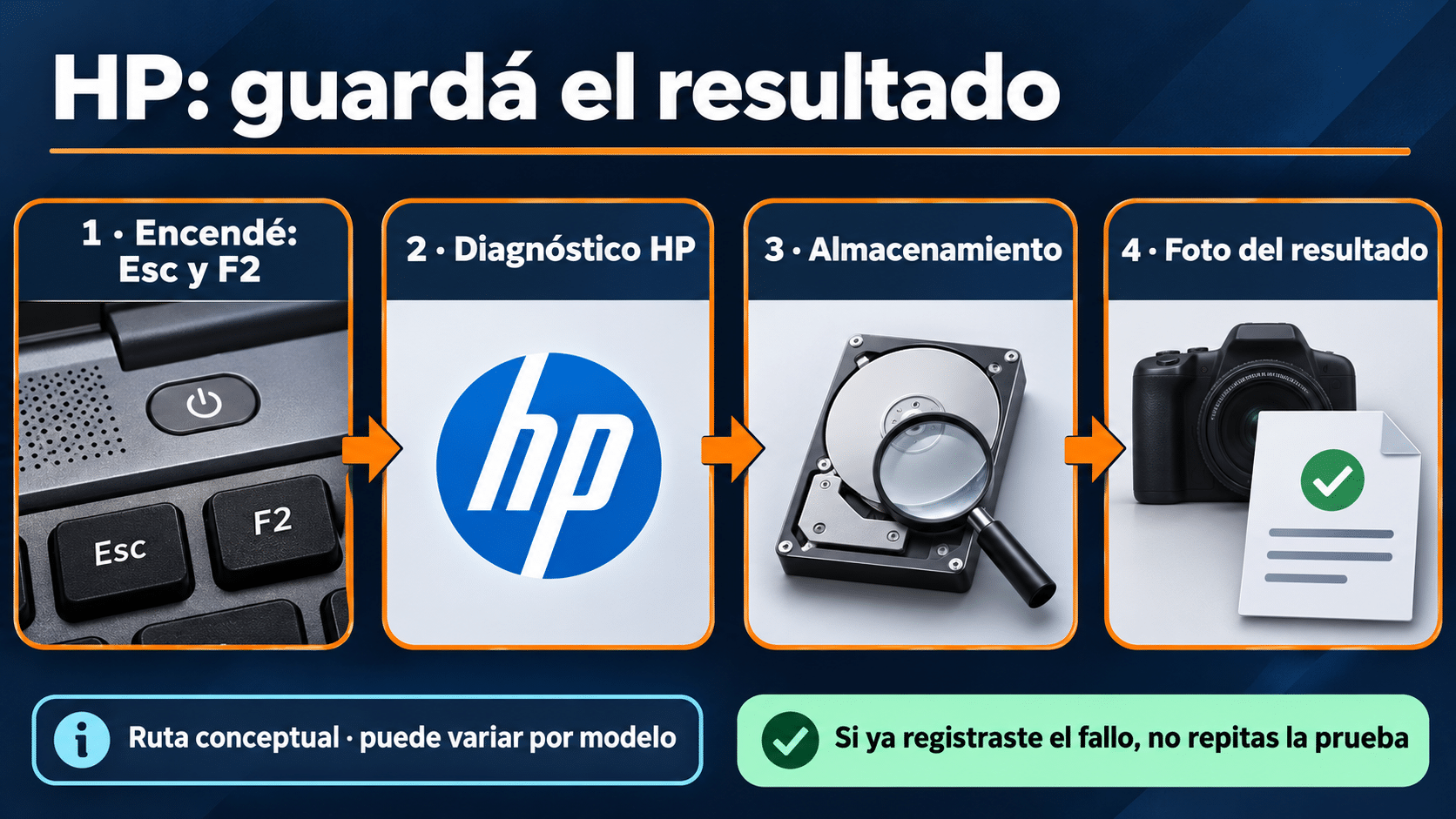
Recorrido conceptual: conservá el resultado existente; no repitas pruebas para obtener otra fotografía.
Alternativa gratuita: copiar lo que todavía abre
Para unas pocas carpetas accesibles, el Explorador puede resolver la urgencia sin comprar nada. Conectá una unidad sana, creá una carpeta con fecha y copiá primero documentos, fotos, proyectos y exportaciones importantes. Usá copiar, no cortar: todavía querés conservar el original mientras comprobás el destino. Trabajá en lotes pequeños para identificar qué quedó pendiente.
- Abrí una carpeta importante y comprobá si los archivos se leen sin congelamientos.
- Copiá ese lote a otra unidad física con espacio suficiente.
- Abrí muestras desde la letra del destino, no desde la lista de archivos recientes.
- Anotá errores y carpetas omitidas. No dejes toda la tarea bloqueada por un archivo reemplazable.
- Si empiezan desconexiones, ruidos o pausas crecientes, detené el intento y reconsiderá ayuda profesional.
Revisá además tus copias existentes: nube, Historial de archivos o un respaldo anterior. Restaurar desde una copia sana evita nuevas lecturas del original. Comprobá la fecha de esa copia y abrí archivos reales; que exista una carpeta llamada Backup no demuestra que contenga el trabajo de ayer. La ventaja de la copia manual es su sencillez; su límite es que no organiza versiones ni asegura que hayas incluido todo.
No uses el resultado de CHKDSK como reemplazo del diagnóstico físico. Las reparaciones del sistema de archivos pueden modificar estructuras y sumar lecturas. Si tu objetivo inmediato es rescatar datos, primero preservalos. La guía sobre recuperación de archivos de un disco dañado desarrolla los casos de daño lógico y sus límites.
Respaldo organizado cuando los archivos siguen accesibles
MiniTool ShadowMaker Pro: copiar ahora y mantener respaldos después
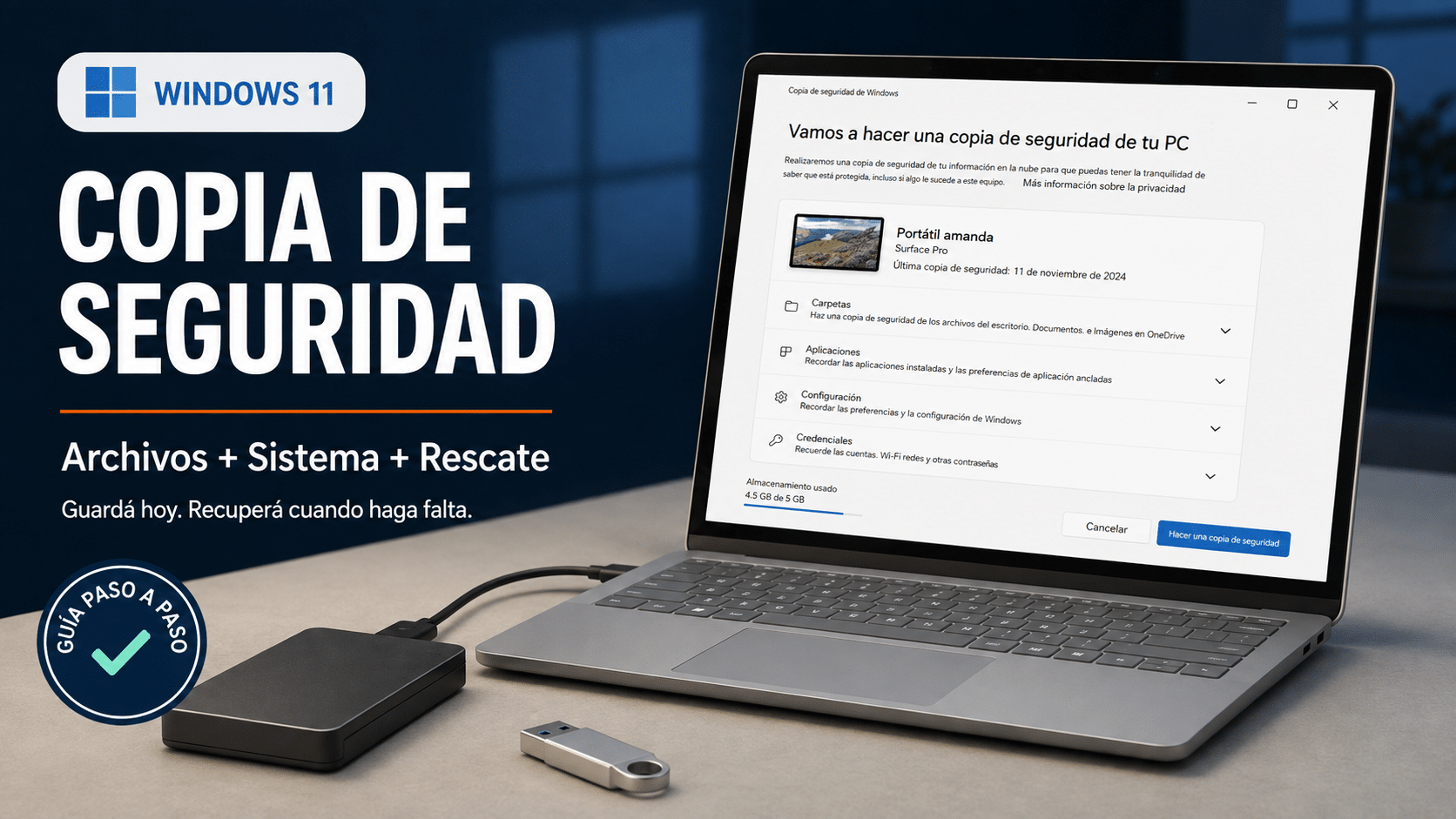
ShadowMaker Pro conviene cuando necesitás respaldar varias carpetas con una tarea identificable y continuar protegiendo la PC después del reemplazo. La publicación de TCD corresponde a una PC por un año. Su ventaja frente a arrastrar carpetas es organizar respaldos y restauraciones desde la aplicación; no es hacer legible una superficie que ya no responde. Si tus documentos todavía se copian normalmente, este es el escenario apropiado.
Para la urgencia elegí archivos y carpetas importantes, no una imagen completa por costumbre. Leer todo el disco exige más actividad. La documentación oficial de backup de archivos con ShadowMaker explica la elección de origen y destino. Instalá desde el fabricante en un entorno sano y usá tu licencia vigente si ya la tenés; no necesitás comprar de nuevo para seguir el método.
- Abrí ShadowMaker y entrá en Backup. En SOURCE, elegí la opción de carpetas y archivos.
- Marcá los documentos prioritarios de la unidad afectada. Evitá cachés y contenido reemplazable durante este primer respaldo.
- En DESTINATION, seleccioná un disco sano diferente. Verificá la ruta y el espacio antes de confirmar.
- Revisá la selección y ejecutá Back Up Now. Si aparecen errores de lectura o desconexiones, no programes reintentos indefinidos.
- Cuando termine, comprobá que la tarea y su archivo de copia estén en el destino. Restaurá una muestra a una carpeta sana distinta y abrila para validar contenido.
La copia de ShadowMaker no se usa como una carpeta normal del Explorador: necesitás el proceso de restauración de la aplicación. Por eso la prueba final forma parte del método. Conservá también información de la versión utilizada y el acceso al instalador. Un respaldo que nadie comprobó puede tener una sorpresa guardada, y generalmente no es una agradable.
La programación automática tiene sentido después, sobre el disco nuevo y estable. Primero completá el rescate puntual. Si ya existía una copia de ShadowMaker, restaurar esa versión hacia el reemplazo puede ser preferible a crear otra desde el original dañado. Elegí ShadowMaker Pro si buscás una solución de backup para una PC y continuidad de protección; no lo compres esperando borrar un fallo DST.
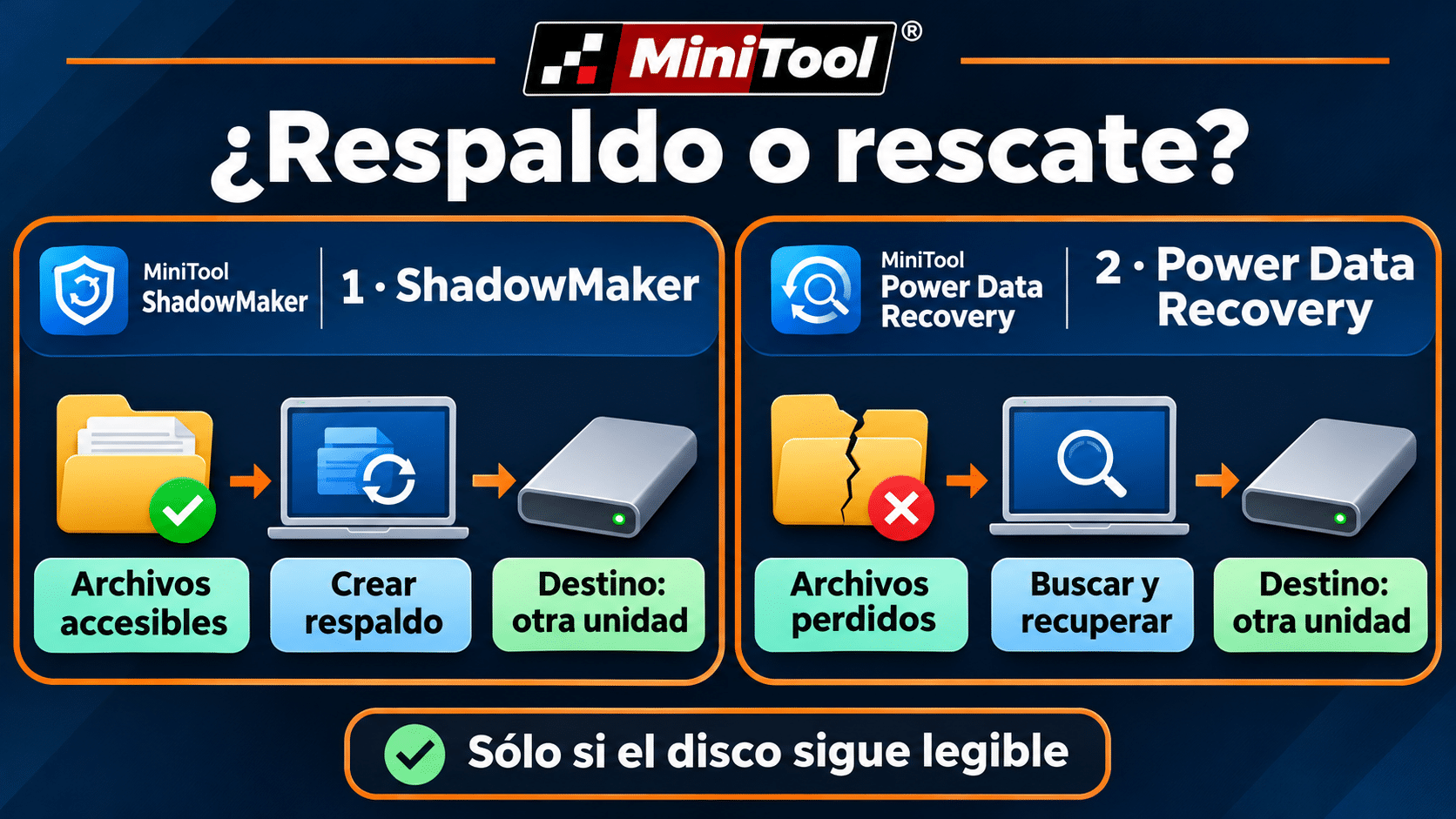
Respaldo y recuperación resuelven problemas distintos; ambos guardan los datos fuera de la unidad afectada.
Qué usar si los archivos ya no aparecen
MiniTool Power Data Recovery Personal: buscar datos todavía legibles
Power Data Recovery Personal es la alternativa cuando el hardware se detecta de forma estable, pero faltan carpetas, la partición perdió su estructura o Windows no permite acceder normalmente. La ficha seleccionada es para una PC por un año y uso personal. Frente a una copia manual, puede explorar resultados y previsualizar archivos que el Explorador ya no presenta. No garantiza recuperarlos y no reemplaza un laboratorio.
No lo instales sobre el origen. Prepará el programa en una PC o unidad sana y un destino separado antes del análisis. Si el disco hace ruidos, desaparece o los datos únicos justifican intervención profesional, no uses un escaneo completo como experimento inicial. La recuperación doméstica tiene un costo en lecturas, aunque el botón diga simplemente Scan.
- Abrí la aplicación e identificá el origen por capacidad y nombre. Elegí la partición en Logical Drives o el dispositivo correspondiente en Devices cuando necesites buscar a nivel de disco.
- Iniciá Scan sobre ese origen. No aceptes inicializar ni formatear la unidad desde Windows.
- Explorá resultados con búsqueda, filtros y vista previa. Priorizá documentos únicos y fotos antes de material que pueda volver a descargarse.
- Seleccioná los archivos necesarios y usá Save hacia el destino sano. Revisá la letra completa: otra carpeta del origen sigue siendo el origen.
- Abrí una muestra variada desde el destino. Verificá varias páginas de documentos y distintos archivos, no sólo una miniatura.
MiniTool advierte en su guía oficial de recuperación que escribir o guardar en el origen puede sobrescribir datos. Los nombres encontrados no prueban que todo el contenido esté intacto. Si hay archivos cifrados, sectores ilegibles o datos sobrescritos, el programa puede no producir un resultado utilizable.
La edición gratuita del fabricante permite evaluar detección y vista previa con sus límites vigentes; revisalos antes de decidir. Elegí la licencia Personal de TCD cuando la unidad responde, los archivos buscados aparecen y necesitás guardar el rescate dentro de las condiciones de esa edición. No compres por una promesa de reparar sectores ni de garantizar todos los archivos.
Después del rescate: reemplazo, garantía y verificación
Con un DST fallido, conservar el disco como única ubicación de trabajo es una apuesta. Consultá soporte del fabricante con la evidencia guardada y revisá garantía y compatibilidad del reemplazo. El formato físico, la interfaz y el manual del equipo importan más que comprar el primer SSD que aparece. Si no estás seguro, pedí la instalación a un técnico.
Una vez instalado el reemplazo, podés reinstalar Windows desde medios oficiales o restaurar una copia válida. Si elegís restaurar el sistema, comprobá que la copia corresponda a ese equipo y que el arranque funcione desde la unidad nueva. No conviertas la clonación de una unidad inestable en un paso obligatorio: puede repetir errores, fallar durante la lectura o exigir más acceso del conveniente.
La comprobación tiene dos partes. Primero verificá que el disco nuevo sea detectado y supere su diagnóstico adecuado. Después abrí datos y aplicaciones, contrastá carpetas con el inventario y creá otra copia. Un Windows que inicia no demuestra que estén todas tus fotos. Conservá el original apagado hasta cerrar la revisión, según lo que acuerdes con soporte o recuperación profesional.
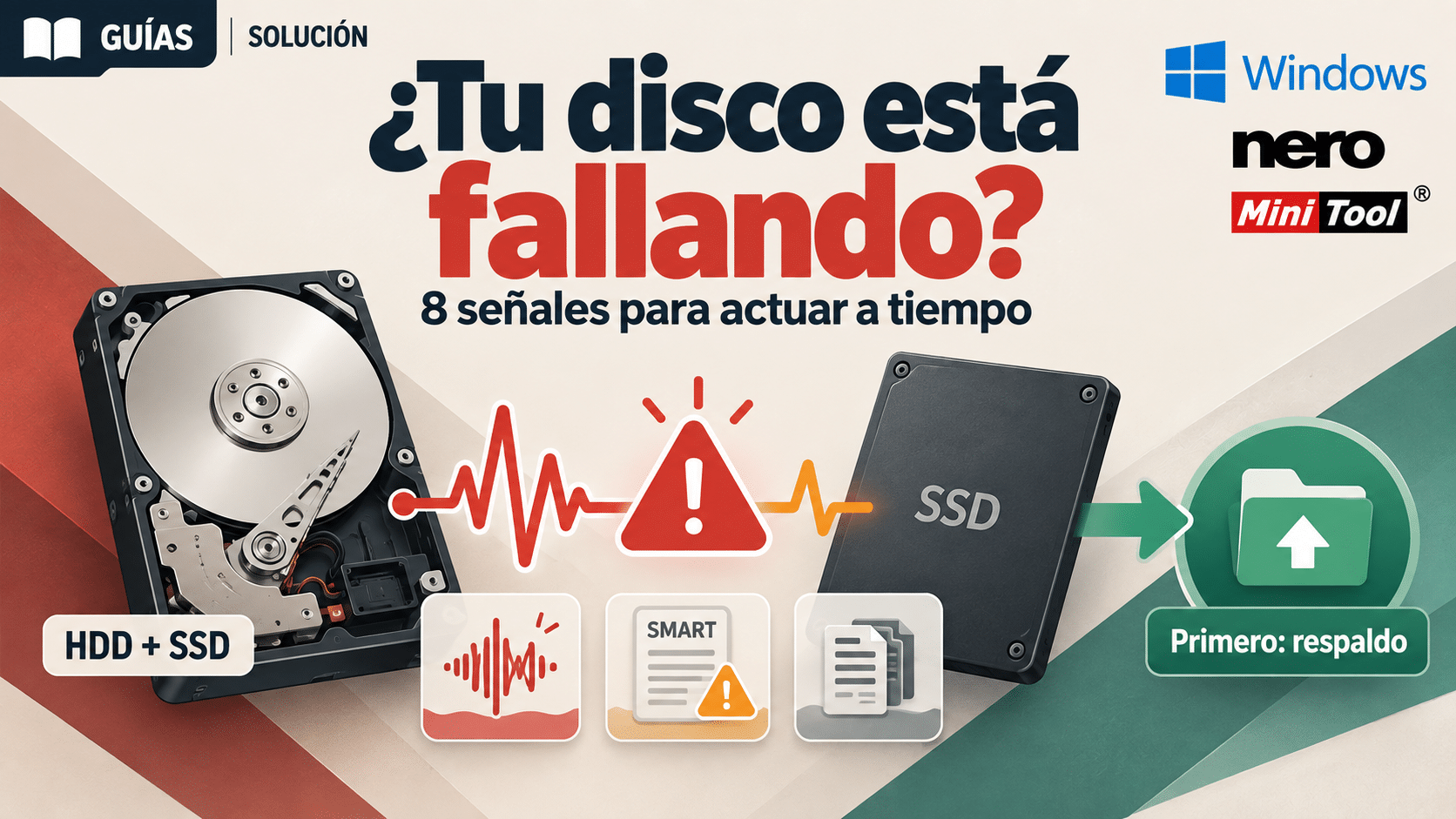
Para establecer protección a futuro, nuestra guía de señales de que un disco está fallando ayuda a reconocer síntomas. No sustituye este resultado concreto de HP: sirve para evitar esperar al próximo aviso crítico. Revisá periódicamente que tus copias puedan restaurarse.
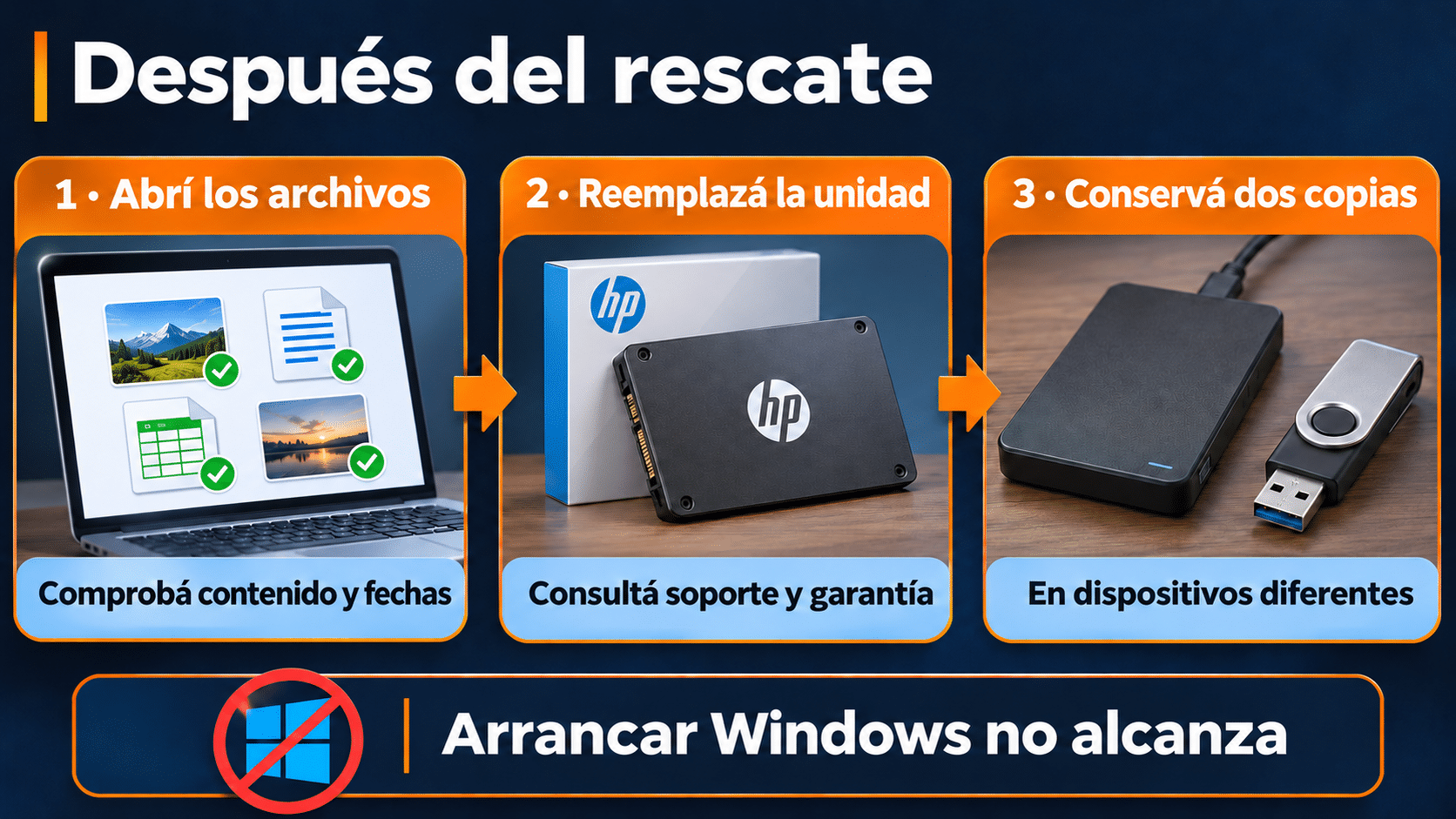
El caso se cierra con archivos comprobados y respaldo, no solamente con Windows arrancando.
Seis errores que complican este caso
Repetir la prueba extensa para intentar aprobar
Un resultado distinto no devuelve los datos que se pierdan durante nuevas lecturas. Guardá la evidencia del fallo y priorizá la copia. Una prueba adicional debe tener un motivo técnico, especialmente si el fabricante la solicita después de preservar información.
Confundir no disponible con fallido
Si la herramienta no detecta el dispositivo, el problema puede involucrar conexión, compatibilidad o la propia unidad. Anotá el mensaje completo y revisá el manual. No anuncies una autoprueba fallida si nunca llegó a ejecutarse.
Reinstalar Windows antes de copiar
Una instalación escribe sobre la unidad y no corrige una falla física. Separá la recuperación de datos de la puesta en marcha del reemplazo. Si necesitás reinstalar, hacelo en el disco sano después de conservar lo importante.
Guardar el respaldo en otra partición del mismo disco
El hardware sigue siendo único aunque tenga letras C: y D:. Elegí otro dispositivo y verificá su identidad antes de comenzar. También revisá el destino del recuperador, porque un selector puede recordar la última carpeta utilizada.
Comprar una utilidad como reparación garantizada
Backup, recuperación y diagnóstico tienen funciones diferentes. ShadowMaker respalda lo legible; Power Data Recovery intenta extraer datos; ninguna licencia cambia piezas físicas. Elegí por la tarea que todavía puede hacerse y por sus condiciones reales.
Dar por terminado el rescate sin abrir los archivos
Una tarea completada sólo confirma que terminó una operación. Abrí muestras en el destino y anotá faltantes. Si son documentos de trabajo, comprobá versiones y fechas con quien los usa antes de retirar el original o enviarlo a garantía.
Resumen para elegir sin vueltas
| Situación | Ruta | Límite |
|---|---|---|
| Ruido o desconexiones | Apagar y consultar especialista | El software necesita hardware legible |
| Carpetas accesibles | Copia manual o ShadowMaker | Destino en otro dispositivo |
| Archivos perdidos, disco estable | Power Data Recovery Personal | Sin garantía de recuperación completa |
| Copia previa verificada | Restaurar hacia reemplazo | Revisar fecha y contenido |
| DST fallido registrado | Soporte y reemplazo | Reinstalar no repara hardware |
Preguntas frecuentes
¿El DST corto se puede arreglar con un programa?
Un programa puede ayudar a copiar o recuperar datos si todavía se leen. No repara daños físicos. El resultado y el identificador se llevan a soporte para decidir reemplazo y garantía.
¿Puedo usar la computadora si todavía inicia?
Que inicie permite evaluar una copia prioritaria, no demuestra fiabilidad. Reducí actividad y no mantengas allí la única versión de documentos importantes. Con síntomas físicos, apagá.
¿Un resultado SMART aprobado contradice el fallo?
Son comprobaciones distintas. Conservá ambos resultados y el identificador de unidad. No descartes el resultado fallido porque otra prueba muestre aprobado.
¿Sirve para un SSD?
HP incluye unidades de almacenamiento en sus diagnósticos, con pruebas disponibles según equipo y tecnología. Un SSD no tiene ruidos mecánicos propios; su ausencia no demuestra que esté sano.
¿Tengo que comprar ambos MiniTool?
No. Si los archivos abren, copiarlos o respaldarlos puede alcanzar. Si faltan y la unidad responde, evaluá recuperación. Si ya tenés una copia válida, restaurala; no sumes escaneos por costumbre.
¿La licencia Personal sirve para un servidor de empresa?
No la des por válida para ese escenario. Esta selección es doméstica para una PC. Un servidor o servicio técnico necesita revisar edición, uso permitido y procedimiento con el fabricante o administrador.
¿Conviene formatear para que el disco vuelva a aparecer?
Si necesitás los datos, cancelá esa propuesta. El formateo cambia estructuras y puede complicar el rescate. La detección inestable requiere revisar el hardware, no preparar una unidad vacía.
¿Qué mando a soporte?
Resultado completo, identificador de falla, modelo y descripción de síntomas por su canal oficial. Conservá una copia de esa información fuera del equipo y consultá cómo tramitar el reemplazo sin perder tu única copia de datos.
Herramientas para preservar los datos
Estas opciones cumplen funciones diferentes y ya están desarrolladas en la guía. Mirá condiciones y compatibilidad antes de elegir; el diagnóstico gratuito de HP y la copia manual siguen siendo válidos. También podés recorrer la categoría de herramientas de software.
Guardá los datos y el identificador
La decisión útil después de un DST fallido es preservar información y resolver el reemplazo. Copiá si todavía se lee; respaldá con ShadowMaker si necesitás una tarea organizada; evaluá Power Data Recovery si faltan archivos y el disco sigue estable. Si el hardware empeora, frená y consultá. La victoria es volver a trabajar con archivos comprobados y otra copia disponible.
Contanos qué resultado te aparece
Si te trabaste, escribinos con una captura del error. Te ayudamos por correo y WhatsApp en 9–23 hs (ARG). Entrega siempre por correo email.