Windows 11 retira la migración PC a PC: qué te queda si estás por estrenar equipo

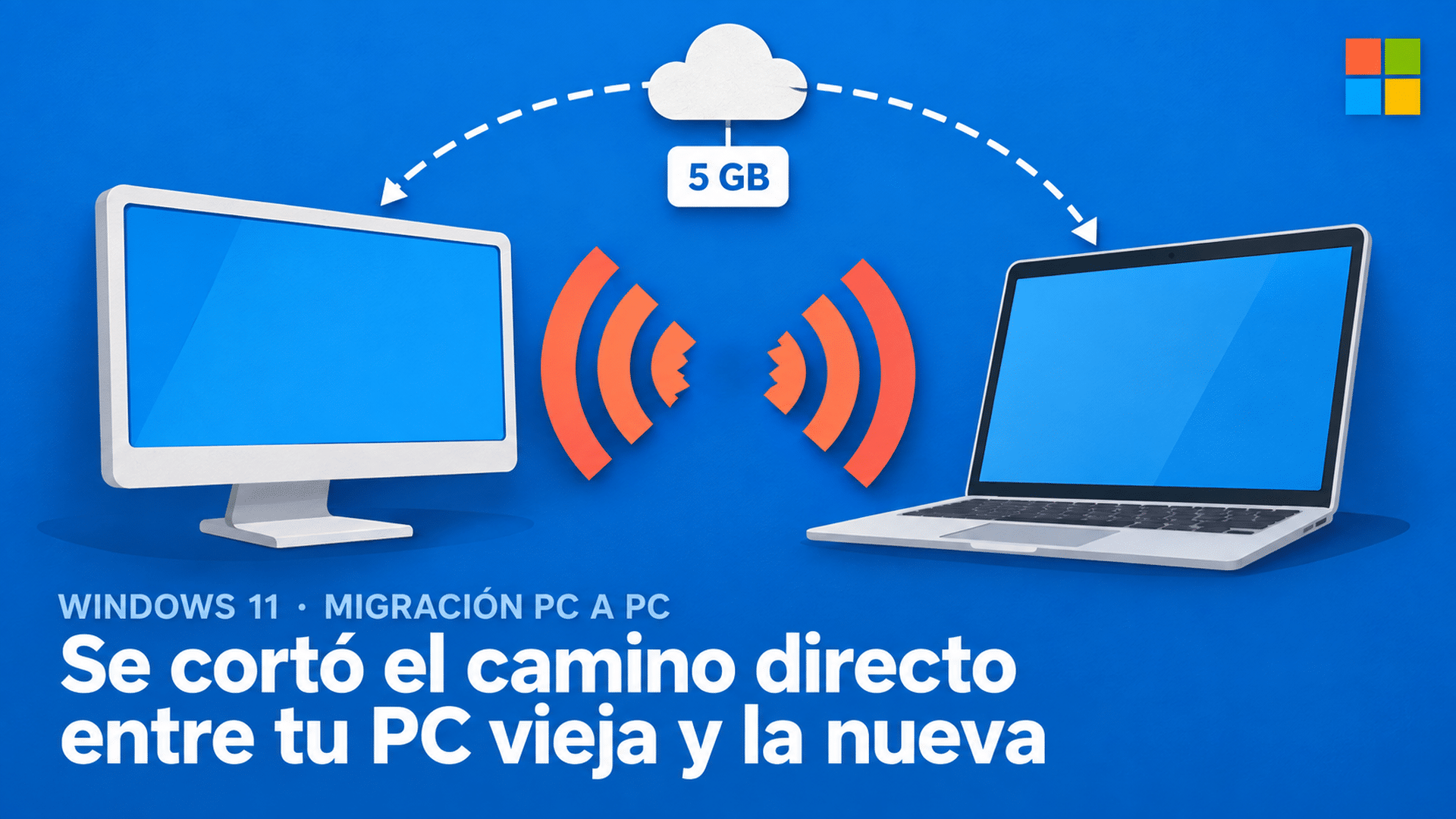
Las notas de la actualización KB5124010 de Windows 11, publicadas el 10 de septiembre de 2026, traen una línea que no anuncia una función nueva sino que declara la baja de una: la migración PC a PC ya no está disponible. Era la que copiaba archivos y configuración directamente desde tu computadora vieja mientras configurabas la nueva, por la red de casa y sin subir nada a internet. La página de soporte de esa función ya lleva el cartel: «esta función ya no está disponible».
Qué hacer hoy si estás por estrenar equipo, y es gratis: prendé Windows Backup en la máquina vieja antes de guardarla, y en paralelo copiá tus carpetas pesadas a un disco externo o a un pendrive. Lo segundo no es paranoia: es lo que tapa el hueco que deja lo primero.
Porque el reemplazo no hace lo mismo, y conviene saberlo antes de confiarle la mudanza. Lo retirado movía tus cosas de una máquina a la otra por Wi-Fi. Windows Backup las sube a OneDrive, cuyo piso gratuito son 5 GB según la propia página de Microsoft. Y si tu PyME trabaja con cuentas de Microsoft 365 de la empresa, hay una advertencia más grande esperándote más abajo.
Actualización del 23 de septiembre de 2026. La actualización ya salió, y eso te cambia el plan. Cuando publicamos esto, KB5124010 estaba en el canal de pruebas y sin fecha; el 22 de septiembre de 2026 Microsoft la publicó como la actualización opcional de septiembre —compilaciones 26100.9550 (24H2) y 26200.9550 (25H2), todas las ediciones—, y avisó que es la última preview de 24H2. Si estabas por mudarte de PC, dejá de esperar: la migración PC a PC ya no vuelve, y abajo corregimos la viñeta del canal y la ficha técnica. Segundo cambio, más chico: de las funciones que listamos en «Qué más trae la actualización», Microsoft pospuso la del Entorno de recuperación que reutilizaba los perfiles de Wi-Fi elegibles ya guardados. Su registro de cambios lo fecha ese mismo 22 y dice que «se lanzará en una fecha futura» (traducción de TCD; el original está en inglés, como todas las citas de esta nota). Lo que no cambió es lo que viniste a leer: la migración PC a PC sigue declarada retirada, y lo verificamos hoy en las cuatro páginas oficiales que la nota cita.
Actualización del 13 de septiembre de 2026. Microsoft sumó Windows 11 26H2 a las notas de versión de este mismo KB5124010, con el párrafo de la baja sin cambios. Además acotamos cuándo apareció el cartel de la página de soporte: según las capturas de Wayback Machine, no aparecía en la del 1 de junio de 2026 y sí en la del 23 de junio. Actualizamos la ficha técnica, la atribución de la cita, las fuentes y las partes que decían que no se podía datar, y corregimos un error de la tabla comparativa: Windows Backup sí lista «cuentas, red Wi-Fi y contraseñas» entre lo que puede respaldar.
Lo que vas a encontrar acá
- Qué dice exactamente Microsoft y en qué cuatro lugares lo dice.
- Qué hacía la función que se fue —y qué nunca hizo, aunque muchos creían que sí—.
- En qué el reemplazo no es equivalente, con los límites que declara la propia empresa.
- Los pasos gratis para mudarte sin perder nada.
- La otra novedad del mismo paquete: la tecla Copilot puede volver a ser Ctrl derecho, con su letra chica.
Qué dice Microsoft, y dónde
El párrafo aparece idéntico, palabra por palabra, en las tres superficies oficiales de la actualización: el blog de Windows Insider, las notas de versión en Microsoft Learn y —desde que el paquete salió al público el 22 de septiembre— la ficha de soporte del propio KB5124010. Aclaración que vale para toda la nota: Microsoft publica estas páginas en inglés, así que todas las citas que siguen están traducidas por TCD y los enlaces del final llevan al original.
«La migración PC a PC ya no está disponible. Esta función, introducida mediante un despliegue por fases, permitía anteriormente transferir archivos y configuración directamente desde tu PC anterior al configurar una PC nueva con Windows. Para respaldar y restaurar tus archivos, configuración y otros elementos compatibles al mudarte a una PC nueva, usa Windows Backup.»
Blog de Windows Insider y notas de versión de KB5124010 en Microsoft Learn · traducción de TCD
Y hay una cuarta superficie que lo confirma: la página de soporte de la propia función abre con un recuadro de Importante que dice «esta función ya no está disponible» y remite a Windows Backup. Ese cartel es más viejo que la actualización. Wayback Machine guarda esa misma página con la dirección que tenía antes: en la captura del 1 de junio de 2026 el recuadro todavía no estaba, y en la del 23 de junio ya aparecía. Microsoft lo agregó en algún momento entre esas dos fechas; el día exacto no lo sabemos, pero sí que el aviso no nació el 10 de septiembre. Lo que es de esa fecha es que la baja entró en las notas de una actualización de Windows 11, la que después va a llegar a los equipos elegibles.
Dos precisiones sobre el alcance, que son las que cambian el tamaño del asunto:
- Cuando publicamos esto estaba en el canal Release Preview, el escalón previo a la disponibilidad general, y las notas no daban fecha de llegada. Ya la dieron: salió el 22 de septiembre de 2026 como la actualización opcional (preview) de septiembre, compilaciones 26100.9550 y 26200.9550, para todas las ediciones de 24H2 y 25H2. Sigue siendo opcional —la instalás vos desde Windows Update, no te la instala sola— y sus funciones siguen llegando de a poco, en el despliegue gradual que Microsoft describe en la propia página. Ojo con no confundirla con el acumulativo de seguridad de septiembre, que es otro paquete.
- Nadie dice por qué. Las tres páginas declaran la baja y proponen el reemplazo; ninguna da un motivo. Cualquier explicación que leas sobre las razones de Microsoft está deducida, no leída.

Qué hacía la función, y qué nunca hizo
Vale la pena leer la ficha de lo que se fue, porque casi nadie la leyó cuando estaba viva y explica por qué el reemplazo duele menos de lo que parece —y por qué en algunos casos duele más—.
Cómo funcionaba: las dos computadoras tenían que estar en la misma red Wi-Fi o LAN. La nueva mostraba un código de un solo uso que se cargaba en la aplicación Windows Backup de la vieja, y el traspaso arrancaba durante la configuración inicial del equipo nuevo. O sea que la aplicación que ejecutaba la migración era la misma a la que Microsoft ahora te manda: le sacaron el traspaso local y te dejaron la restauración desde la nube.
Qué copiaba: todos tus archivos —documentos, fotos, videos y demás, repartidos en carpetas o unidades— y las configuraciones y preferencias, incluidos fondo de escritorio y temas.
Qué NO copiaba, y esta es la lista que conviene tener a mano porque desarma varias expectativas:
- Las aplicaciones instaladas en la PC anterior. Nunca viajaron.
- Las contraseñas guardadas y las credenciales de inicio de sesión.
- Las unidades cifradas con BitLocker: había que descifrarlas antes de empezar.
- Los archivos de OneDrive —se recuperaban iniciando sesión en el equipo nuevo— y los archivos de sistema.
Y tenía sus propios requisitos, así que el universo de gente afectada es más chico de lo que sugiere el titular: la PC nueva debía correr Windows 11 versión 2024 o posterior (la vieja podía ser Windows 10 u 11), estaba soportada en la mayoría de los equipos con procesador Intel y AMD, hacía falta iniciar sesión con una cuenta de Microsoft que no tuviera ya un respaldo, y no estaba disponible en China. Lo que Microsoft nunca publicó es cuánta gente llegó a tenerla: fue un despliegue por fases y no hay cifras de alcance. No lo vamos a estimar.
Un detalle más, que después importa para la comparación: si la PC nueva tenía menos espacio que la vieja, había que deseleccionar archivos y carpetas para que entraran. El techo lo ponía el equipo de destino.
El reemplazo es Windows Backup, y no es equivalente
Microsoft no deja el hueco abierto: te manda a Windows Backup. Es una herramienta real, gratis y que ya está en tu Windows. Pero es otra cosa: respalda las carpetas que elijas —sincronizándolas con OneDrive—, la lista de tus aplicaciones y tus preferencias. Con estos límites, todos declarados por la propia empresa:
- 🔴 Las cuentas de trabajo o escuela no funcionan. Microsoft lo marca como Importante: la aplicación Windows Backup «está enfocada en dispositivos de consumo», los que se usan iniciando sesión con una cuenta Microsoft personal, y «las cuentas Microsoft de trabajo o escuela no funcionarán». Si tu PyME migra con cuentas corporativas de Microsoft 365, el reemplazo que propone Microsoft no te sirve. Queda un matiz chico: el respaldo de «otras configuraciones de Windows» sí está disponible para una cuenta de trabajo o escuela si tu organización lo permite.
- El espacio gratis arranca en 5 GB. Lo dice la página de Windows Backup: «Tu cuenta gratuita de Microsoft viene con 5 GB de almacenamiento en la nube de OneDrive (y hay más almacenamiento disponible para comprar si lo necesita)». Es la cifra contra la que conviene medir tu carpeta de fotos antes de decidir.
- Sin espacio, las preferencias tampoco se guardan. Otra advertencia de la misma página: «La personalización requiere iniciar sesión en OneDrive y tener almacenamiento disponible. Las preferencias de personalización no se respaldarán si no tiene suficiente almacenamiento de OneDrive». O sea que quedarte corto no te recorta solo los archivos.
- De las aplicaciones viaja la lista, no la aplicación, y ese respaldo tampoco está disponible para cuentas de trabajo o escuela.
Dicho de otro modo: lo retirado movía archivos y configuración de una máquina a la otra por tu propia red; el reemplazo sube tus cosas a la nube y las baja del otro lado, con el espacio de esa nube —y el tipo de cuenta— como techo.

| Migración PC a PC (retirada) | Windows Backup (el reemplazo) | |
|---|---|---|
| Cuándo se usaba | Al configurar la PC nueva | Antes de mudarte, desde la PC vieja |
| Por dónde viajaban los datos | Misma red Wi-Fi o LAN, con código de un solo uso | Por OneDrive |
| Techo de espacio | El de la PC nueva: si tenía menos que la vieja, había que deseleccionar archivos | 5 GB gratis, ampliable pagando |
| Aplicaciones | No se transferían | Guarda la lista para reinstalarlas |
| Contraseñas guardadas | No se transferían | Figura entre las preferencias que podés respaldar: «cuentas, red Wi-Fi y contraseñas» |
| Cuentas de trabajo o escuela | Requería cuenta de Microsoft sin respaldo previo | No funcionan con la aplicación |
| Disponibilidad | Por fases, sin China; ya no está | Incluido en Windows |
Qué hacer hoy si estás por estrenar computadora
El orden importa, y las cuatro no cuestan nada:
- Prendé Windows Backup en la PC vieja antes de apagarla para siempre. Es lo que Microsoft indica como reemplazo y es gratis.
- Mirá cuánto ocupan tus carpetas y compará contra el espacio libre de tu OneDrive. Es la cuenta de treinta segundos que decide si la nube te alcanza o no.
- Copiá lo pesado a un disco externo o a un pendrive. Fotos, videos, proyectos: lo que no entra en la nube gratis se muda a mano. Es el método menos elegante y el único que no depende de tu plan de nube ni del tipo de cuenta.
- Anotá tus programas y tus contraseñas. Ni la función retirada ni el reemplazo trasladan las aplicaciones instaladas, y la vieja tampoco movía las credenciales guardadas. Si venís usando el navegador como llavero, exportá o activá el gestor antes de la mudanza.
Si en lugar de una computadora estás moviendo las de una oficina —o si querés una copia completa, sistema incluido, antes de tocar nada—, ahí justifica el gasto un programa de respaldo dedicado. Sobre eso volvemos al final, con una aclaración que corresponde hacer.
La otra novedad del paquete: la tecla Copilot puede volver a ser Ctrl derecho
En la misma actualización hay una función que va para el otro lado, y es de las que se festejan. Traducido del texto oficial: «esta actualización introduce una nueva configuración de Windows 11 que te permite reasignar la tecla Copilot para que funcione como la tecla Ctrl derecha o la tecla de menú contextual, ayudando a preservar los atajos de teclado familiares y los flujos de trabajo de accesibilidad».
De dónde viene el problema lo cuenta Microsoft en su propia página de accesibilidad: desde 2024, los fabricantes empezaron a vender equipos con Windows 11 que traen una tecla Copilot dedicada, y en algunos de esos equipos esa tecla reemplazó a la de Ctrl derecho o a la de menú contextual. La consecuencia la escribe la propia empresa: quienes dependían de esas teclas «para atajos de teclado o tecnologías de asistencia (como lectores de pantalla) experimentaron algunas dificultades en sus flujos de trabajo».
O sea que esto no es un gusto estético. Para alguien que navega Windows con lector de pantalla, la tecla que le sacaron era parte de cómo usa la computadora.
Dónde va a estar el ajuste: Microsoft documenta la ruta en Configuración > Bluetooth y dispositivos > Teclado, y lo escribe precedido de un «cuando esté disponible». Las notas de la actualización anuncian la función pero no publican dónde queda, así que la ruta sale de la página de accesibilidad y no del anuncio.
La letra chica, que va acá y no en una nota al pie: si elegís Ctrl derecho, Microsoft avisa que «las combinaciones de atajos que incluyen RCtrl+Win y RCtrl+Shift no funcionarán con normalidad», y recomienda usar la tecla Ctrl izquierda para esas combinaciones. Es una limitación declarada por el fabricante, no un rumor.

Qué más trae la actualización
El resto son funciones chicas y arreglos que se notan en el uso diario. Los enumeramos sin desarrollar, porque desarrollarlos sería relleno —salvo el primero, que roza el tema de esta nota:
- Respaldo del carrete de fotos, una función nueva en Configuración que sube tus fotos a OneDrive; se activa desde Inicio o desde la página de Cuentas y se completa en el celular con un código QR. Microsoft aclara que la disponibilidad depende del dispositivo y del mercado. Le cabe la misma advertencia de espacio de más arriba, y con más razón: las fotos son justamente lo que llena una cuenta.
- Emoji 17.0, con caras y figuras nuevas —«cara distorsionada», «nube de pelea» y «criatura peluda», entre otras—. Se insertan con la tecla Windows y el punto.
- Explorador de archivos: un botón Preview anyway para ver igual la vista previa de archivos HTML descargados de internet, vista previa automática de los que no son HTML —los PDF, por ejemplo— y persistencia del estado de las secciones en Inicio.
- Widget de Consejos, que se puede agregar al panel de widgets y a la pantalla de bloqueo.
- Panel táctil: desplazamiento con un dedo desde los bordes y desplazamiento automático al llegar al borde.
- Accesibilidad: una opción nueva para que las aplicaciones se abran maximizadas, y un refresco visual de la barra de la Lupa.
- Entorno de recuperación: Microsoft pospuso esta función el 22 de septiembre de 2026 — el registro de cambios de la página de soporte de KB5124010 dice que «se lanzará en una fecha futura», así que va a llegar, pero no con esta actualización. Si tenías anotado que el Wi-Fi iba a andar solo durante una recuperación, bajalo de la lista por ahora. Lo que sí quedó en el paquete es un complemento de administración remota de la recuperación para proveedores de MDM: equipos administrados por una empresa, no tu PC de casa. Lo que esta nota decía y ya no corre:
ahora reutiliza automáticamente los perfiles de Wi-Fi elegibles ya guardados en Windows, así el equipo puede conectarse durante una recuperación sin cargar la clave a mano. Viene activado por defecto y los administradores pueden desactivarlo.
| Dato | Detalle |
|---|---|
| Actualización | KB5124010 |
| Builds | En Release Preview: 26100.9539 (24H2), 26200.9539 (25H2) y 26300.9539 (26H2). Ya publicadas: 26100.9550 (24H2) y 26200.9550 (25H2) |
| Canal | Release Preview el 10 de septiembre; publicada para todos el 22 de septiembre como actualización opcional (preview) |
| Fecha de publicación | 10 de septiembre de 2026 (notas de versión) · 22 de septiembre de 2026 (salida al público) |
| Tipo de despliegue | Gradual: Microsoft aclara que la disponibilidad varía según el equipo |
| Alcance | Todas las ediciones de Windows 11 24H2 y 25H2. Microsoft avisa que es la última actualización preview de 24H2 |
Preguntas que quedan
¿Perdí la función si mi PC todavía no se actualizó?
La página de soporte de la función ya dice que no está disponible, así que la baja no espera a que actualices. Ese aviso apareció entre el 1 y el 23 de junio de 2026, según las capturas de Wayback Machine, y Microsoft no publica desde cuándo dejó de ofrecerse en los equipos que la tenían. Lo que sí es seguro: no planifiques una mudanza contando con ella.
¿Sirve Windows Backup si tengo más de 5 GB de archivos?
Sirve, pero con recortes: las carpetas que entren en el espacio disponible y la lista de aplicaciones. Ojo con las preferencias, porque no es obvio: Microsoft aclara que la personalización no se respalda si no te queda espacio en OneDrive. Para el resto necesitás ampliar OneDrive pagando o mover esos archivos por fuera de la nube.
Trabajo con la cuenta de Microsoft 365 de mi empresa. ¿Me sirve el reemplazo?
Para la aplicación Windows Backup, no: Microsoft dice que las cuentas de trabajo o escuela no funcionan con ella. El único respaldo que puede quedar disponible en ese caso es el de «otras configuraciones de Windows», y solo si tu organización lo habilita. Si migrás equipos de una empresa, esta es la parte que conviene resolver con quien administra tus cuentas antes de comprar la máquina nueva.
¿Y si mi notebook ya trae su propio programa para la tecla Copilot?
Usá uno solo. Microsoft lo pone como nota en su página: si el equipo incluye su propia configuración para reasignar o administrar la tecla Copilot, hay que usar «o la configuración de Windows o la del dispositivo, no las dos». Es el clásico conflicto entre el utilitario del fabricante y el ajuste del sistema.
Si te estás mudando de equipo y querés la copia completa
Antes del bloque, la aclaración que corresponde: ninguno de estos programas hace lo que Microsoft retiró. No trasladan tu configuración de una máquina a otra durante la instalación de Windows. Lo que hacen es asegurarte de que no perdés nada mientras te mudás: copia del sistema, de los discos y de las particiones, e imagen restaurable. Si con Windows Backup y un pendrive te alcanza, quedate con eso.
Fuentes
- Windows Insider Blog — «Announcing Windows 11 Release Preview Builds 26100.9539/26200.9539», 10 de septiembre de 2026.
- Microsoft Learn — Notas de versión de los builds 26100.9539/26200.9539/26300.9539 (KB5124010), 10 de septiembre de 2026; la lista de builds se amplió después.
- Soporte de Microsoft — «September 22, 2026—KB5124010 (OS Builds 26200.9550 and 26100.9550) Preview»: la ficha del paquete tal como salió al público el 22 de septiembre de 2026. De ahí salen la fecha de publicación, las compilaciones, el alcance (todas las ediciones de 24H2 y 25H2), el aviso de que es la última actualización preview de 24H2 y el «Change log» que pospone la función del Entorno de recuperación.
- Soporte de Microsoft — «Transfer your files and settings to a new Windows PC», con el aviso de retiro y la ficha completa de la función.
- Wayback Machine — capturas de «Transfer your files and settings to a new Windows PC» con su dirección anterior: 1 de junio de 2026, sin el recuadro de retiro, y 23 de junio de 2026, con el recuadro ya presente.
- Soporte de Microsoft — «Back up and restore with Windows Backup».
- Soporte de Microsoft — «Understand updates to the Copilot key on Windows devices».