Recuperar archivos borrados de una USB paso a paso


Recuperar archivos borrados de una USB puede ser posible, pero el primer paso no es descargar quince programas y apretar botones al azar. Es dejar de usar la memoria. Cada archivo nuevo, cada intento de reparación y hasta una copia inocente puede sobrescribir justo los sectores donde todavía quedan tus fotos, planillas o documentos. Un clásico: la urgencia nos hace tocar todo cuando lo más útil es tocar lo mínimo.
Esta guía está pensada para una memoria USB o pendrive que Windows todavía detecta, aunque aparezca vacía, pida formatear o haya perdido archivos por borrado accidental. Vas a diagnosticar el dispositivo sin modificarlo, probar Windows File Recovery —la herramienta oficial y gratuita de Microsoft— y usar MiniTool Power Data Recovery como alternativa visual con filtros y vista previa. Siempre vas a recuperar hacia otra unidad física.
No hay software que garantice milagros. Si el chip está físicamente dañado, la unidad se desconecta, quema, se calienta demasiado o no aparece en ningún equipo, seguir escaneando puede empeorar el caso. Ahí el camino razonable es un laboratorio de recuperación. Para pérdidas lógicas, en cambio, el orden correcto mejora mucho las probabilidades. Tranqui: vamos de menor a mayor riesgo.
B) Índice rápido
- Antes de empezar: cómo no sobrescribir la USB
- Diagnóstico: borrado, formato, RAW o falla física
- Descargas oficiales y herramientas necesarias
- Método gratuito con Windows File Recovery
- Método visual con MiniTool Power Data Recovery
- Verificar los archivos recuperados
- Errores comunes y soluciones
- Tabla resumen
- Preguntas frecuentes
- Producto recomendado
C) Antes de empezar: protegé lo que todavía queda
Cuando borrás un archivo, el sistema de archivos suele marcar su espacio como disponible; no necesariamente borra cada byte en ese instante. La recuperación intenta leer esos datos antes de que sean reemplazados. Por eso Microsoft recomienda minimizar el uso del dispositivo afectado. En una USB, donde solemos copiar y borrar cosas todo el tiempo, la regla vale doble.
- Desconectá la USB hasta tener preparado el equipo y una segunda unidad de destino.
- No copies nada a la memoria afectada, ni siquiera el instalador de la herramienta.
- No aceptes “Formatear disco” si Windows lo propone al conectarla.
- No ejecutes CHKDSK todavía. Repara estructuras del sistema de archivos; no es una herramienta de recuperación y escribe cambios.
- No recuperes sobre la misma USB. Usá el disco interno del PC u otro disco externo sano.
- Conectala directamente a un puerto del equipo, sin hub ni alargue dudoso.
- Usá una cuenta con permisos de administrador para Windows File Recovery y para instalar software.
- Reservá espacio suficiente en el destino. Si la USB era de 64 GB, tener al menos 64 GB libres evita quedarse a mitad del rescate.
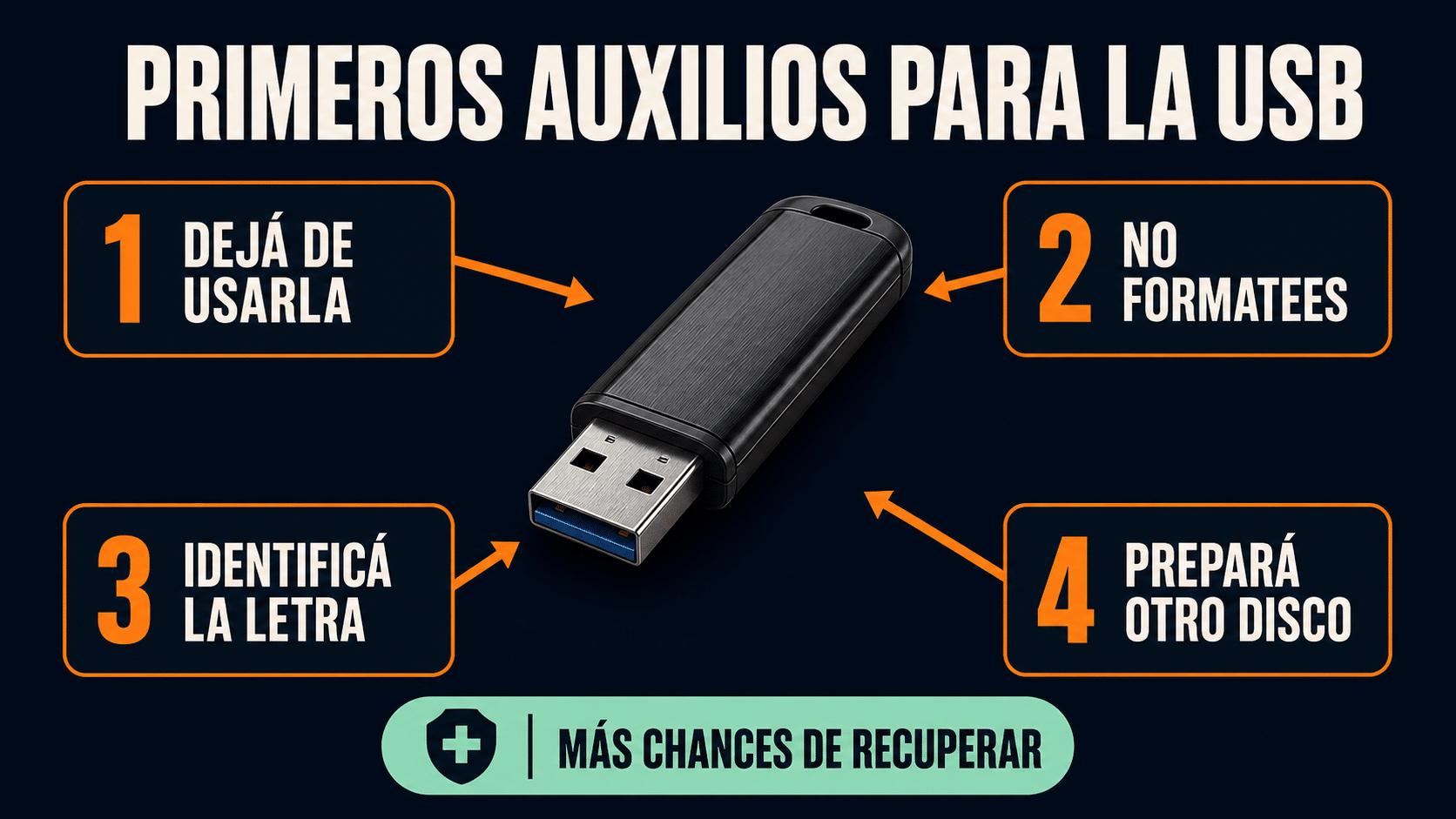
La mejor acción inicial parece aburrida: dejar de escribir. Justamente por eso funciona.
D) Diagnóstico: qué le pasó realmente a la USB
“Desaparecieron mis archivos” describe el síntoma, no la causa. La USB puede estar sana y vacía por un borrado, tener atributos ocultos por malware, mostrar una partición RAW o directamente sufrir una falla de hardware. Antes de escanear, hacé estas comprobaciones de solo lectura.
- Conectá la memoria y abrí Explorador de archivos > Este equipo. Anotá la letra asignada, por ejemplo
E:. - Hacé clic derecho en la unidad y elegí Propiedades. Anotá capacidad, espacio usado y sistema de archivos: FAT32, exFAT o NTFS.
- Abrí Administración de discos con clic derecho en Inicio. Confirmá si el dispositivo aparece con su capacidad correcta.
- Si Windows pide formatear, pulsá Cancelar. El mensaje indica que no puede montar el sistema de archivos; no prueba que los datos hayan desaparecido.
- Si la unidad no tiene letra pero la partición parece “Correcto”, podés asignar una letra desde Administración de discos. No crees volumen, no inicialices y no formatees.
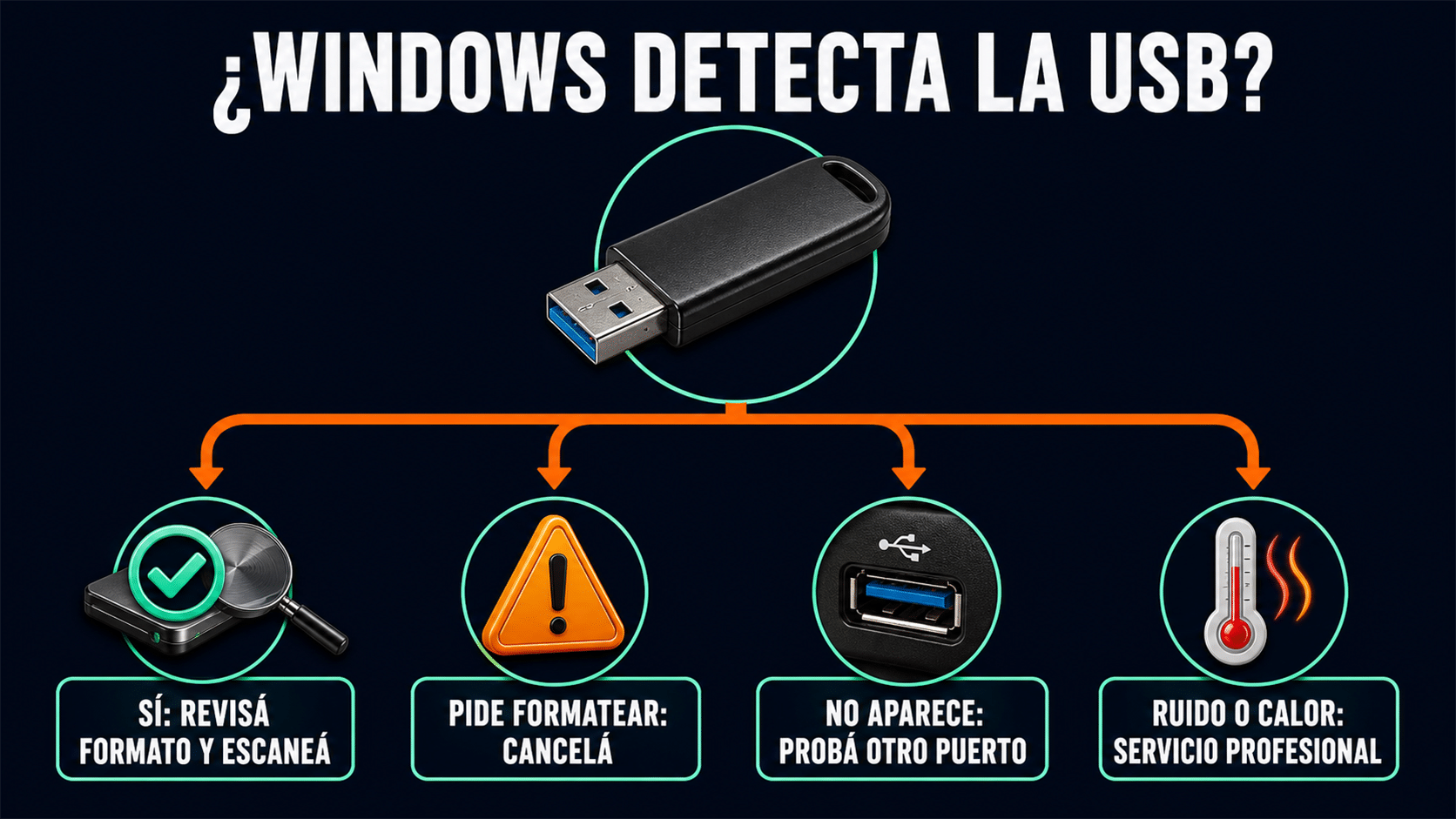
Que Windows la detecte no significa que esté sana; que pida formato tampoco significa que esté vacía.
Borrado accidental en una USB sana
Es el mejor escenario. Copiaste, borraste o usaste Shift + Supr y la capacidad sigue siendo correcta. Los dispositivos extraíbles normalmente no envían los archivos a la Papelera local: se eliminan directamente. Por eso nuestra guía para recuperar archivos desde la Papelera de Windows cubre otro intento de búsqueda, mientras que acá vamos directo al dispositivo USB.
USB formateada por error
Un formato rápido suele reconstruir estructuras sin sobrescribir todos los sectores, de modo que todavía puede haber material recuperable. Un formato completo, el uso posterior o una herramienta de borrado seguro reducen mucho las chances. No vuelvas a formatear “para que Windows la reconozca”: ese consejo suele convertir un problema lógico en uno más difícil. Spoiler: repetir la misma acción rara vez la vuelve más amable.
Unidad RAW o mensaje “necesita formatearse”
RAW significa que Windows no reconoce un sistema de archivos montable. Puede deberse a corrupción, extracción brusca, controlador defectuoso o memoria flash degradada. Si la capacidad es coherente y la conexión estable, una herramienta de recuperación puede escanear por firmas. Si la capacidad aparece como 0 bytes, cambia de forma errática o el dispositivo desaparece, no insistas.
Archivos ocultos o infección
Si el espacio usado sigue ocupado pero las carpetas no aparecen, activá Ver > Mostrar > Elementos ocultos en el Explorador y escaneá el equipo con Seguridad de Windows. No ejecutes accesos directos extraños desde la USB. Copiá únicamente archivos verificados a un destino limpio y analizalos antes de abrirlos.
Cómo distinguir una pérdida lógica de una falla física
Una pérdida lógica suele mantener tres señales tranquilizadoras: Windows reconoce la memoria de forma estable, la capacidad coincide con la impresa en el dispositivo y la unidad no cambia de estado mientras la leés. Puede aparecer vacía, RAW o con nombres extraños, pero la conexión se sostiene. En ese contexto tiene sentido intentar un escaneo de software.
Una falla física se comporta distinto. La USB aparece y desaparece, se calienta mucho sin transferir, informa 0 bytes, cambia de capacidad entre conexiones o deja de ser detectada en varios puertos y equipos. También puede mostrar un identificador genérico en vez del fabricante. No la dobles, no la abras y no congeles el dispositivo: esos “trucos” de internet mezclan anécdotas con física bastante cara. Si los datos justifican el costo, un laboratorio puede retirar el chip y leerlo con equipamiento específico.
Probá otro puerto directo y otro equipo una sola vez para descartar alimentación o un conector defectuoso. Si la conducta se repite, frená. Cada ciclo de conexión agrega estrés eléctrico y no produce información nueva. La recuperación responsable también consiste en saber cuándo no seguir.
E) Descargas oficiales y elección del modo
Para el método gratuito necesitás Windows 10 u 11 y descargar Windows File Recovery desde Microsoft Store. Microsoft confirma que la herramienta trabaja con unidades internas, externas y USB locales, pero no con nube ni recursos compartidos. Para una interfaz visual, MiniTool ofrece su herramienta para Windows y documenta específicamente la recuperación desde memorias USB.
Antes de escribir un comando, mirá el sistema de archivos de la USB. La documentación oficial de Windows File Recovery recomienda Regular para un borrado reciente en NTFS y Extensive para FAT, exFAT, unidades formateadas, dañadas o pérdidas antiguas. En memorias USB, FAT32 y exFAT son muy comunes, así que Extensive suele ser la opción correcta.
| Sistema de archivos | Situación | Modo sugerido | Por qué |
|---|---|---|---|
| NTFS | Borrado reciente, unidad sana | Regular | Busca con las estructuras NTFS disponibles |
| NTFS | Formato, corrupción o pérdida antigua | Extensive | Exploración más profunda |
| FAT32 | Cualquier pérdida | Extensive | Los modos no-NTFS requieren Extensive |
| exFAT | Cualquier pérdida | Extensive | Misma regla para sistemas no-NTFS |
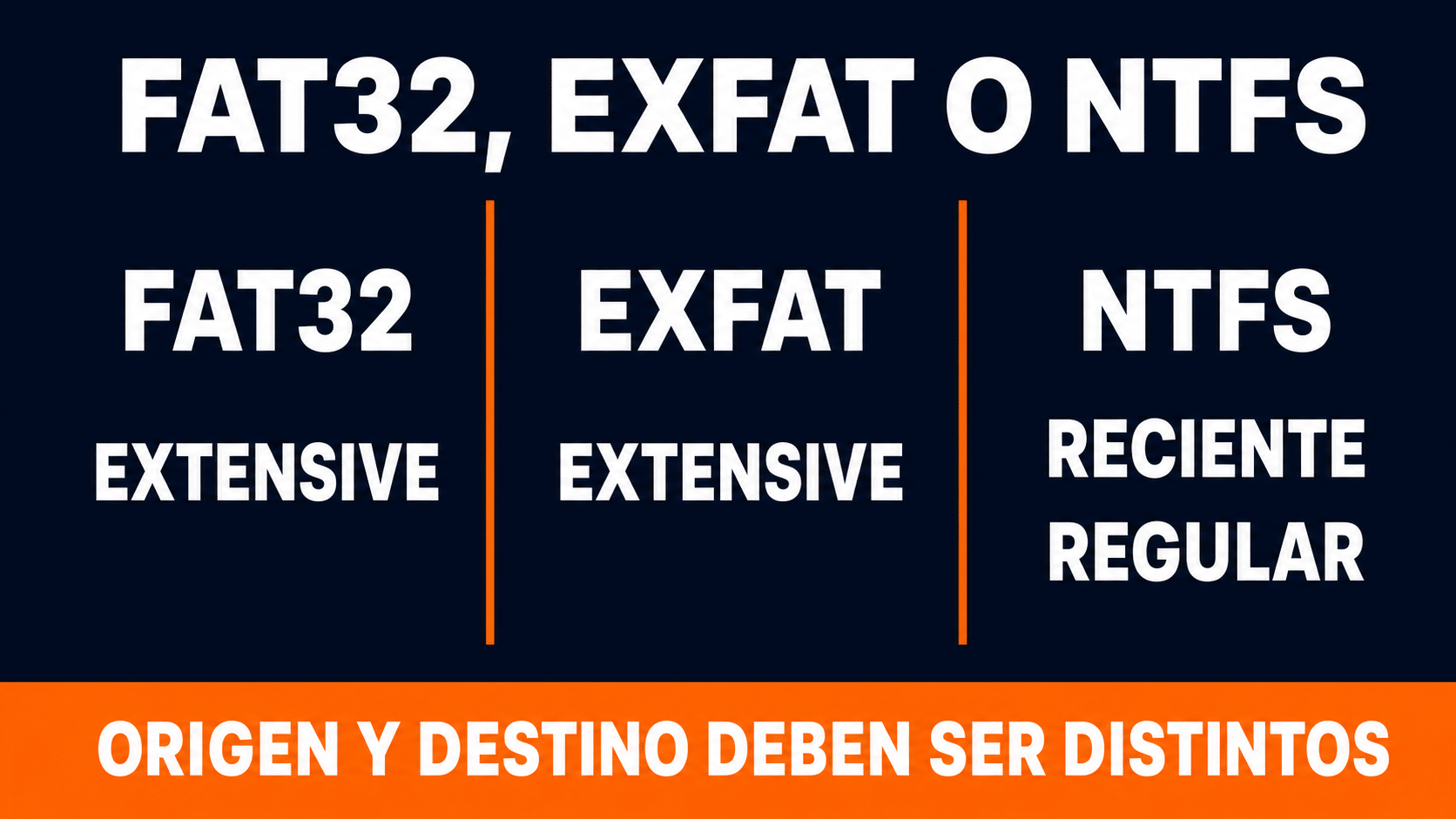
Si no sabés el formato, Propiedades te lo dice. Windows, por una vez, dejó la pista a la vista.
F) Método gratuito: recuperar la USB con Windows File Recovery
Windows File Recovery trabaja desde una consola elevada. La sintaxis general es winfr origen: destino: /modo /n filtro. Origen y destino deben ser diferentes. En este ejemplo, la USB afectada es E: y el disco sano donde se guardará el resultado es D:. Cambiá las letras según tu equipo: copiar el ejemplo a ciegas es la versión informática de seguir un GPS hacia un lago.
Paso 1: instalar y abrir la herramienta oficial
- Abrí el enlace oficial de Microsoft Store y seleccioná Instalar.
- Buscá Windows File Recovery desde Inicio.
- Elegí Ejecutar como administrador y aceptá el Control de cuentas.
- Confirmá que la USB mantenga la misma letra y que el destino tenga espacio libre.
Paso 2: recuperar fotos de una USB FAT32 o exFAT
Para recuperar archivos JPG desde E: hacia D:, usá:
winfr E: D: /extensive /n *.jpg /n *.jpeg
Podés agregar otros filtros, por ejemplo /n *.png, /n *.pdf o /n *.docx. Cuanto más específico seas, más manejable será el resultado. Si pedís todos los formatos de una USB grande, preparate para revisar miles de archivos con nombres reconstruidos.
Paso 3: recuperar una carpeta conocida
Si recordás el nombre de la carpeta, probá un filtro de ruta. Para una carpeta llamada Trabajo:
winfr E: D: /extensive /n \Trabajo\
Cuando una ruta contiene espacios, encerrala entre comillas. Por ejemplo: /n "\Fotos vacaciones\". La barra final ayuda a indicar que buscás una carpeta completa.
Paso 4: ejecutar, esperar y revisar el destino
- Presioná Enter y respondé Y cuando la herramienta pida confirmación.
- No desconectes la USB ni suspendas el equipo mientras se ejecuta.
- Windows creará en el destino una carpeta con nombre parecido a
Recovery_fecha-hora. - Cuando termine, abrí esa carpeta y ordená los resultados por tipo y tamaño.
- Copiá los archivos validados a una carpeta de trabajo; conservá el resultado original hasta terminar la revisión.
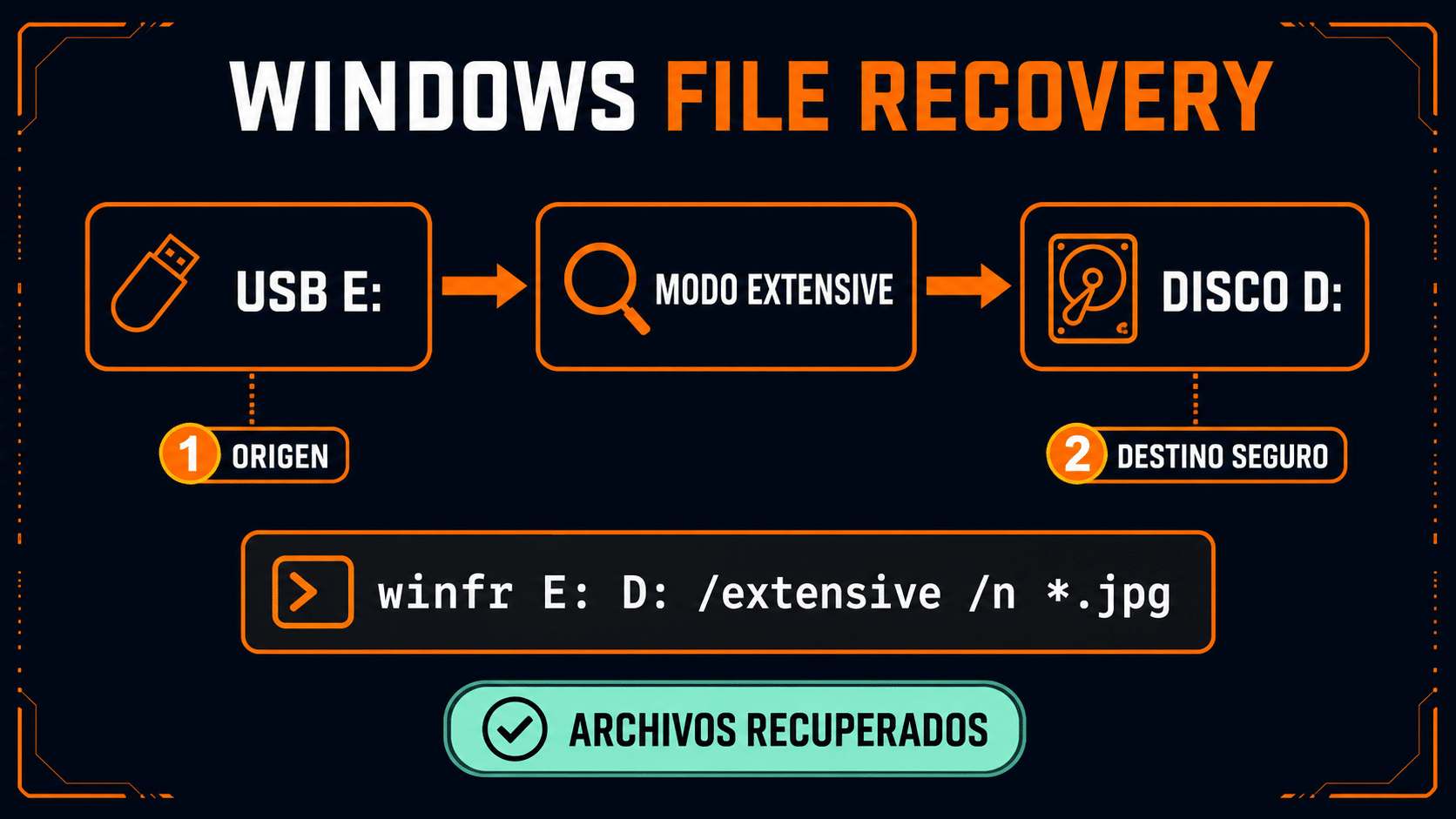
El destino es otro disco. Una carpeta distinta dentro de la misma USB no cuenta como plan B.
Cómo diseñar filtros útiles sin perderte en el resultado
Empezá por lo que tenga más valor y sea fácil de reconocer. Si buscás material de trabajo, recuperá primero *.docx, *.xlsx, *.pptx y *.pdf. Para una cámara o un teléfono, priorizá *.jpg, *.jpeg, *.png y el formato RAW correspondiente. Hacer tandas por tipo reduce el ruido y permite comprobar antes si el dispositivo se mantiene estable.
Los nombres originales pueden perderse cuando la estructura de carpetas está dañada y la herramienta recupera por firma. En ese caso vas a encontrar archivos numerados o agrupados por extensión. No significa automáticamente que estén corruptos. Ordenalos por tamaño, usá la vista previa del Explorador y mové los válidos a carpetas nuevas con nombres claros. Evitá renombrar los resultados originales hasta terminar: conservarlos facilita repetir la clasificación sin volver a leer la USB.
Si buscás un nombre parcial, usá comodines con prudencia. /n *factura* encuentra coincidencias que contengan esa cadena, pero sólo sirve si el nombre todavía está disponible. Un filtro por extensión es más robusto ante pérdida de metadatos. La posta es combinar ambos enfoques, no apostar todo a una palabra que tal vez ya no exista.
Si la USB es NTFS y el borrado fue reciente
Podés empezar por Regular, que suele ser más rápido:
winfr E: D: /regular /n *.docx /n *.xlsx /n *.pdf
Si no encuentra lo necesario, pasá a Extensive. No corras diez escaneos idénticos esperando que el undécimo tenga inspiración: cambiá el modo o los filtros con una razón concreta.
Qué hacer si Windows File Recovery no ve la unidad
La herramienta necesita que Windows reconozca el dispositivo y le asigne acceso local. Volvé a Administración de discos. Si la capacidad aparece bien pero falta letra, asigná una sin formatear. Si figura “No inicializado”, 0 bytes o se desconecta, evitá inicializarlo y evaluá recuperación profesional. Si aparece con BitLocker, desbloquealo con la contraseña o clave de recuperación antes del escaneo.
Método con MiniTool Power Data Recovery Personal para una USB
MiniTool es la opción práctica si preferís una interfaz gráfica, vista previa y filtros antes de guardar. El fabricante documenta dos caminos: seleccionar la unidad lógica de la USB o escanear el dispositivo completo desde la pestaña Devices. La licencia Personal de 1 PC disponible en TCD encaja con este caso doméstico y evita meter una licencia multi-equipo donde no hace falta.
- Instalá MiniTool en el disco interno o en otra unidad sana. Nunca lo instales sobre la USB que querés recuperar.
- Conectá la USB y abrí el programa. En Logical Drives, identificá la unidad por letra, capacidad y el icono USB. Si la partición no aparece claramente, entrá en Devices y elegí el dispositivo completo.
- Seleccioná Scan. Dejá terminar el análisis aunque los archivos empiecen a aparecer antes; un escaneo completo ordena mejor los resultados.
- Usá Type, Filter y Search. Filtrá por extensión, tamaño, fecha o nombre. Cuando el formato sea compatible, usá Preview para verificar el contenido.
- Marcá sólo lo que necesitás y pulsá Save. Elegí el disco interno o una segunda unidad externa. MiniTool advierte que guardar en el origen puede sobrescribir los datos perdidos.
- Revisá los archivos en el destino. Abrí una muestra de cada tipo y compará tamaños antes de dar por terminado el rescate.
El procedimiento coincide con la guía oficial de MiniTool para recuperar datos desde unidades USB extraíbles: seleccionar la unidad o el dispositivo, escanear, filtrar/previsualizar y guardar en otra ubicación. No promete recuperar sectores sobrescritos; ninguna herramienta honesta lo hace.
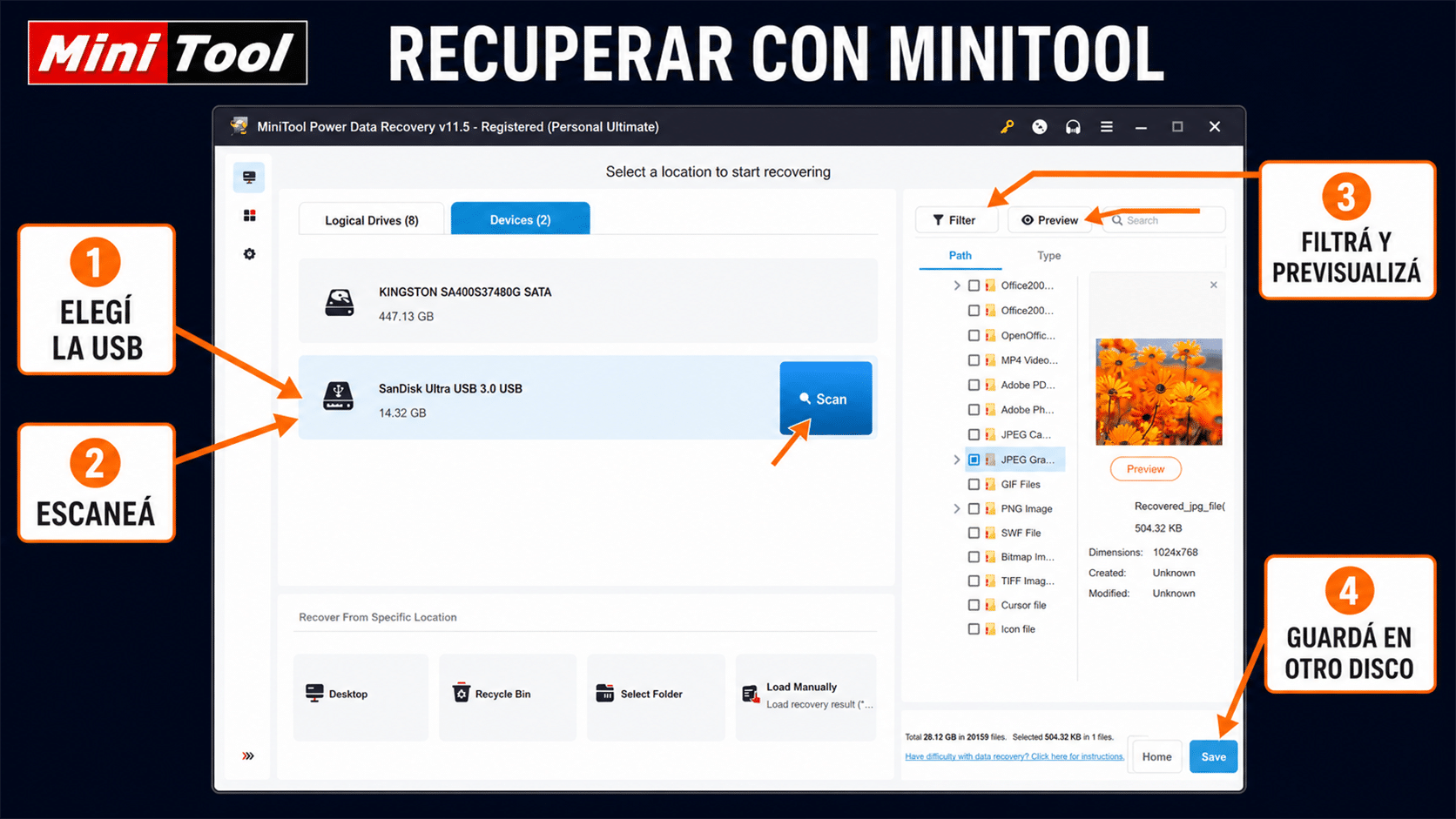
Escanear, filtrar, previsualizar y guardar afuera: cuatro verbos y cero magia negra.
G) Verificación final: cómo saber si la recuperación salió bien
Que un archivo aparezca en una lista no significa que esté íntegro. La entrada puede existir mientras parte del contenido ya fue sobrescrito. Verificá antes de borrar resultados, reformatear la USB o celebrar con demasiada confianza.
- Abrí documentos de Office y recorré varias páginas, hojas o diapositivas.
- En fotos, ampliá distintas zonas para detectar bloques grises, bandas o mitades corruptas.
- Reproducí videos desde el principio, el medio y el final; una miniatura correcta no garantiza el archivo completo.
- Compará tamaño y fecha con copias previas, adjuntos enviados o información que recuerdes.
- Escaneá los recuperados con Seguridad de Windows antes de abrir ejecutables o accesos directos.
- Guardá dos copias de los archivos validados en dispositivos distintos.
Recién después de validar todo decidí qué hacer con la memoria original. Si tuvo errores lógicos sin causa clara, si se desconectó o si volvió a corromperse, no la uses para datos importantes. Una USB barata puede salir carísima cuando contiene la única copia.
Qué hacer con la USB después del rescate
Si la pérdida fue un borrado accidental y el dispositivo funcionó estable, podés reformatearlo después de tener dos copias verificadas. Elegí exFAT si necesitás mover archivos grandes entre sistemas modernos, FAT32 si priorizás compatibilidad con equipos antiguos y aceptás su límite de 4 GB por archivo, o NTFS si la memoria se usará principalmente en Windows y necesitás sus características. El formato es una decisión de uso futuro; no forma parte de la recuperación.
Después del formato, copiá algunos archivos de prueba, expulsá la unidad correctamente, reconectala y verificá sus hashes o al menos tamaños y apertura. Si vuelve a perder datos, la capacidad cambia o Windows pide reparar otra vez, jubilala. No la destines a backups “porque total ya está”: un backup en un medio sospechoso es apenas una decoración con fecha.
Para prevenir otra pérdida, aplicá la regla 3-2-1 a lo importante: tres copias, en dos tipos de medio y una fuera del equipo principal. Una memoria USB sirve para transportar; no debería ser la única casa de un archivo. Para datos que cambian seguido, automatizá una copia en nube o en un disco externo y probá restaurarla de vez en cuando. Un backup que nunca se verificó es una promesa, no una garantía.
H) Errores comunes al recuperar archivos de una USB
1. Seguir copiando cosas después del borrado
Causa: se usa la memoria como si nada hubiera pasado. Solución: desconectala inmediatamente y prepará el rescate desde otro disco. Cada escritura puede ocupar sectores marcados como libres.
2. Formatear porque Windows lo pide
Causa: el sistema no puede montar la estructura y ofrece crear una nueva. Solución: cancelá. Escaneá primero. Formatear puede facilitar el uso futuro, pero no la recuperación presente.
3. Ejecutar CHKDSK antes de recuperar
Causa: se confunde reparación del sistema de archivos con rescate. Solución: recuperá o creá una imagen antes. CHKDSK puede modificar metadatos y convertir fragmentos en archivos .chk.
4. Elegir la letra equivocada
Causa: Windows reasigna letras al reconectar unidades. Solución: verificá capacidad y etiqueta justo antes de ejecutar winfr. Un comando correcto sobre el disco equivocado sigue siendo un problema.
5. Usar origen y destino iguales
Causa: se intenta guardar en otra carpeta de la misma USB. Solución: elegí otra unidad física. Windows File Recovery directamente lo impide; otras herramientas pueden dejarte cometer el error.
6. Usar Regular sobre FAT32 o exFAT
Causa: se copia un ejemplo pensado para NTFS. Solución: usá Extensive en sistemas no-NTFS, tal como indica Microsoft.
7. Detener el escaneo apenas aparece un archivo
Causa: la vista preliminar genera apuro. Solución: dejá finalizar si la unidad permanece estable. El análisis completo puede encontrar otras rutas y firmas.
8. Insistir con una USB físicamente inestable
Causa: se trata una falla de hardware como si fuera un borrado. Solución: si se calienta, desconecta, muestra 0 bytes o no es reconocida, frená. Un laboratorio puede trabajar directamente con el chip o una imagen controlada.
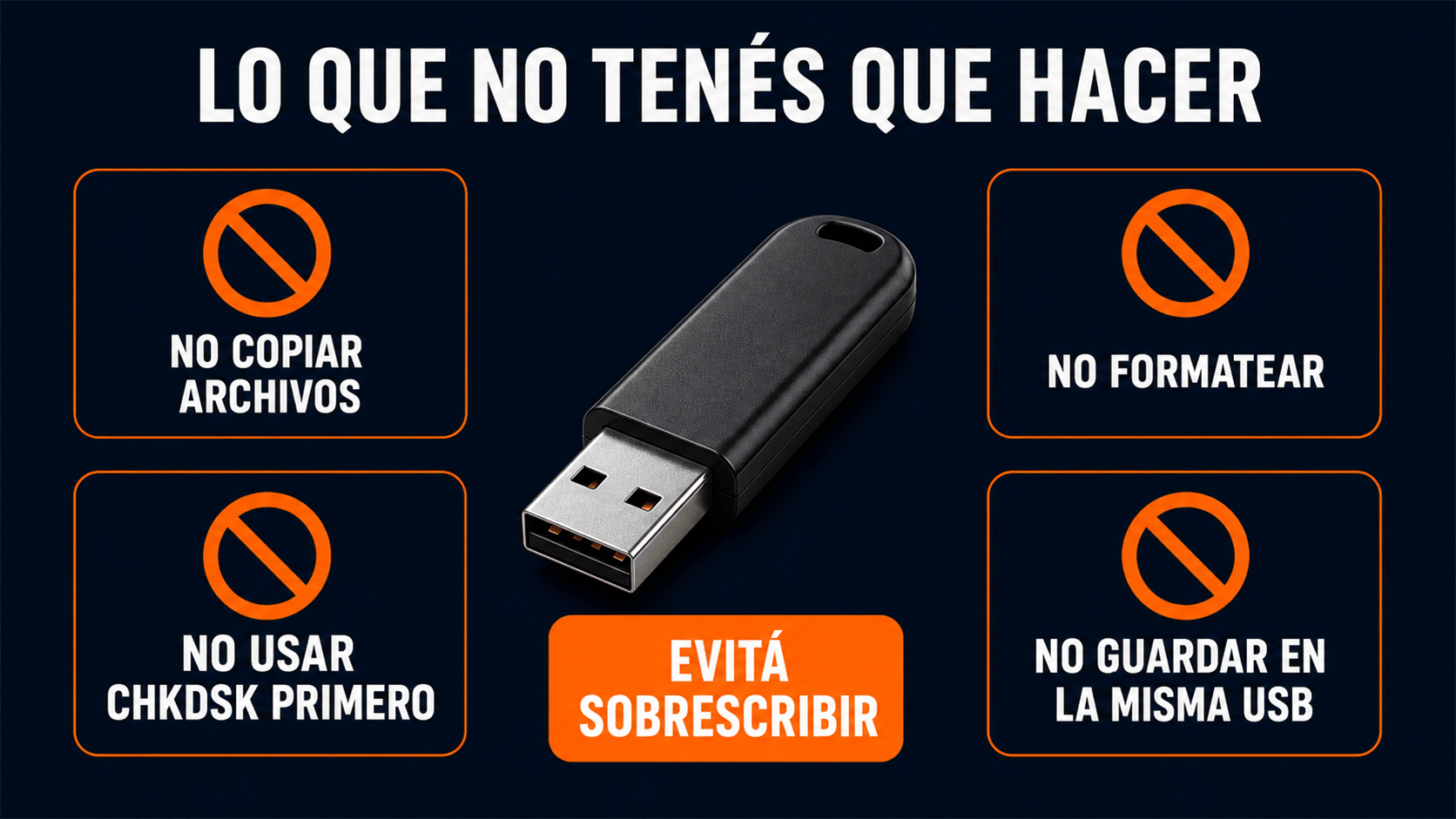
No formatear, no reparar primero y no guardar en el origen. Tres “no” que valen más que veinte botones.
I) Tabla resumen del proceso
| Paso | Qué hacer | Tiempo | Tip |
|---|---|---|---|
| 1 | Dejar de usar y desconectar la USB | Inmediato | No copiar ni formatear |
| 2 | Confirmar letra, capacidad y sistema de archivos | 3–5 min | Usar Explorador y Administración de discos |
| 3 | Preparar un destino distinto con espacio | 2–10 min | Nunca recuperar sobre el origen |
| 4 | Probar Windows File Recovery | 15 min–varias horas | Extensive para FAT/exFAT |
| 5 | Usar MiniTool si necesitás vista previa y filtros | 20 min–varias horas | Escanear unidad o dispositivo completo |
| 6 | Validar documentos, fotos y videos | 10–60 min | Abrir muestras, no confiar sólo en el nombre |
| 7 | Crear dos copias de lo recuperado | Según volumen | Una local y otra externa o en nube |
J) Preguntas frecuentes
¿Los archivos borrados de una USB van a la Papelera?
Normalmente no. Windows suele eliminar directamente los archivos de unidades extraíbles. Por eso revisar la Papelera puede no servir y conviene dejar de usar la USB de inmediato.
¿Puedo recuperar una USB después de formatearla?
A veces sí, especialmente tras un formato rápido y poco uso posterior. Un formato completo, un borrado seguro o la sobrescritura reducen mucho las posibilidades.
¿Windows File Recovery es gratis?
Sí. Es una aplicación oficial de Microsoft disponible en Microsoft Store para Windows 10 y Windows 11. Funciona por línea de comandos.
¿Qué modo uso para una USB exFAT?
Extensive. Microsoft indica que la recuperación desde sistemas no-NTFS, como FAT y exFAT, sólo está soportada mediante ese modo.
¿Puedo guardar los archivos recuperados en la misma memoria?
No deberías. Podrías sobrescribir datos todavía recuperables. Elegí el disco interno u otra unidad física sana.
¿Por qué algunos archivos recuperados no abren?
Porque parte de su contenido fue sobrescrita o faltan fragmentos. El nombre y la entrada del archivo pueden recuperarse sin que todos los datos estén íntegros.
¿MiniTool recupera archivos de USB FAT32, exFAT y NTFS?
El fabricante declara compatibilidad con USB y con sistemas FAT, exFAT y NTFS, entre otros. El resultado depende del estado del medio y de la sobrescritura.
¿Qué hago si la USB no aparece en Administración de discos?
Probá una vez otro puerto y otro equipo. Si tampoco aparece, se desconecta o muestra 0 bytes, el problema probablemente no sea sólo lógico y conviene frenar los intentos caseros.
K) Una herramienta visual para el rescate
Si la consola de Windows se hace la difícil o necesitás filtrar y previsualizar antes de guardar, esta opción de 1 PC cubre el procedimiento explicado arriba. La card no reemplaza el método: sólo te lleva a la ficha correcta.
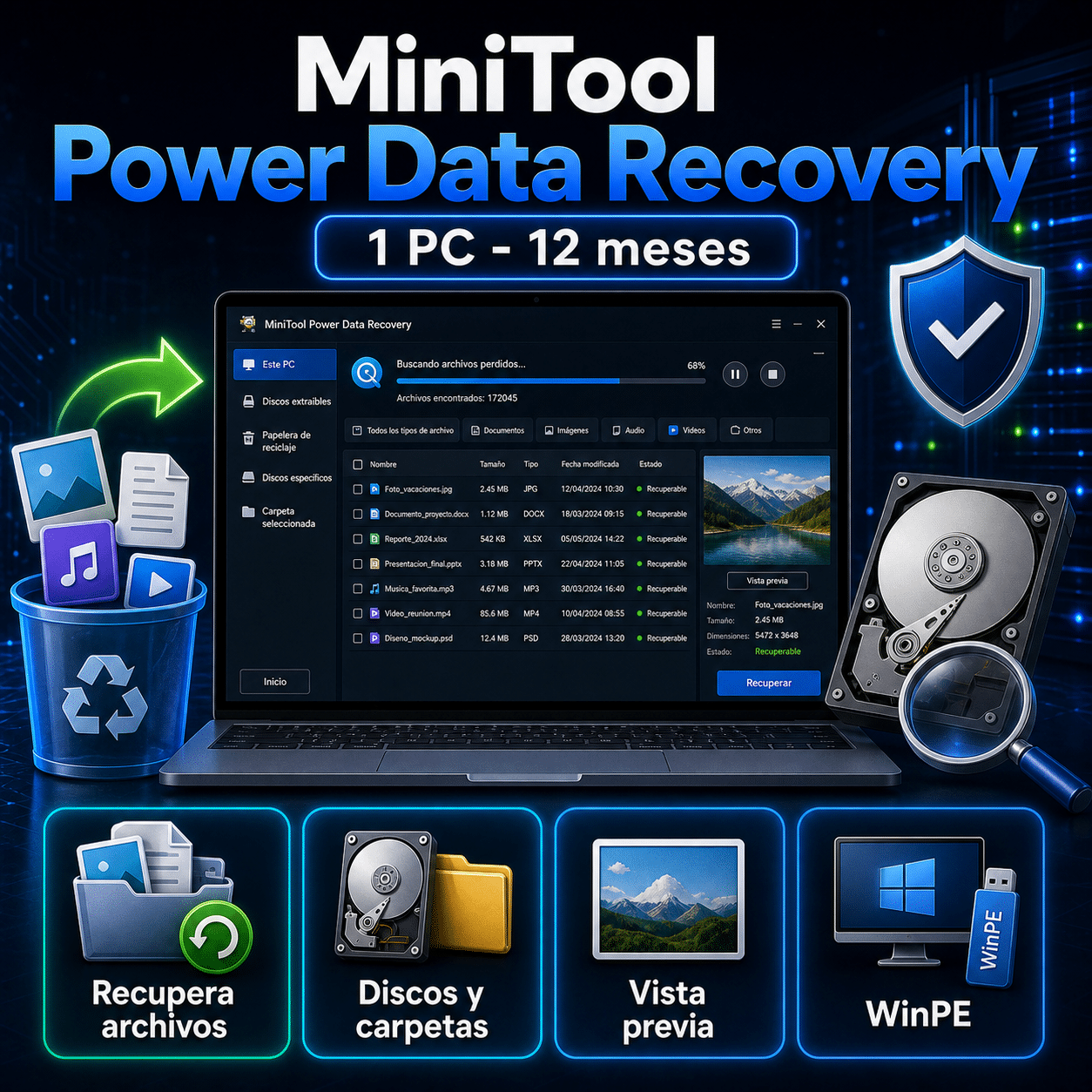
Para otros escenarios, consultá nuestra guía para recuperar archivos de un disco duro dañado o la guía para clonar un disco antes de reemplazarlo. También podés explorar el catálogo de software para Windows.
En resumen: para recuperar archivos borrados de una USB, dejá de usarla, confirmá el sistema de archivos, prepará otra unidad como destino y probá primero un método legítimo. Windows File Recovery resuelve muchos casos gratis; MiniTool suma una interfaz más cómoda para buscar, previsualizar y seleccionar. Si la unidad falla físicamente, no la castigues con escaneos: ese es el momento de un profesional.
Si te trabaste, escribinos con una captura del error. Te ayudamos por correo y WhatsApp en 9–23 hs (ARG). Entrega siempre por correo email.