Microsoft 365 Personal que incluye: apps, nube y límites


Si buscás microsoft 365 personal que incluye, la respuesta es: una suscripción para una persona con aplicaciones de productividad, 1 TB de OneDrive y uso en hasta cinco dispositivos al mismo tiempo; también incorpora funciones de Copilot sujetas a límites. No es una licencia permanente ni un plan para cinco personas. El nombre parece simple; la letra chica tiene más pestañas que tu navegador.
Elegí por necesidad: Personal si querés tu cuenta y sus servicios; web gratuita para documentos sencillos; Microsoft 365 Professional de TCD por cuenta si priorizás aplicaciones de escritorio durante doce meses y aceptás una cuenta entregada con condiciones distintas. Esa alternativa de TCD anuncia 100 GB, no el terabyte de Personal, y no debe comprarse suponiendo los mismos beneficios de IA.
Vamos a separar aplicaciones, almacenamiento, dispositivos y control de la cuenta. Después vas a poder probar tu suscripción, aprovechar una que ya tengas o elegir una alternativa sin pagar dos veces. Consulta de prestaciones y catálogo: 1 de noviembre de 2026.
Encontrá tu caso
- Qué aplicaciones y servicios incluye Personal
- Qué significan una persona y cinco dispositivos
- Cómo aprovechar OneDrive sin confundirlo con una copia
- Qué esperar de Copilot y qué queda afuera
- Cómo revisar tu cuenta antes de comprar
- Método con Personal en tu cuenta
- Método con Microsoft 365 Professional de TCD
- Ruta gratuita oficial
- Comprobación y errores
- Comparación, preguntas y producto
Qué aplicaciones y servicios incluye Personal
La ficha oficial de Microsoft 365 Personal enumera Word, Excel, PowerPoint, Outlook, OneNote, OneDrive, Copilot y herramientas adicionales como Defender y Teams. La disponibilidad y las funciones cambian según plataforma, idioma, región y requisitos. Que una aplicación figure en el conjunto no significa que todas sus versiones tengan los mismos botones.
Documentos, planillas y presentaciones
Word sirve para redactar y revisar documentos; Excel, para organizar datos y trabajar con cálculos; PowerPoint, para armar presentaciones. El beneficio práctico de las aplicaciones instaladas aparece cuando el navegador se queda corto: trabajás con archivos locales, herramientas de escritorio y flujos que conviene probar con tus documentos reales. No compres por una captura llena de iconos si lo único que necesitás es abrir una tarea una vez al mes.
Por ejemplo, probá tu presupuesto de Excel con fórmulas y formatos, un informe de Word con encabezados y una presentación con las fuentes que usás. Una hoja vacía demuestra que el programa abre; no demuestra que tu trabajo funcione. Si dependés de macros o complementos de terceros, confirmá su compatibilidad concreta con el proveedor antes de migrar.
Correo y notas
Outlook permite reunir correo, calendario y contactos. OneNote organiza notas en blocs. El plan no convierte automáticamente una dirección personal en correo empresarial con dominio propio y administración de empleados. Si buscás ese escenario, compará planes empresariales y sus servicios, en lugar de suponer que la palabra Outlook incluye todo lo que existe alrededor del correo.
También separá la aplicación del buzón: poder instalar Outlook no cambia las condiciones del proveedor de una casilla externa. Si una cuenta requiere parámetros, permisos o autenticación adicional, eso se configura por su propia ruta. Tu suscripción de aplicaciones no conoce por telepatía la contraseña del correo del estudio.
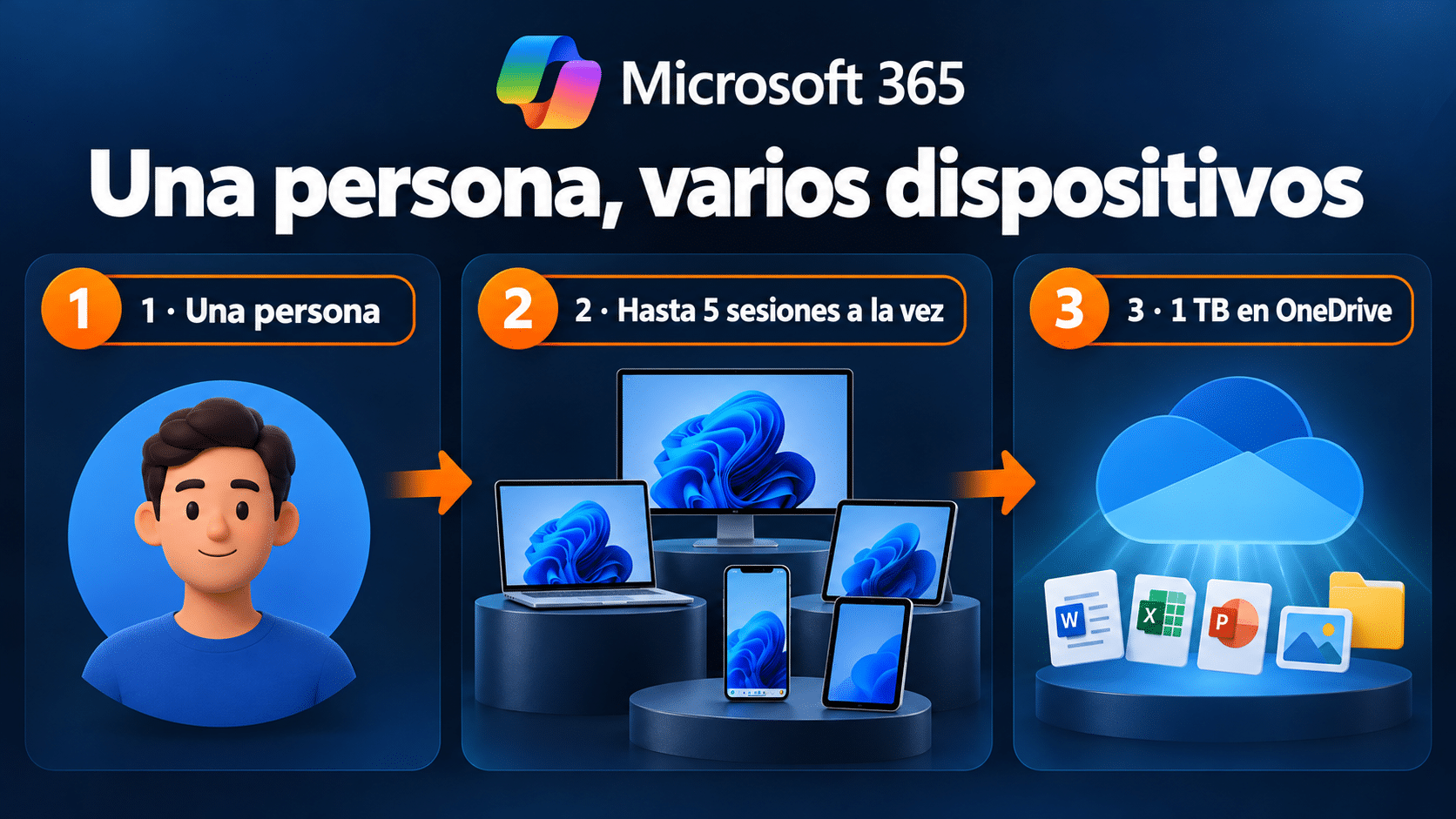
Personas, sesiones y almacenamiento son tres límites diferentes.
Una persona no significa una sola computadora
Personal está pensado para una persona. Podés alternar entre tus equipos compatibles, manteniendo hasta cinco dispositivos con sesión al mismo tiempo. No es permiso para repartir una contraseña entre cinco amigos ni un paquete de cinco usuarios. Si necesitás que varias personas trabajen con identidades propias, buscá un plan que permita compartir de esa forma.
Un caso razonable sería tu PC de escritorio, tu notebook, una Mac, un teléfono y una tableta. Todos pertenecen al flujo de la misma persona. El número de instalaciones y el número de sesiones simultáneas no son la misma medida. Cuando cambies de equipo, revisá las sesiones y cerrá las que ya no usás. Para ampliar ese punto sin repetir toda la instalación, tenés nuestra guía de límites reales de instalación de Office 365.
La cuenta es el hilo conductor: usá en las aplicaciones la identidad que tiene la suscripción. Si iniciás Word con otro correo, el programa puede comportarse como si no hubieras comprado nada. Comprar de nuevo en esa situación arregla el balance del vendedor bastante más rápido que tu problema.
Windows, Mac y móvil requieren pruebas distintas
No esperes equivalencia perfecta entre plataformas. Verificá la aplicación que necesitás, el sistema admitido y las funciones relevantes antes de instalar. Un complemento antiguo para Windows no se vuelve compatible con Mac porque ambas computadoras puedan iniciar sesión. Lo mismo pasa con interfaces móviles: sirven para muchas tareas, pero una pantalla chica y un sistema distinto cambian el flujo.
En equipos de trabajo, consultá además la política de la organización antes de sumar una cuenta personal. El hecho de que puedas abrir un archivo empresarial no autoriza a copiarlo a tu nube privada. Separar cuentas y ubicaciones evita que documentos sensibles terminen viajando al almacenamiento equivocado.
Qué aporta OneDrive y cómo usarlo con criterio
Personal ofrece 1 TB de almacenamiento en la nube. Ese espacio no aumenta la capacidad física del SSD: permite alojar archivos en el servicio. Revisá cuánto ocupan hoy tus carpetas y cuáles querés sincronizar. Si tu notebook tiene poco espacio, trasladar todo sin entender qué queda local y qué queda online puede cambiar un problema de lugar, sin resolverlo.
La práctica más útil es empezar con una carpeta de prueba. Poné allí dos o tres documentos sin datos sensibles, abrilos desde el navegador y desde otro dispositivo propio, y comprobá la ubicación del archivo. Después decidí qué carpetas incorporar. Si vas a trabajar sin conexión, asegurate antes de que los archivos necesarios estén descargados y disponibles localmente.
Sincronización, copia y recuperación
Sincronizar busca mantener cambios entre ubicaciones. Una copia independiente conserva otra versión separada del flujo diario. Si borrás o modificás algo por error, no conviene que tu única estrategia sea confiar en que la sincronización adivine qué querías hacer. Mantené respaldo adicional para material irremplazable y comprobá que puedas restaurarlo.
Antes de mover un archivo importante, guardá una copia en una ubicación independiente, abrila y confirmá que está completa. Para fotos o proyectos grandes, ensayá con una carpeta pequeña y medí cuánto tarda tu conexión. La cuota de nube no elimina el límite de velocidad de subida ni reemplaza una conexión estable.
Compartir un enlace a un documento tampoco equivale a compartir la suscripción. Elegí permisos según la tarea, revisá quién puede editar y evitá publicar vínculos con información privada. Si sólo querés que alguien lea el resultado final, una copia en PDF puede ser más apropiada que darle edición sobre el original.
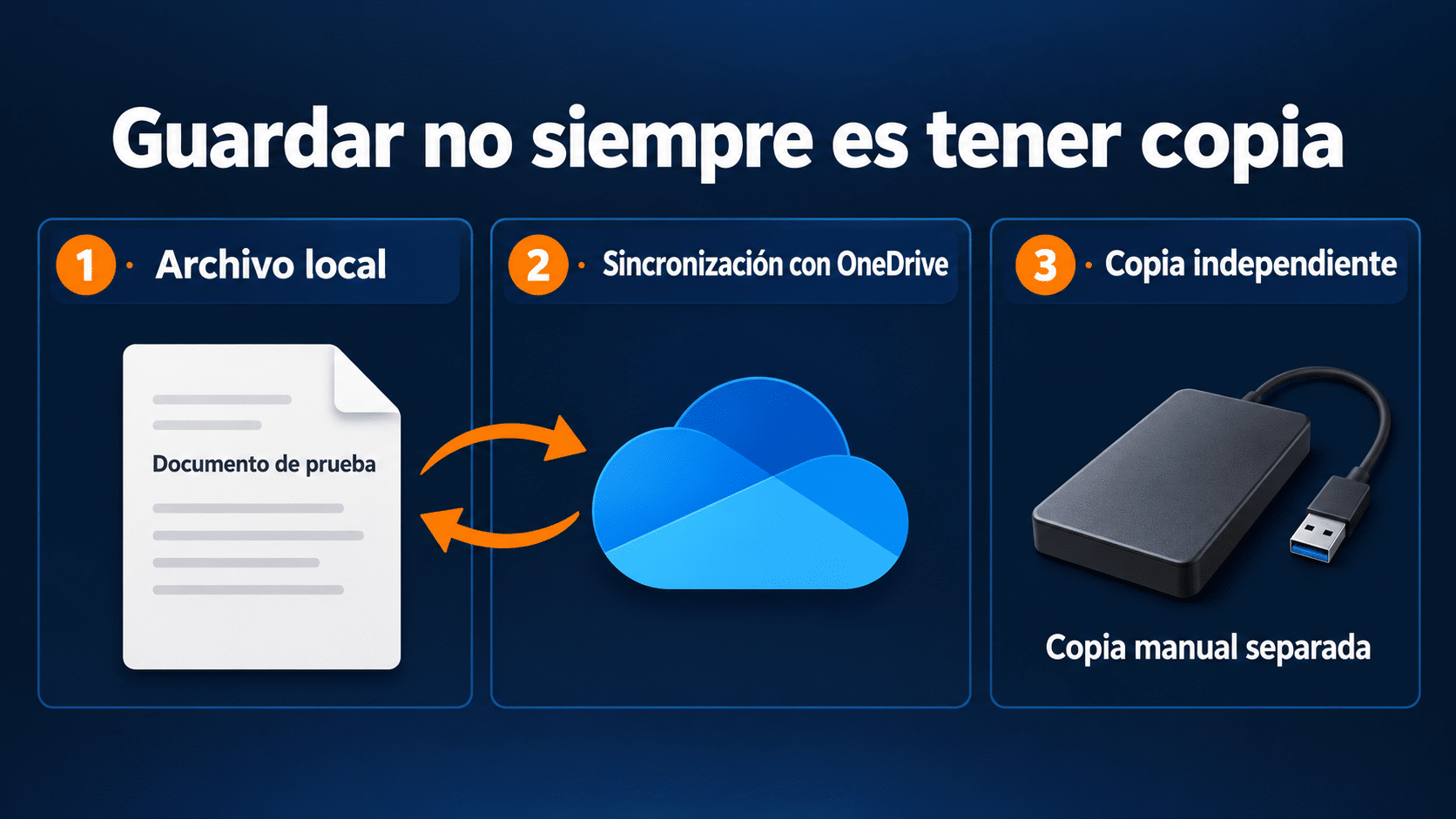
La copia independiente es una decisión de respaldo; no una operación automática incluida por este diagrama.
Copilot, seguridad y límites que conviene conocer
Personal incorpora funciones de Copilot, pero Microsoft aclara que existen límites de uso y diferencias por aplicación, plataforma e idioma. No lo interpretes como IA ilimitada ni como acceso automático a cualquier producto que lleve el nombre Copilot. Antes de comprar por una función concreta, verificá que esa función corresponda a tu plan y esté disponible en tu entorno.
Una prueba útil consiste en pedir ayuda con un texto de ejemplo y revisar el resultado frase por frase. Para una planilla, validá la fórmula con valores cuyo resultado ya conozcas. La IA puede acelerar un borrador; la responsabilidad de comprobar nombres, importes y conclusiones sigue de tu lado. No envíes información confidencial sin entender la política aplicable a la cuenta y al servicio.
Lo que Personal no compra
- No incluye una licencia de Windows para cambiar Home a Pro.
- No es Office de pago único: sus beneficios dependen de una suscripción vigente.
- No convierte cinco dispositivos en cinco personas autorizadas.
- No reemplaza administración, correo con dominio y controles empresariales cuando esos son el requisito.
- No garantiza funciones idénticas en Windows, macOS y móvil.
- No incluye por defecto productos independientes como Project o Visio.
Además, ya no corresponde recomendar Publisher como beneficio vigente de Microsoft 365: Microsoft documenta su retiro de la suscripción en octubre de 2026. Si conservás archivos .pub, ocupate de su migración por la ruta oficial; no compres un plan nuevo basándote en una lista antigua de aplicaciones.
Antes de comprar: recuperá lo que ya tenés
Entrá a tu cuenta Microsoft y revisá Servicios y suscripciones. Si Personal ya está activo, anotá la identidad, la vigencia y la renovación. Puede que estés buscando una compra cuando en realidad necesitás recuperar acceso. Revisá también si tu institución o empleador ofrece una licencia, con sus propias condiciones de uso y control.
Hacé un inventario corto: equipo y sistema, aplicaciones esenciales, tamaño de archivos, necesidad de trabajo offline y quién debe controlar la cuenta. Ese inventario tiene más valor que comparar dos ofertas por el tamaño del descuento. Si tu requisito central es mantener tu cuenta y un terabyte personal, una cuenta entregada por un tercero con 100 GB no resuelve ese requisito, aunque permita escribir en Word.
La instalación exige conexión y una cuenta asociada. También conviene mantener una conexión periódica para actualización y comprobación de la suscripción. Para el uso sin red y sus condiciones, ampliamos el tema en cómo funciona Office 365 sin internet. Prepará archivos locales antes de viajar; descubrir que estaban sólo online en el aeropuerto es un clásico que no necesita remake.
Método con Personal: instalar y aprovechar tu cuenta
Esta es la ruta para quien necesita el conjunto Personal y administrar su propia identidad. Podés usar una suscripción existente o contratar el plan oficial disponible en tu región. Microsoft mantiene las instrucciones oficiales para instalar o reinstalar Microsoft 365. Los nombres visibles pueden cambiar con el portal y el idioma.
- Identificá la cuenta. Revisá en Servicios y suscripciones que aparezca Personal y la vigencia esperada. Si recibiste una clave canjeable, usá la ruta oficial de canje antes de descargar; no canjees dos veces una compra ya asociada.
- Instalá desde el portal oficial. Iniciá sesión con esa cuenta, elegí la opción de instalar aplicaciones y seguí el asistente de PC o Mac. En un equipo administrado, coordiná antes con TI.
- Activá el flujo de trabajo. Abrí Word e iniciá sesión con la misma identidad. Creá un documento de prueba, guardalo localmente y volvé a abrirlo para comprobar edición.
- Probá OneDrive por separado. Iniciá sesión en el servicio, revisá la cuota y sincronizá una carpeta de ejemplo. Abrí su contenido desde otro dispositivo propio antes de mover más archivos.
- Verificá una función decisiva. Probá la tarea que motivó la compra, sea un complemento, una presentación o Copilot disponible. Registrá el resultado y revisá renovación y recuperación de cuenta.
El resultado esperado es una suscripción identificable y documentos que podés crear, editar y recuperar. No necesitás comprar otra licencia porque cambiaste de notebook: primero revisá la cuenta y las sesiones existentes. Conservá el comprobante sin compartir contraseñas ni códigos de recuperación.
Alternativa TCD para aplicaciones de escritorio durante doce meses
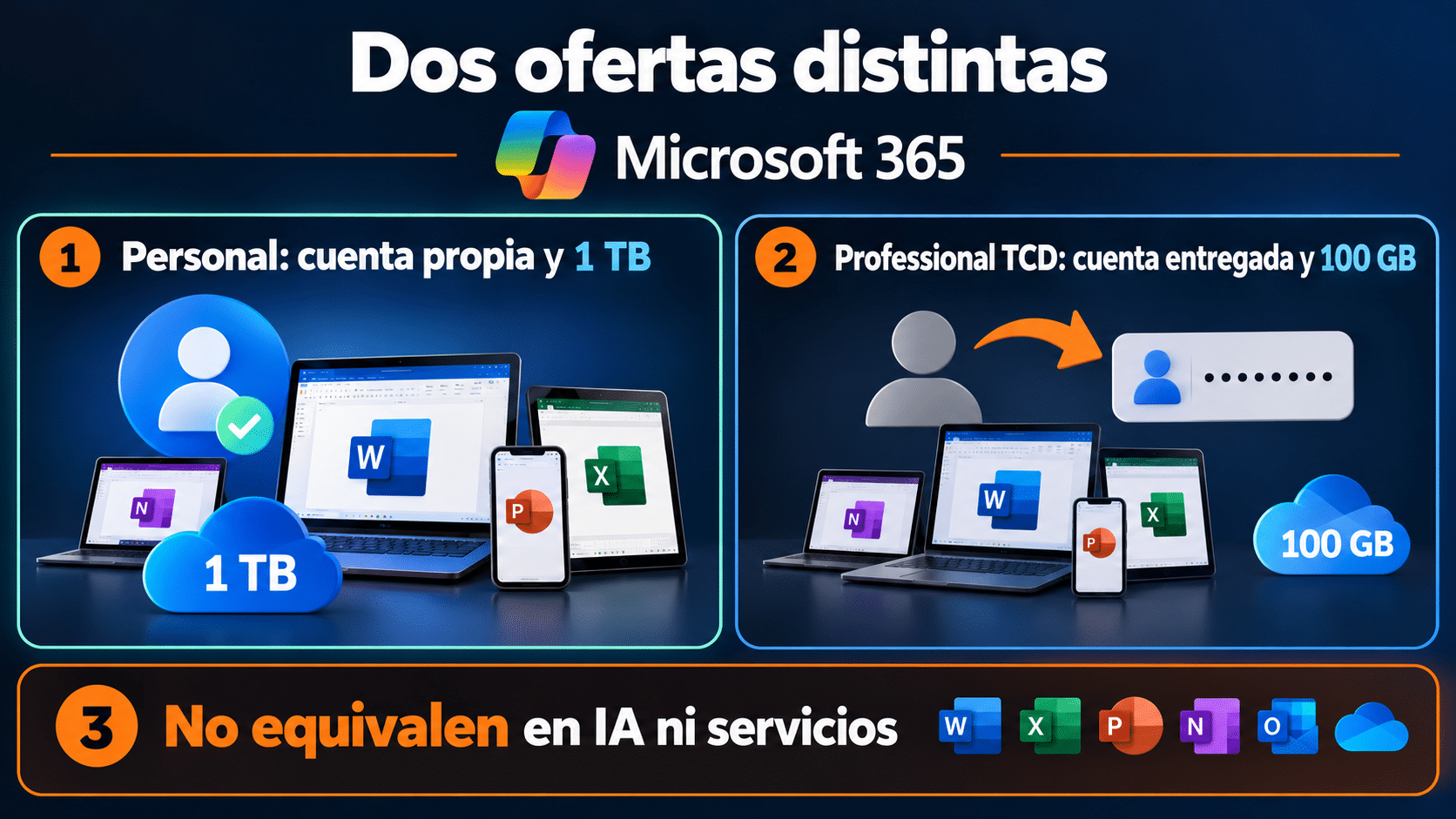
Collage conceptual de ofertas, no captura de una cuenta real: Professional TCD tiene prestaciones y administración distintas de Personal.
Microsoft 365 Professional de TCD: método con cuenta entregada
Esta opción conviene si tu prioridad es trabajar con Word, Excel, PowerPoint, Outlook y OneNote de escritorio durante doce meses, y aceptás usar la cuenta entregada. Frente a la web gratuita, aporta el acceso anunciado a aplicaciones instaladas y acompañamiento de TCD. La ficha ofrece hasta cinco dispositivos y 100 GB en OneDrive. No es Microsoft 365 Personal y no acredita su terabyte, Copilot ni los restantes beneficios de consumo.
“Professional” es el nombre comercial de esta oferta, no una prueba del plan oficial asignado. Antes de decidir, confirmá aplicaciones, plataforma, administrador, recuperación y privacidad. Si buscás mantener tus documentos bajo tu cuenta personal, elegí Personal real; esta alternativa resuelve la parte de productividad con otra modalidad. No hace falta que una opción gane todos los casilleros para ser útil en el caso correcto.
- Definí qué vas a hacer. Elegí una tarea real de Word, Excel o PowerPoint y los dispositivos compatibles donde la necesitás. Confirmá con TCD el plan entregado y las funciones que exige esa tarea.
- Entrá con la cuenta recibida. Usá sólo el portal oficial indicado en las instrucciones. Revisá la identidad y los servicios asignados; no supongas que se añadieron a tu cuenta Microsoft habitual.
- Descargá las aplicaciones habilitadas. Elegí Instalar aplicaciones cuando el portal lo permita y completá el asistente. Microsoft explica que una cuenta de organización necesita la licencia asignada para ofrecer aplicaciones de escritorio.
- Comprobá edición y guardado. Iniciá Word con esa cuenta, creá un documento de prueba y guardá una copia local. Abrilo otra vez, editá una línea y verificá el resultado con el archivo representativo que elegiste.
- Validá la cuota antes de sincronizar. Contrastá los 100 GB anunciados y la vigencia de doce meses con la entrega. Acordá recuperación y qué hacer al vencer; si algo difiere, contactá soporte antes de trasladar información.
Para ese escenario de aplicaciones instaladas y soporte de puesta en marcha, consultá Microsoft 365 Professional de TCD y sus condiciones. Si tu requisito es la nube personal de 1 TB o una función de IA concreta, esta ficha no debe presentarse como sustituto equivalente. Para datos empresariales sensibles, resolvé primero quién administra la cuenta y qué políticas corresponden.
Ruta gratuita oficial: probá antes de pagar
Microsoft ofrece Word, Excel y PowerPoint gratuitos para la web. Es una ruta válida para documentos cotidianos si el navegador cubre tus necesidades. No exige comprar una suscripción de escritorio para empezar y permite comprobar si el formato de tus archivos funciona.
- Entrá al sitio oficial con una cuenta Microsoft y abrí la aplicación web que necesitás.
- Creá un documento de prueba o cargá una copia sin información sensible.
- Hacé la tarea completa: editar, compartir o exportar según tu objetivo.
- Compará el resultado con el original. Si falta una función crítica, ya tenés un motivo concreto para evaluar escritorio.
La versión web no sustituye automáticamente macros, complementos ni todas las funciones avanzadas. Para trabajo local sin suscripción también podés evaluar LibreOffice desde su sitio oficial, probando formatos complejos antes de reemplazar tu herramienta. Gratis no significa idéntico; significa que podés evaluar otra ruta sin convertir cada intento en un cobro.
Comprobación final y seis problemas frecuentes
Antes de migrar tu trabajo principal, confirmá cuenta, plan, edición de archivos, cuota y recuperación. Guardá una copia independiente del documento de prueba y verificá que puedas abrirla. Si el objetivo incluía otro dispositivo, repetí la prueba allí; una activación en la PC no demuestra que el teléfono esté usando la cuenta correcta.
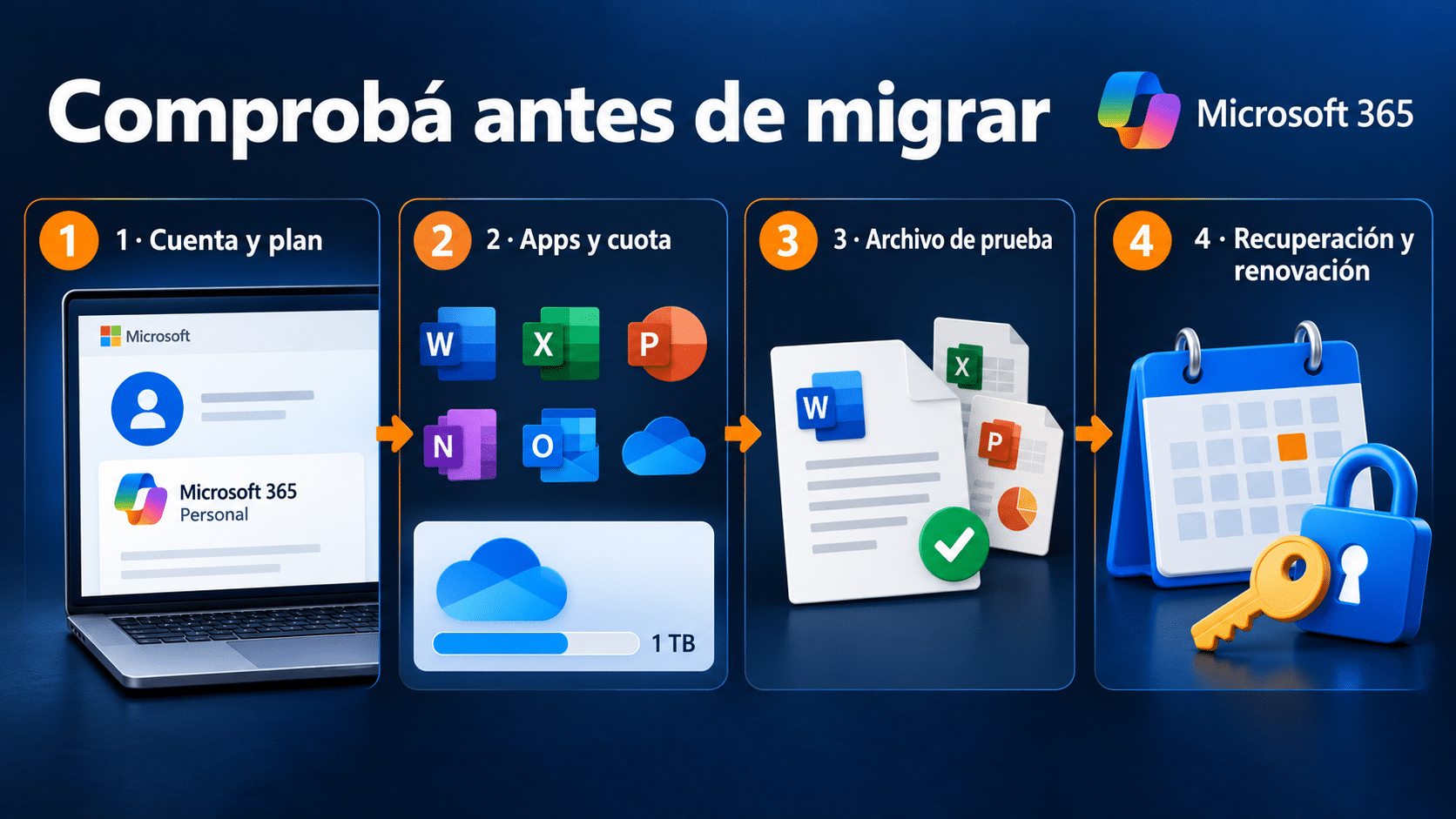
Recreación editorial conceptual: cuenta y cuota de ejemplo de Personal, no una captura real del portal ni un estado de tu cuenta. Completá estas comprobaciones antes de migrar.
1. Pagué, pero Word pide suscripción
Revisá con qué cuenta está abierta la aplicación y cuál tiene la compra. No agregues otra anualidad para compensar una identidad equivocada. Si la compra no figura, reuní comprobante y contactá al vendedor o al soporte correspondiente.
2. Recibí una cuenta y esperaba Personal
Contrastá la oferta comprada. Una cuenta Professional entregada no es una ampliación automática de tu cuenta personal. Si la entrega contradice lo acordado, frená la migración y pedí aclaración con el número de pedido.
3. No aparecen las aplicaciones para instalar
Confirmá que el plan incluye escritorio. En una cuenta administrada, la licencia puede necesitar asignación del administrador. No descargues un instalador modificado para hacer aparecer un beneficio que la cuenta no tiene.
4. La cuota no coincide con lo esperado
Revisá la cuenta abierta en OneDrive y el nombre del plan. Personal y la oferta Professional de TCD no anuncian la misma capacidad. Si recibiste menos de lo contratado, resolvelo antes de subir tu biblioteca completa.
5. No veo Copilot o agoté el uso
Comprobá plan, aplicación, idioma y límites vigentes. No atribuyas Personal a una cuenta comercial ni tomes un límite temporal como prueba de que Word está desactivado. Conservá el mensaje exacto para consultar soporte.
6. El documento funciona en PC y cambia en Mac o móvil
Probá fuentes, complementos y funciones en la plataforma de destino. Conservá el original y prepará una salida PDF para lectura cuando corresponda. La compatibilidad del formato no garantiza equivalencia de todas las herramientas.
Comparación para elegir sin mezclar planes
| Ruta | Para quién | Ventaja | Límite |
|---|---|---|---|
| Personal | Una persona con cuenta propia | Apps y 1 TB personal | Suscripción y límites de IA |
| Professional TCD | Quien acepta cuenta entregada para productividad | Escritorio por doce meses y soporte TCD | 100 GB anunciados; no equivale a Personal |
| Web gratuita | Documentos básicos conectado | Prueba oficial sin comprar escritorio | Funciones de navegador |
| Derecho existente | Quien ya tiene suscripción | Recuperar acceso evita duplicar compra | Depende del plan y cuenta reales |
Para decidir por presupuesto y modalidad, ampliá en cuánto cuesta una licencia de Office. Acá la decisión central es qué incluye cada ruta. Comparar sólo el precio sin igualar cuenta, servicios y duración puede producir un ahorro muy fotogénico y bastante inútil.
Preguntas frecuentes
¿Personal incluye Windows?
No. La suscripción de aplicaciones y servicios no cambia la edición de Windows ni otorga por sí sola una licencia del sistema operativo.
¿Puedo compartirlo con otra persona?
Personal corresponde a una persona. Para compartir entre varias identidades, compará un plan que lo permita expresamente y sus condiciones actuales.
¿Puedo seguir usando mis archivos sin renovar?
Los documentos siguen siendo tuyos. Prepará copias locales y una herramienta compatible; no supongas que continuarán todos los beneficios de edición y nube de la suscripción al vencer.
¿Hace falta reinstalar cada año?
Revisá primero la vigencia en la cuenta. Una renovación de la misma suscripción no es por sí sola una orden de borrar aplicaciones y documentos.
¿OneDrive reemplaza mi disco?
No. Es almacenamiento en la nube. Para archivos offline, disponibilidad local y respaldo independiente, tenés que preparar el flujo adecuado.
¿Professional de TCD tiene lo mismo que Personal?
No. La ficha tratada ofrece cuenta entregada, doce meses y 100 GB. No le atribuyas el terabyte ni la IA de Personal por compartir aplicaciones de productividad.
¿Puedo usar la web gratis y decidir después?
Sí. Probá la tarea completa con una copia del archivo; comprá escritorio cuando una función o un flujo real justifique el cambio.
¿Qué miro si necesito una función muy concreta?
Plan exacto, plataforma, aplicación, región e idioma. Para complementos de terceros, consultá también al proveedor y probá antes de migrar el equipo principal.
Producto TCD desarrollado en esta guía
La alternativa siguiente sirve para el escenario de productividad explicado, con cuenta y cuota distintas de Personal. Si necesitás específicamente Personal en tu cuenta, elegí ese plan oficial y comprobá su disponibilidad; no lo reemplaces por semejanza del nombre.
Podés consultar también la categoría Office de TCD y revisar las condiciones de cada oferta antes de pagar.
Elegí por lo que vas a usar
Si querés tus aplicaciones, tu identidad y la nube de Personal, comprobá primero ese plan en tu cuenta. Si resolvés todo en la web, aprovechá la ruta gratuita. Si priorizás aplicaciones de escritorio durante doce meses y aceptás una cuenta entregada con 100 GB, revisá la alternativa TCD desarrollada. La compra queda bien elegida cuando coincide con tu trabajo y con quién controla tus archivos.
Consultanos qué opción encaja con tu uso
Si te trabaste, escribinos con una captura del error. Te ayudamos por correo y WhatsApp en 9–23 hs (ARG). Entrega siempre por correo email.