Cómo Instalar y Activar Office 2010 Professional Plus | Guía + ISO


¡Felicitaciones por tu Office 2010 Professional Plus! Es una licencia permanente: la pagás una vez y es tuya, no vence ni se renueva. Es la suite completa —Word, Excel, PowerPoint, Outlook, Publisher, Access y OneNote— y anda cómoda en equipos que con versiones nuevas quedarían lentos.
Son tres pasos: descargar la imagen de instalación, instalarla y activar con tu clave. Te llevamos de la mano, sin frustrarte. Si algo se traba, más abajo tenés los problemas comunes resueltos, y podés escribirnos en 9–23 hs ARG por WhatsApp o correo: te ayudamos en el día.
Escribinos por WhatsApp o a contacto@tucodigodigital.com y te guiamos con la instalación y la activación en el momento (9–23 hs ARG).
Qué te enviamos por email
- ✅ Tu clave de producto de 25 caracteres
- ✅ El link a esta guía paso a paso
- ✅ Tu factura en PDF
⚠️ Importante: vas a copiar y pegar esa clave, así que tenela a mano antes de empezar.
Si no recibiste el mail, revisá tu carpeta de Spam o Promociones. Si igual no aparece, escribinos en 9–23 hs ARG con tu número de orden y te lo reenviamos en el día.
Antes de empezar
Necesitás:
- ✅ Una PC con Windows (Office 2010 es solo para Windows)
- ✅ Internet para la descarga (1,40 GB) y para activar al final
- ✅ Tu clave de 25 caracteres a mano (copiada del email)
- ✅ Unos 20 minutos y espacio libre en el disco
Qué incluye tu licencia:
| Dato | Detalle |
|---|---|
| Programas | Word, Excel, PowerPoint, Outlook, Publisher, Access y OneNote 2010 |
| Equipos | 1 PC |
| Duración | Permanente — pago único, no vence ni se renueva |
| Sistema | Windows |
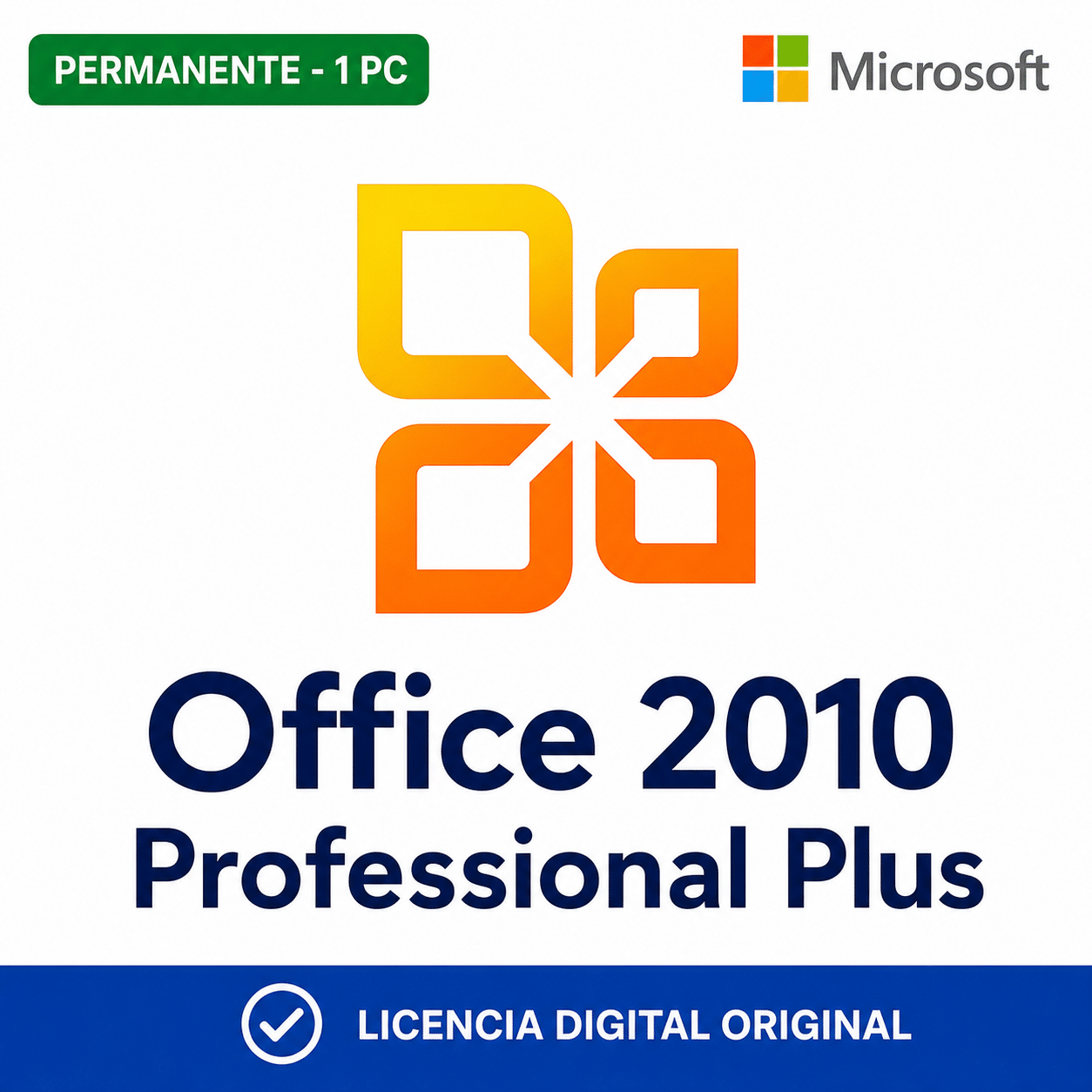
🛒 ¿Llegaste a esta guía y todavía no tenés tu licencia? En Tu Código Digital la conseguís original, con factura, entrega por email y soporte 9–23 hs ARG:
¿Preferís una versión con soporte vigente? Mirá todo el catálogo de Office →
Completá el equipo
Un dato mientras se descarga: como Office 2010 ya no recibe parches de seguridad, conviene acompañarlo con un antivirus al día y con respaldo de tus archivos. Todos originales, con factura y soporte 9–23 hs ARG:


Guías relacionadas que te pueden servir
- Cómo Instalar y Activar Office 2013 — el paso siguiente si querés algo un poco más nuevo.
- Cómo Instalar y Activar Microsoft Outlook — si necesitás solo el correo, en versión más actual.
Paso 1: Descargá la imagen de instalación
Microsoft ya no publica la descarga de Office 2010 (retiró las páginas al terminar el soporte). Para que no tengas que adivinar en sitios dudosos, verificamos una copia del archivo original de Microsoft alojada en Internet Archive, una biblioteca digital sin fines de lucro. Comprobamos que su huella digital (SHA-1) coincide exactamente con la publicada para el original: es el mismo disco, sin modificaciones.
Espejo · si el primero falla🔁 Descarga alternativa
Último recurso · a mano📂 Abrir la biblioteca
*Los tres bajan el mismo archivo, con la misma huella digital. Los dos primeros son descarga directa y se pueden pausar y reanudar. El tercero es la biblioteca: si la usás, buscá exactamente es_office_professional_plus_2010_x86_x64_dvd_515085.iso — está entre los otros 9 idiomas y el de arriba es el alemán. Si la página no carga, recargá.
💡 Un solo archivo para todo. Esta imagen trae 32 y 64 bits juntos: no tenés que elegir antes de descargar. La decisión viene después, al instalar.
¿Se te corta la descarga a mitad de camino?
Son 1,40 GB, así que con conexiones inestables puede cortarse. Tres salidas, de la más simple a la más robusta:
- Reanudá en vez de empezar de nuevo. En Chrome o Edge, abrí Descargas (
Ctrl + J) y tocá Reanudar. El primer botón soporta continuar desde donde quedó. - Bajala por torrent. Es el método más resistente a cortes: descargá el archivo .torrent y abrilo con qBittorrent o Transmission. Ojo: adentro vienen los 10 idiomas, así que destildá todos y dejá marcado solo el que empieza con
es_. - Pedinos el archivo. Escribinos por WhatsApp y te lo pasamos nosotros por un enlace propio. No te quedes peleando con la descarga.
¿Querés verificar el archivo vos mismo? (opcional, 1 minuto)
Cuando termine la descarga, abrí el menú Inicio, escribí cmd, abrí «Símbolo del sistema» y pegá este comando:
certutil -hashfile "%USERPROFILE%\Downloads\es_office_professional_plus_2010_x86_x64_dvd_515085.iso" SHA1
El resultado tiene que ser exactamente:
- SHA-1:
391a3f4a14b62eb7671ca914fc3d94b1bdb5461f - MD5:
5f08f4b7c84008fc78d11e0c0207ad68(cambiáSHA1porMD5al final del comando) - Tamaño exacto: 1.507.391.488 bytes (1,40 GB)
Si coincide, tenés el archivo original intacto. Si no coincide, no lo uses y escribinos.
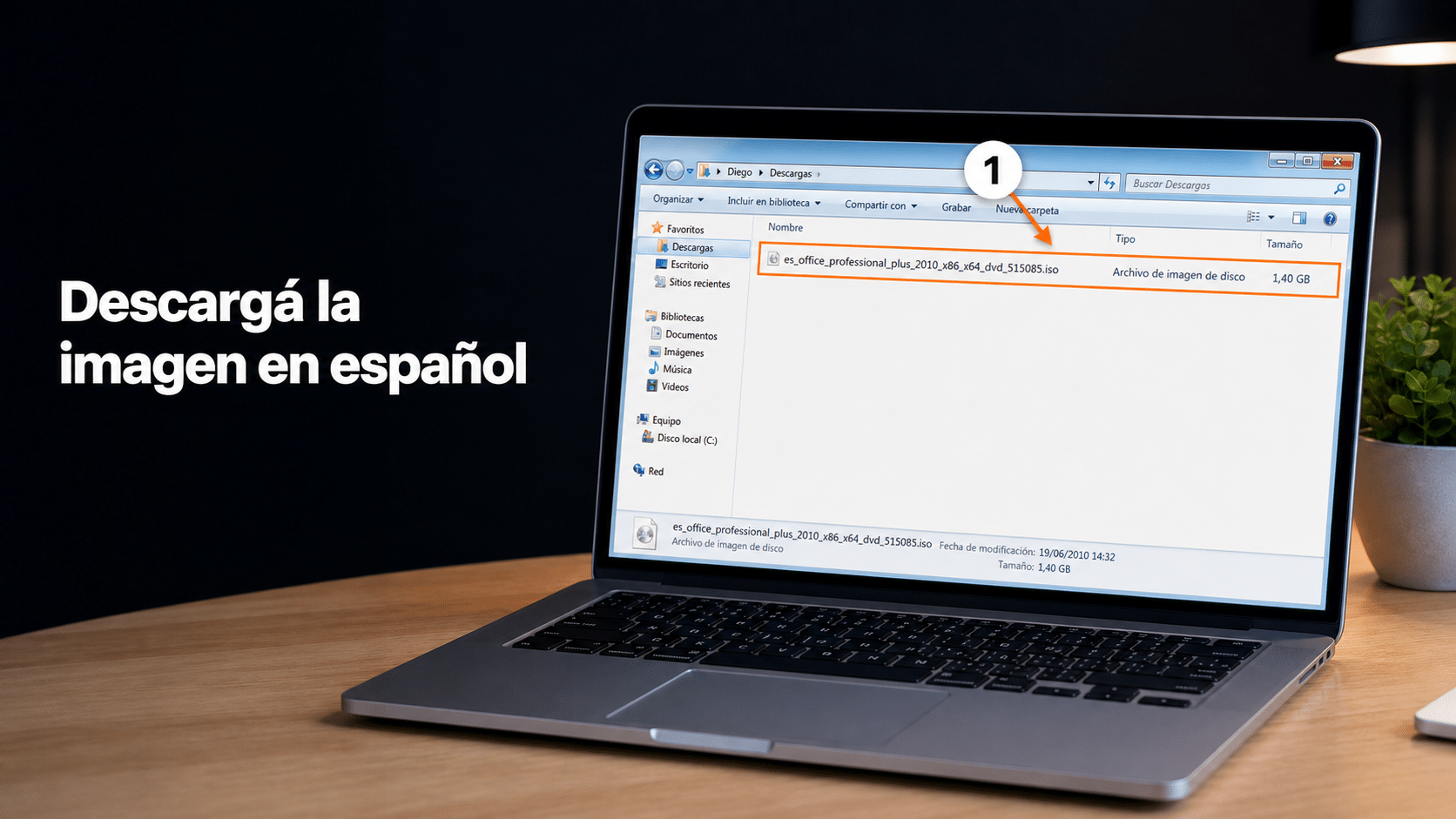
La imagen de instalación de Office 2010 en español, ya descargada.
Paso 2: Abrí la imagen e instalá
- Abrí el archivo
.iso. En Windows 8, 10 y 11 alcanza con hacerle doble clic: Windows lo monta solo, como si pusieras un DVD. Aparece una unidad nueva en «Este equipo».
Si estás en Windows 7, que no puede abrirlos solo, escribinos y te pasamos cómo hacerlo en dos minutos. - Dentro de esa unidad, hacé doble clic en
setup.exe. Eso instala la versión de 32 bits, que es la que Microsoft recomendaba por defecto para Office 2010 y la que menos problemas de compatibilidad da.
¿Necesitás específicamente 64 bits? Entrá a la carpetax64de esa misma unidad y ejecutá elsetup.exede ahí. - Si Windows pregunta si permitís que la app haga cambios, aceptá con Sí.
Paso 3: Pegá tu clave
- El instalador te va a pedir la clave de producto apenas empiece.
- Copiá y pegá tu clave de 25 caracteres. No la tipees a mano: copiar y pegar evita errores, y cuidá que no quede un espacio de más.
- Hacé clic en Continuar, aceptá los términos y elegí Instalar ahora.
- Esperá a que termine (unos 10 a 15 minutos) y no apagues la PC en el medio.
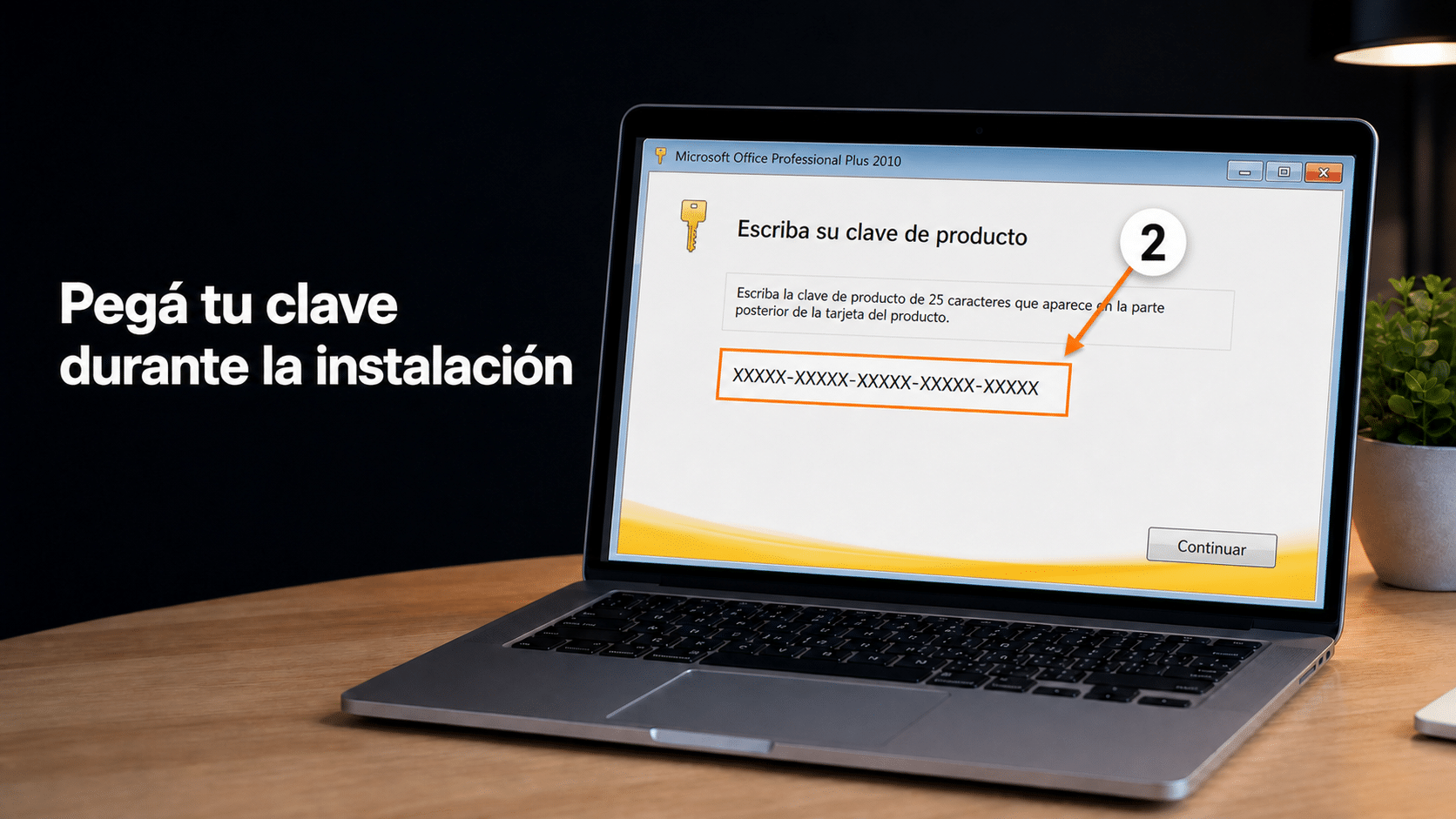
El instalador te pide la clave durante el proceso: ahí la pegás.
¿Cómo sabés que quedó activado?
- Abrí Word 2010 desde el menú Inicio.
- Andá a Archivo → Ayuda.
- A la derecha tenés que ver «Producto activado» y debajo Microsoft Office Professional Plus 2010.
Si ves eso, salió joya 🎉.
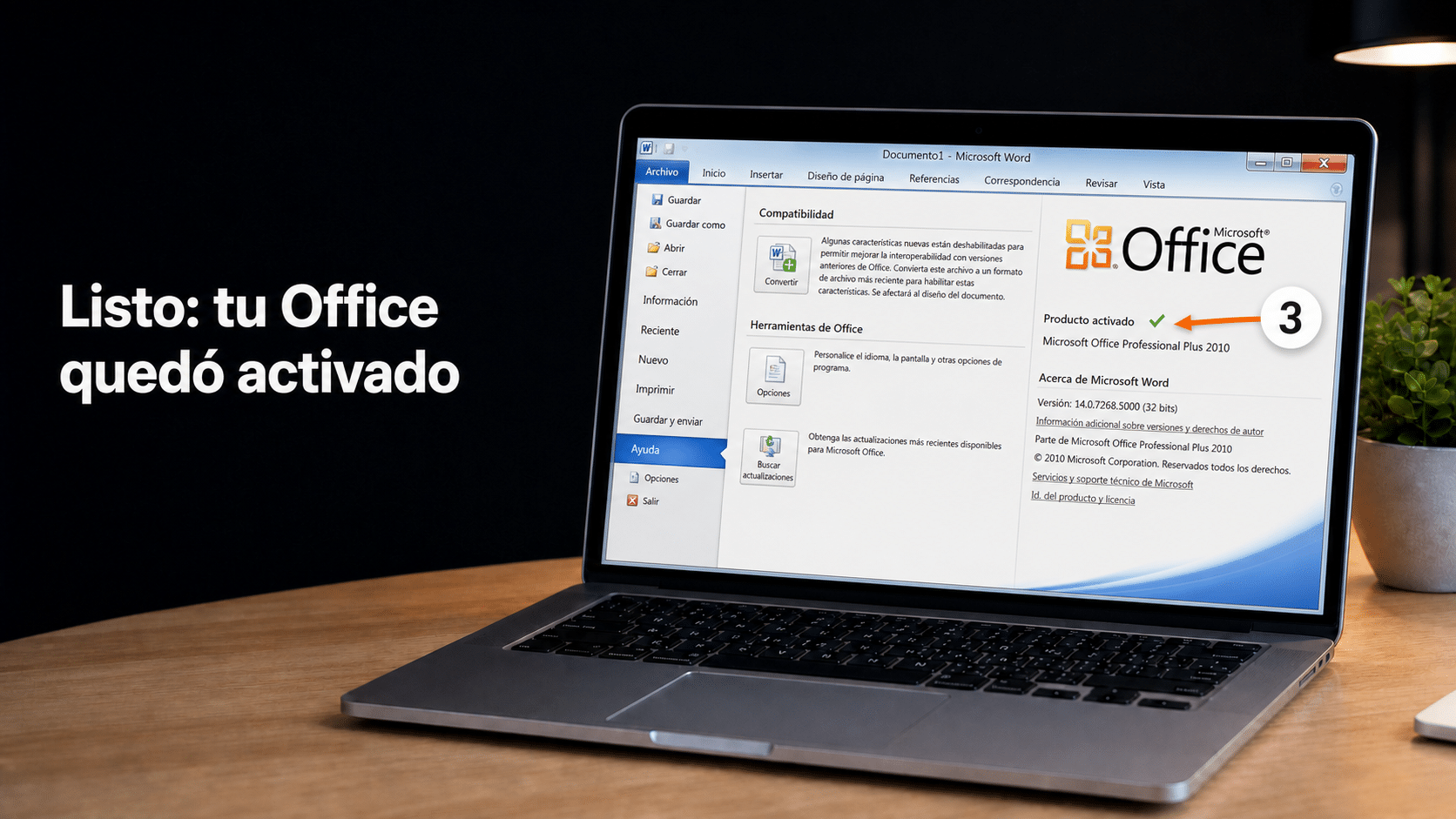
En Archivo → Ayuda aparece «Producto activado».
Último paso: actualizá a Service Pack 2
La imagen que descargaste es la versión original de 2010, sin actualizaciones. Microsoft publicó después el Service Pack 2, que junta años de correcciones de errores y estabilidad. Se instala una sola vez, después de tener Office funcionando, y sigue disponible en el sitio oficial de Microsoft.
Elegí según la versión de Office que instalaste (si no te acordás, mirá en Archivo → Ayuda dentro de Word, donde dice “Versión de 32 bits” o “de 64 bits”):
Descarga oficial de Microsoft🔧 SP2 para Office de 64 bits
*Servidores oficiales de Microsoft (download.microsoft.com), en español. Es opcional, pero muy recomendado.
¿Algo no funcionó?
«Me dice que la clave no es válida»
Pegá la clave directo del email, sin retipear, y verificá que no haya quedado un espacio al principio o al final. Ojo también con confundir el número 0 con la letra O, y el 1 con la I. Si sigue sin entrar, escribinos con una captura del mensaje y tu número de orden.
«Hice doble clic en el .iso y no pasa nada»
Windows 7 no sabe abrir imágenes de disco por sí solo — esa función llegó recién con Windows 8. Escribinos y te decimos cómo resolverlo en dos minutos, sin instalar nada raro.
«Ya tengo otro Office instalado»
Dos versiones de Office en la misma PC pueden pelearse, sobre todo por Outlook. Lo más prolijo es desinstalar la anterior antes de poner 2010 (Panel de Control → Programas → Microsoft Office → Desinstalar). Si necesitás conservar las dos, escribinos antes de instalar.
«¿Instalo 32 o 64 bits?»
32 bits, salvo que tengas un motivo puntual. Es lo que Microsoft recomendaba por defecto para Office 2010 y lo que mejor convive con complementos y archivos viejos. La opción de 64 bits está en la carpeta x64 de la misma imagen.
«¿Puedo abrir archivos de Office nuevos?»
Sí. Office 2010 abre y guarda los formatos actuales (.docx, .xlsx, .pptx). Puede que no muestre alguna función muy nueva creada en una versión posterior, pero el contenido se abre sin problema.
«¿Sirve para Mac?»
No: esta licencia es para Windows. Si necesitás Office en Mac, escribinos y te pasamos la opción correcta.
«¿Me van a cobrar de nuevo el año que viene?»
No. Tu licencia es permanente: la pagaste una vez y es tuya. No es una suscripción y no hay renovación automática.
¿Tu problema no está acá? Escribinos en 9–23 hs ARG con una captura del error y tu número de orden. Te resolvemos el día.
Si te trabaste, escribinos con una captura del error. Te ayudamos por correo y WhatsApp en 9–23 hs (ARG). Entrega siempre por correo email — contacto@tucodigodigital.com.