Cómo Instalar y Activar Microsoft Access (2016, 2019 y 2021) | Guía


¡Felicitaciones por tu Microsoft Access! Es una licencia permanente: la pagás una vez y es tuya, no vence ni se renueva. Esta guía sirve para Access 2016, 2019 y 2021 — el camino es el mismo y te marcamos dónde cambia.
Son tres pasos: descargar el instalador de tu versión, instalarlo y activarlo con tu clave. Te llevamos de la mano, sin frustrarte. Si algo se traba, más abajo tenés los problemas comunes resueltos, y podés escribirnos en 9–23 hs ARG por WhatsApp o correo: te ayudamos en el día.
Escribinos por WhatsApp o a contacto@tucodigodigital.com y te guiamos con la instalación y la activación en el momento (9–23 hs ARG).
Qué te enviamos por email
- ✅ Tu clave de producto de 25 caracteres
- ✅ El link a esta guía paso a paso
- ✅ Tu factura en PDF
⚠️ Importante: vas a copiar y pegar esa clave, así que tenela a mano antes de empezar. En el mismo email figura qué versión compraste.
Si no recibiste el mail, revisá tu carpeta de Spam o Promociones. Si igual no aparece, escribinos en 9–23 hs ARG con tu número de orden y te lo reenviamos en el día.
¿Qué versión compraste?
Qué es Access, en criollo: es el programa de bases de datos de Microsoft. Sirve para armar sistemas simples de gestión —stock, clientes, facturación, inventarios— con tablas, formularios y reportes, sin tener que programar desde cero. Es el paso siguiente cuando una planilla de Excel se te quedó chica.
| Tu versión | Qué tener en cuenta |
|---|---|
| Access 2016 | La más liviana de las tres. Buena opción para equipos con pocos recursos o para abrir bases viejas. |
| Access 2019 | Punto intermedio, con nuevos tipos de gráficos y mejoras de rendimiento. |
| Access 2021 | La más nueva de las permanentes, con la interfaz más actual. |
Las tres son licencias Retail permanentes para Windows: pago único, sin suscripción.
🛒 ¿Llegaste a esta guía y todavía no tenés tu licencia? En Tu Código Digital las conseguís originales, con factura, entrega por email y soporte 9–23 hs ARG:

¿Necesitás Office completo en vez de solo Access? Mirá todo el catálogo de Office →
Completá tu escritorio de trabajo
Un dato mientras se instala: si vas a armar una base de datos de trabajo, conviene tener resuelto el correo y el respaldo. Estos se llevan bien —todos originales, con factura y soporte 9–23 hs ARG:

Guías relacionadas que te pueden servir
- Cómo Instalar y Activar Microsoft Outlook — la guía hermana, con el mismo flujo de instalación y activación.
- Cómo Canjear y Activar tu Clave de Office — si además tenés una licencia de Office completo.
Antes de empezar
Necesitás:
- ✅ Una PC con Windows (Access no existe para Mac — más abajo lo explicamos)
- ✅ Conexión a internet durante todo el proceso: el instalador es chico y descarga el programa mientras se instala
- ✅ Tu clave de 25 caracteres a mano (copiada del email)
- ✅ Unos 15 minutos
Paso 1: Descargá el instalador de tu versión
Estos son los instaladores oficiales de Microsoft, en español. Elegí el de tu versión: bajar el que no es hace que la clave no active.
Access 2016
Access 2019
Access 2021
💡 ¿64 o 32 bits? Elegí 64 bits, que es lo normal hoy. Usá 32 bits solo si tu Windows es de 32 bits, si ya tenés otro programa de Office instalado en 32 bits (Windows no deja mezclar), o si vas a usar bases de datos viejas con complementos de 32 bits.
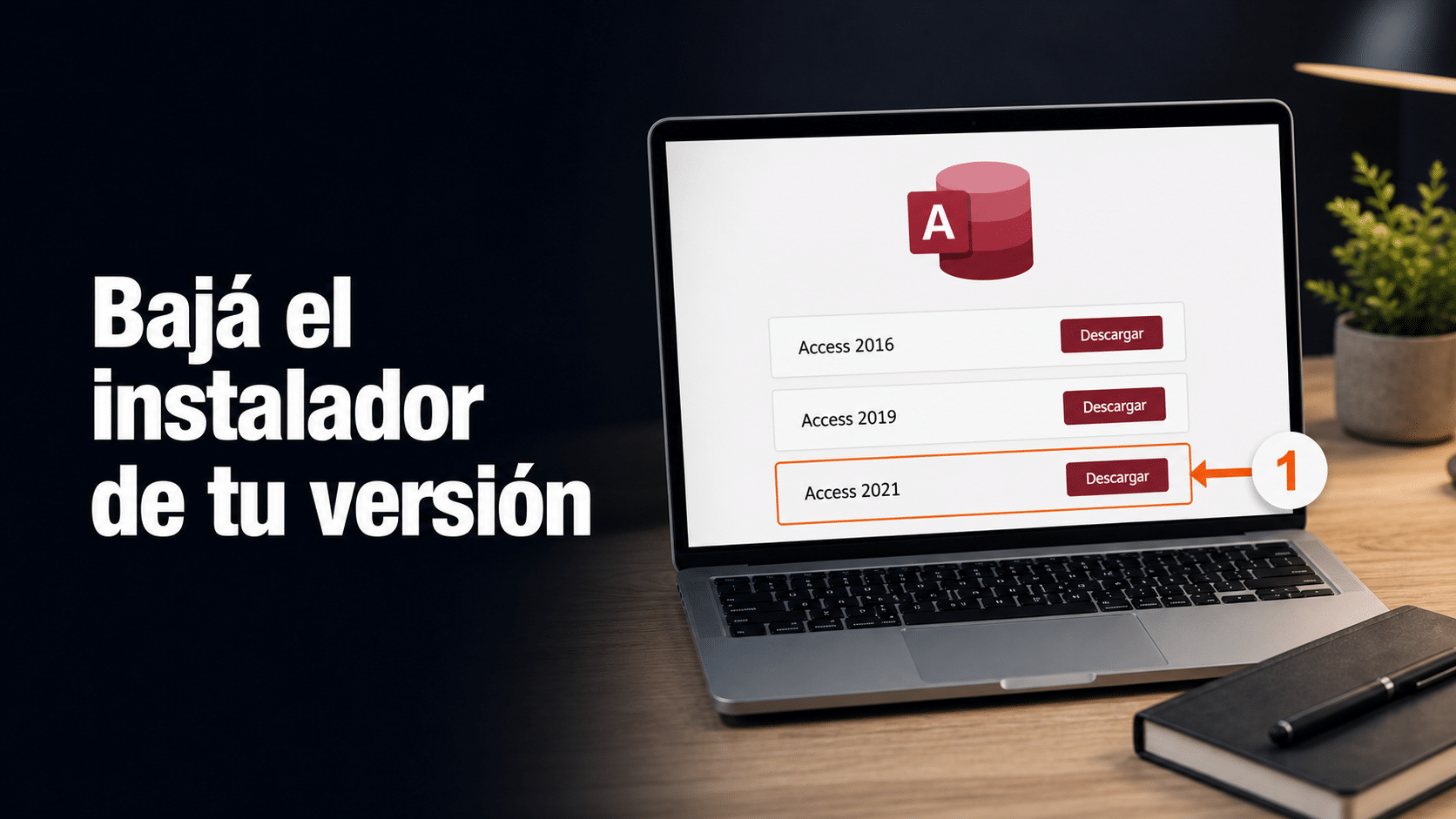
Bajá el instalador que corresponde a la versión que compraste.
Paso 2: Instalalo
- Ejecutá el archivo descargado. Si Windows pregunta si permitís que la app haga cambios, aceptá con Sí.
- La instalación es automática: no hay opciones que elegir. Microsoft descarga el programa y lo instala.
- Esperá a que termine (según tu conexión, entre 5 y 20 minutos) y no apagues la PC en el medio.
Paso 3: Activá con tu clave
Hay dos caminos y los dos son válidos. Empezá por el primero; si preferís dejar la licencia guardada en tu cuenta Microsoft, usá el segundo.
Camino A — Dentro del programa (el más directo)
- Abrí Access desde el menú Inicio.
- Te va a pedir la clave de producto.
- Copiá y pegá tu clave de 25 caracteres. No la tipees a mano: copiar y pegar evita errores, y cuidá que no quede un espacio de más.
- Confirmá y listo. 🎉
Camino B — Desde setup.office.com (queda guardada en tu cuenta)
- Entrá a setup.office.com e iniciá sesión con tu cuenta Microsoft (si no tenés, se crea gratis en 3 minutos).
- Pegá tu clave de 25 caracteres y confirmá.
- La licencia queda asociada a esa cuenta, y desde ahí también podés volver a descargar el instalador cuando lo necesites.
💡 ¿Cuál conviene? El Camino B tiene una ventaja a futuro: si formateás o cambiás de PC, reinstalás entrando a tu cuenta, sin buscar la clave. Ojo: usá una cuenta Microsoft tuya y estable, porque la licencia queda ahí de forma permanente.
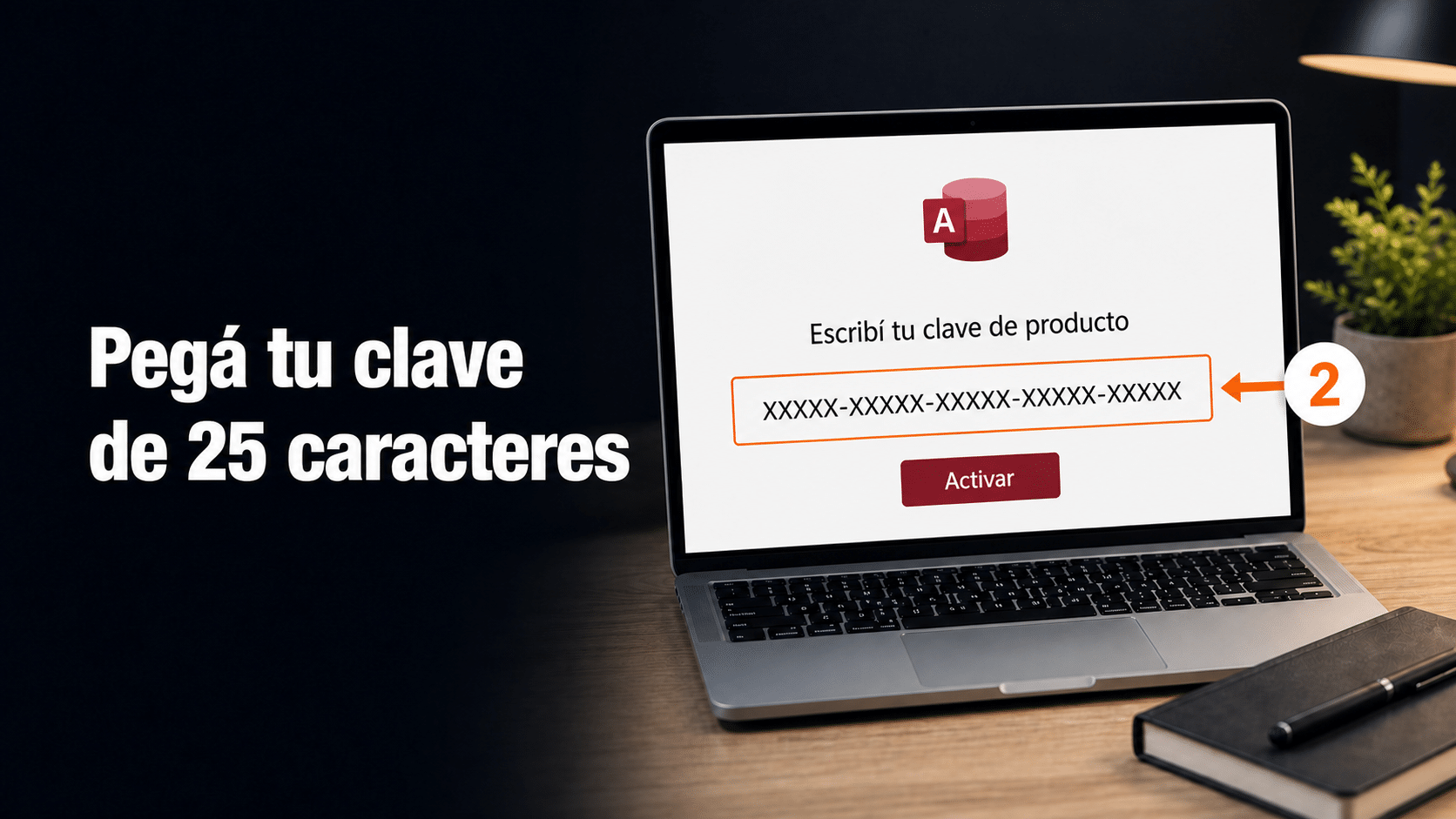
Pegás tu clave de 25 caracteres y confirmás.
¿Cómo sabés que quedó activado?
- Abrí Access.
- Andá a Archivo → Cuenta de Office.
- Tenés que ver «Producto activado» y el nombre de tu versión.
Si ves eso, salió joya 🎉. Ya podés crear tu primera base desde Archivo → Nuevo → Base de datos en blanco.
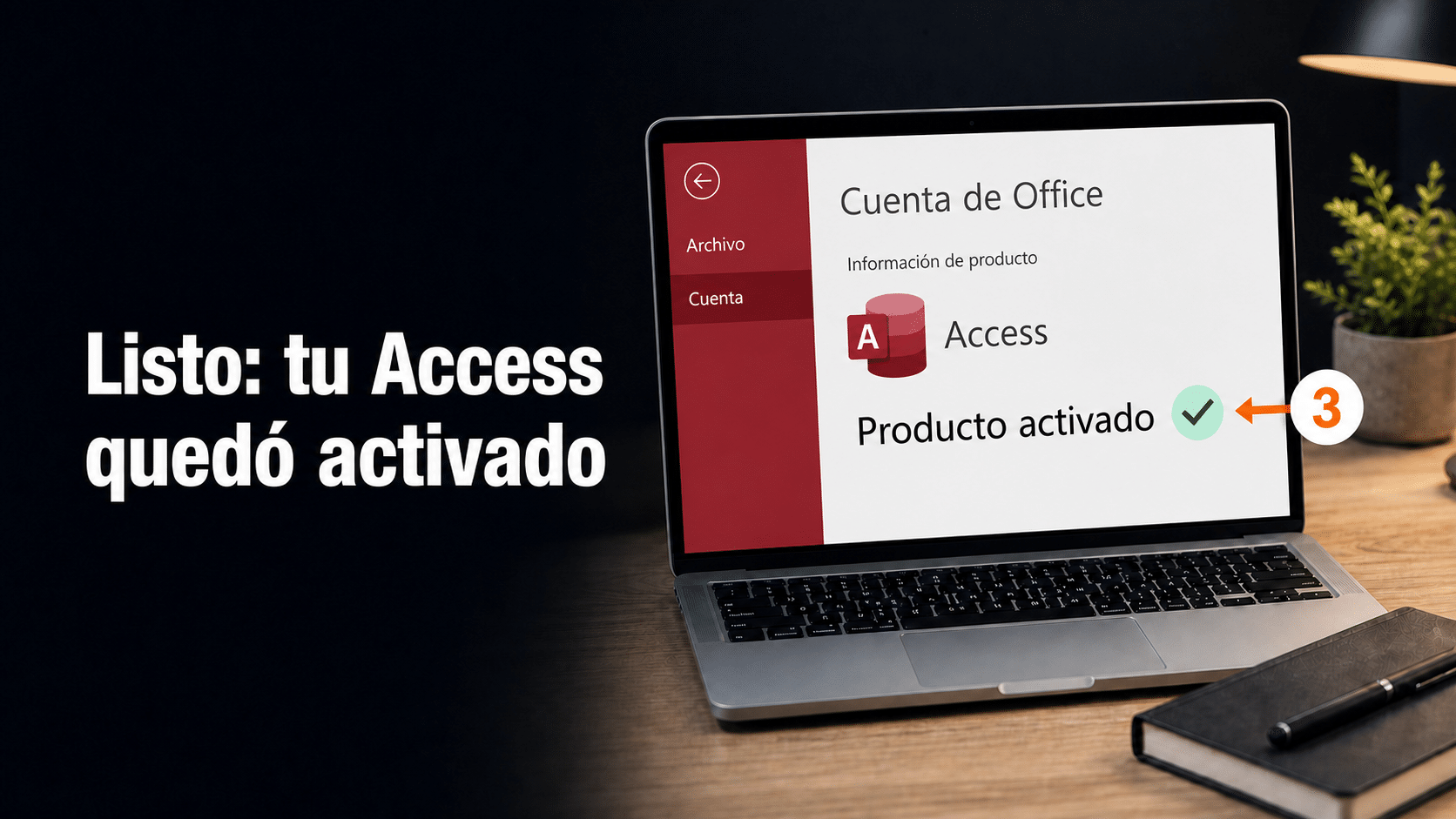
En Archivo → Cuenta de Office aparece «Producto activado».
¿Algo no funcionó?
«Me dice que la clave no es válida»
Lo más común es haber instalado otra versión: una clave de Access 2021 no activa Access 2019 ni al revés. Verificá cuál compraste (está en tu email) y, si instalaste la que no era, desinstalá y volvé a bajar la correcta del Paso 1 — tu clave no se gasta. Después revisá el copiado: pegá la clave directo del email, sin espacios al principio ni al final.
«No me deja instalar: dice que hay una versión de 64 bits»
Windows no permite mezclar programas de Office de 32 y 64 bits en la misma PC. Fijate qué arquitectura tiene tu Office actual y bajá Access en la misma. Si no sabés cuál es, escribinos y lo vemos juntos.
«Instalé Access y me desapareció mi Office»
Puede pasar cuando la versión de Access es distinta a la de tu Office (por ejemplo, Office 2016 + Access 2021). No perdiste la licencia de nada: escribinos con tu número de orden y te ayudamos a dejar los dos funcionando.
«¿Sirve para Mac?»
No, y no es un problema de tu licencia: Microsoft nunca hizo Access para Mac. Solo existe para Windows. Si tenés una Mac y necesitás usarlo, la salida es correr Windows en la Mac. Escribinos si querés que lo veamos juntos.
«Tengo una base de datos vieja (.mdb), ¿la puedo abrir?»
Sí. Las tres versiones abren archivos .mdb de versiones anteriores y también el formato actual .accdb. Si esa base usa complementos viejos, puede necesitar la versión de 32 bits — tenelo en cuenta al elegir en el Paso 1.
«¿Los que van a usar la base también necesitan comprar Access?»
Para abrir y editar la base, sí: cada persona necesita su propia licencia. Si solo van a consultar datos sin editar la estructura, existe Access Runtime, que Microsoft ofrece gratis. Escribinos y te orientamos según tu caso.
«¿Me van a cobrar de nuevo el año que viene?»
No. Tu licencia es permanente: la pagaste una vez y es tuya. No es una suscripción y no hay renovación automática. Si dentro del programa ves avisos para pasarte a Microsoft 365, es publicidad — podés ignorarlos.
¿Tu problema no está acá? Escribinos en 9–23 hs ARG con una captura del error y tu número de orden. Te resolvemos el día.
Si te trabaste, escribinos con una captura del error. Te ayudamos por correo y WhatsApp en 9–23 hs (ARG). Entrega siempre por correo email — contacto@tucodigodigital.com.