Clave de producto Windows 11: encontrarla y activarla

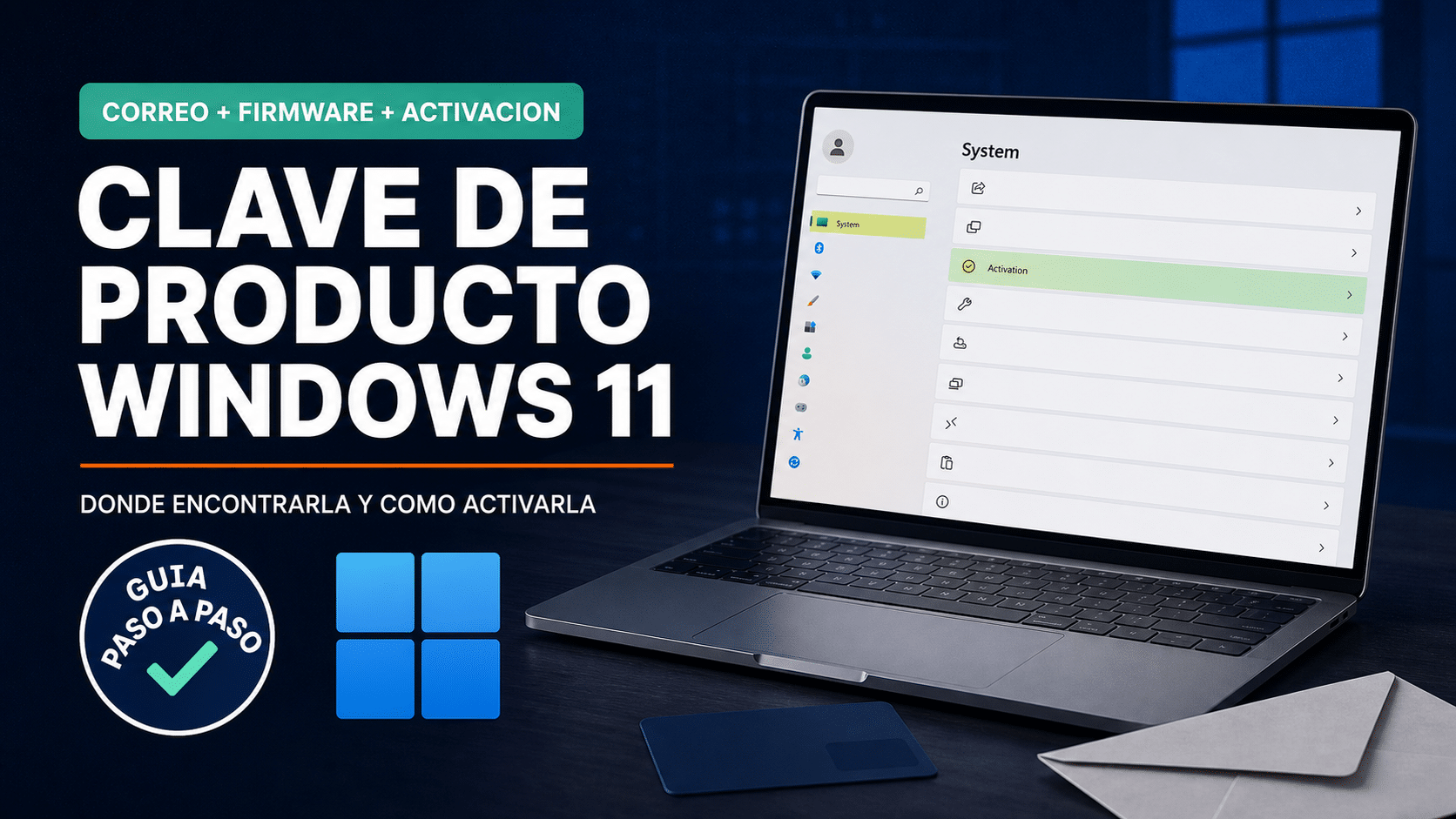
Si estás buscando una clave de producto Windows 11, primero necesitás saber qué clase de activación tiene tu PC. Puede haber una clave de 25 caracteres en un correo o en el firmware, pero también una licencia digital que no muestra ninguna clave recuperable. Windows, siempre dispuesto a convertir una respuesta corta en una búsqueda del tesoro, usa varias rutas legítimas.
Acá vas a identificar dónde corresponde buscar según cómo obtuviste Windows, consultar una posible clave OEM sin exponerla, activar Home o Pro desde Configuración y verificar el resultado. También vas a ver cuándo no hace falta encontrar una clave porque la licencia digital ya está vinculada al equipo. Todo con herramientas oficiales; nada de “key finders” misteriosos que te piden desactivar el antivirus. Ni en pedo.
Qué es una clave de producto y cuándo realmente la necesitás
Microsoft define la clave de producto como un código de 25 caracteres utilizado para activar Windows. No es lo mismo que una licencia digital: esta última queda asociada al hardware y, en ciertos casos, a tu cuenta Microsoft, por lo que Windows puede reactivarse sin que escribas un código. La página oficial de búsqueda de la clave de producto separa ambas rutas según el origen de la copia.
Necesitás una clave cuando compraste una copia que la entrega expresamente, cuando instalás una edición que nunca estuvo activada en ese equipo o cuando la reactivación oficial te la solicita. Si compraste una actualización desde la aplicación Microsoft Store, Microsoft indica que recibís una licencia digital, no necesariamente un código dentro del correo. Buscar cinco grupos de caracteres donde no deberían existir es un clásico; ahorrate esa tarde.
Recorrido rápido de esta guía
- Preparar edición, estado e historial de compra
- Abrir sólo recursos oficiales
- Encontrar la clave según el origen de Windows
- Consultar una clave OEM guardada en firmware
- Activar desde Configuración
- Métodos con Windows 11 Pro y Home de TCD
- Ocho errores frecuentes
- Tabla de decisiones
- Preguntas frecuentes
- Productos utilizados
- Cierre y verificación
Antes de empezar: tres datos evitan veinte intentos
Abrí Inicio → Configuración → Sistema → Activación. Anotá la edición exacta —Windows 11 Home, Pro u otra— y el mensaje de estado. Después recordá cómo llegó Windows a esa PC: preinstalado por el fabricante, actualización gratuita, compra en Microsoft Store, copia digital de un distribuidor, caja física o licencia provista por una organización.
- Edición: Home y Pro no usan la misma clave. Microsoft advierte que la edición instalada debe coincidir con el derecho comprado.
- Estado: si dice que Windows está activado con una licencia digital, quizá no exista nada que recuperar.
- Origen: determina dónde buscar: firmware, COA, caja, correo, historial de pedidos o portal organizacional.
- Hardware: anotá si cambió la placa madre; ese cambio puede exigir reactivación aunque la compra siga siendo válida.
- Cuenta: si ya estaba vinculada a la licencia digital, usá esa misma cuenta para el solucionador oficial.
- Respaldo: activar no borra archivos, pero cambiar de edición o reinstalar sí puede abrir otro proceso. Guardá primero lo importante.
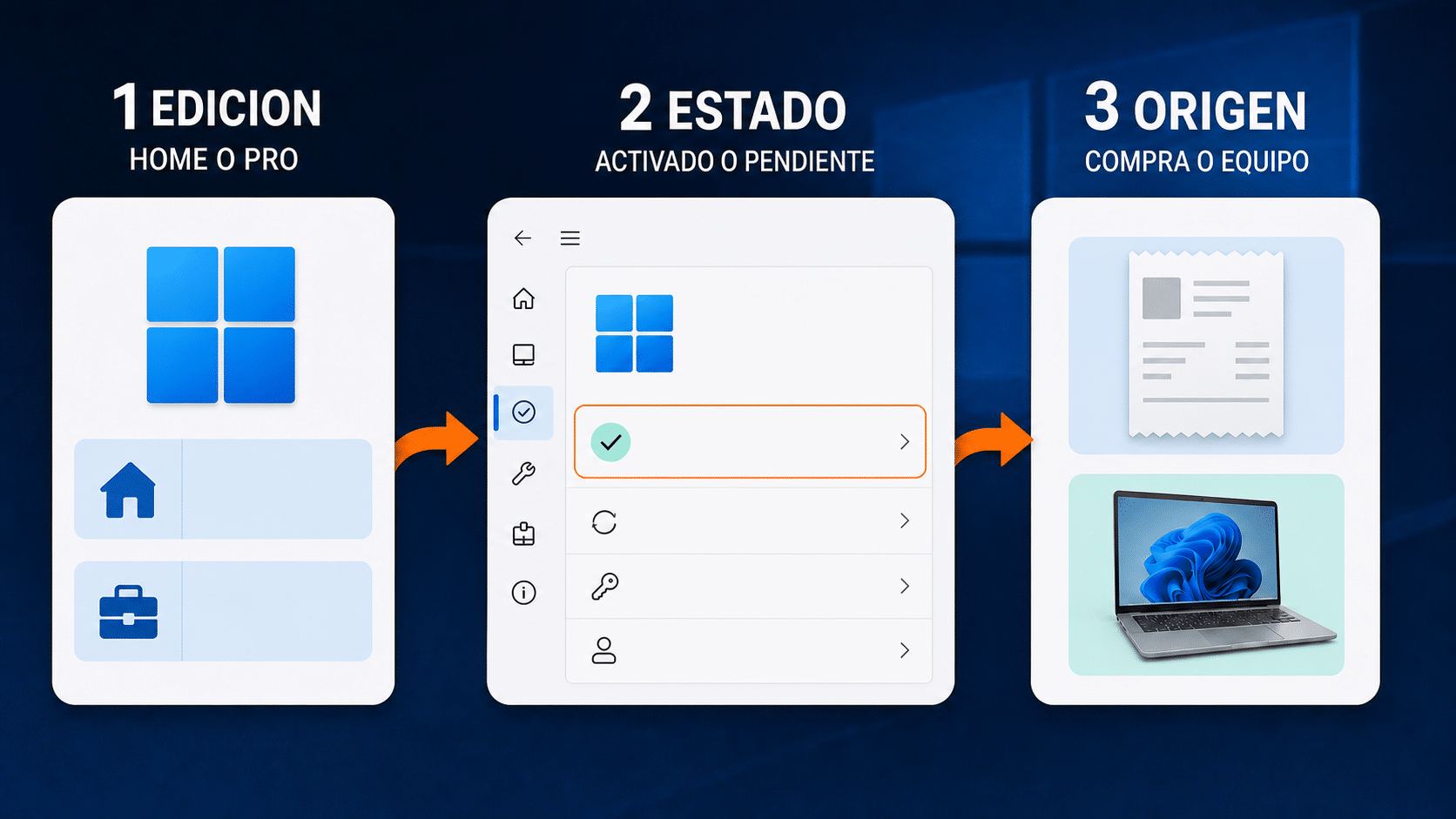
Edición, estado y origen: sin ese trío, cualquier clave parece candidata y ninguna ruta termina de cerrar.
Recursos oficiales y gratuitos que vas a usar
No hace falta instalar un recuperador de claves. Configuración, PowerShell y la cuenta Microsoft alcanzan para distinguir los escenarios normales. Los enlaces siguientes son primarios y están vinculados en el procedimiento, para que puedas contrastar cada paso.
Si tu Windows ya figura activado, no cambies la clave sólo para “refrescar” el estado. Primero revisá qué método usa. La guía de cómo comprobar una licencia de Windows 11 desarrolla la parte documental y de autenticidad; esta guía se concentra en localizar y aplicar la credencial correcta.
Dónde encontrar la clave de producto Windows 11 según la compra
PC nuevo con Windows preinstalado
La clave puede estar incorporada en el firmware del equipo, incluida en el embalaje o en un Certificado de autenticidad. En notebooks modernas es normal no ver una pegatina con el código completo. Revisá primero el estado de Activación y la documentación del fabricante. Si Windows se activa solo al conectarse, podría estar usando la clave OEM incorporada o una licencia digital asociada al dispositivo.
- Confirmá la edición original indicada por el fabricante.
- Revisá caja, documentación y COA sin despegar ni dañar etiquetas.
- Consultá el firmware con el método de PowerShell del apartado siguiente.
- Si el resultado queda vacío pero Windows está activado, no concluyas que falta una licencia; documentá el estado y consultá al fabricante si necesitás el respaldo comercial.
Copia física comprada a un distribuidor autorizado
Buscá una tarjeta o etiqueta dentro de la caja. Conservá la factura y el embalaje, porque el código aislado no cuenta toda la historia. No rasques una capa protectora hasta confirmar que corresponde y no compartas una foto completa. Si el paquete parece manipulado o la clave ya fue expuesta, detené los intentos y reclamá al vendedor.
Copia digital comprada a un distribuidor
Revisá el correo de confirmación, la carpeta de spam y el panel de pedidos del comercio. Buscá por el nombre del vendedor, “Windows 11”, “pedido” y “licencia”; no sólo por “clave”, porque el asunto puede ser bastante menos colaborativo. TCD entrega por correo y mantiene soporte, por eso conviene guardar el mensaje junto con el número de orden.
Compra directa en Microsoft
Entrá al Historial de pedidos de Microsoft con la cuenta usada para comprar. La documentación de soporte aclara que Microsoft conserva registros de claves cuando la compra fue en su tienda en línea. Una actualización a Pro adquirida dentro de la aplicación Microsoft Store puede usar licencia digital: en ese caso la cuenta y el pedido son más importantes que perseguir una clave visible.
Actualización gratuita o reinstalación del mismo equipo
Una actualización gratuita elegible desde Windows 10 normalmente usa licencia digital. Al reinstalar la misma edición en el mismo equipo, podés elegir No tengo una clave de producto durante el instalador y dejar que Windows se reactive al conectarse, siempre que el dispositivo ya tenga el derecho correspondiente. Microsoft lo explica en Activar Windows.
Licencia provista por trabajo, escuela o suscripción
La clave o asignación se gestiona en el portal del programa o por el administrador. No intentes extraerla para moverla a una PC personal. Pedí al área de TI la edición, el método autorizado y el alcance. Una activación organizacional válida dentro de una empresa no es una clave minorista transferible; sacar conclusiones por un comando, posta, sólo fabrica otro problema.
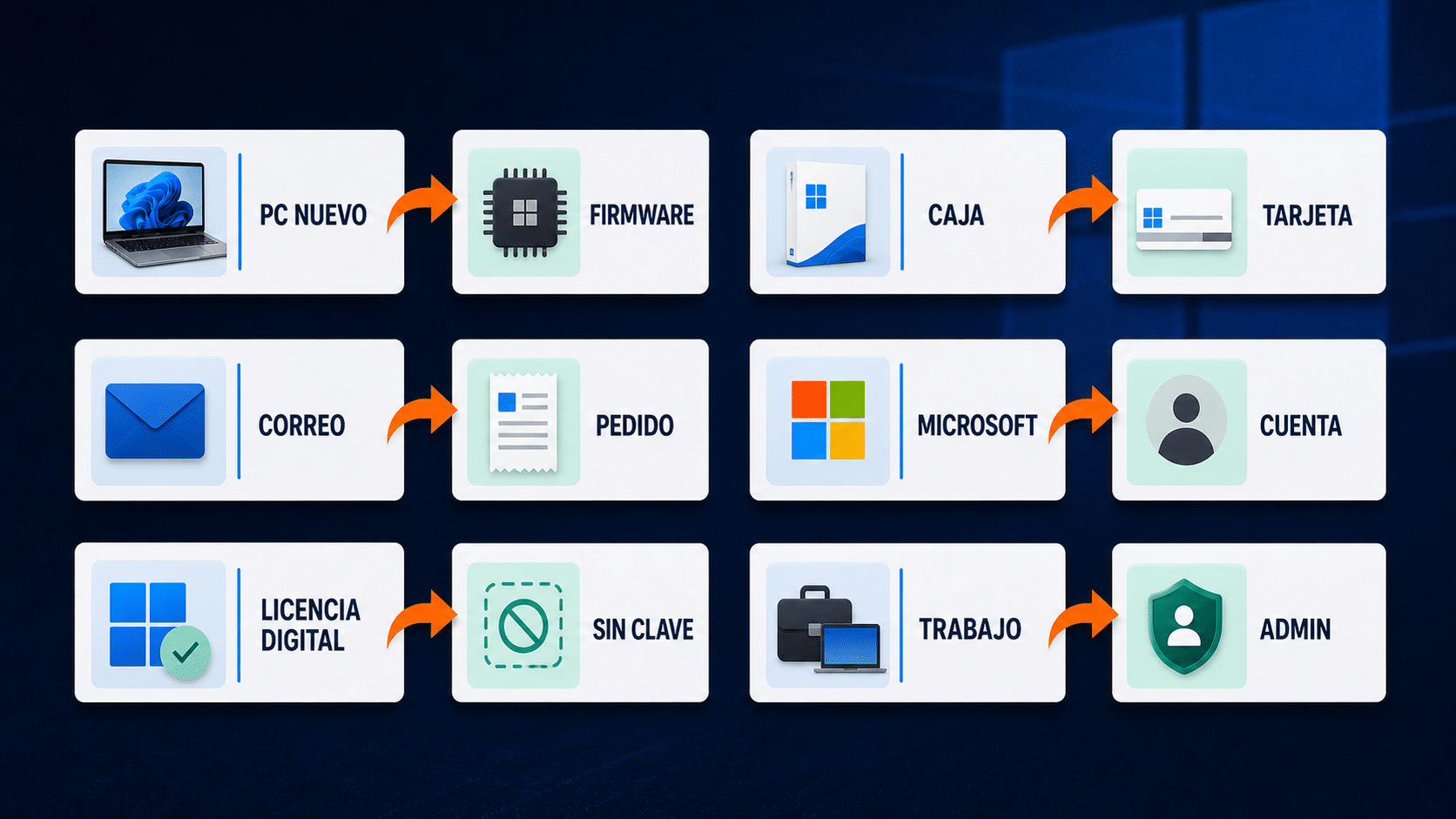
El lugar correcto depende de cómo llegó Windows. Si la ruta fue digital, tal vez la respuesta sea una cuenta y no un código.
Cómo consultar una clave OEM guardada en el firmware
Muchos tutoriales antiguos usan WMIC. Ese comando fue retirado de versiones actuales de Windows 11; en nuestro análisis sobre la eliminación de WMIC explicamos el cambio. Para una consulta moderna, PowerShell puede leer la propiedad que expone el servicio de licencias.
- Abrí Inicio y escribí PowerShell. Para esta consulta no necesitás descargar nada.
- Ejecutá
Get-CimInstance -ClassName SoftwareLicensingService | Select-Object -ExpandProperty OA3xOriginalProductKey. - Si aparece una clave, no la captures completa ni la pegues en un sitio. Anotá sólo que existe y guardala en un gestor seguro si realmente la necesitás.
- Si no aparece nada, interpretalo como “esta consulta no encontró una clave OEM incorporada”, no como “Windows es falso”. Volvé a Activación y revisá si el equipo usa licencia digital.
La clave recuperada desde firmware corresponde al derecho que el fabricante incorporó y suele estar vinculada a la edición original del equipo. Puede no ser la misma credencial usada en una actualización posterior de Home a Pro. Tampoco es una invitación a instalarla en otra computadora. El firmware no reparte souvenirs.
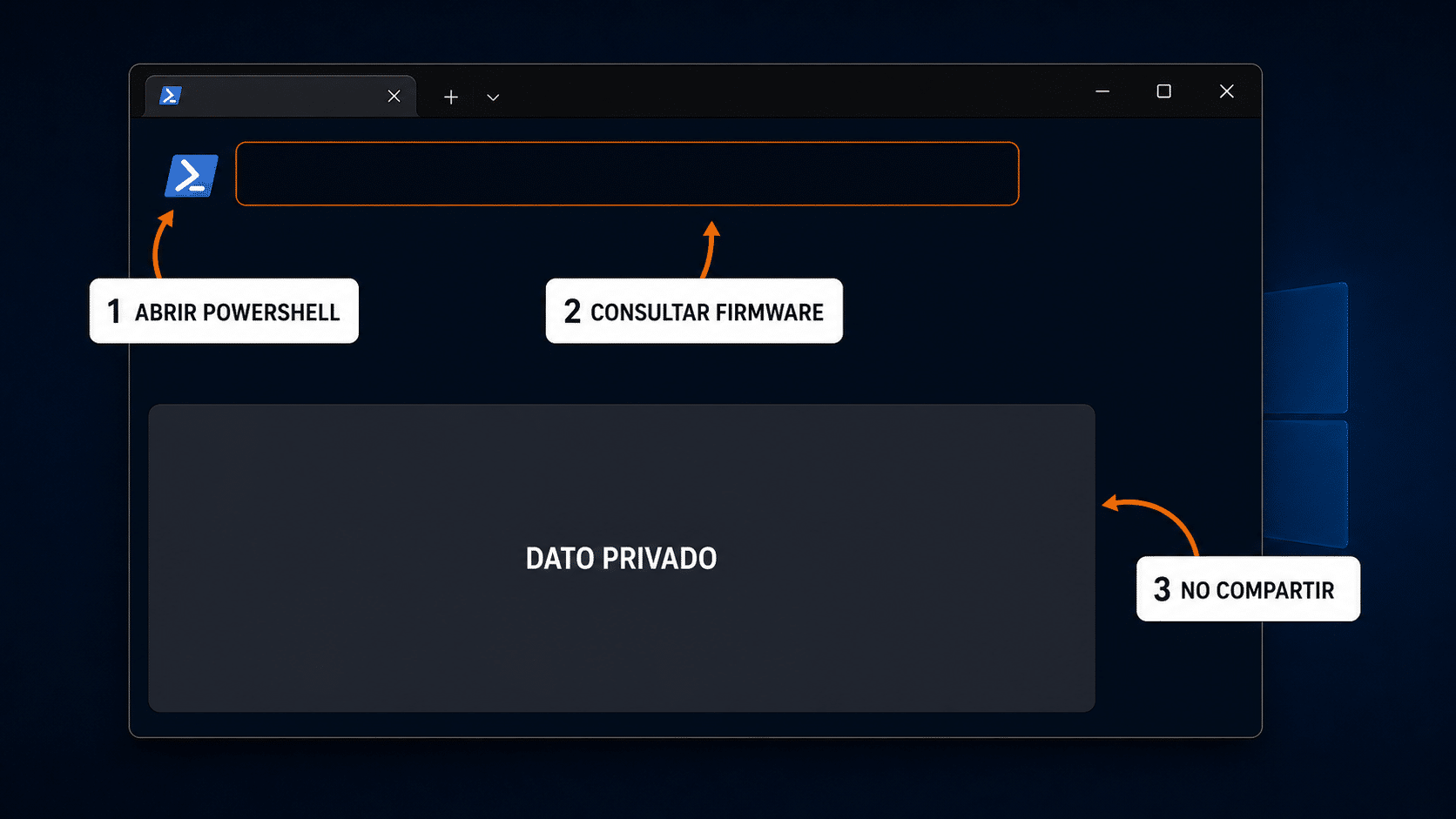
La imagen oculta el resultado a propósito: la guía enseña el camino, no publica una credencial.
Cómo activar Windows 11 con una clave válida
La ruta recomendada es gráfica. Antes de empezar, confirmá que la edición coincide. Microsoft indica que una clave Home no activa Pro y una clave Enterprise no activa Home o Pro. Si necesitás cambiar de Home a Pro, seguí el procedimiento oficial correspondiente y no asumas que escribir cualquier clave hace magia.
- Conectá la PC a Internet y verificá fecha, hora y zona.
- Abrí Inicio → Configuración → Sistema → Activación.
- Desplegá Actualizar la edición de Windows si aparece y, junto a Cambiar clave de producto, elegí Cambiar.
- Ingresá la clave de 25 caracteres por un canal privado. Revisá letras y números; no agregues espacios al principio o al final.
- Seleccioná Siguiente y luego Activar. Esperá la confirmación antes de cerrar.
- Volvé a la página Activación y comprobá la edición y el estado. Si se produjo un error, anotá el código completo.
Durante una instalación nueva también podés escribir la clave cuando el asistente la pide. Si la PC ya tenía una licencia digital para la misma edición, podés omitirla y verificar la reactivación al finalizar. Para instalación completa, medios y particiones, enlazamos la guía para instalar y activar Windows 11 Pro en vez de duplicarla acá.
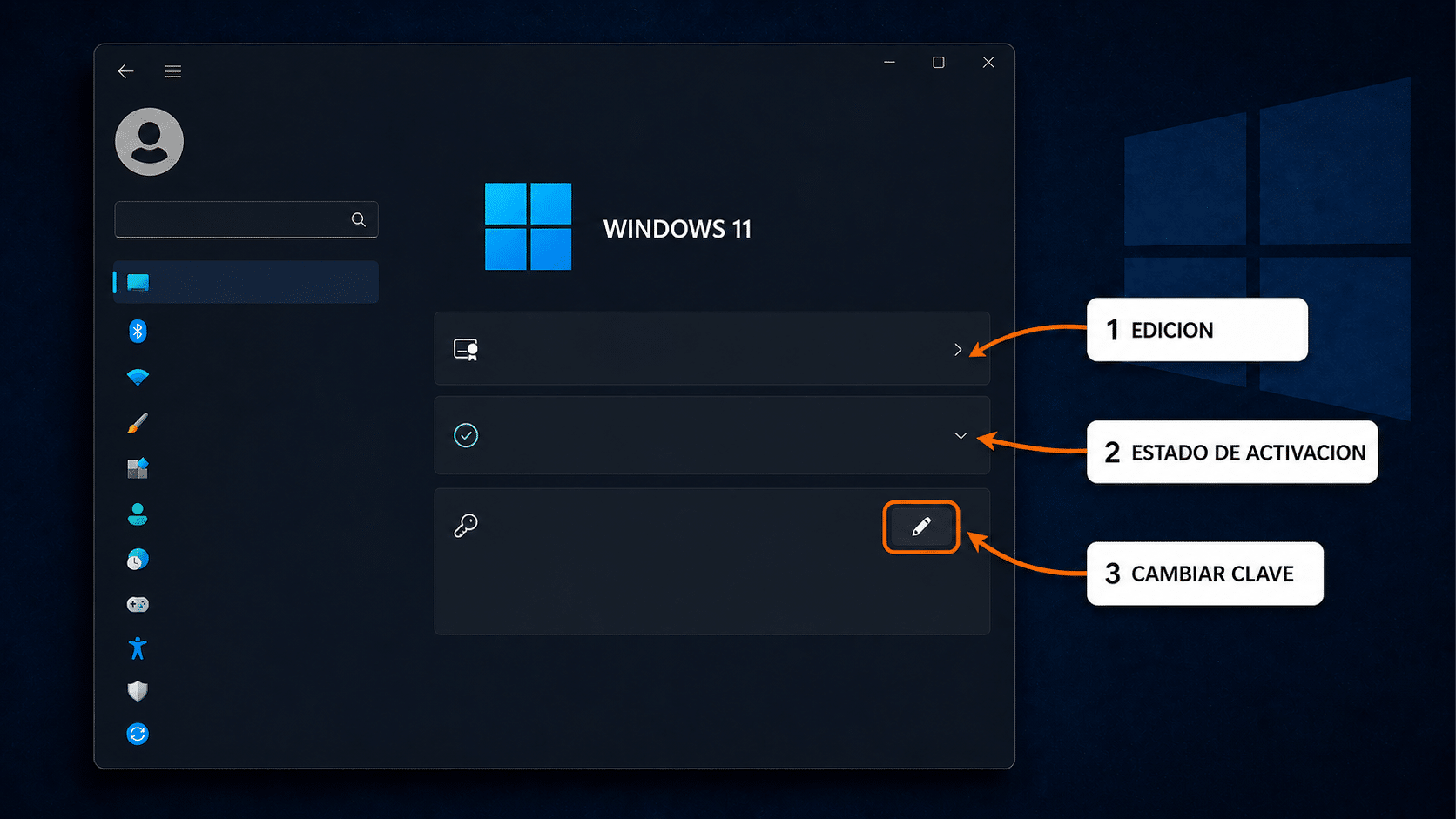
Sistema → Activación → Cambiar clave de producto. El recorrido es corto cuando la edición coincide.
Cómo leer la confirmación sin confundir conceptos
Después de activar, la página puede indicar que Windows está activado con una licencia digital o con una licencia digital vinculada a tu cuenta Microsoft. Ese mensaje confirma que el servicio reconoce un derecho aplicable a la configuración actual del dispositivo. No revela la clave completa, no indica por sí solo si el canal es Retail u OEM y no convierte una licencia de una PC en una licencia para varias.
Si aparece la vinculación a tu cuenta, comprobá que sea una cuenta que controlás y guardá sus métodos de recuperación. Esa asociación es especialmente útil antes de un cambio importante de hardware, porque el solucionador puede pedirte identificar el dispositivo anterior. No agregues una cuenta ajena sólo para hacer desaparecer el aviso: podrías complicar tanto la seguridad como una reactivación futura.
También separá activación de actualización. Un Windows activado puede tener Windows Update pendiente o una versión sin soporte; una instalación actualizada puede seguir sin licencia. Revisá ambos paneles, pero resolvé cada problema con su herramienta. Si el estado tarda en cambiar, cerrá Configuración, esperá unos minutos con conexión estable y abrila de nuevo. Reiniciá sólo si Windows lo solicita o si la confirmación no se refresca.
Cuando el equipo pertenece a otra persona, una empresa o una escuela, no vincules tu cuenta personal para “ayudar”. Pedí al responsable que complete el proceso. La licencia puede depender de una asignación institucional, una suscripción o infraestructura administrada. En ese escenario, tu mejor aporte es registrar edición, mensaje y código de error; no convertir la PC del trabajo en un experimento de sobremesa.
Qué guardar cuando terminó bien
Archivá el correo o factura, el número de pedido, la edición activada y una captura del estado sin datos sensibles. Anotá la fecha y el dispositivo cubierto. Si el producto permite transferencia bajo determinadas condiciones, guardá también la documentación aplicable y el retiro del equipo anterior. Esta pequeña carpeta te ahorra reconstruir todo cuando cambies un disco, reinstales o pidas soporte.
No guardes la clave en el nombre de un archivo, una nota pública o una captura sincronizada sin protección. Usá un gestor de contraseñas o el método seguro que ya emplees para credenciales. Si una empresa administra varias PC, corresponde un inventario con controles de acceso, no una planilla compartida con todo el mundo. Parece obvio hasta que alguien la adjunta al grupo equivocado; otro clásico.
Dos métodos prácticos con productos TCD para una sola PC
Primero agotamos las alternativas gratuitas: licencia digital existente, clave OEM del fabricante, pedido previo y reactivación después de hardware. Si ninguna aplica y necesitás una licencia nueva, elegí la edición según el uso real. Los dos productos siguientes están publicados y con stock; cada uno cubre una PC. La etiqueta comercial no reemplaza la documentación del canal, que debe acreditarse.
Método con Windows 11 Pro Retail para 1 PC: activar una edición Pro
- En Configuración → Sistema → Activación, confirmá que la edición instalada sea Windows 11 Pro. Si tenés Home y necesitás funciones Pro, revisá primero la ruta oficial de actualización de Home a Pro.
- Guardá el correo de TCD y la documentación de la compra. Copiá la clave desde el mensaje privado, sin compartir capturas del código.
- Abrí Cambiar clave de producto, ingresá la clave Pro y completá la activación en línea.
- Verificá que el panel muestre Windows 11 Pro activado. Si aparece un código, no pruebes claves al azar: usá la guía de errores de activación de Windows 11 y contactá soporte con el pedido.
Pro suma características como BitLocker, Escritorio remoto como host, directivas de grupo, Hyper-V y Sandbox en hardware compatible. Si no usás esas funciones, Home puede ser suficiente. Comprar Pro sólo porque suena más importante es el equivalente digital de llevar una valija grande para guardar una media.
Método con Windows 11 Home Retail para 1 PC: conservar la edición doméstica
- Confirmá que Configuración muestre Windows 11 Home y que no necesites funciones exclusivas de Pro. Podés contrastarlas en la comparación oficial Home vs Pro.
- Archivá el correo y el comprobante de TCD. Verificá que la compra sea para una PC y que el equipo cumpla los requisitos de Windows 11.
- Desde Sistema → Activación → Cambiar clave de producto, introducí la clave Home y seleccioná Activar.
- Comprobá que la edición siga siendo Home y figure activada. Si la PC tiene Pro instalado, no fuerces la clave Home: respaldá y seguí la ruta compatible para instalar Home o elegí Pro si realmente corresponde.
Home incluye las funciones cotidianas de Windows 11 y la seguridad integrada. La diferencia de edición importa porque el servicio valida la clave contra lo instalado. Resolver ese dato antes de comprar evita el error más aburrido de todos: una clave correcta para el producto equivocado.
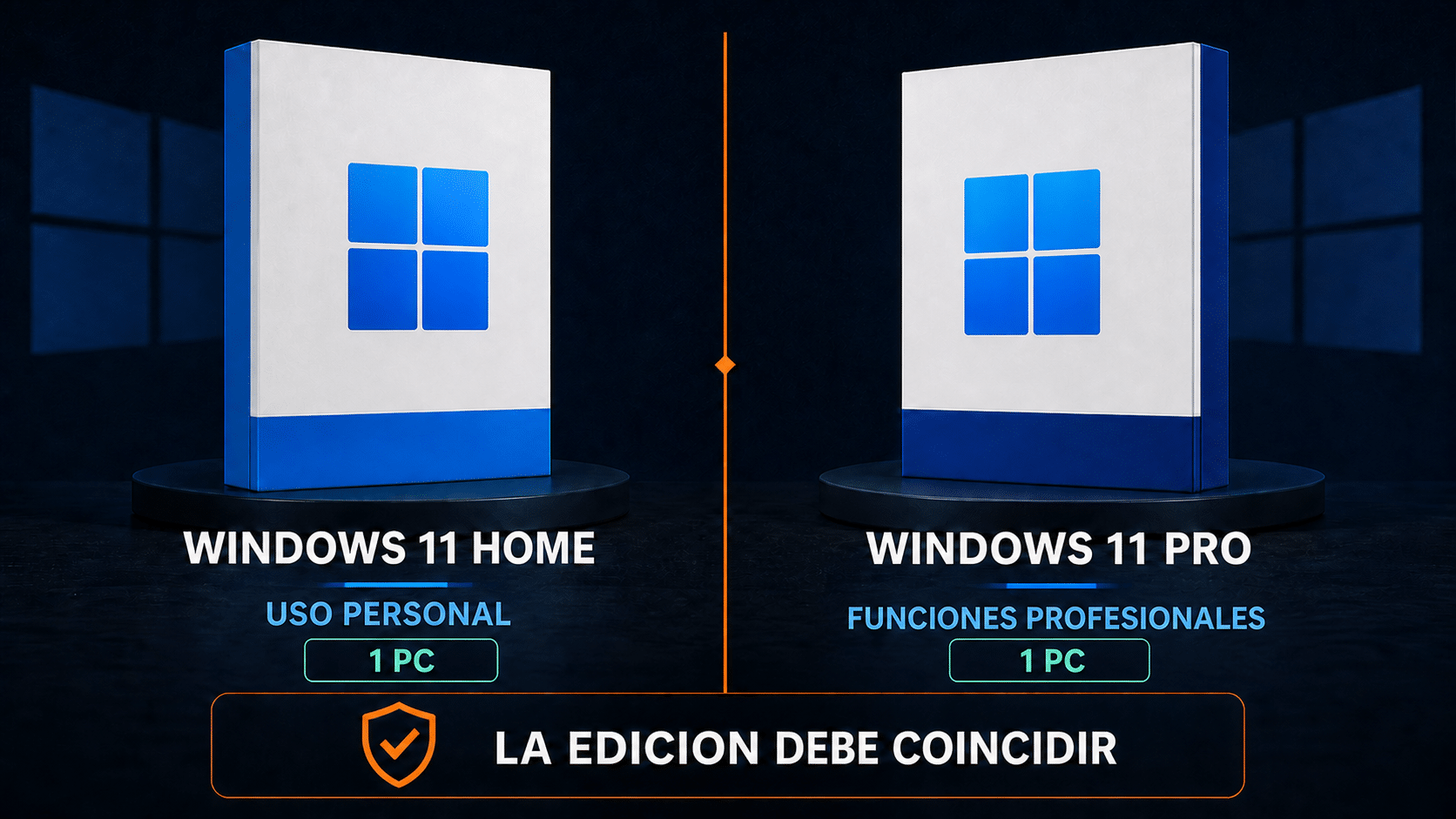
La edición manda: Pro con Pro, Home con Home. Después sí, activar y seguir.
Ocho errores comunes al buscar o usar la clave
1. Esperar una clave cuando existe una licencia digital
Causa: el equipo llegó por actualización gratuita o compra en Microsoft Store. Solución: revisá el mensaje de Activación y la cuenta vinculada. En una reinstalación de la misma edición podés omitir la clave y dejar que el servicio reconozca el hardware. No compres otra licencia antes de intentar la recuperación oficial.
2. Confundir la clave OEM del firmware con una clave transferible
Causa: PowerShell devuelve un código y parece que se puede usar en cualquier PC. Solución: tratá el resultado como credencial incorporada al equipo y consultá al fabricante si cambió la placa. La posibilidad técnica de leerla no modifica sus condiciones.
3. Usar WMIC y obtener que el comando no existe
Causa: el tutorial quedó viejo. Solución: usá el comando de CIM indicado en esta guía. No reinstales WMIC sólo para una consulta ni descargues un ejecutable con el mismo nombre. El sistema evolucionó; el tutorial de 2018 no recibió el memo.
4. Escribir una clave Home en Pro o al revés
Causa: la edición comprada no coincide con la instalada. Solución: comprobá Sistema → Activación y el pedido. Decidí si corresponde actualizar a Pro o instalar Home. El soporte oficial de activación de Windows marca la coincidencia de edición como requisito.
5. Recibir 0xC004F050, 0xC004C003 u otro rechazo
Causa: puede haber error de escritura, edición incompatible o rechazo del servicio. Solución: anotá el código, preservá el correo y contactá al vendedor o soporte. No publiques la clave ni repitas el intento decenas de veces. Para un diagnóstico ordenado, seguí la guía específica enlazada arriba.
6. Cambiar la placa madre y esperar activación automática
Causa: la licencia digital estaba asociada al hardware anterior. Solución: seguí la guía oficial para reactivar Windows después de un cambio de hardware, usando la cuenta previamente vinculada o la clave correspondiente. Si el fabricante reemplazó la placa, pedile documentación de la reparación.
7. Buscar la clave en sitios o programas de terceros
Causa: prometen mostrar “la clave completa” con un clic. Solución: quedate con Configuración, PowerShell, la documentación de compra y soporte. Un programa puede mostrar una clave genérica o extraer datos que no necesitabas compartir. La solución gratuita ya está dentro de Windows.
8. Creer que “Activado” prueba toda la originalidad
Causa: se confunde estado técnico con procedencia. Solución: guardá factura, pedido y descripción del producto; contrastá edición, cantidad de equipos y canal. Si necesitás evaluar esa parte, usá la guía de autenticidad enlazada. El cartel de Activación confirma un estado, no redacta la historia comercial de la licencia.
Tabla resumen: de dónde viene Windows y qué buscar
| Origen | Qué buscar | Tiempo | Siguiente paso |
|---|---|---|---|
| PC nuevo | Firmware, caja o COA | 5–10 min | Confirmar edición con fabricante |
| Distribuidor digital | Correo y pedido | 5–15 min | Guardar comprobante y activar |
| Microsoft online | Correo e historial de pedidos | 5–10 min | Distinguir clave de licencia digital |
| Actualización gratuita | Licencia digital | 3–5 min | Vincular cuenta y verificar |
| Trabajo o escuela | Asignación del administrador | Variable | No mover la clave fuera del entorno |
| Cambio de placa | Cuenta vinculada, clave y reparación | 10–30 min | Solucionador oficial |
| Compra nueva TCD | Correo, pedido y edición | 5–15 min | Activar una PC y archivar evidencia |
Preguntas frecuentes sobre la clave de Windows 11
¿Puedo ver mi clave completa desde Configuración?
No. Configuración muestra el estado y la edición, pero no revela una clave completa. Si el fabricante incorporó una clave OEM, la consulta de PowerShell puede devolverla. Una licencia digital no necesita mostrar un código. Protegé cualquier resultado y no lo pegues en formularios de terceros.
¿Qué hago si PowerShell no devuelve nada?
Volvé a Sistema → Activación. Un resultado vacío sólo indica que esa propiedad no expuso una clave OEM. Puede haber licencia digital, compra independiente o administración organizacional. Revisá el correo y el origen del equipo. No concluyas que Windows está sin licencia sin mirar el estado.
¿La clave de Windows 10 sirve para Windows 11?
Depende del derecho y del escenario. Microsoft contempla equipos elegibles que pasaron de Windows 10 activado a Windows 11 mediante licencia digital. Para una clave concreta, la edición y las condiciones deben coincidir. La guía de activar Windows 11 con una licencia de Windows 10 desarrolla esos casos sin convertirlos en una regla universal.
¿Puedo usar la misma clave en dos computadoras?
No asumas que sí. El alcance depende del producto y su documentación. Las opciones integradas acá son para una PC. Una transferencia válida, si aplica, exige dejar de usar el derecho en el equipo anterior y cumplir las condiciones correspondientes. Para varios dispositivos, elegí un producto que cubra explícitamente esa cantidad.
¿Necesito activar durante la instalación?
No siempre. Podés omitir la clave para completar la instalación y activar después, especialmente si esperás que una licencia digital existente reconozca el equipo. Si instalás una edición distinta o el equipo nunca tuvo Windows 11 activado, vas a necesitar un derecho válido compatible.
¿Una clave genérica encontrada en Internet activa Windows?
Las claves genéricas publicadas por Microsoft pueden servir en escenarios de instalación o cambio de edición, pero no conceden una licencia ni reemplazan la activación. No uses listados de terceros ni servidores ajenos. Para quedar activado necesitás una licencia digital o una clave válida asignada a tu dispositivo.
¿Qué envío a soporte si la clave falla?
Número de pedido, edición instalada, código de error, fecha del intento y cambios recientes de hardware. Mandá esos datos por un canal privado. No envíes la clave completa en el primer mensaje ni compartas contraseñas de Microsoft, códigos de recuperación de BitLocker o acceso remoto permanente.
¿Activar Windows borra mis archivos?
Introducir una clave compatible desde Configuración no debería borrar archivos. Cambiar de edición o reinstalar es otro proceso y puede requerir reinicios, cambios de funciones o borrado según la ruta elegida. Hacé respaldo antes de una reinstalación y leé qué conserva el asistente.
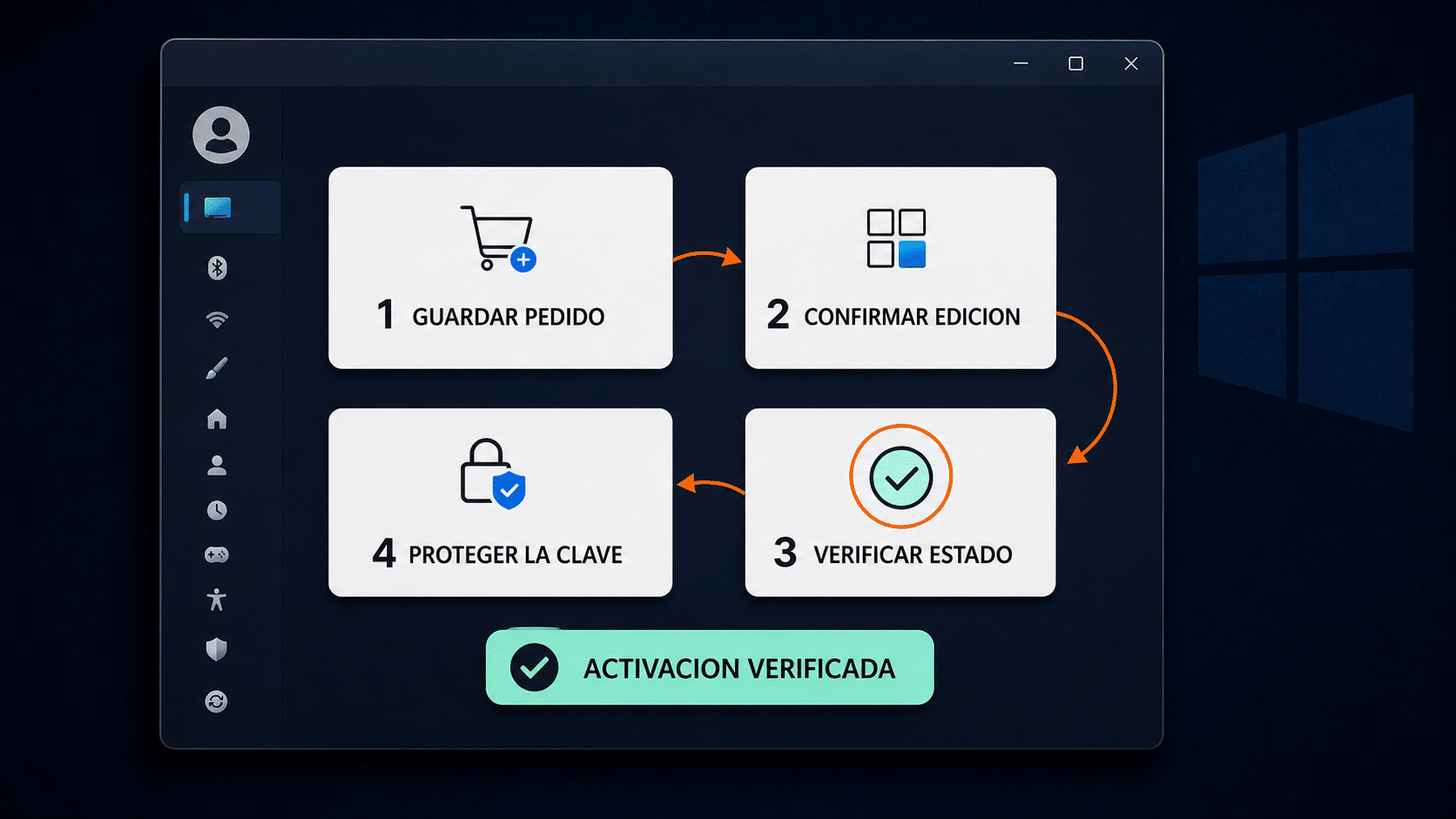
Pedido, edición y estado final: tres datos que vale la pena guardar cuando todo salió joya.
Productos de TCD utilizados en los métodos
Estas fichas resumen las dos rutas enseñadas. Primero verificá si ya tenés licencia digital, clave OEM o compra anterior. Si necesitás una licencia nueva para una PC, elegí la edición que coincide con tu instalación y uso. También podés revisar la categoría Sistemas Operativos.

Encontrá la credencial correcta, no una clave cualquiera
La búsqueda termina cuando sabés qué edición tenés, qué método de activación corresponde y dónde está la evidencia de compra. Si existe licencia digital, usala; si hay clave OEM, mantenela con ese equipo; si recibiste una compra digital, archivá el correo; y si necesitás una licencia nueva, elegí Home o Pro antes de escribir el código.
Verificá el estado final en Sistema → Activación y guardá el pedido sin exponer la clave. Si aparece un error, frená los intentos y consultá con el código y la edición. La posta es simple: una ruta ordenada resuelve más que veinte claves pescadas de Internet.
Si te trabaste, escribinos con una captura del error. Te ayudamos por correo y WhatsApp en 9–23 hs (ARG). Entrega siempre por correo email.