Cómo Instalar y Activar Visual Studio (2019 y 2022) | Guía Paso a Paso


¡Felicitaciones por tu Visual Studio! Sea cual sea la edición que compraste —2019 o 2022, Professional o Enterprise—, el camino es el mismo: descargás el instalador de tu edición, instalás y desbloqueás con tu clave de producto. Es una licencia permanente: la pagás una vez y es tuya.
Te llevamos paso a paso, sin frustrarte. Si algo se traba, más abajo tenés los problemas comunes resueltos, y podés escribirnos en 9–23 hs ARG por WhatsApp o correo: te ayudamos en el día.
Escribinos por WhatsApp o a contacto@tucodigodigital.com y te guiamos con la instalación y la activación en el momento (9–23 hs ARG).
Qué te enviamos por email
- ✅ Tu clave de producto de Visual Studio (25 caracteres, formato
XXXXX-XXXXX-XXXXX-XXXXX-XXXXX) - ✅ El link a esta guía paso a paso
- ✅ Tu factura en PDF
⚠️ Importante: vas a copiar y pegar esa clave, así que tenela a mano. En el mismo email figura qué edición compraste — ese dato define qué instalador bajar.
Si no recibiste el mail, revisá tu carpeta de Spam o Promociones. Si igual no aparece, escribinos en 9–23 hs ARG con tu número de orden y te lo reenviamos en el día.
¿Cuál compraste?
Fijate el nombre en tu email o factura y quedate con tu fila:
| Tu producto | Qué instalador te toca |
|---|---|
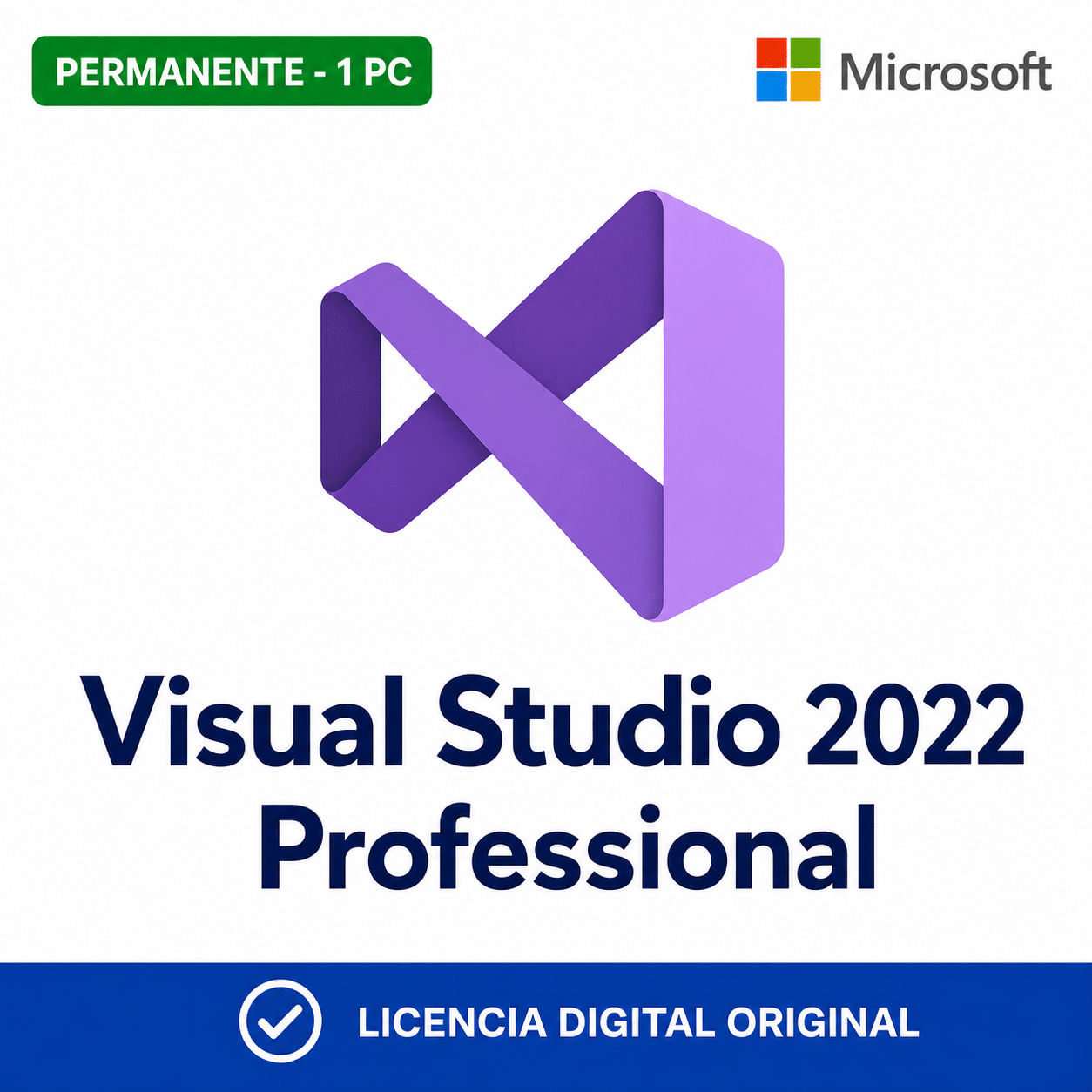
| Visual Studio 2022 Professional | Instalador Professional 2022 |
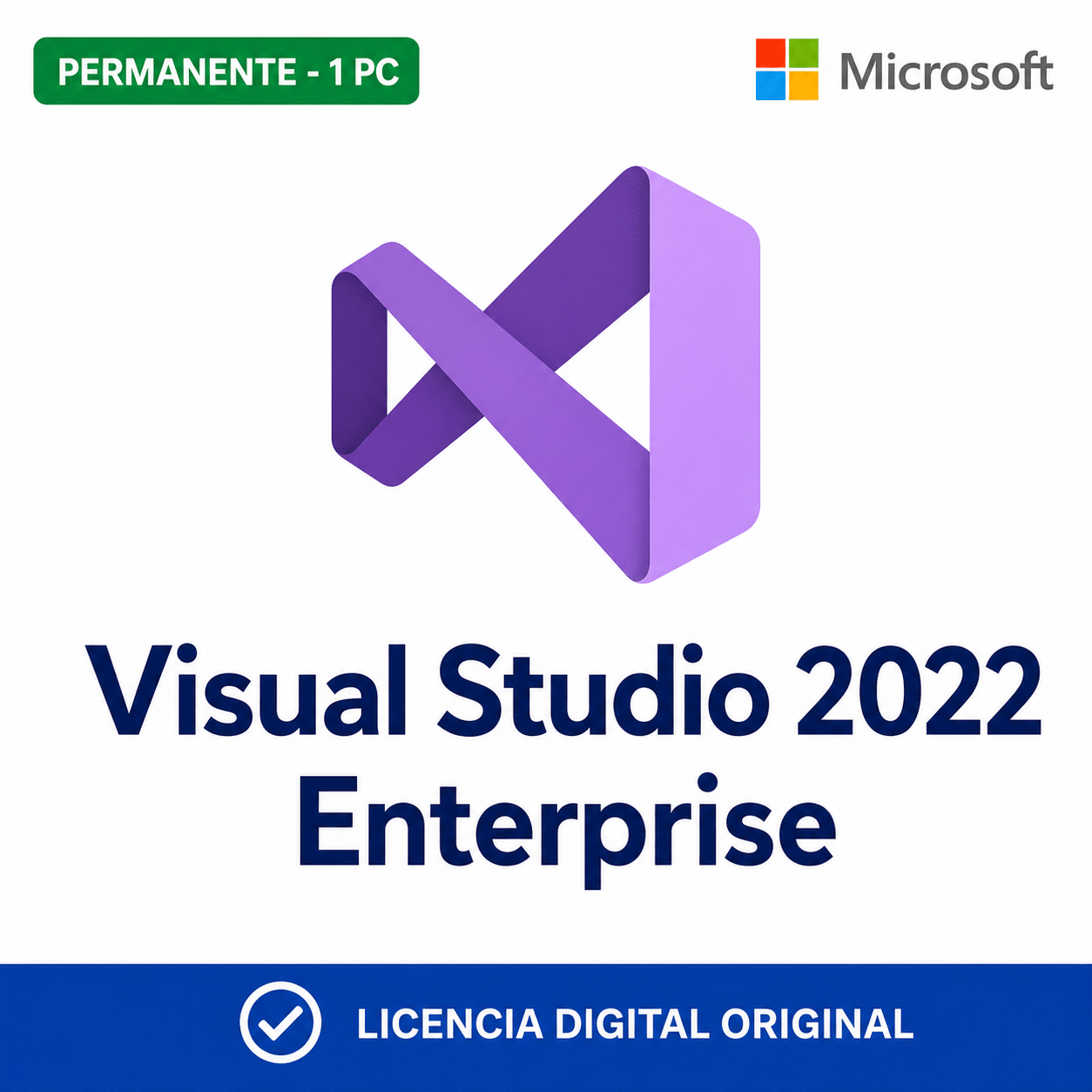
| Visual Studio 2022 Enterprise | Instalador Enterprise 2022 |
| Visual Studio 2019 Professional | Instalador Professional 2019 |
| Visual Studio 2019 Enterprise | Instalador Enterprise 2019 |
💡 Dos aclaraciones que evitan dolores de cabeza:
- 2019 y 2022 son productos distintos, no una actualización. Una clave de 2019 no activa 2022, y viceversa. Podés tener los dos instalados a la vez sin que se pisen.
- Community es la versión gratuita de Microsoft. Si instalás Community, tu clave no se va a poder aplicar: necesitás instalar Professional o Enterprise según lo que compraste.
Antes de empezar
Necesitás:
- ✅ Una PC con Windows 10 u 11 (64 bits)
- ✅ Conexión a internet durante toda la instalación: el archivo que bajás es chico (unos 4 MB) y descarga el resto mientras instala
- ✅ Bastante espacio libre en disco — Visual Studio es grande: según lo que elijas instalar puede ocupar de 20 a 50 GB o más
- ✅ Tu clave de producto a mano y unos 30–60 minutos (la descarga es lo que más tarda)
🛒 ¿Llegaste a esta guía y todavía no tenés tu licencia? En Tu Código Digital las conseguís originales, con factura, entrega por email y soporte 9–23 hs ARG:
¿Buscás otra edición? Mirá todas las licencias de Visual Studio en la tienda →
Completá tu entorno de desarrollo
Un dato mientras se descarga: si estás armando el equipo de trabajo, estos son los que más se llevan con Visual Studio. Todos originales, con factura y soporte 9–23 hs ARG:

Guías relacionadas que te pueden servir
- Cómo Canjear y Activar tu Clave de Office — si además comprás Office, el flujo es distinto (se canjea en la web).
- Cómo Instalar y Activar CCleaner — para mantener liviana una PC que acumula compilaciones y cachés.
Paso 1: Descargá el instalador de tu edición
Descargalo siempre desde Microsoft. Elegí el botón que coincide con lo que compraste:
Si compraste2022 Enterprise
Si compraste2019 Professional
Si compraste2019 Enterprise
💡 El archivo que baja es chico (unos 4 MB). Es normal: es el instalador de Visual Studio, que después descarga los componentes que elijas. Por eso necesitás internet durante toda la instalación.
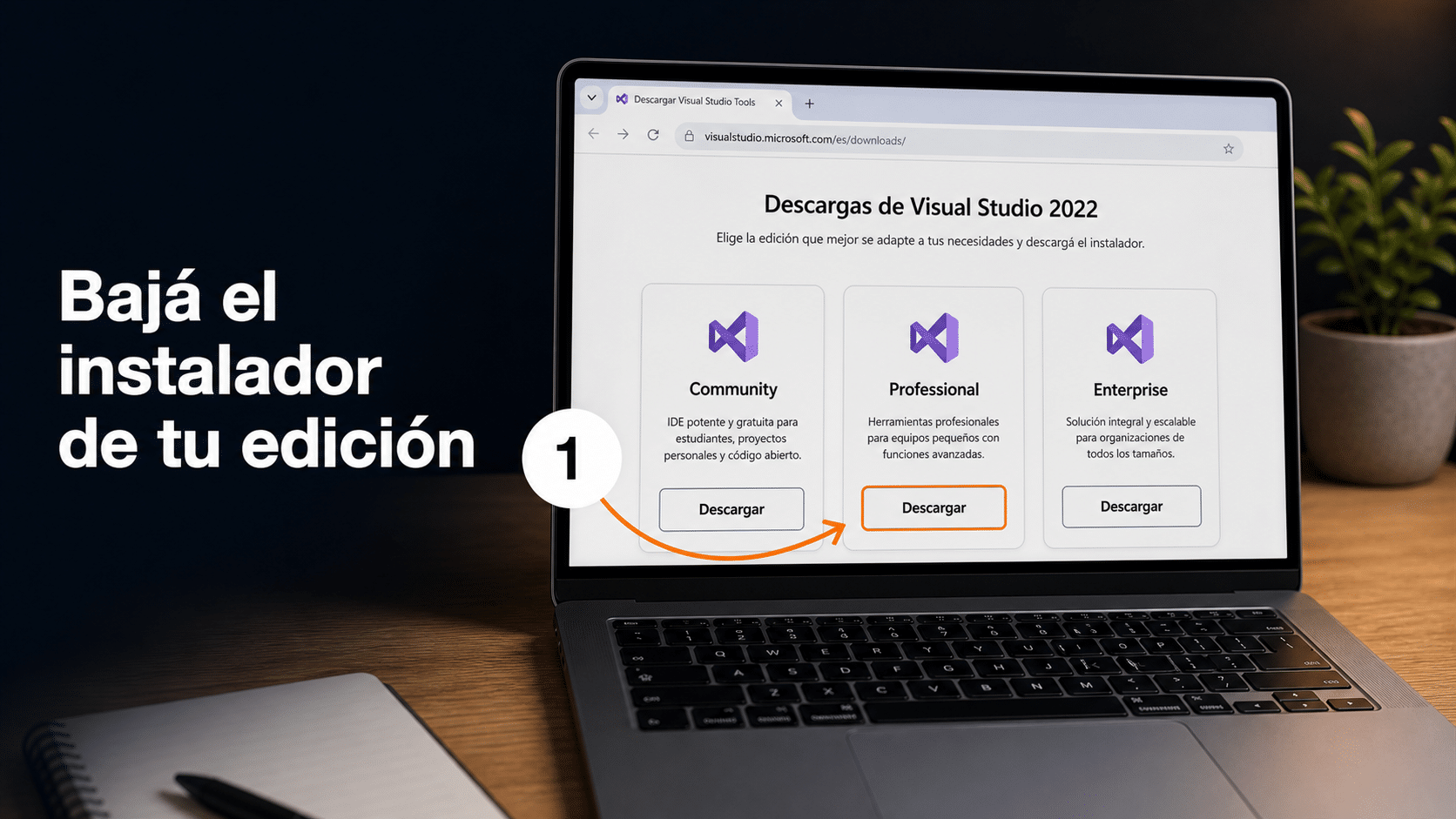
Bajá el instalador que corresponde a la edición que compraste.
Paso 2: Instalalo y elegí qué querés desarrollar
- Ejecutá el archivo descargado. Si Windows te pregunta si permitís que la app haga cambios, aceptá con Sí.
- El instalador se prepara unos segundos y te muestra las cargas de trabajo (workloads): son paquetes según lo que vayas a programar — desarrollo de escritorio .NET, ASP.NET y web, C++, Azure, móvil, etc.
- Marcá solo las que vas a usar. Cada una suma varios GB de descarga. Si no estás seguro, empezá con una: después podés agregar más desde el mismo instalador sin reinstalar nada.
- Tocá Instalar y esperá. Según tu conexión y lo que elegiste, puede tardar bastante.
Paso 3: Desbloqueá con tu clave de producto
Este es el paso que convierte la instalación en tu licencia permanente. Se hace dentro del programa, y hay dos caminos — usá el que encuentres primero:
Camino 1 — desde el menú Ayuda
- Abrí Visual Studio.
- En la barra de menús, entrá a Ayuda → Registrar producto.
- Hacé clic en «Desbloquear con una clave de producto».
- Pegá tu clave de 25 caracteres y tocá Aplicar.
Camino 2 — desde la configuración de la cuenta
- Con Visual Studio abierto, entrá a Archivo → Configuración de la cuenta.
- Buscá la opción «Licencia con una clave de producto».
- Pegá tu clave y confirmá.
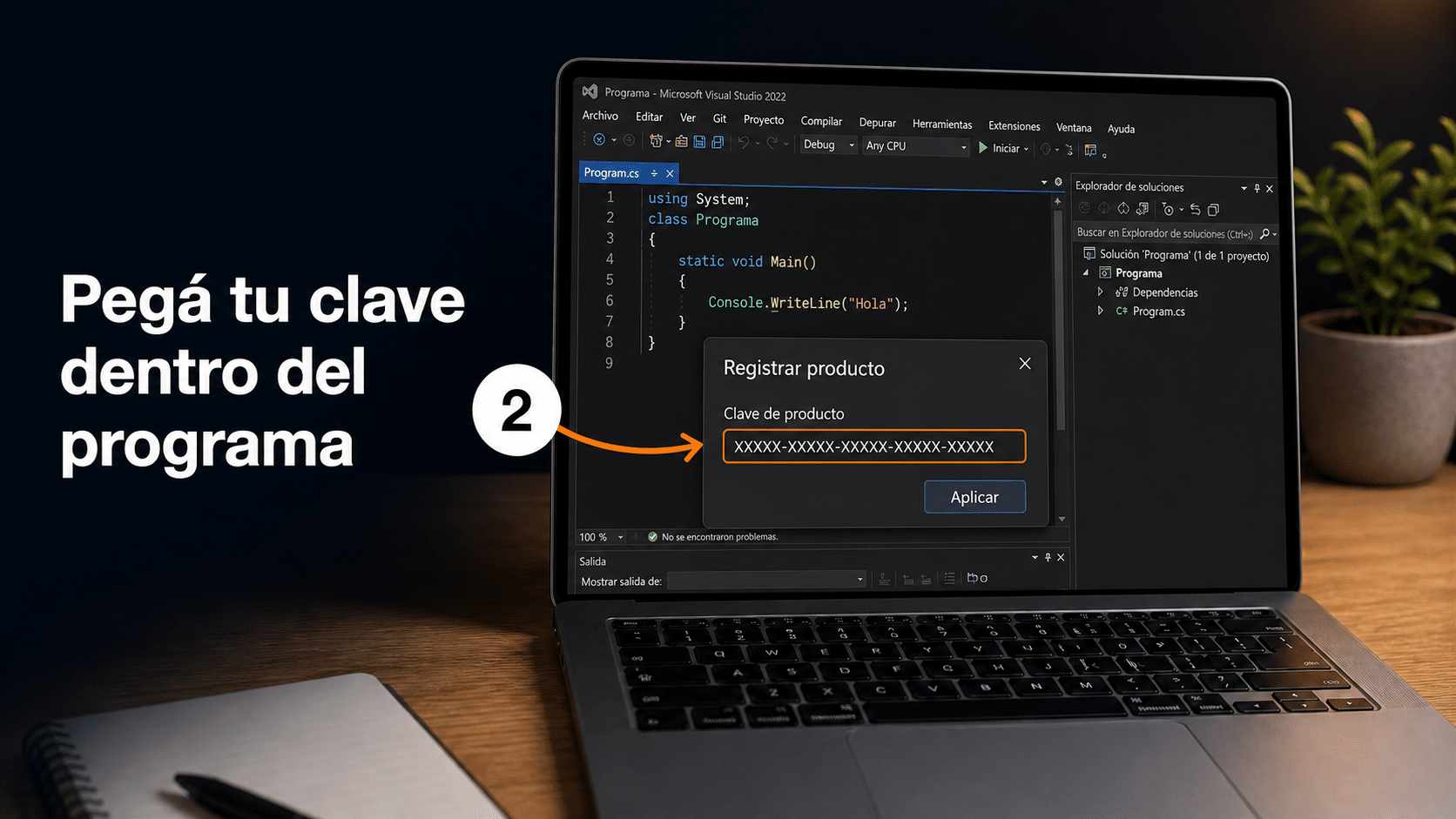
Dentro de Visual Studio, pegás tu clave de producto y confirmás.
¿Cómo sabés que quedó activado?
- Entrá a Ayuda → Registrar producto (o Archivo → Configuración de la cuenta): ahí tiene que figurar tu licencia activa, sin fecha de vencimiento.
- Visual Studio deja de mostrarte el aviso de período de evaluación y los días que quedan.
- Podés seguir trabajando sin que te pida iniciar sesión ni registrar nada.
Si ves eso, salió joya 🎉.
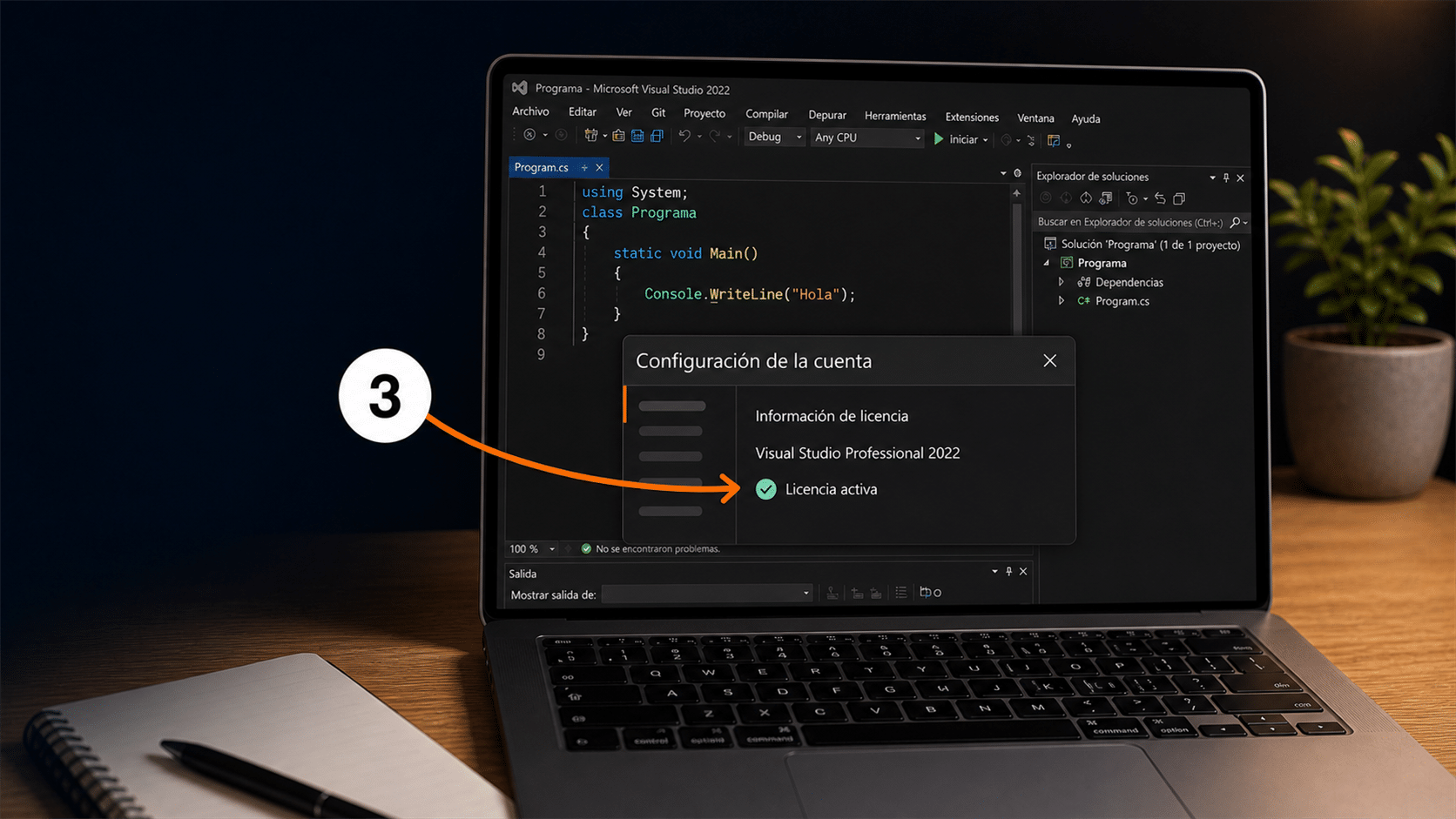
Con la clave aplicada, Visual Studio queda con la licencia activa.
Si formateás o cambiás de computadora
Tu licencia es permanente, así que no la perdés:
- Si formateás: reinstalás Visual Studio y volvés a aplicar la misma clave.
- Si cambiás de PC: desinstalá Visual Studio del equipo viejo y después instalá y activá en el nuevo. La licencia es para 1 PC a la vez.
💾 Guardá tu clave. Es la llave de tu licencia: dejala en un lugar seguro o conservá el email que te mandamos. Si la perdés, escribinos con tu número de orden y te la reenviamos.
¿Algo no funcionó?
«Me dice que la clave no es válida»
Antes que nada, verificá que estés en la edición correcta: una clave de Professional no desbloquea Enterprise, y una de 2019 no desbloquea 2022. Fijate qué dice tu email y comparalo con lo que instalaste (lo ves en Ayuda → Acerca de). Si la edición es la correcta, pegá la clave directo del email sin retipear, cuidando que no quede un espacio al principio o al final.
«Instalé Visual Studio pero no me deja aplicar la clave»
Lo más probable es que hayas instalado Community, que es la versión gratuita y no acepta claves de Professional ni Enterprise. La solución es instalar la edición que compraste con el instalador del Paso 1. Podés tener Community y tu edición conviviendo, o desinstalar Community si no la usás.
«La descarga tarda muchísimo o se queda trabada»
Es lo más común, y casi siempre es por el tamaño: Visual Studio descarga varios GB según las cargas de trabajo que hayas marcado. Verificá tu conexión y tené paciencia. Si tenés poco espacio en disco, el instalador se frena: liberá espacio y reanudá — no hace falta empezar de cero.
«Me equivoqué en las cargas de trabajo que elegí»
No pasa nada y no hay que reinstalar. Abrí el Instalador de Visual Studio desde el menú Inicio, tocá Modificar en tu edición, marcá o desmarcá lo que necesites y aplicá los cambios.
«¿Puedo tener Visual Studio 2019 y 2022 en la misma PC?»
Sí, conviven sin problema: son productos independientes y se instalan en carpetas separadas. Cada uno necesita su propia clave.
«¿Sirve para Mac?»
No: estas licencias son para Visual Studio en Windows. (Ojo, no confundir con Visual Studio Code, que es otro producto —gratuito y multiplataforma— y no necesita clave.)
«¿Me van a cobrar de nuevo el año que viene?»
No. Tu licencia es permanente: la pagaste una vez y es tuya. No es una suscripción y no hay renovación automática.
¿Tu problema no está acá? Escribinos en 9–23 hs ARG con una captura del error y tu número de orden. Te resolvemos el día.
Si te trabaste, escribinos con una captura del error. Te ayudamos por correo y WhatsApp en 9–23 hs (ARG). Entrega siempre por correo email — contacto@tucodigodigital.com.