Cómo Instalar y Activar Windows 8.1 (Pro y Standard) | Guía + ISO


¡Felicitaciones por tu Windows 8.1! Es una licencia permanente: la pagás una vez y es tuya. Esta guía sirve tanto para Windows 8.1 Pro como para Windows 8.1 Standard, en licencia Retail u OEM.
Son tres pasos: descargar la imagen de instalación, instalar y activar con tu clave. Te llevamos de la mano, sin frustrarte. Si algo se traba, más abajo tenés los problemas comunes resueltos, y podés escribirnos en 9–23 hs ARG por WhatsApp o correo: te ayudamos en el día.
Escribinos por WhatsApp o a contacto@tucodigodigital.com y te guiamos con la instalación y la activación en el momento (9–23 hs ARG).
Qué te enviamos por email
- ✅ Tu clave de producto de 25 caracteres
- ✅ El link a esta guía paso a paso
- ✅ Tu factura en PDF
⚠️ Importante: vas a copiar y pegar esa clave, así que tenela a mano antes de empezar.
Si no recibiste el mail, revisá tu carpeta de Spam o Promociones. Si igual no aparece, escribinos en 9–23 hs ARG con tu número de orden y te lo reenviamos en el día.
¿Cuál compraste?
Buena noticia: hay un solo archivo para descargar. La imagen de instalación de Windows 8.1 en español es multi-edición: contiene tanto Standard como Pro, y el instalador elige la edición según tu clave. No tenés que buscar un archivo distinto según lo que compraste.
| Tu edición | Qué trae |
|---|---|
| Windows 8.1 Standard | La edición hogareña: todo lo necesario para uso general. |
| Windows 8.1 Pro | Suma funciones de trabajo: cifrado BitLocker, Escritorio remoto y unirse a un dominio. |
🔑 ¿Tu licencia dice OEM o Retail? Las dos activan igual y duran para siempre, pero se diferencian en una cosa importante:
- Retail — transferible: si más adelante cambiás de computadora, podés desinstalarla de la vieja y activarla en la nueva.
- OEM — queda ligada al hardware de esa PC (en concreto, al motherboard). Podés formatear y reinstalar en el mismo equipo las veces que quieras, pero no se pasa a otra computadora. Si vas a cambiar el motherboard, escribinos antes.
En el email figura cuál es la tuya. Si no lo ves claro, mandanos tu número de orden y te lo confirmamos.
Antes de empezar
Necesitás:
- ✅ Tu clave de 25 caracteres a mano (copiada del email)
- ✅ Internet para descargar la imagen (entre 3 y 4 GB) y para activar
- ✅ Un pendrive de 8 GB o más si vas a instalar desde cero — se borra todo lo que tenga
- ✅ Backup de tus archivos si vas a instalar desde cero: la instalación limpia borra el disco
- ✅ Decidir entre 64 bits (si la PC tiene 4 GB de RAM o más) y 32 bits (equipos muy antiguos, con 2 o 3 GB)
¿Tu PC ya tiene Windows 8.1 instalado? Entonces no necesitás descargar ni instalar nada: saltá directo al Paso 3 y activá con tu clave. Los pasos 1 y 2 son solo si vas a instalar desde cero.
🛒 ¿Llegaste a esta guía y todavía no tenés tu licencia? En Tu Código Digital las conseguís originales, con factura, entrega por email y soporte 9–23 hs ARG:
Si esa PC va a estar conectada a internet
Windows 8.1 ya no recibe parches de seguridad, así que un antivirus al día deja de ser opcional. Y si el equipo anda lento, vale limpiarlo antes de instalar. Todo original, con factura y soporte 9–23 hs ARG:

Guías relacionadas que te pueden servir
- Cómo crear un pendrive booteable con Rufus — el paso 2 de esta guía, explicado en detalle.
- Windows 7: instalar y activar — si además tenés que revivir un equipo con Windows 7.
Paso 1: Descargá la imagen de instalación
Microsoft retiró la página oficial de descarga de Windows 8.1 (hoy devuelve un error 404), así que para que no tengas que adivinar en sitios dudosos, verificamos una copia del archivo original de Microsoft alojada en Internet Archive — una biblioteca digital sin fines de lucro. Comprobamos que su huella digital (SHA-1) coincide exactamente con la publicada para el original: es el mismo archivo, sin modificaciones.
Solo equipos de 32 bitsDescargar ISO en español (3,02 GB)
💡 El de 64 bits es el que cubre las dos ediciones. Es la imagen multi-edición oficial: sirve igual si tu clave es Standard o Pro. Elegí el de 32 bits solo si tu PC es realmente de 32 bits — y si comprás Pro y esa versión no te toma la clave, escribinos y lo resolvemos.
¿Querés verificar el archivo vos mismo? (opcional, 1 minuto)
Cuando termine la descarga, abrí el menú Inicio, escribí cmd, abrí «Símbolo del sistema» y pegá este comando (ajustando la ruta a donde guardaste el archivo):
certutil -hashfile "%USERPROFILE%\Downloads\Win8.1_Spanish_x64.iso" SHA1
El resultado tiene que ser exactamente:
- 64 bits (
es_windows_8.1_with_update_x64_dvd_6051503.iso):b2c02e02c70569eb0cc7a912f72b1c3417c67e01 - 32 bits (
es_windows_8.1_with_update_x86_dvd_6051666.iso):8c2e8287dcb05c387a28fef1d08e59fd7907c8cb
Si coincide, tenés el archivo original intacto. Si no coincide, no lo uses y escribinos.
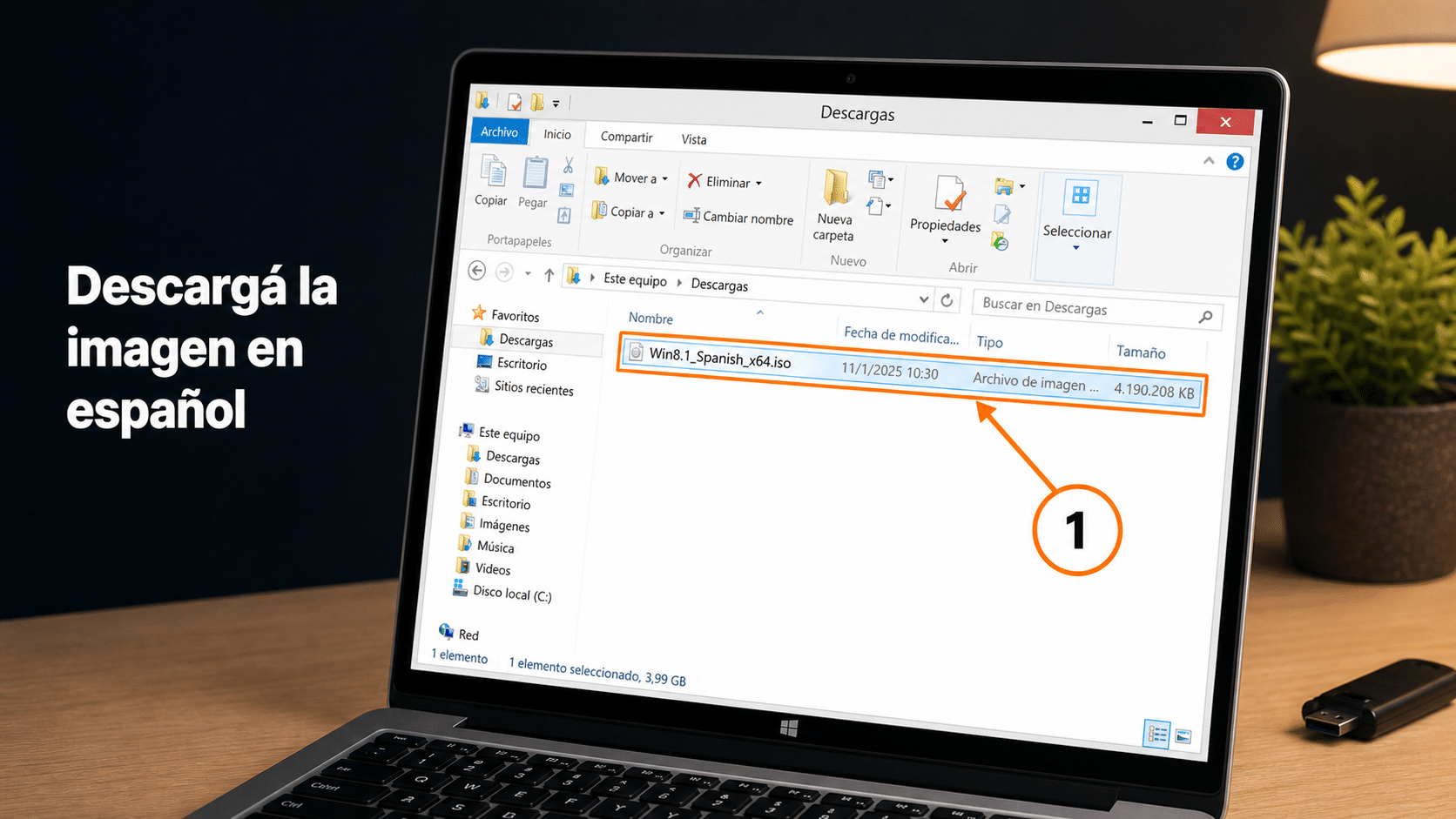
La descarga correcta: el archivo de Windows 8.1 en español, listo en tu carpeta de Descargas.
Paso 2: Armá el pendrive e instalá
- Conectá un pendrive de 8 GB o más (se borra todo lo que tenga).
- Creá el pendrive booteable con Rufus. Si nunca lo hiciste, seguí nuestra guía de Rufus paso a paso — el procedimiento es el mismo para Windows 8.1.
- Reiniciá la PC con el pendrive conectado y entrá al menú de arranque (según la marca:
F12,F11,F9oEscapenas enciende). - Elegí el pendrive y seguí el asistente de instalación.
- Cuando te pida la clave, podés ponerla ahí (así el instalador ya elige tu edición) o saltear el paso y activarla después.
💡 Si ponés la clave durante la instalación, Windows instala directamente la edición que corresponde —Standard o Pro— sin que tengas que elegirla vos. Es el camino más simple.
Paso 3: Activá con tu clave
Si ya tenés Windows 8.1 instalado (o lo instalaste sin poner la clave), activalo así:
- Presioná tecla Windows + X y elegí Sistema.
- Abajo de todo, en la sección Activación de Windows, hacé clic en Activar Windows o en Cambiar la clave de producto.
- Copiá y pegá tu clave de 25 caracteres. No la tipees a mano: copiar y pegar evita errores.
- Confirmá y esperá unos segundos: Windows valida la clave por internet y queda activado. 🎉
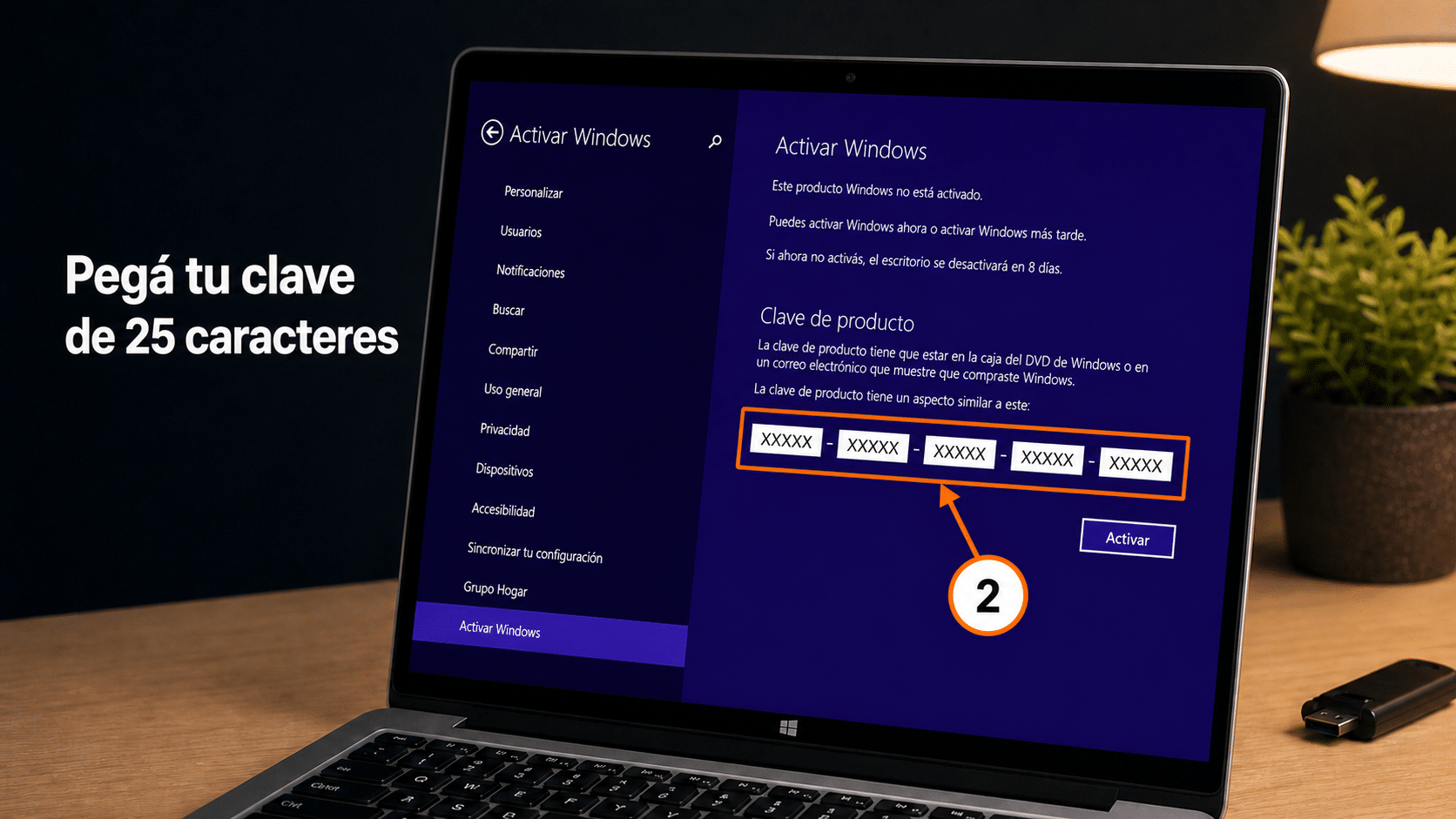
Pegás tu clave de 25 caracteres y confirmás para activar.
¿Cómo sabés que quedó activado?
Presioná tecla Windows + X → Sistema. Abajo de todo tiene que decir «Windows está activado». Si lo ves, salió joya 🎉.
También podés confirmarlo desde el Símbolo del sistema: escribí slmgr /xpr y presioná Enter. Te va a responder que el equipo está activado de forma permanente.
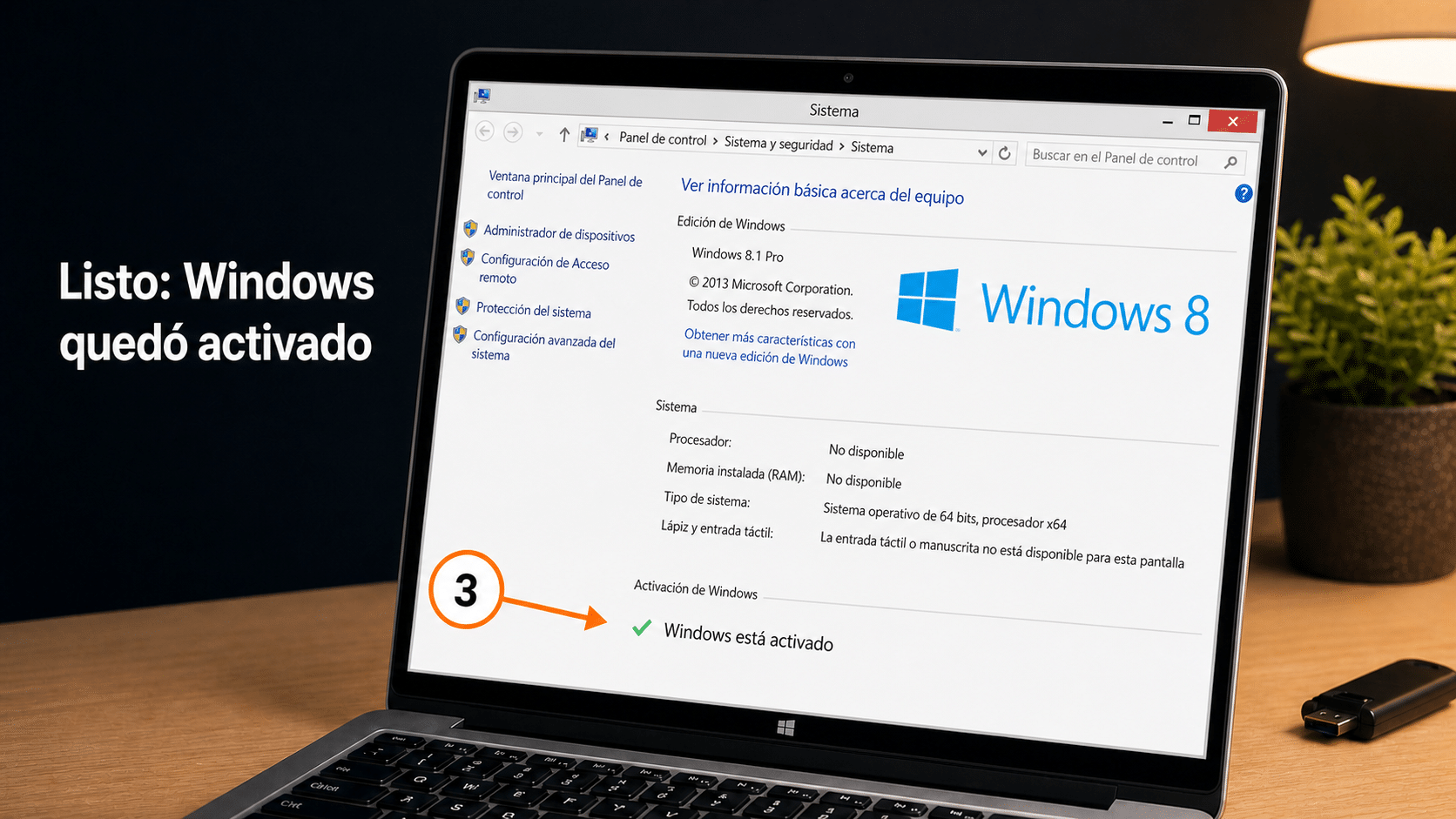
La pantalla de Sistema confirmando que Windows quedó activado.
¿Algo no funcionó?
«Me dice que la clave no es válida»
Lo más común es un error al copiar. Pegá la clave directo del email, sin retipear, y verificá que no haya quedado un espacio al principio o al final. Ojo también con confundir el 0 con la O, y el 1 con la I. Si sigue sin entrar, escribinos con una captura del mensaje.
«Instalé Windows 8.1 pero me quedó la edición equivocada»
Pasa cuando saltás el paso de la clave durante la instalación: el instalador elige una edición por defecto. Si tenés clave Pro y te quedó Standard, no hace falta reinstalar — andá a Windows + X → Sistema → Cambiar la clave de producto, poné tu clave Pro y Windows cambia de edición solo (te va a pedir reiniciar).
«Quiero pasar la licencia a otra computadora»
Depende de tu licencia. Si es Retail, sí se puede: desinstalá o dejá de usar Windows en la PC vieja y activá en la nueva. Si es OEM, no es transferible — queda ligada al motherboard de ese equipo. Si tenés dudas de cuál es la tuya, escribinos con tu número de orden.
«La PC no arranca desde el pendrive»
Entrá al menú de arranque apenas encendés (F12, F11, F9 o Esc según la marca) y elegí el pendrive a mano. Si no aparece, puede que necesites desactivar Secure Boot en la BIOS, o que el pendrive no haya quedado bien armado — en ese caso rehacelo con Rufus.
«¿Sigue siendo seguro usar Windows 8.1?»
Funciona perfecto, pero ya no recibe parches de seguridad desde enero de 2023. Para una PC que usás sin conexión, o para tareas puntuales, no hay problema. Si va a estar conectada a internet todo el día, poné un antivirus con soporte vigente — o considerá dar el salto a Windows 10, que te dejamos más arriba.
«¿Me van a cobrar de nuevo?»
No. Tu licencia es permanente: la pagaste una vez y es tuya. No es una suscripción y no hay renovación automática.
¿Tu problema no está acá? Escribinos en 9–23 hs ARG con una captura del error y tu número de orden. Te resolvemos el día.
Si te trabaste, escribinos con una captura del error. Te ayudamos por correo y WhatsApp en 9–23 hs (ARG). Entrega siempre por correo email — contacto@tucodigodigital.com.