Cómo Instalar y Activar AdLock en tus 5 Dispositivos | Guía TCD


¡Gracias por tu compra de AdLock Multi Device! Bloquea publicidad, ventanas emergentes y rastreadores en hasta 5 dispositivos, en cualquier combinación de Windows, Mac, Android e iPhone.
🔑 Tu clave son 9 caracteres, con esta forma: 123-456-789. Es la misma para todos tus dispositivos: la vas cargando en cada uno hasta llegar a cinco.
Escribinos por WhatsApp o a contacto@tucodigodigital.com y lo hacemos con vos (9–23 hs ARG).
Antes de empezar
- ✅ Tu clave de 9 caracteres, la del email.
- ✅ Internet activo al momento de activar: la clave se valida en línea.
- ✅ Requisitos por plataforma: Windows 7 o superior · macOS 11 Big Sur o superior · Android 8 o superior · iOS/iPadOS 15 o superior.
Para filtrar, AdLock levanta una VPN local dentro del propio teléfono. Android solo permite una VPN a la vez: si prendés otra (una VPN de trabajo, o una comercial), AdLock deja de bloquear en silencio — y al revés. No es una falla: es un límite del sistema operativo. Si usás VPN todos los días en el celular, tenelo en cuenta.
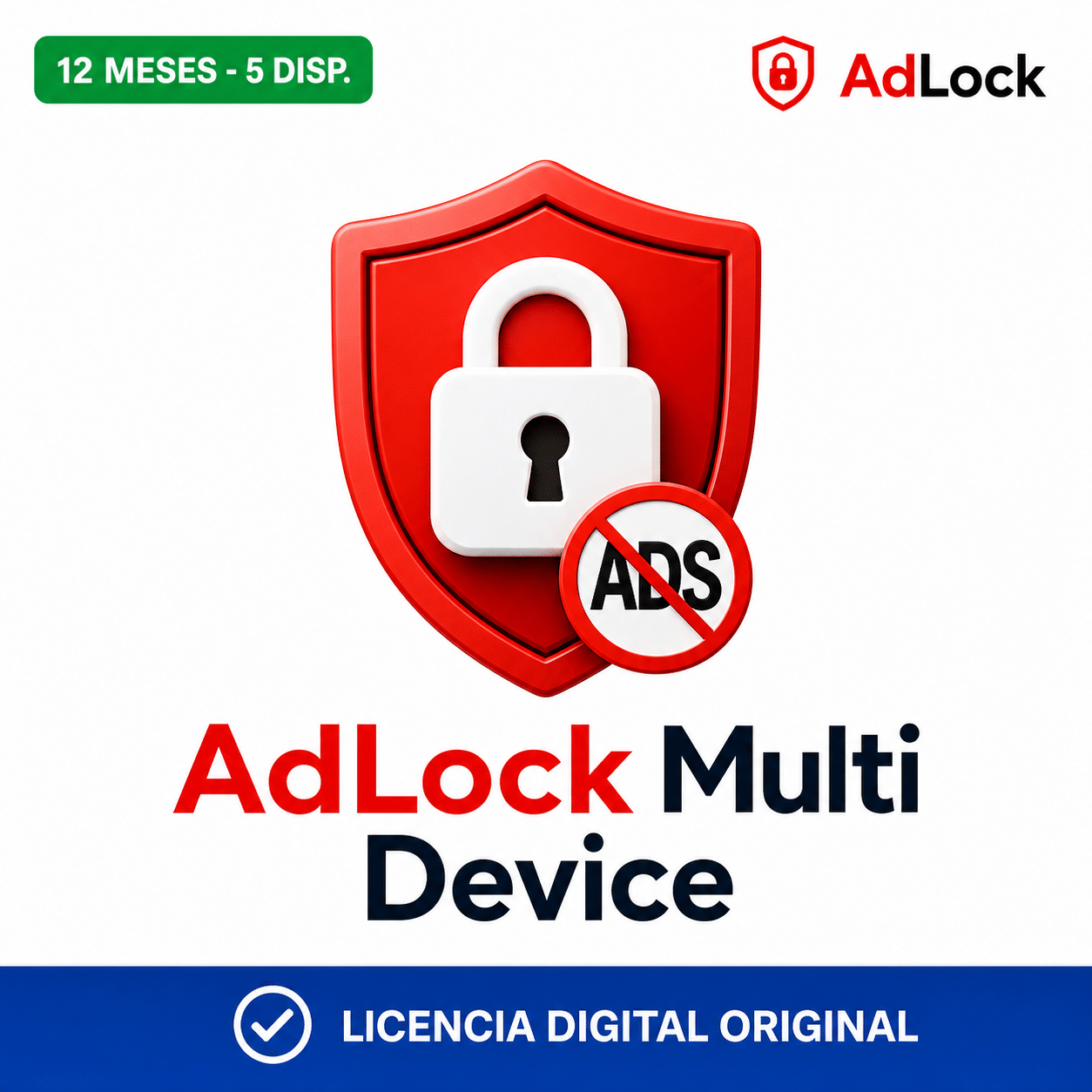
La licencia que cubre esta guía
AdLock Multi Device, con entrega inmediata por email:
¿Buscás más privacidad? Mirá también las guías de AdGuard, HMA VPN y AVG BreachGuard.
Antes de instalar: creá tu cuenta AdLock (muy recomendable)
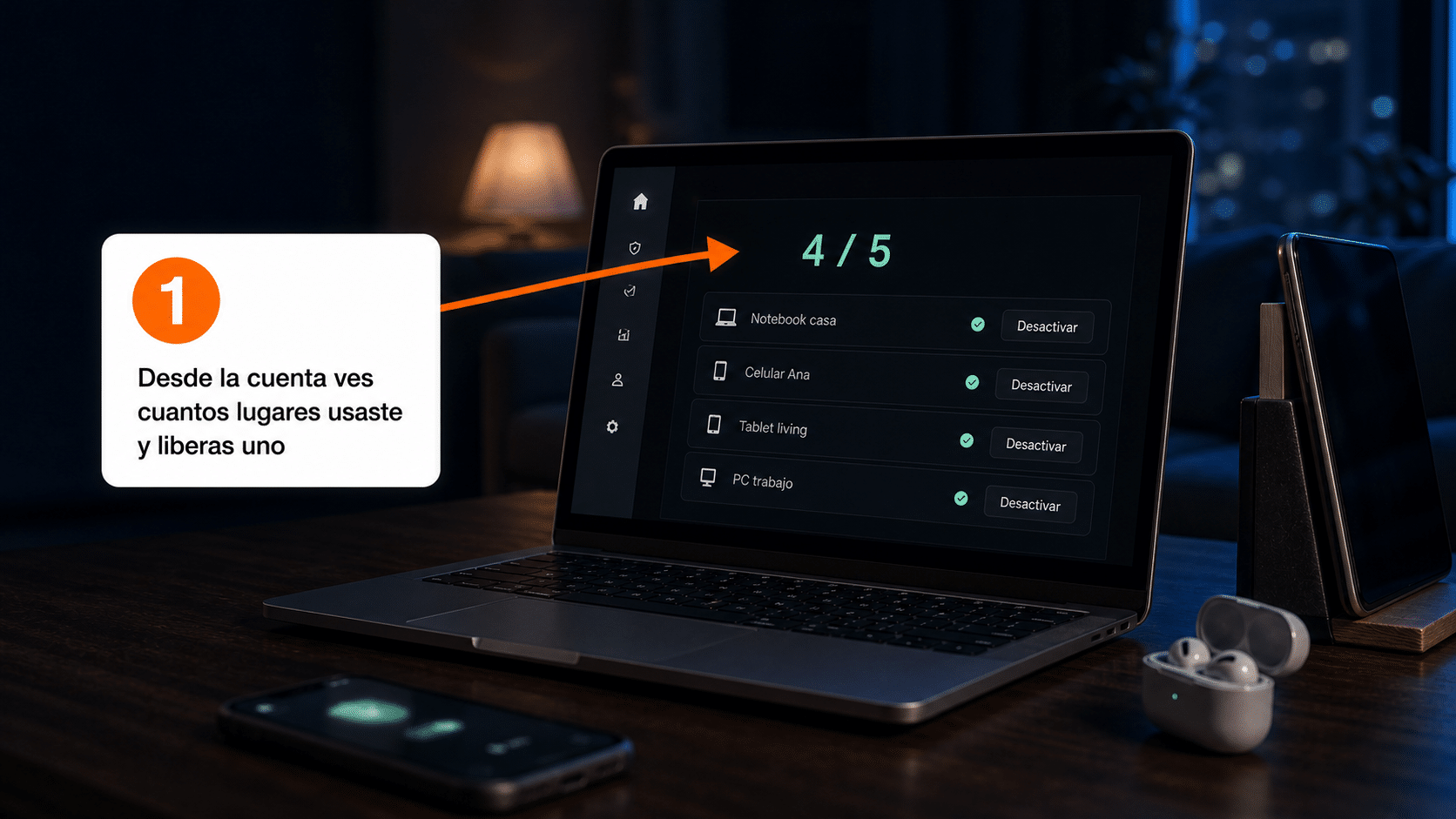
No es obligatorio, pero te va a ahorrar dolores de cabeza. En my.adlock.com creás una cuenta gratis, agregás tu clave y desde ahí ves cuántos de los 5 dispositivos usaste, cuándo vence y podés liberar uno cuando cambies de equipo.
⚠️ El portal está solo en inglés (y ruso y turco). Los botones que vas a usar son Sign up para registrarte y Add license key para cargar tu clave. Si te trabás, escribinos.
Si la cargás en una cuenta y después querés usarla en otra, el portal te va a decir que la clave ya está asignada a otro cliente. Elegí bien la cuenta la primera vez.
Windows
- Descargá y ejecutá el instalador. Aceptá el aviso de permisos de Windows y seguí el asistente.
- Abrí AdLock. En el menú lateral izquierdo vas a ver, entre otras opciones: Ad blocking, Traffic, Protection, Activation, Settings.
- Entrá a Activation, pegá tu clave en el campo License key y hacé clic en el botón SUBMIT.
- Dejá encendidos Ad blocking y Protection.
🛡️ Si tu antivirus o el firewall interfieren, agregá AdLock y sus servicios a las excepciones. Lo recomienda el propio fabricante.
macOS
- Abrí el archivo descargado y corré el instalador.
- Abrí AdLock desde el Launchpad. macOS te va a pedir autorizar una extensión del sistema: entrá a Preferencias de seguridad y tocá Permitir.
- Aceptá el acuerdo, permití el certificado del sistema y la conexión.
- En el menú lateral izquierdo entrá a Activation, pegá la clave en License key y hacé clic en SUBMIT.
Android
La versión que ofrece el fabricante para descarga directa es la que filtra a nivel de todo el teléfono. Bajá desde el link de abajo y no mezcles instalaciones: si ya tenías AdLock instalado desde la tienda, desinstalalo antes.
- Desde el celular, abrí ese enlace con Chrome y descargá el archivo.
- Android te va a pedir permiso para instalar aplicaciones desde el navegador: tocá Configuración y habilitalo para Chrome, después volvé y continuá.
- Tocá Instalar y después Abrir.
- Hacé el recorrido inicial. La app está en español.
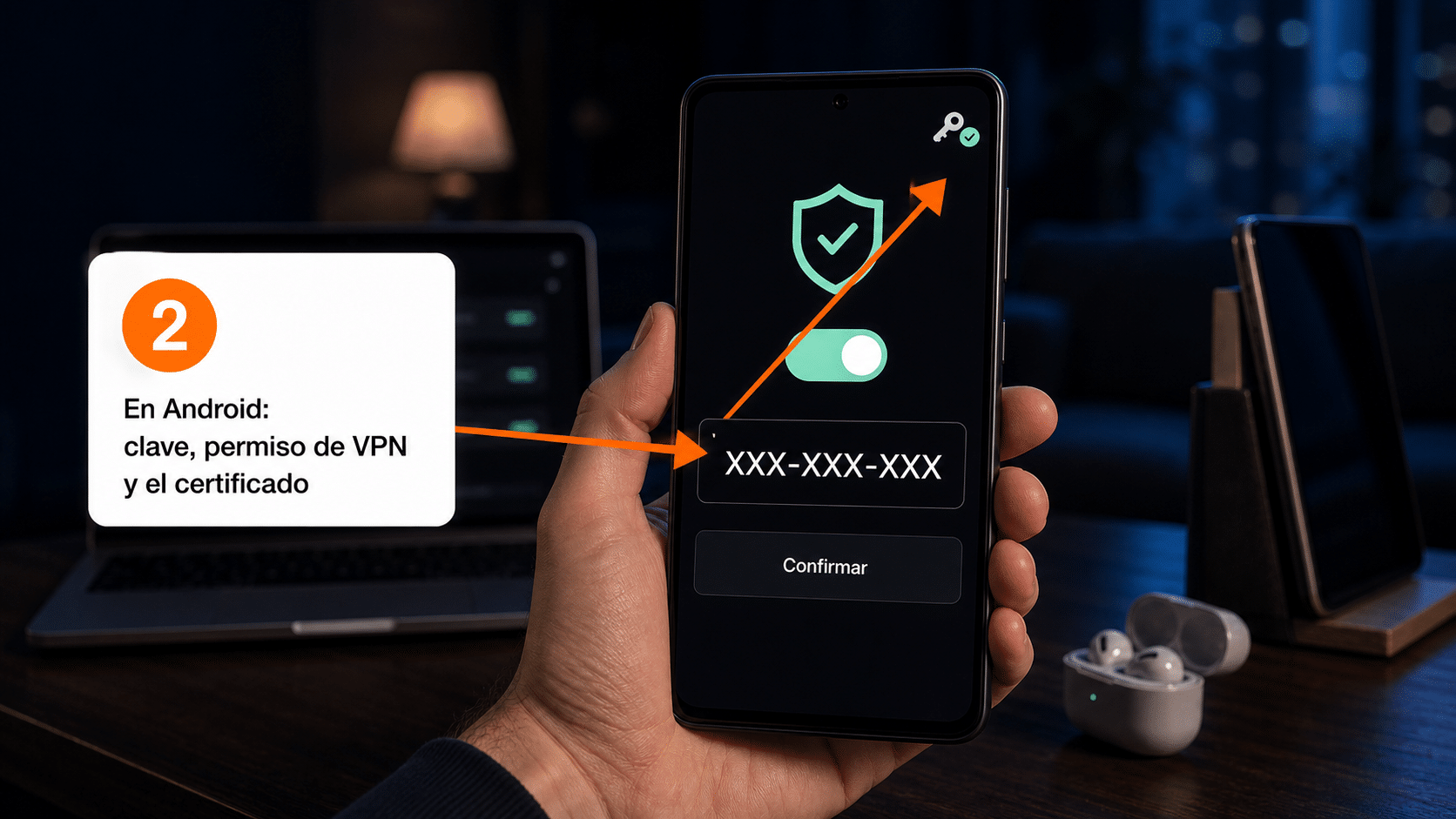
- Abrí el menú ☰ (arriba a la izquierda) → Activación → escribí tu clave de 9 caracteres → confirmá.
- Permití la VPN cuando Android te lo pida. Sin eso, AdLock no filtra.
- Instalá el certificado de AdLock — es lo que le permite bloquear anuncios en las páginas seguras, o sea en casi todas. Desde el menú ☰ → Settings → Download AdLock certificate, y después instalalo desde los ajustes de seguridad de tu teléfono. Android te va a exigir tener el teléfono con PIN, patrón o contraseña.
- Apagá el DNS privado: Ajustes → Red e Internet → Avanzado → DNS privado → desactivado. Si queda encendido, AdLock filtra mal.
iPhone y iPad
- Abrí la App Store y buscá AdLock. En Argentina la ficha se llama «AdLock: Ad Blocker for Safari», del desarrollador Hankuper. La app es gratis.
- Instalala y abrila.
- Tocá el ícono de perfil, arriba a la derecha.
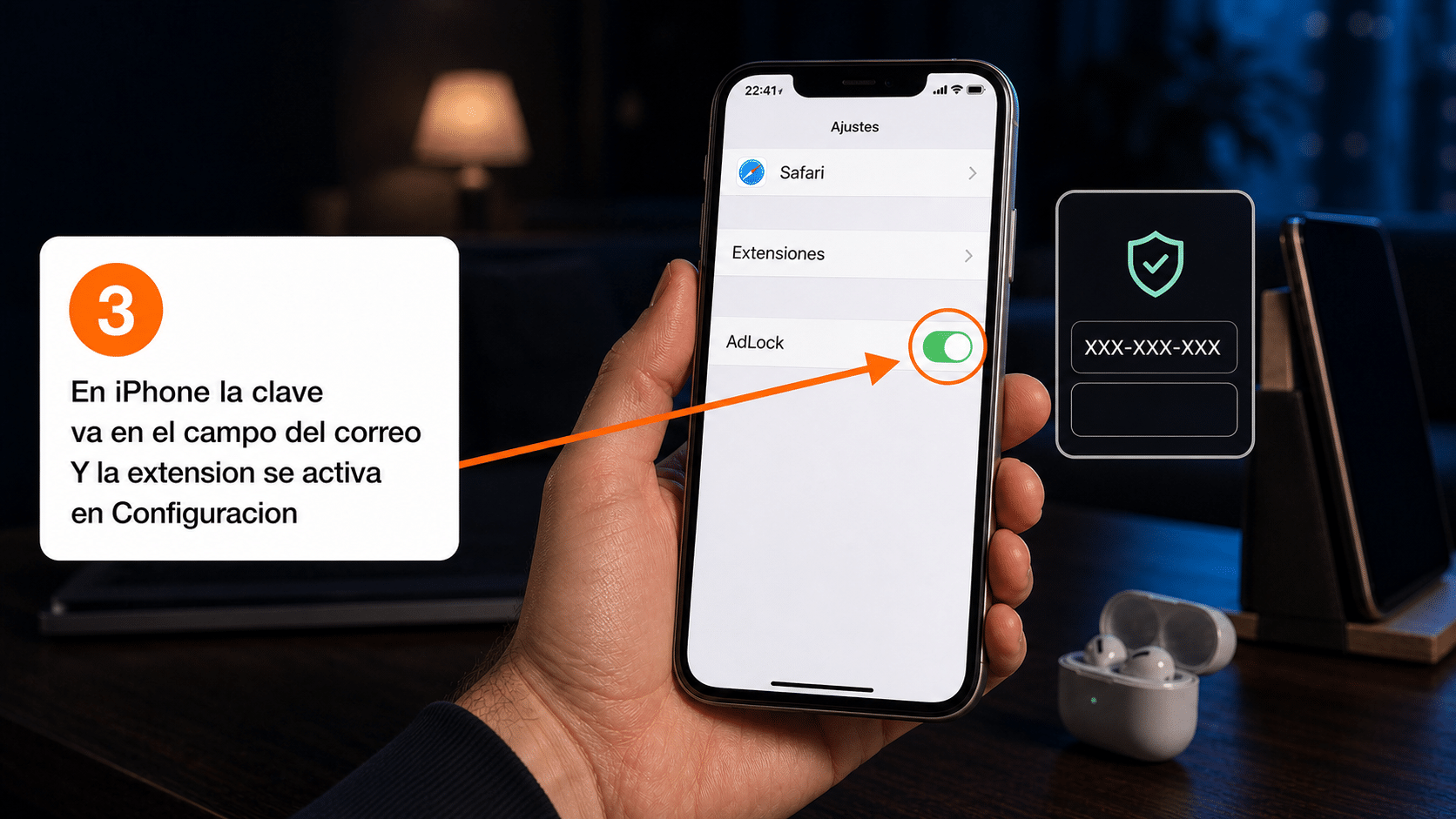
- En el formulario que aparece: escribí tu clave de licencia en el campo del correo electrónico y dejá la contraseña vacía. Confirmá con Done. Si salió bien, el formulario se cierra solo.
- Activá la extensión en Safari — esto se hace desde los ajustes del teléfono, no desde la app:
Configuración → Apps → Safari → Extensiones → tocá la extensión de AdLock → activá «Permitir extensión».
(En iOS 17 y anteriores no existe el nivel «Apps»: es Configuración → Safari → Extensiones.) - En la pantalla principal de AdLock, dejá los dos interruptores encendidos.
Qué NO bloquea (para que no te lleves una sorpresa)
- La publicidad dentro de la app de YouTube no se bloquea en ningún teléfono — lo admite el propio fabricante. La alternativa es ver YouTube desde el navegador.
- En iPhone, el bloqueo alcanza a Safari y, con la licencia activa, a las demás aplicaciones. Es una limitación de cómo Apple permite trabajar a estas herramientas.
- En Android sin el certificado instalado prácticamente no vas a ver diferencia: ese paso no es opcional.
- Con Firefox en Android el filtrado no funciona en la versión común del navegador.
- Compartir internet desde el celular (anclaje a red) no funciona mientras AdLock está activo, porque Android no permite VPN en ese modo.
Ver y liberar tus 5 dispositivos
Desde my.adlock.com, con tu clave cargada, vas a ver la lista de dispositivos activados y un contador. Cada uno tiene un botón para desactivarlo y liberar el lugar.
Si el dispositivo desaparece sin liberarlo, ese lugar queda ocupado y recuperarlo depende del soporte del fabricante. En Android también podés liberarlo desde la propia app, con la opción de desactivar la licencia.
Si algo no salió: problemas comunes
Activé pero sigo viendo anuncios en el celular
Tres causas, en orden: no instalaste el certificado; tenés el DNS privado encendido; o tenés otra VPN activa que apagó a AdLock. Revisá las tres.
En el iPhone no pasa nada
Falta activar la extensión en Configuración → Apps → Safari → Extensiones. Ese paso no se hace desde la app y es el que más se saltea.
No encuentro la app con ese nombre
En la App Store argentina figura como «AdLock: Ad Blocker for Safari». En otros países la misma app tiene otro nombre. Buscá AdLock a secas y fijate que el desarrollador sea Hankuper.
El portal me dice que la clave ya está asignada a otro cliente
Quiere decir que la clave se cargó en otra cuenta AdLock. Escribinos y lo revisamos.
La clave no me la toma
Fijate que sean 9 caracteres con los guiones, y que tengas internet en ese momento. Si sigue, mandanos una captura por WhatsApp.
Preguntas frecuentes
¿Qué pasa a los 12 meses?
La licencia vence y el bloqueo pago se detiene. No se renueva sola: es un código, no una suscripción con tarjeta. En el portal vas a ver la licencia como vencida. Escribinos antes de la fecha y la renovamos.
¿Puedo usarla en un Android TV?
Sí, y consume uno de los 5 lugares. Hay que instalar antes un navegador en la TV para poder descargar el archivo de AdLock.
¿Necesito la cuenta AdLock sí o sí?
No, podés activar dispositivo por dispositivo con la clave. Pero la cuenta es la única forma de ver cuántos lugares te quedan y de liberar uno.
¿Hay extensión para Chrome?
Sí, y es gratis: no consume tu licencia ni ocupa un lugar. Un consejo: si ya usás otro bloqueador en el navegador, no sumes este encima — dos bloqueadores a la vez se interfieren.
¿Sirve para bloquear anuncios en juegos?
En Android, con el certificado instalado y sin otra VPN activa, sí bloquea publicidad dentro de aplicaciones. La excepción conocida es YouTube.
Estamos para ayudarte
Si algo no sale como dice la guía, mandanos una captura de la pantalla por WhatsApp o a contacto@tucodigodigital.com y lo resolvemos con vos. Atendemos todos los días de 9 a 23 hs (ARG).
¡A navegar sin interrupciones! 🚫