Cómo Activar AdGuard Premium y AdGuard VPN con tu Clave | Guía


¡Felicitaciones por tu AdGuard! Sea el bloqueador de publicidad o la VPN, la activación es la misma y tiene un truco que conviene saber desde el arranque:
Son 5 minutos. Si algo se traba, escribinos de 9 a 23 hs (ARG).
Escribinos por WhatsApp o a contacto@tucodigodigital.com y lo dejamos andando con vos.
Primero: ¿cuál de los dos compraste?
AdGuard tiene dos productos distintos, y cada uno necesita su propia licencia. La clave de uno no habilita el otro:
| AdGuard Premium | AdGuard VPN | |
|---|---|---|
| Para qué sirve | Bloquea publicidad y rastreadores en el navegador y dentro de las apps | Cifra tu conexión y te deja elegir el país desde el que navegás |
| App | AdGuard | AdGuard VPN |
| En Android | ⚠️ No está en Google Play (ver más abajo) | Sí, está en Google Play |
💡 ¿Compraste los dos? Vas a recibir dos claves. Vinculalas a la misma cuenta de AdGuard: así manejás todo desde un solo lugar y no te confundís cuál va en qué app.
¿Te falta el otro producto de AdGuard?
El bloqueador y la VPN son licencias separadas y se complementan bien: uno te saca la publicidad, el otro te cifra la conexión.
¿Buscabas proteger el equipo de virus además de la publicidad? Mirá las guías de Avast y Kaspersky.
Paso 1: Creá tu cuenta y vinculá la clave
Esto se hace una sola vez, desde cualquier navegador (la computadora es lo más cómodo):
- Entrá al sitio de AdGuard y creá tu cuenta con tu correo, o iniciá sesión si ya tenés una.
- Andá a la sección “Licencias”.
- Tocá “Vincular licencia”.
- Pegá tu clave y confirmá.
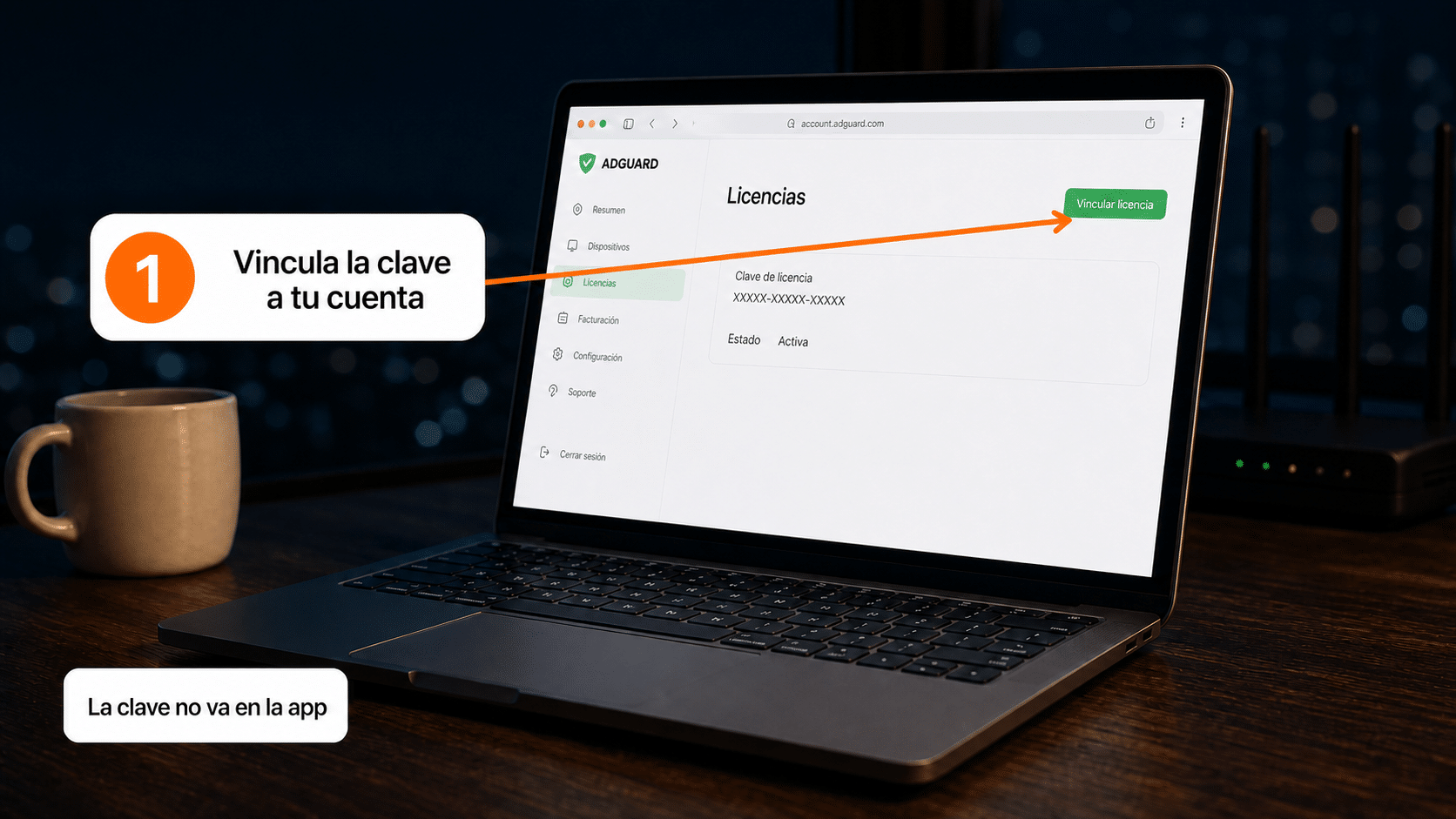
💡 ¿Cuántos dispositivos cubre tu licencia? Lo ves en esa misma pantalla de Licencias, junto a tu clave. Desde ahí también podés ver cuáles tenés conectados y liberar los que ya no usás.
Paso 2: Instalá la app en cada dispositivo
Windows y Mac
Bajá el instalador del sitio oficial, que detecta tu sistema solo:
*Sitio oficial de AdGuard.
💡 En Mac el archivo pesa apenas 1,6 MB y está bien. Es un instalador chico que baja el programa mientras se instala, así que necesitás internet durante el proceso.
Android
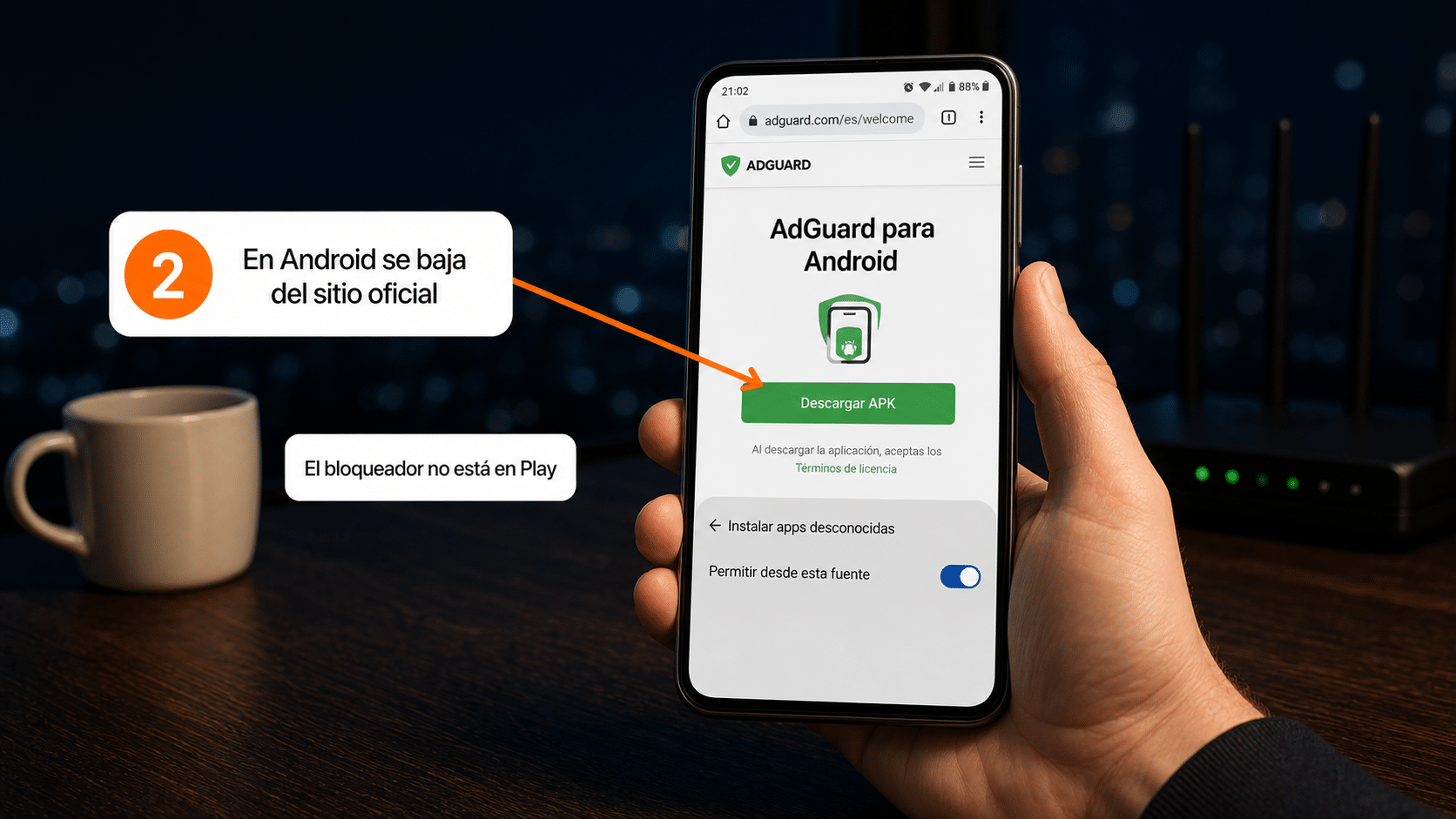
Google no permite en su tienda las apps que bloquean publicidad dentro de otras apps, así que AdGuard lo distribuye desde su propio sitio. Si buscás “AdGuard” en Play te va a aparecer AdGuard VPN, que es el otro producto: si instalás esa esperando el bloqueador, no vas a poder usar tu licencia.
Para instalarlo, entrá desde el celular a adguard.com/apk, descargá el archivo y, cuando Android te avise, permitile a tu navegador instalar aplicaciones. Es el sitio oficial del fabricante.
La VPN sí está en Google Play, y se instala como cualquier otra app.
📱 Al abrir el bloqueador en Android te va a pedir permiso para crear una “VPN local”. Aceptalo: no es una VPN de verdad ni manda tu tráfico a ningún lado — es el mecanismo que usa Android para que la app pueda filtrar la publicidad de las demás.
iPhone y iPad
La licencia del bloqueador funciona en la app gratuita AdGuard del App Store. Tené en cuenta que en iPhone solo filtra dentro de Safari: no bloquea la publicidad de otras apps, porque Apple no lo permite.
Paso 3: Iniciá sesión y listo
- Abrí la app.
- Buscá la sección Licencia o Cuenta y elegí iniciar sesión.
- Poné el mismo correo y contraseña de la cuenta donde vinculaste la clave.
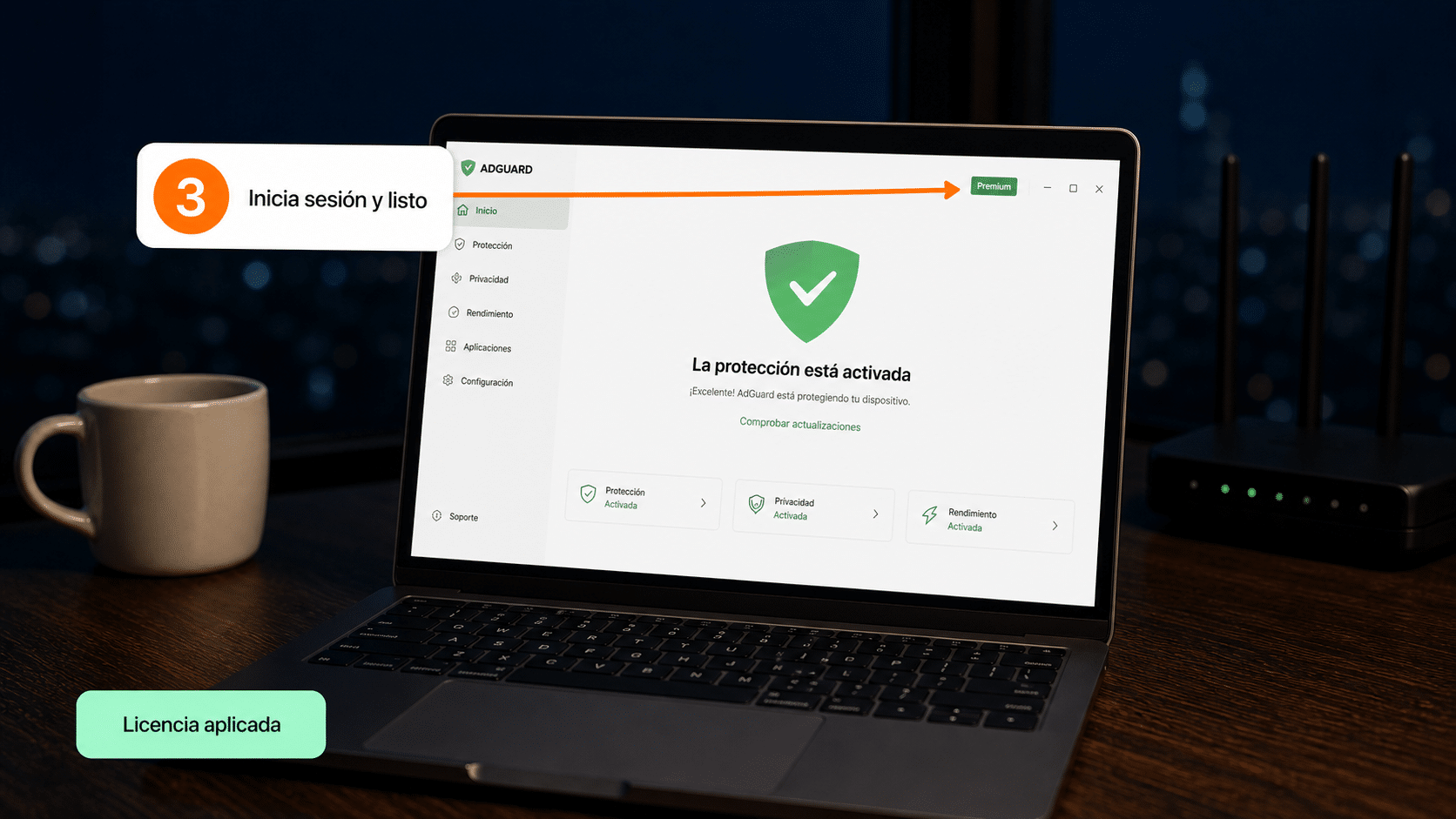
La licencia se aplica automáticamente: no hay que pegar ningún código acá.
Verificá que quedó activado
Bloqueador: en la pantalla principal tiene que figurar como Premium y las funciones dejan de tener candado.
VPN: entrá a Ajustes → Cuenta y fijate que aparezca tu correo. Esta es la verificación importante, y te explicamos por qué en el aviso de acá abajo.
Si algo no salió: problemas comunes
No encuentro dónde pegar la clave en la app
Porque no va ahí. La clave se vincula en la web, en Licencias → Vincular licencia, y en la app solo iniciás sesión.
Puse mi clave y me dice que no es válida
Fijate que no estés mezclando los dos productos: la clave de la VPN no sirve para el bloqueador y viceversa. Si comprastes los dos, revisá cuál estás pegando.
Instalé AdGuard en Android y no bloquea la publicidad de las apps
Puede que hayas instalado AdGuard VPN desde Google Play en vez del bloqueador. El bloqueador se baja desde adguard.com/apk.
Se me acabaron los dispositivos
Entrá a tu cuenta en la web, sección Licencias, y eliminá los dispositivos que ya no usás. Ese lugar queda libre al instante.
Voy a formatear la PC
Antes de formatear, cerrá sesión en la app (o usá la opción de restablecer licencia). Si no, ese lugar queda ocupado por una computadora que ya no existe. Si ya formateaste, se libera desde tu cuenta en la web.
En Android no se actualiza la app del bloqueador
Es normal: al no estar en Google Play, las actualizaciones las maneja la propia aplicación. Revisá cada tanto que tenga la última versión.
Preguntas frecuentes
¿Sirve la misma licencia en la computadora y en el celular?
Sí. Iniciás sesión con la misma cuenta en cada dispositivo, hasta el límite que figura en tu licencia.
¿La VPN tiene límite de datos?
No: con tu licencia activa el tráfico es ilimitado y sin tope de velocidad. Si ves un contador de datos, es que estás en el modo gratuito.
¿El bloqueador me saca la publicidad de YouTube?
Bloquea publicidad y rastreadores en el navegador y en las apps, pero YouTube cambia sus defensas seguido, así que en esa plataforma el resultado varía. En navegación general se nota muchísimo.
¿Puedo usarlo en Windows 7?
El bloqueador pide Windows 8 o superior y la VPN también. En Windows 7 no está soportado.
¿Qué pasa cuando se vence?
Las apps vuelven a su versión gratuita: el bloqueador sigue funcionando con menos funciones y la VPN pasa a tener límite de datos. Escribinos y te pasamos la renovación.
Estamos para ayudarte
Si la clave no vincula o no sabés cuál de los dos productos tenés, mandanos el correo de tu compra por WhatsApp o a contacto@tucodigodigital.com y lo resolvemos. Atendemos todos los días de 9 a 23 hs (ARG).
¡Que lo disfrutes! 🎉