Cómo Activar Microsoft 365 Personal y Familia | Guía Paso a Paso


¡Felicitaciones por tu Microsoft 365! Sea cual sea el plan que compraste —Personal, Familia o el combo con Windows 11 Pro—, en esta guía está todo lo que necesitás para dejarlo funcionando: Word, Excel, PowerPoint, Outlook y tu OneDrive, en tu PC, tu Mac y tu celular.
Microsoft 365 es una suscripción: se renueva por 12 meses y siempre tenés la última versión de las aplicaciones, sin volver a instalar nada. Te llevamos paso a paso, sin frustrarte. Si algo se traba, más abajo tenés los problemas comunes resueltos, y podés escribirnos en 9–23 hs ARG: te ayudamos en el día.
Escribinos por WhatsApp o a contacto@tucodigodigital.com y te guiamos con la activación en el momento (9–23 hs ARG).
Primero: mirá qué te enviamos por email
Antes de tocar nada, abrí el correo que te mandamos. Según el plan que compraste vas a tener una de estas dos cosas, y cada una tiene su camino en esta guía. Fijate cuál es la tuya:
| Si en el email ves… | Tu camino es… | Cuánto tarda |
|---|---|---|
| Un enlace de invitación (o un correo de Microsoft que dice “te invitaron a unirte”) | Camino A — aceptar la invitación | 2 minutos |
Un código de 25 caracteres tipo XXXXX-XXXXX-XXXXX-XXXXX-XXXXX |
Camino B — canjear el código | 3 minutos |
| DOS claves y una dice “Windows 11 Pro” | Hacés el camino que corresponda + la parte de Windows | 15 minutos |
Antes de empezar
- ✅ Una cuenta Microsoft tuya (Outlook, Hotmail, Live… o incluso tu Gmail). Si no tenés, la creás gratis en el camino — te vamos a decir cuándo.
- ✅ Usá siempre la MISMA cuenta. Es el error número uno: la gente acepta con una cuenta y después instala Office con otra. Anotala ahora y no la cambies.
- ✅ Conexión a internet. Las apps se bajan de Microsoft y pesan varios GB.
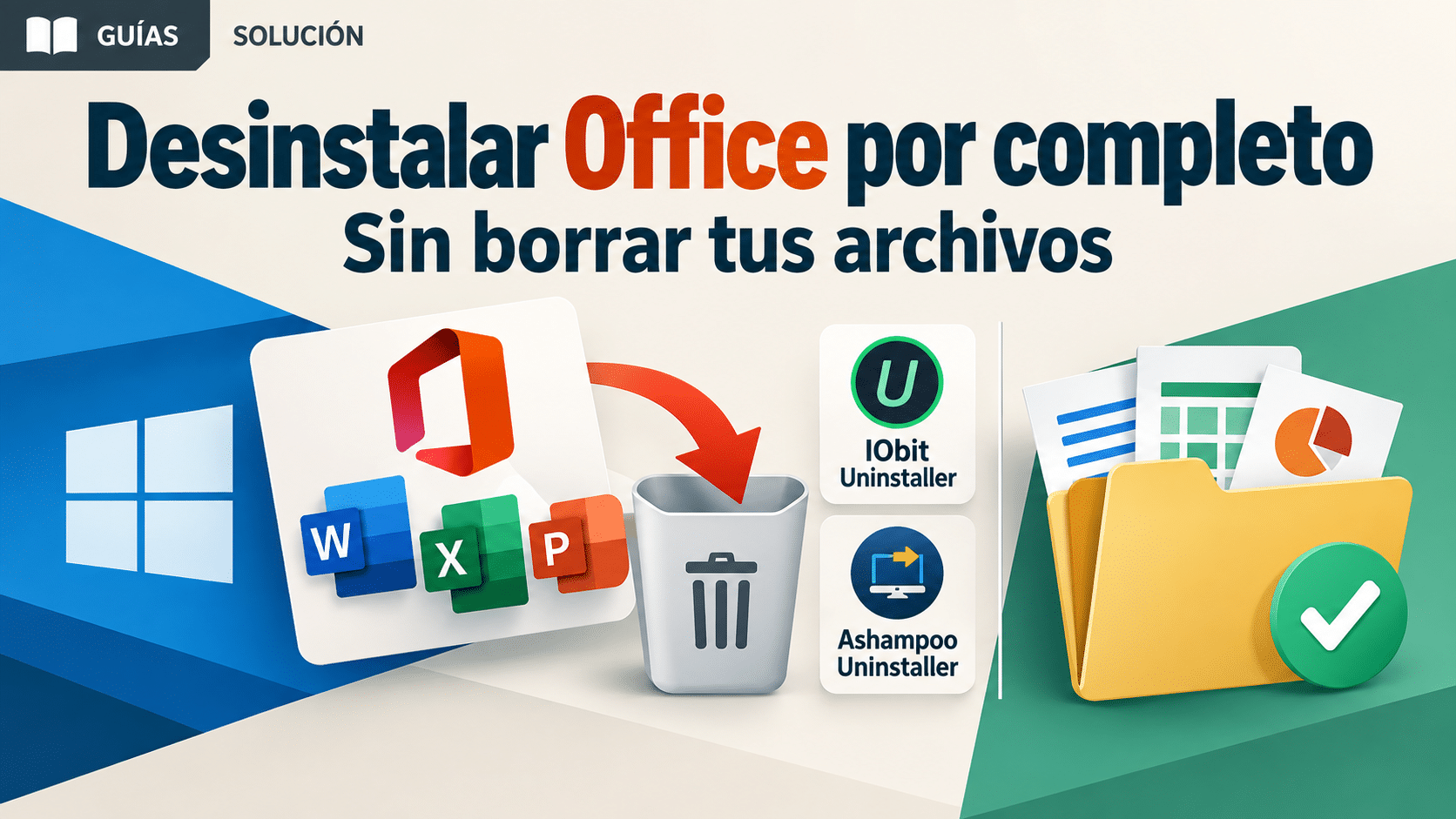
- ✅ Si ya tenés otro Office instalado (2016, 2019, 2021 o un Microsoft 365 viejo), desinstalalo primero desde Configuración → Aplicaciones y reiniciá. Dos versiones de Office en la misma PC se pelean por la activación.
¿Todavía no lo compraste, o te falta un lugar más?
Estas son las opciones que cubre esta guía. Entrega inmediata por email y soporte por WhatsApp mientras lo configurás:
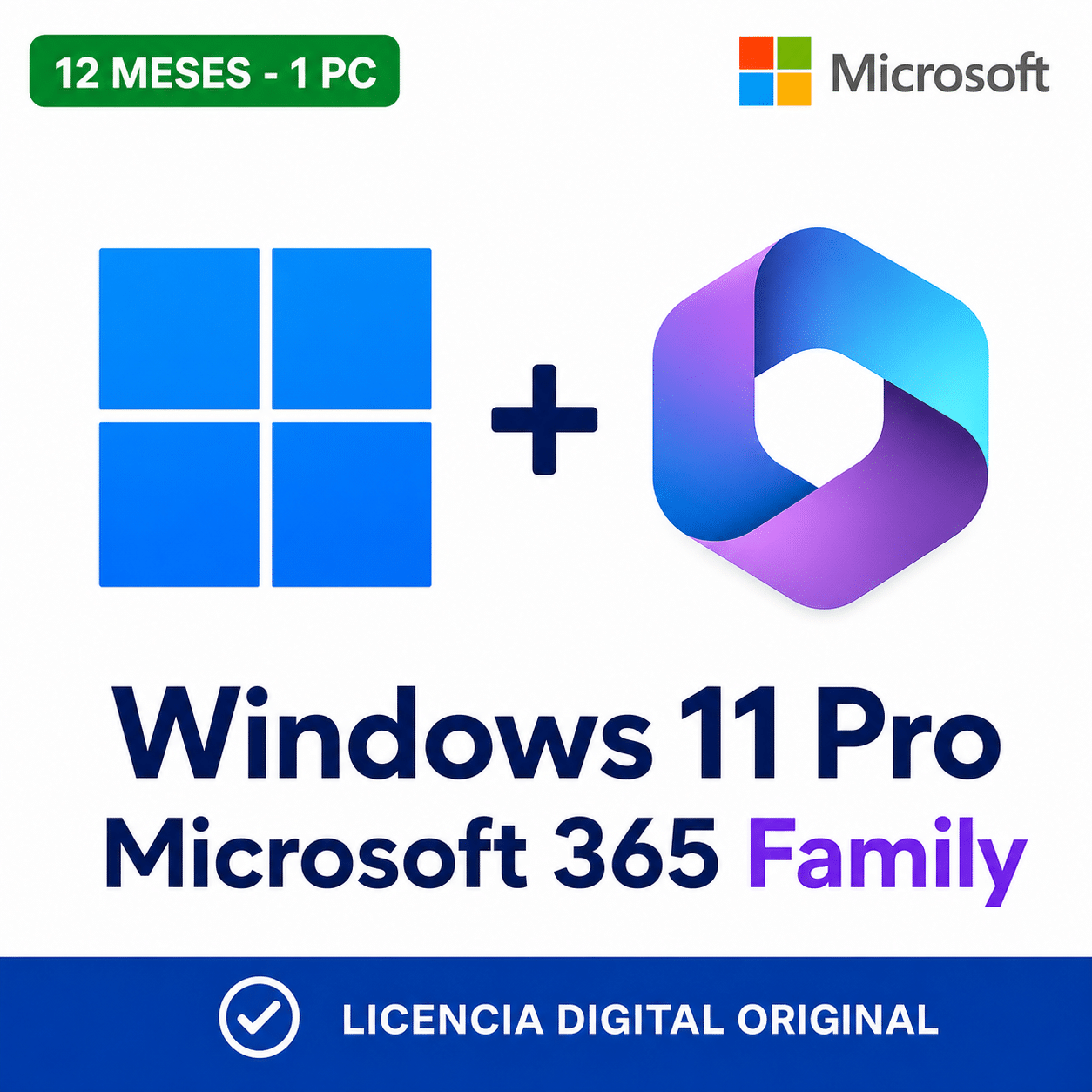
¿Buscabas el plan Familia para 6 usuarios? Escribinos por WhatsApp y te confirmamos disponibilidad.
Para completar tu setup
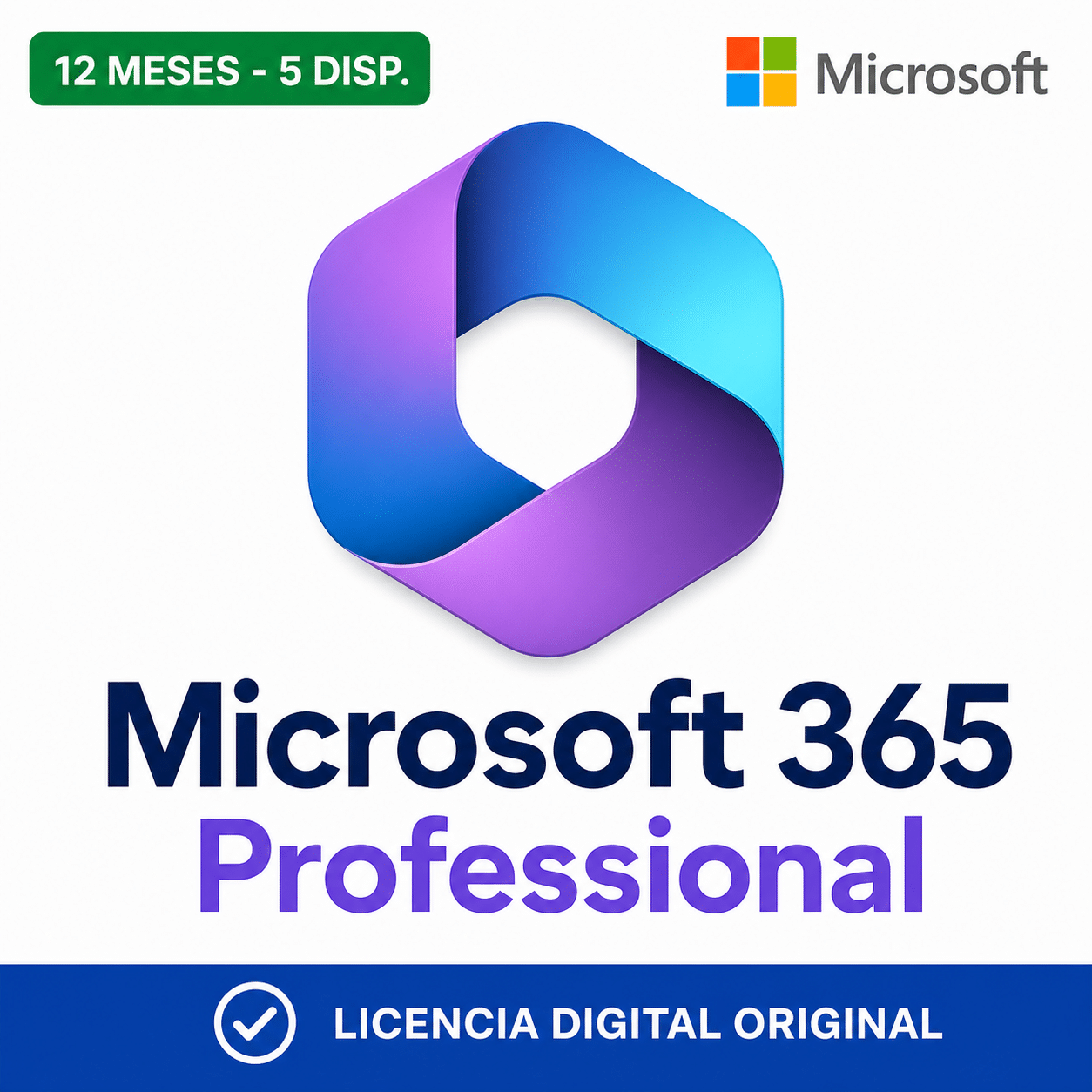

Y si querés seguir leyendo: activar Microsoft 365 Professional por cuenta · instalar y activar Windows 11 Pro.
Camino A — Recibiste un enlace de invitación
Este es el caso de Microsoft 365 Personal (1 usuario) tal como lo entregamos: te sumamos como miembro de un plan Familia, con tu propio correo y tu espacio privado. Nadie ve tus archivos ni tu OneDrive: cada miembro tiene su cuenta separada.
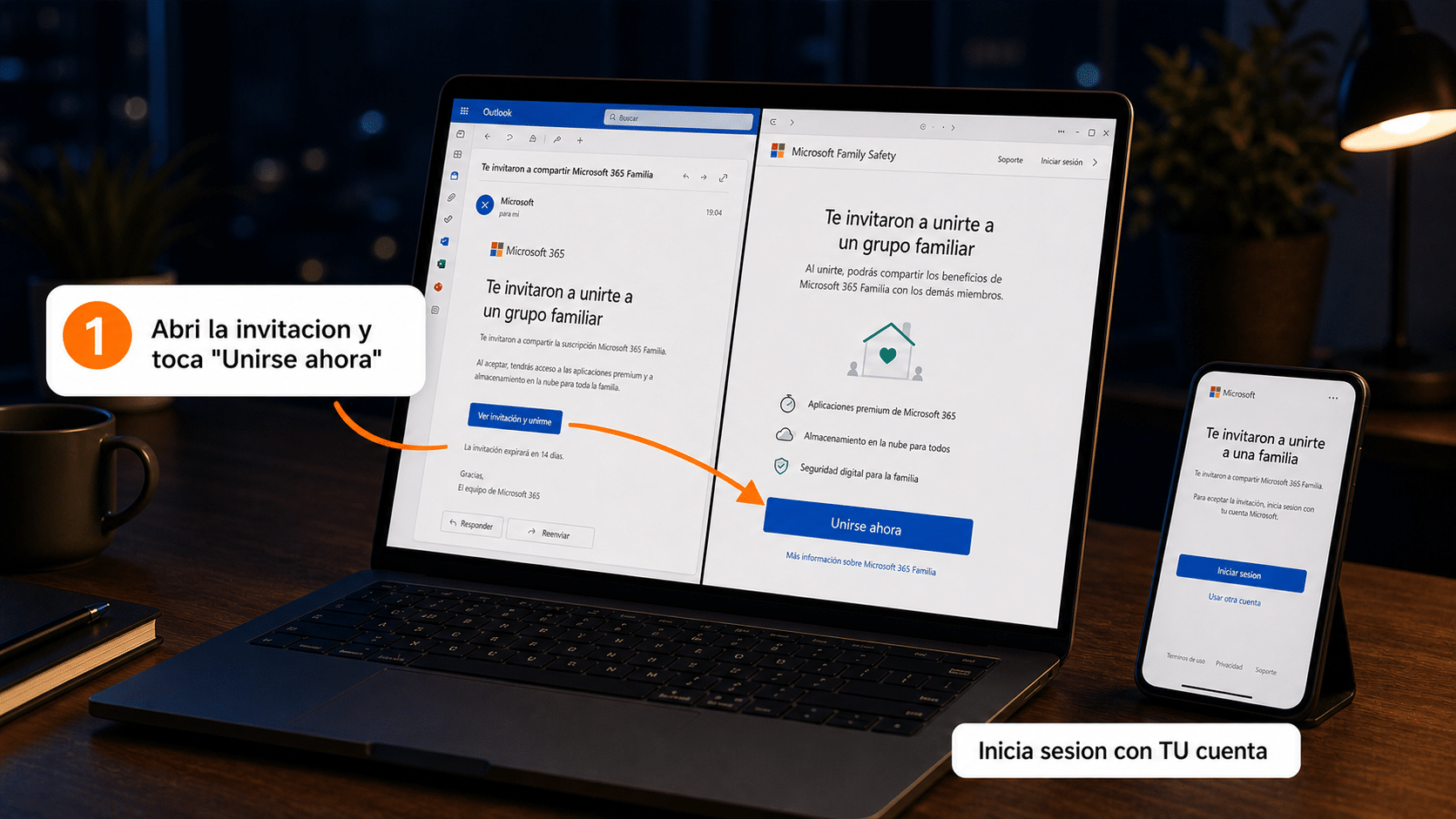
Paso 1: abrí la invitación
- Buscá en tu correo el mensaje de Microsoft (si no aparece, revisá Spam / Correo no deseado — es el escondite más común).
- Hacé clic en el botón “Introducción” (o “Get started” si te llega en inglés). También sirve el enlace directo que te pasamos nosotros.
- Te lleva al sitio de Microsoft Family Safety.
Paso 2: iniciá sesión y unite
- Te va a pedir iniciar sesión con tu cuenta Microsoft. Usá la cuenta con la que querés usar Office. Si todavía no tenés una, ahí mismo te ofrece crearla — se hace en un minuto y es gratis.
- Hacé clic en “Unirse ahora”.
- Listo: ya sos parte del grupo y la suscripción quedó asociada a tu cuenta.
Ya está: pasá directo a instalar las aplicaciones.
Camino B — Recibiste un código de 25 caracteres
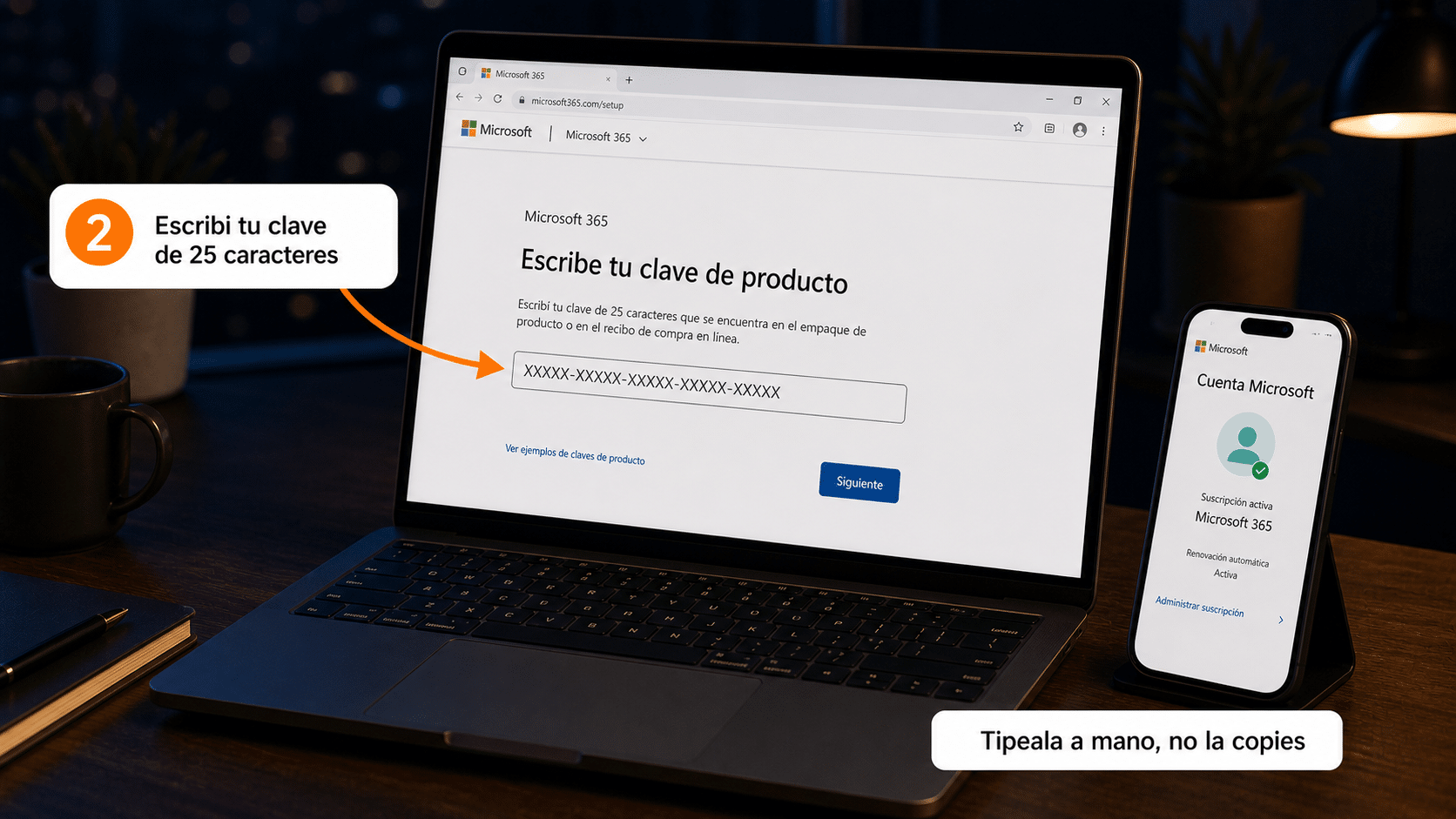
Si en el email tenés un código tipo XXXXX-XXXXX-XXXXX-XXXXX-XXXXX, se canjea en el sitio oficial de Microsoft.
- Entrá a microsoft365.com/setup (te redirige al sitio oficial de configuración de Microsoft).
- Iniciá sesión con tu cuenta Microsoft. Si no tenés, creala ahí mismo — es gratis.
- Escribí el código de 25 caracteres. Podés escribirlo sin los guiones; el sistema los agrega solo.
- Confirmá el país y el idioma, y aceptá.
- La suscripción queda vinculada a esa cuenta — es la que vas a usar de acá en más.
🔑 Ir a canjear mi código (sitio oficial)
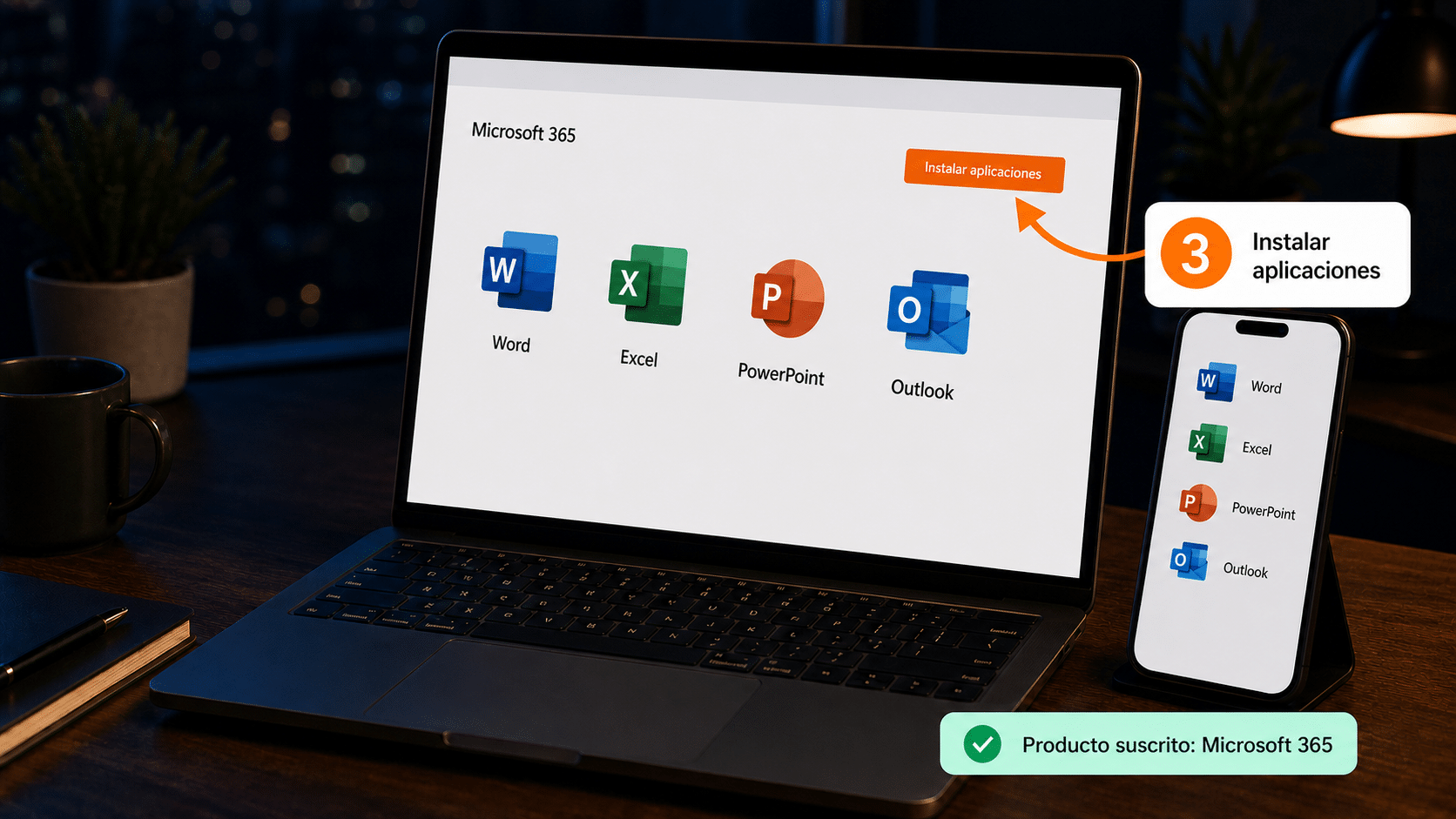
Instalá las aplicaciones (Word, Excel, PowerPoint…)
Con la suscripción ya en tu cuenta, cualquiera sea el camino que hiciste, la instalación es la misma:
- Entrá a microsoft365.com e iniciá sesión con esa misma cuenta.
- Buscá el botón “Instalar aplicaciones” (arriba a la derecha).
- Elegí “Aplicaciones de Microsoft 365” y se descarga el instalador.
- Ejecutalo y esperá. Tarda un rato —son varios GB— y no hace falta que hagas nada mientras baja.
- Cuando termine, abrí Word. Te va a pedir iniciar sesión: usá la misma cuenta de siempre. Y listo.
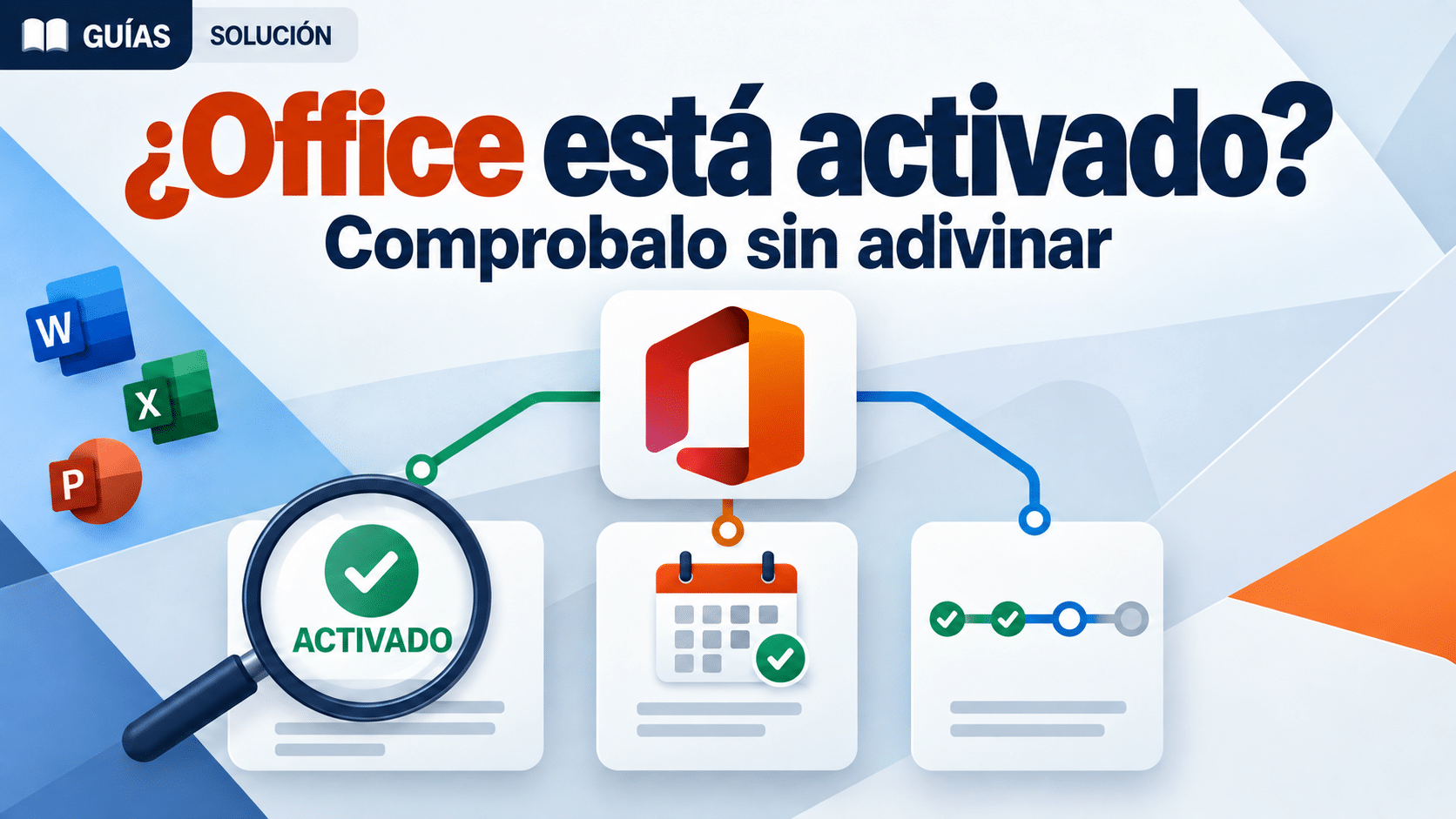
Verificá que quedó activado
- Abrí Word (o Excel).
- Andá a Archivo → Cuenta.
- Tenés que ver “Producto suscrito: Microsoft 365” y, abajo, tu correo.
Si dice eso, terminaste. ✅ Ya podés usar todo.
¿Compraste el combo? Ahora activá Windows 11 Pro
La otra clave de tu email es la de Windows 11 Pro, y es permanente: no vence junto con la suscripción de Microsoft 365. Se activa así:
- Andá a Inicio → Configuración → Sistema → Activación.
- Abrí “Cambiar clave de producto”.
- Pegá la clave de Windows (la que no es la de Office) y confirmá.
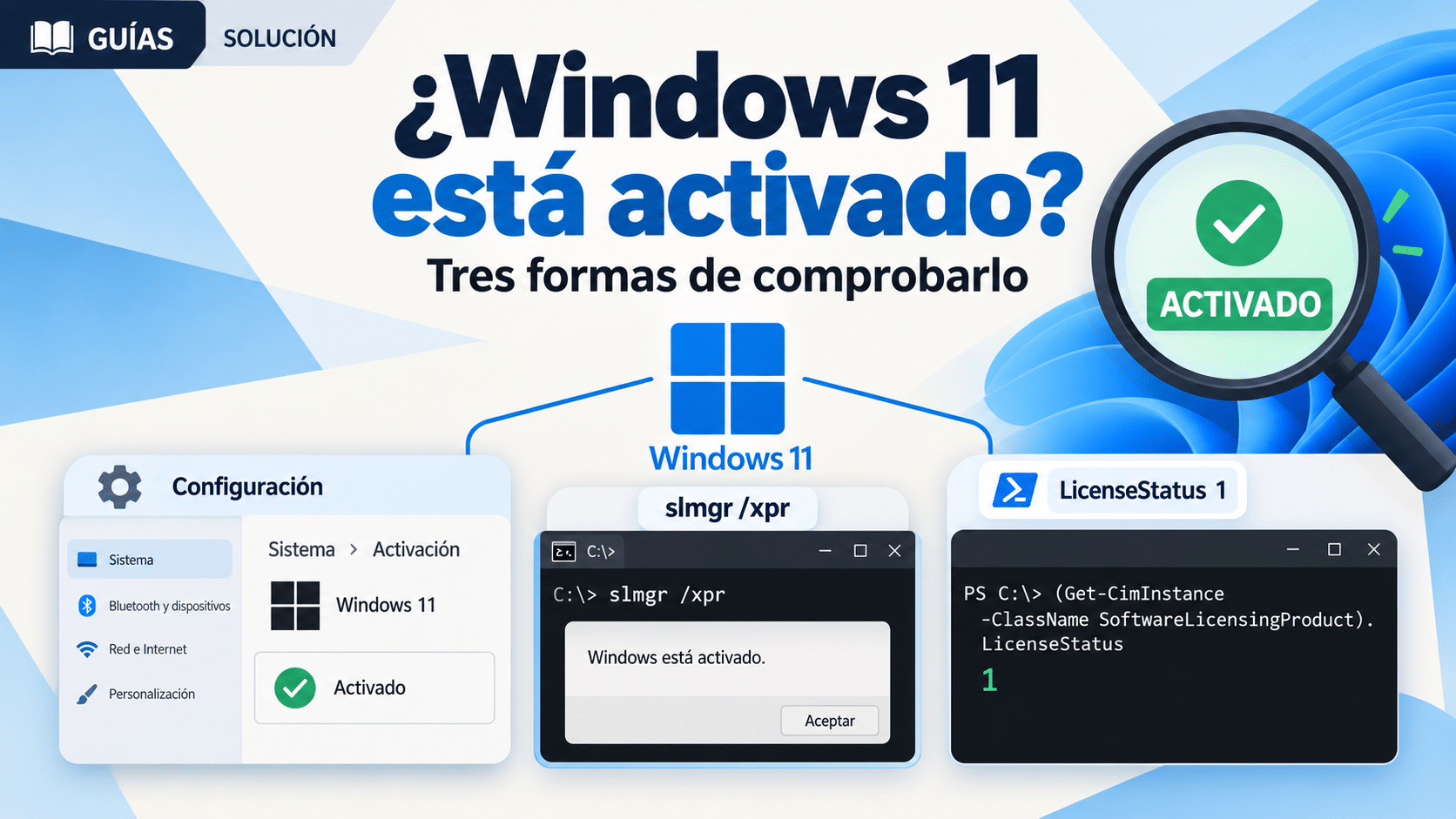
- Reiniciá. En esa misma pantalla tiene que decir “Windows está activado”.
Si algo no sale: problemas comunes
“No puedo unirme al grupo familiar”
Casi siempre es una de estas tres: (a) ya estás en otro grupo familiar de Microsoft y hay que salir de ese primero; (b) abriste el link estando logueado con otra cuenta —cerrá sesión, o abrí el enlace en una ventana de incógnito—; (c) la invitación ya se usó en otra cuenta. Escribinos y lo resolvemos.
Word abre pero dice “Producto sin licencia”
Office quedó abierto con una cuenta distinta de la que tiene la suscripción. Andá a Archivo → Cuenta → Cerrar sesión, cerrá todos los programas de Office, volvé a abrir Word e iniciá sesión con la cuenta correcta.
“Este código ya fue canjeado”
O lo canjeaste antes (fijate en account.microsoft.com/services, quizás ya está y no lo viste), o lo pusiste en la cuenta equivocada. Revisá con cuál iniciaste sesión.
Tengo Office viejo y se mezcló todo
Desinstalá todas las versiones anteriores desde Configuración → Aplicaciones, reiniciá, y recién ahí instalá desde el portal. Es el paso que más gente saltea y el que más problemas causa.
Me pide pagar / me pide tarjeta
No pongas ninguna tarjeta. Si el sitio te ofrece “comprar Microsoft 365”, es porque todavía no aceptaste la invitación o estás en la cuenta equivocada. Volvé al Camino A y fijate con qué correo iniciaste sesión.
Tabla resumen
| Plan | Cómo se entrega | Personas | Dispositivos | OneDrive |
|---|---|---|---|---|
| Microsoft 365 Personal | Enlace de invitación (tu propio correo) | 1 (vos) | Hasta 5 a la vez | 1 TB privado |
| Microsoft 365 Familia | Invitación o código | Hasta 6 | Hasta 5 por persona | 1 TB por persona |
| Combo + Windows 11 Pro | Dos claves separadas | Según el plan | Windows: 1 PC | Según el plan |
Preguntas frecuentes
¿Es original? ¿Me lo puede desactivar Microsoft?
Es una suscripción genuina de Microsoft, activada por los canales oficiales de Microsoft. Recibís las actualizaciones normalmente, como cualquier usuario.
¿Qué pasa cuando se cumplen los 12 meses?
Es una suscripción: al vencer, las aplicaciones pasan a modo lectura —podés abrir y ver tus archivos, pero no editar— y OneDrive vuelve a los 5 GB gratis. Nunca perdés tus documentos. Cuando quieras renovar, escribinos y te pasamos la renovación.
¿Sirve en Mac?
Sí. Microsoft 365 funciona en Windows, Mac, iPhone, iPad y Android, todo con la misma cuenta.
¿Puedo usarlo en más de una computadora?
Sí: podés tenerlo instalado en varios dispositivos y usar hasta 5 a la vez con tu cuenta.
¿Me tengo que quedar en el grupo familiar para siempre?
Mientras dure la suscripción, sí: el acceso viene de ahí. Si salís del grupo, perdés el beneficio.
¿Y si cambio de PC?
No hay problema. Instalás desde el portal en la PC nueva, iniciás sesión y listo. Si querés liberar un equipo viejo, se hace desde account.microsoft.com/services.
Compré el combo: ¿si vence Microsoft 365 pierdo Windows?
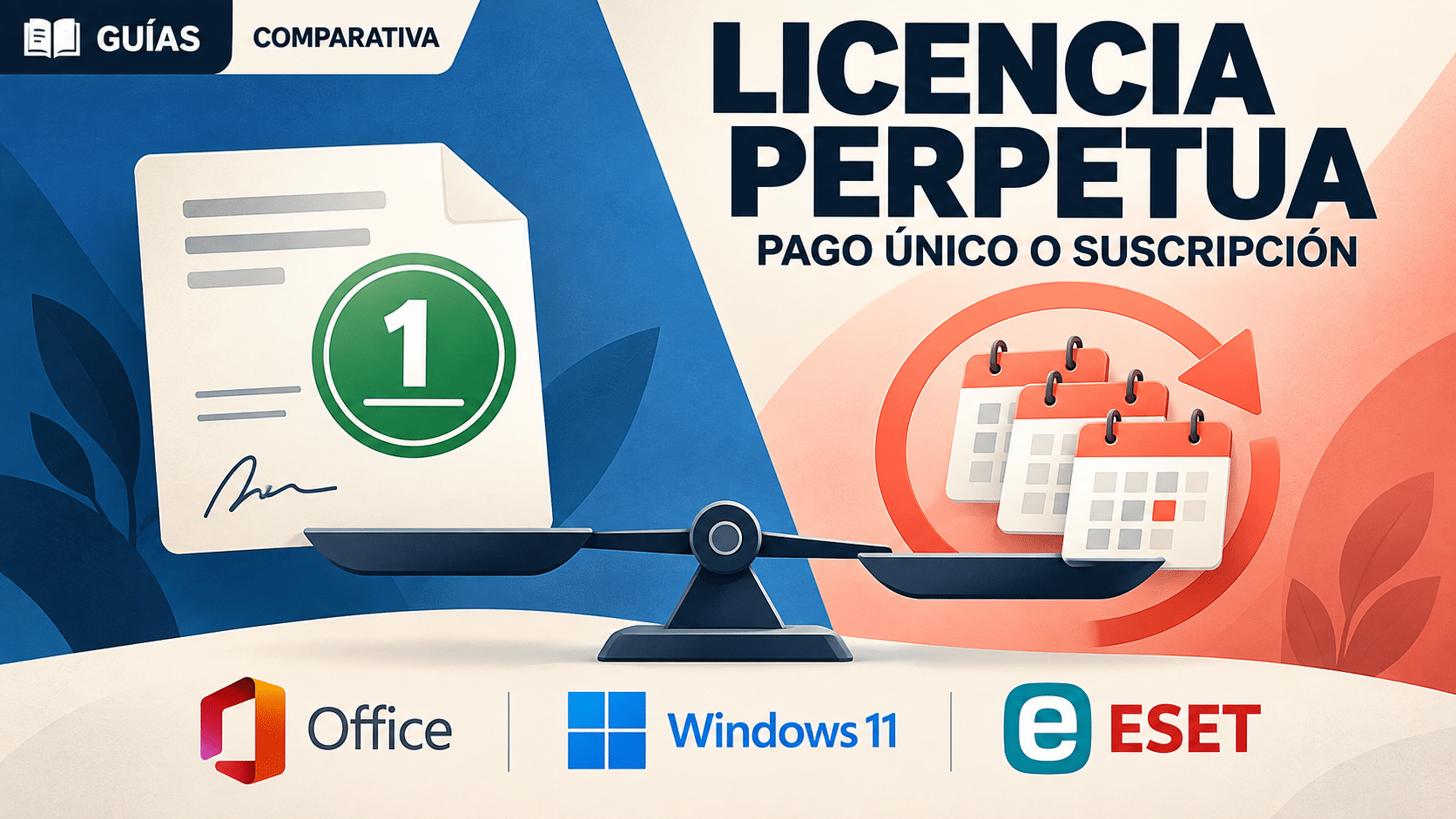
No. La licencia de Windows 11 Pro es permanente y no tiene nada que ver con la suscripción. Windows sigue activado igual.
Estamos para ayudarte
Si algo no salió como esperabas, no te quedes trabado. Escribinos por WhatsApp o a contacto@tucodigodigital.com, contanos en qué paso estás y con qué correo iniciaste sesión. Atendemos todos los días de 9 a 23 hs (ARG) y te acompañamos hasta que quede funcionando.
¡Que lo disfrutes! 🎉