Cómo Instalar y Activar Microsoft Visio (2016-2021) | Guía


¡Felicitaciones por tu Microsoft Visio! Con tu licencia vas a poder armar diagramas de flujo, organigramas, planos y mapas de red con las plantillas profesionales de Microsoft. En unos 10 minutos lo tenés instalado y activado.
Esta guía te lleva paso a paso, sin frustrarte. Si algo se traba, más abajo tenés los problemas comunes ya resueltos, y podés escribirnos en 9–23 hs ARG por WhatsApp o correo: te ayudamos en el día.
Escribinos por WhatsApp o a contacto@tucodigodigital.com y te guiamos con la descarga, la instalación y la activación en el momento (9–23 hs ARG).
Qué te enviamos por email
Abrí el correo que te mandamos desde Tu Código Digital. Ahí tenés todo lo que necesitás:
- ✅ Tu clave de producto de 25 caracteres
- ✅ El link a esta guía paso a paso
- ✅ Tu factura en PDF
⚠️ Importante: en el mismo email figura qué versión y edición compraste (por ejemplo «Visio 2019 Standard»). Ese dato lo vas a usar en el Paso 1 para bajar el instalador correcto.
Si no recibiste el mail, revisá tu carpeta de Spam o Promociones. Si igual no aparece, escribinos en 9–23 hs ARG con tu número de orden y te lo reenviamos en el día.
Antes de empezar
Chequeá estos puntos y salís derecho:
- ✅ Una PC con Windows 10 u 11 (Visio es solo para Windows: no hay versión para Mac)
- ✅ Conexión a internet (el instalador descarga Visio y la activación se confirma en línea)
- ✅ Permisos de administrador en la PC
- ✅ Tu clave de 25 caracteres a mano (la del email)
- ⚠️ Si ya tenés Office instalado, fijate si es de 32 o 64 bits: Visio tiene que ser de la misma arquitectura (no se pueden mezclar). Lo ves en cualquier app de Office en Archivo → Cuenta → Acerca de.
🛒 ¿Llegaste a esta guía y todavía no tenés tu licencia? En Tu Código Digital las conseguís originales, con factura, entrega por email y soporte 9–23 hs ARG:



¿Buscás otra versión o edición? Mirá todas las licencias Visio en la tienda →
¿Necesitás completar tu escritorio de trabajo?
Un dato mientras preparás tu Visio: si armás diagramas y procesos, seguramente también planificás y documentás. Estas licencias se llevan bien con Visio —todas originales, con factura y soporte 9–23 hs ARG:



Guías relacionadas que te pueden servir
- Cómo Instalar y Activar Microsoft Project — mismo flujo que Visio, para todas las versiones de Project.
- Cómo Instalar y Activar Office 2021 Professional Plus — para tu paquete de Office.
Paso 1: Descargá el instalador de tu versión
🎯 Elegí el instalador de TU versión. Cada versión y edición de Visio tiene su propio instalador: si bajás otro, tu clave no lo va a activar. Fijate el nombre exacto en tu email o factura (por ejemplo «Visio 2019 Standard») y bajá esa fila:
| Tu versión | Descarga oficial | Si usás Office de 32 bits |
|---|---|---|
| Visio 2021 Professional | Descargar 64 bits | 32 bits |
| Visio 2021 Standard | Descargar 64 bits | 32 bits |
| Visio 2019 Professional | Descargar 64 bits | 32 bits |
| Visio 2019 Standard | Descargar 64 bits | 32 bits |
| Visio 2016 Professional | Descargar 64 bits | 32 bits |
| Visio 2016 Standard | Descargar 64 bits | 32 bits |
Todos los enlaces salen del sitio oficial de Microsoft. Elegí 64 bits salvo que ya tengas un Office de 32 bits instalado.
Se baja un archivo chico, OfficeSetup.exe (unos 7 MB), que después descarga Visio completo desde los servidores de Microsoft. Está firmado digitalmente por Microsoft — Windows verifica esa firma al ejecutarlo, así sabés que es original.
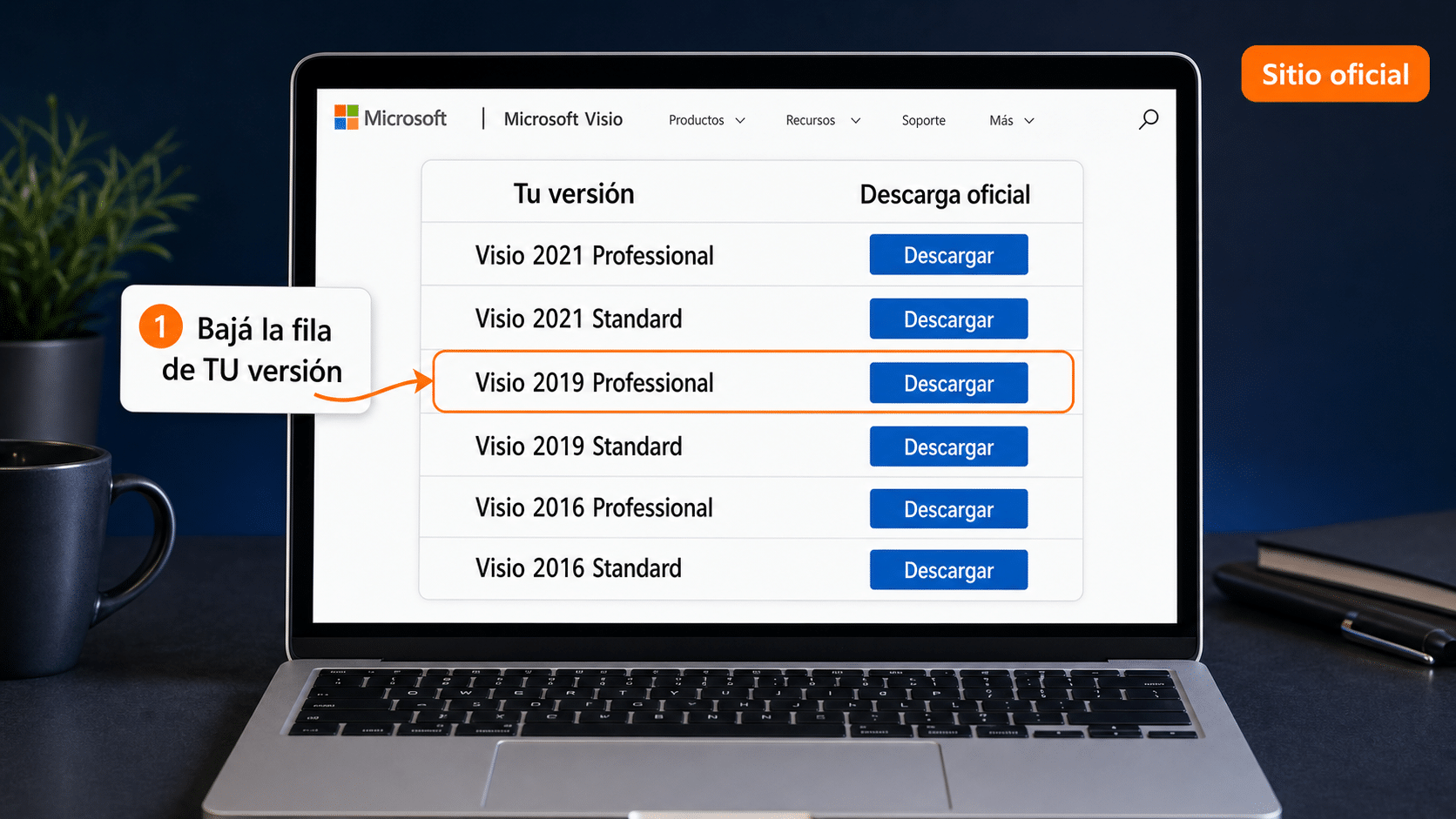
Elegí en la tabla la fila que coincide con tu versión y edición de Visio.
Paso 2: Instalá Visio
- Ejecutá el
OfficeSetup.exeque descargaste y aceptá los permisos de administrador. - Microsoft descarga e instala Visio en 3 a 10 minutos según tu conexión. No hace falta reiniciar.
- Cuando termine, abrí Visio desde el menú Inicio.
Paso 3: Activá con tu clave
Elegí el camino que más te sirva. Los dos son válidos y dejan Visio activado de forma permanente:
🟢 Opción A (recomendada): activá adentro de Visio
La más rápida, y no necesitás cuenta de Microsoft.
- Abrí Visio y andá a Archivo → Cuenta.
- Hacé clic en «Cambiar licencia» y después en «Escribir una clave de producto».
- Pegá tu clave de 25 caracteres del email y confirmá.
- Visio se activa al instante contra los servidores de Microsoft. Listo. 🎉
🟡 Opción B: canjeá la clave en tu cuenta Microsoft
Elegí esta si querés poder reinstalar a futuro sin volver a tipear la clave (queda guardada en tu cuenta).
- Entrá a setup.office.com e iniciá sesión con tu cuenta Microsoft.
- Pegá tu clave de 25 caracteres. Queda asociada a tu cuenta.
- Abrí Visio, iniciá sesión con esa misma cuenta y se activa solo.
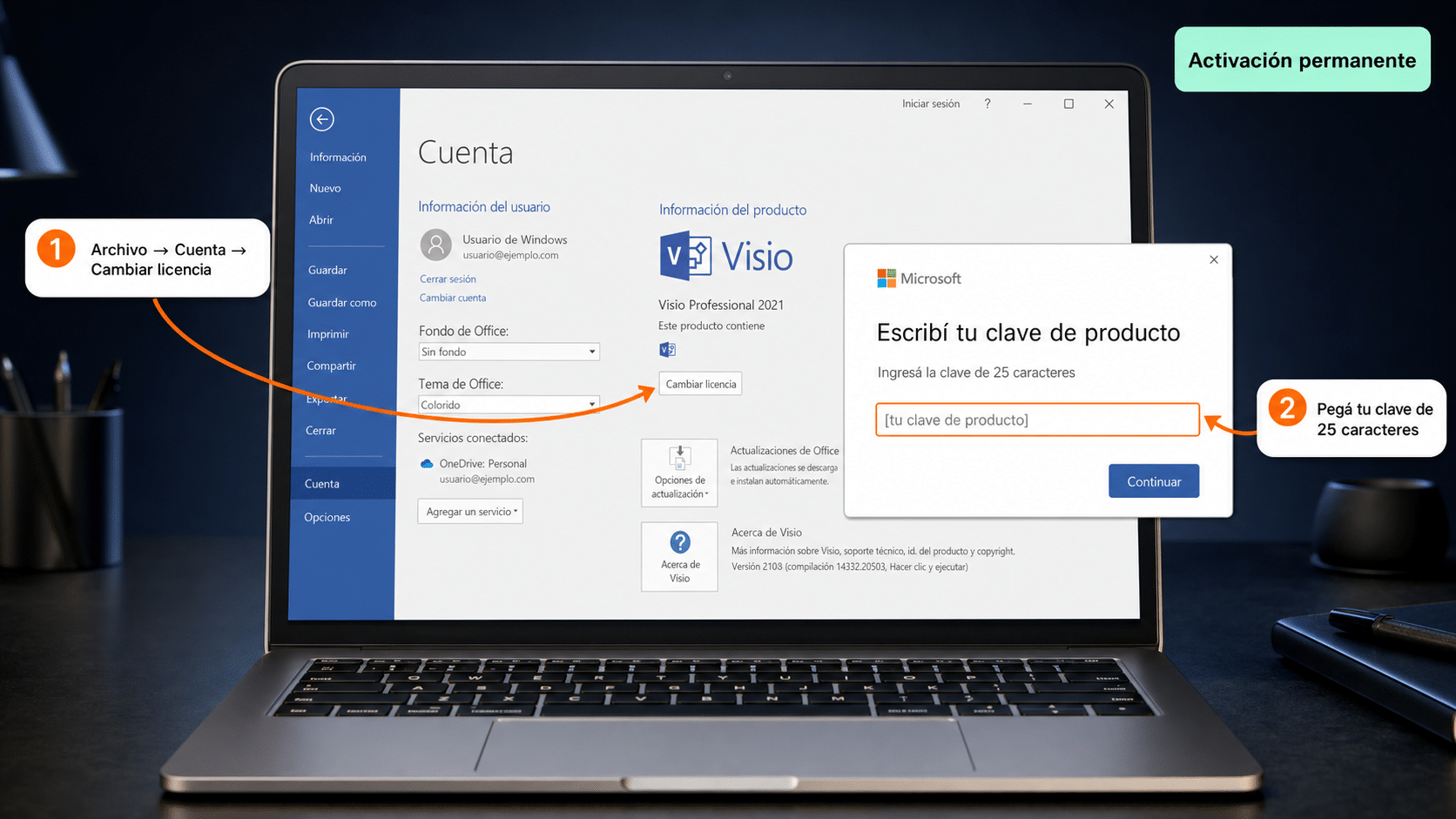
Archivo → Cuenta → Cambiar licencia → «Escribir una clave de producto»: pegás la clave y activás.
¿Cómo sabés que quedó activado?
Abrí Visio y hacé clic en Archivo → Cuenta. Tenés que ver:
- El nombre del producto, con tu versión y edición (por ejemplo «Visio Professional 2021» o «Visio Standard 2019»). Tiene que coincidir con lo que compraste.
- «Producto activado».
Si lo ves así, salió joya: ya podés crear tu primer diagrama.
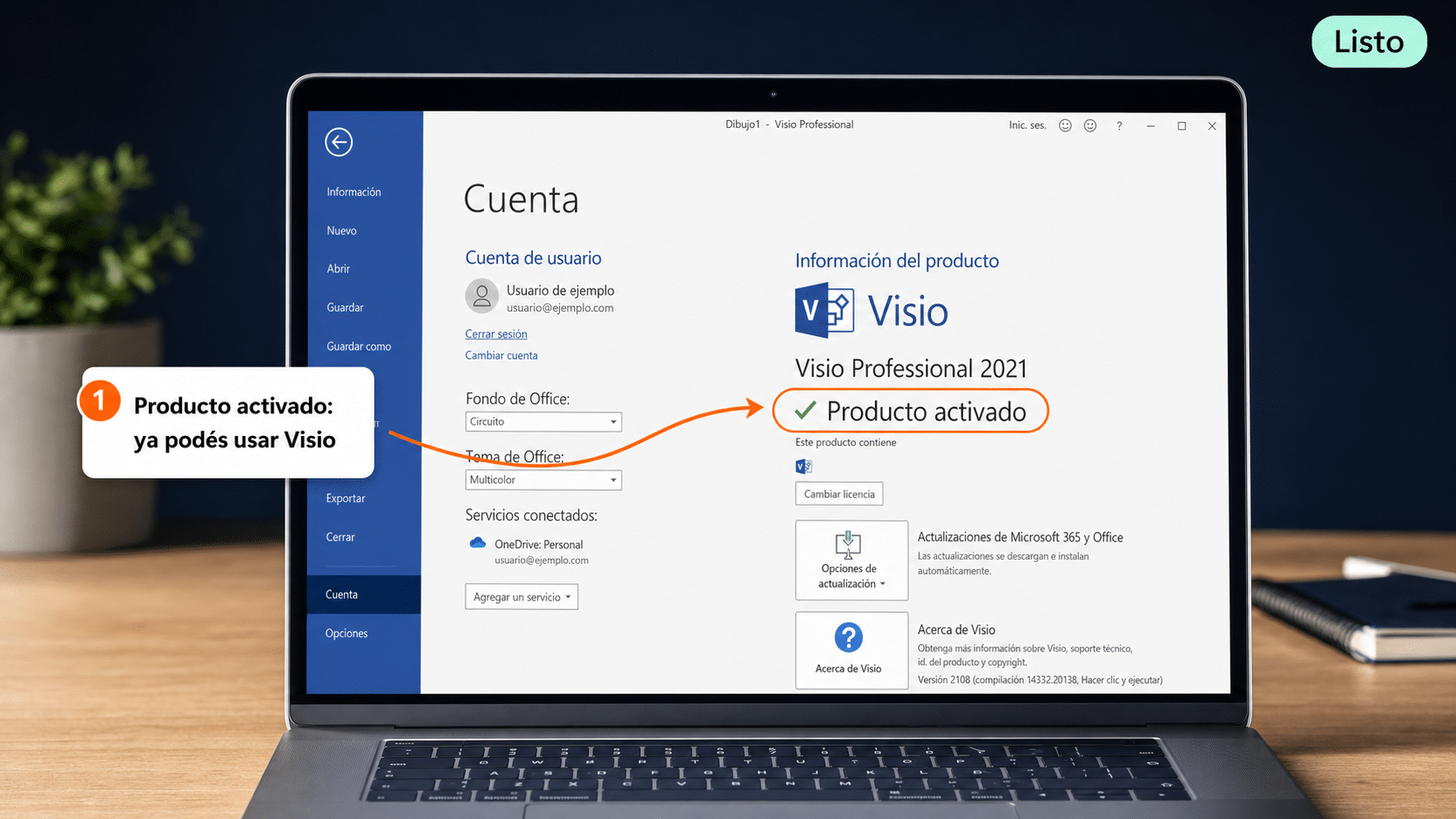
La pantalla de verificación mostrando «Producto activado» con tu edición de Visio.
¿Algo no funcionó?
Acá tenés los casos más comunes que vemos en soporte. Casi todos se resuelven en un par de minutos:
«Me dice que la clave no es válida»
Causa más común: bajaste un instalador que no corresponde a tu versión o edición. Por ejemplo, si tu clave es de Visio 2019 Standard y instalaste Visio 2021 Professional, la clave no va a activar.
Solución: desinstalá Visio (Panel de control → Programas), volvé a la tabla del Paso 1 y bajá exactamente la fila de tu producto. Verificá también que la clave tenga 25 caracteres y copiala directo del email, sin tipear.
«El instalador me da error o Visio no abre»
Suele ser un choque de arquitectura: si ya tenés Office de 32 bits, Visio también tiene que ser de 32 bits (y al revés). Fijate en cualquier app de Office en Archivo → Cuenta → Acerca de cuál tenés, desinstalá el Visio que instalaste y bajá la columna correcta de la tabla.
«Me dice que la clave ya está en uso»
Tu licencia es para 1 PC. Si ya la usaste en otra computadora (o reinstalaste varias veces), Microsoft puede considerarla ocupada. Al ser una licencia Retail es transferible: desinstalá Visio del equipo anterior y volvé a activar en el nuevo. Si igual no toma, escribinos con tu número de orden y lo resolvemos.
«Se me instaló en inglés»
Los links de la tabla ya piden el idioma español. Si aun así te quedó en inglés, podés agregar el paquete de idioma desde Archivo → Opciones → Idioma dentro de Visio. Si preferís, escribinos y lo hacemos juntos.
«Reinstalé Windows y me pide la clave otra vez»
Es normal. Volvé al Paso 3 y activá de nuevo con tu misma clave. Si activaste con la Opción B (cuenta Microsoft), alcanza con iniciar sesión: la licencia ya está guardada ahí.
«¿Puedo usarlo en Mac?»
No: Microsoft Visio existe solo para Windows. Si tenés una Mac, escribinos y te comentamos qué alternativas hay.
¿Tu problema no está acá? Escribinos en 9–23 hs ARG con una captura del error y tu número de orden. Te resolvemos el día.
Si te trabaste, escribinos con una captura del error. Te ayudamos por correo y WhatsApp en 9–23 hs (ARG). Entrega siempre por correo email — contacto@tucodigodigital.com.