Cómo Instalar y Activar Malwarebytes Anti-Malware | Guía


¡Felicitaciones por tu Malwarebytes! En unos minutos vas a tener tu PC con protección en tiempo real contra malware, ransomware y sitios peligrosos —no solo un escaneo manual, sino un escudo que bloquea las amenazas antes de que entren—.
Esta guía te lleva paso a paso —descargar, instalar y activar tu clave— sin frustrarte. Arrancá por la aclaración de acá abajo sobre el nombre: te va a ahorrar un susto. Si algo se traba, más abajo tenés los problemas comunes ya resueltos, y podés escribirnos en 9–23 hs ARG por WhatsApp o correo.
Escribinos por WhatsApp o a contacto@tucodigodigital.com y te guiamos con la instalación y la activación en el momento (9–23 hs ARG).
Antes que nada: una aclaración sobre el nombre
Qué te enviamos por email
Abrí el correo que te mandamos desde Tu Código Digital. Ahí tenés todo lo que necesitás:
- ✅ Tu clave de licencia de Malwarebytes
- ✅ El link a esta guía paso a paso
- ✅ Tu factura en PDF
⚠️ Copiá y pegá la clave, no la tipees. El error de activación más común de Malwarebytes es confundir caracteres parecidos: la S con el 5, el 0 con la O. Copiar y pegar lo evita.
Si no recibiste el mail, revisá tu carpeta de Spam o Promociones. Si igual no aparece, escribinos en 9–23 hs ARG con tu número de orden y te lo reenviamos en el día.
Antes de empezar
Y estos son los puntos básicos para que salga todo de una:
- ✅ Una PC con Windows 10 u 11
- ✅ Conexión a internet (el instalador es chico y baja el resto; la activación también se valida en línea)
- ✅ Tu clave a mano (copiada del email)
- ✅ Permisos de administrador en la PC
- ✅ Requisitos cómodos: 4 GB de RAM (8 ideal) y ~1 GB libre en disco
💡 Tu licencia es para 1 equipo a la vez, por 12 meses. Se puede usar en Windows o Mac —pero uno solo activo—. Si más adelante querés cambiar de equipo, se libera desde tu cuenta (te contamos cómo en el Paso 3).
🛒 ¿Llegaste a esta guía y todavía no tenés tu licencia? En Tu Código Digital la conseguís original, con factura, entrega por email y soporte 9–23 hs ARG:
Completá la protección de tu PC
Un anti-malware es el escudo, pero el combo que de verdad te deja tranquilo suma respaldo, limpieza y privacidad. Estos se llevan bien con tu Malwarebytes —todos originales, con factura y soporte 9–23 hs ARG:

Guías relacionadas que te pueden servir
- Cómo Instalar y Activar MiniTool ShadowMaker Pro — el mejor seguro contra el ransomware: tener un respaldo para restaurar.
- Cómo Instalar y Activar OkayFreedom VPN — sumá privacidad a tu conexión en redes públicas.
Paso 1: Descargá e instalá
Descargá el instalador desde el sitio oficial de Malwarebytes:
- Descargá el archivo (
MBSetup.exe, unos 3 MB: baja el resto durante la instalación, por eso necesitás internet). - Ejecutalo. Si Windows te muestra un aviso de «aplicación no verificada» o te pide permisos de administrador, aceptá: es esperable y está documentado por Malwarebytes.
- Cuando te pregunte el tipo de dispositivo, elegí Personal (no «Business»).
- Seguí las pantallas (podés saltear las ofertas de otros productos de Malwarebytes) y abrí Malwarebytes al terminar.
📌 Es el mismo instalador para todos: la versión gratis, la prueba y la pagada salen del mismo archivo. Tu clave es lo que desbloquea lo pago — no busques un «instalador Premium» aparte, no existe.
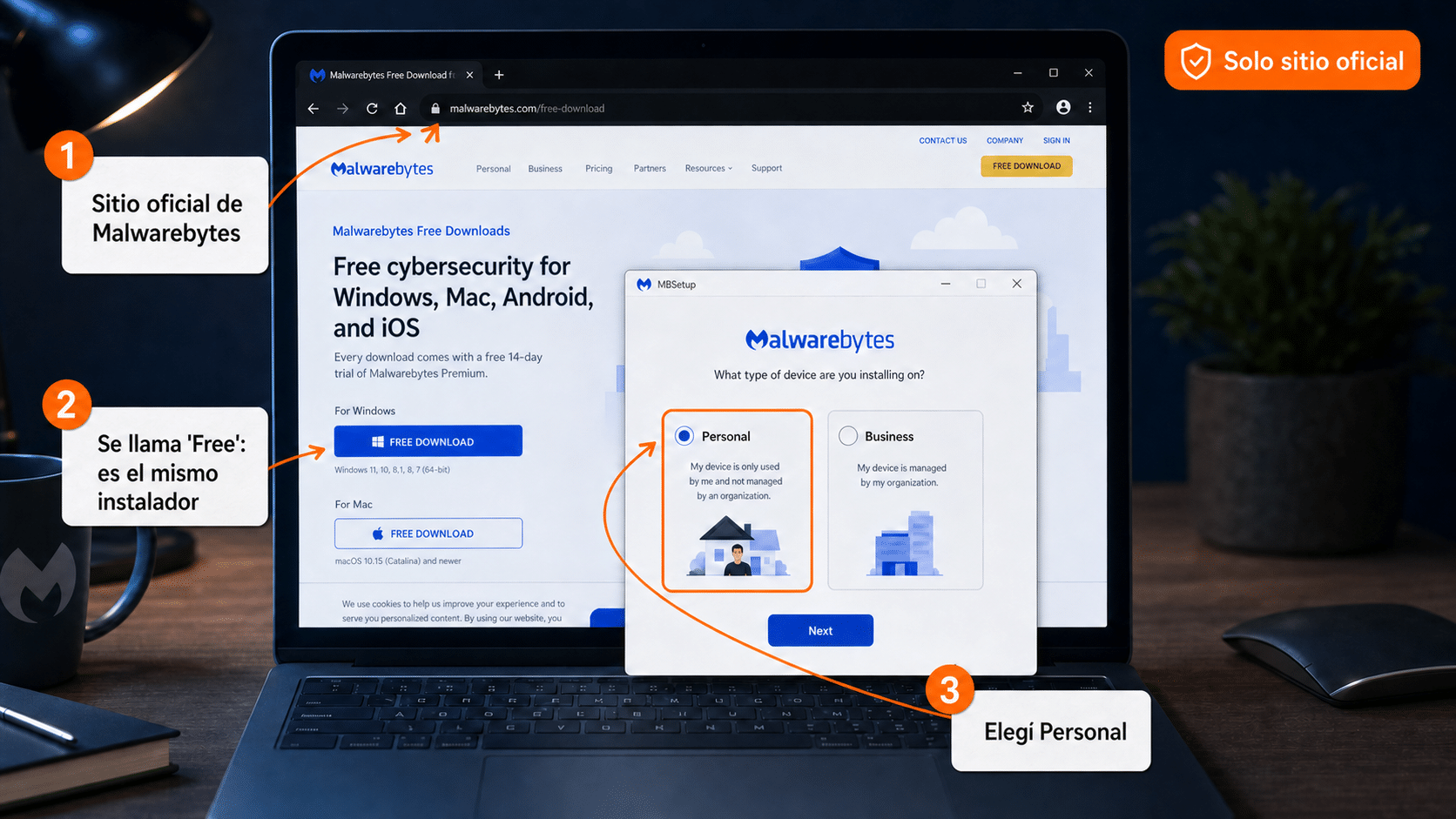
Descargás MBSetup.exe del sitio oficial y elegís «Personal» durante la instalación.
Paso 2: Activá tu clave
🔑 Camino recomendado: vinculá tu clave a tu cuenta
Es el camino que Malwarebytes recomienda para las claves compradas fuera de su tienda —o sea, la tuya— y te salva de dos dolores de cabeza: perder la clave y cambiar de PC.
- Entrá a my.malwarebytes.com y creá tu cuenta gratis (o iniciá sesión si ya tenés).
- En el menú lateral, andá a Gestionar la suscripción y bajá hasta «Vincular una suscripción existente» (o «+ Añadir una suscripción» si no tenés ninguna).
- Pegá tu clave tal cual. Si tu licencia además trae un «License ID», tildá la casilla correspondiente e ingresalo ahí.
- Clic en Registrar.
- Ahora en la app: icono de persona («Mi suscripción») → los tres puntos → Activar suscripción → Iniciar sesión con tu cuenta. Te va a llegar un código de verificación por email: ingresalo y listo. 🎉
⚡ Atajo: la clave directo en la app
Si tu clave es solo una clave (sin License ID), podés saltear la cuenta: en la app → icono de persona → tres puntos → Activar suscripción → «Activar con clave de licencia» → pegá la clave → Activar.
⚠️ Igual te recomendamos vincularla a tu cuenta después. Si perdés la clave y nunca la vinculaste, Malwarebytes no tiene forma de recuperarla. Y para cambiar de PC más adelante también necesitás la cuenta.
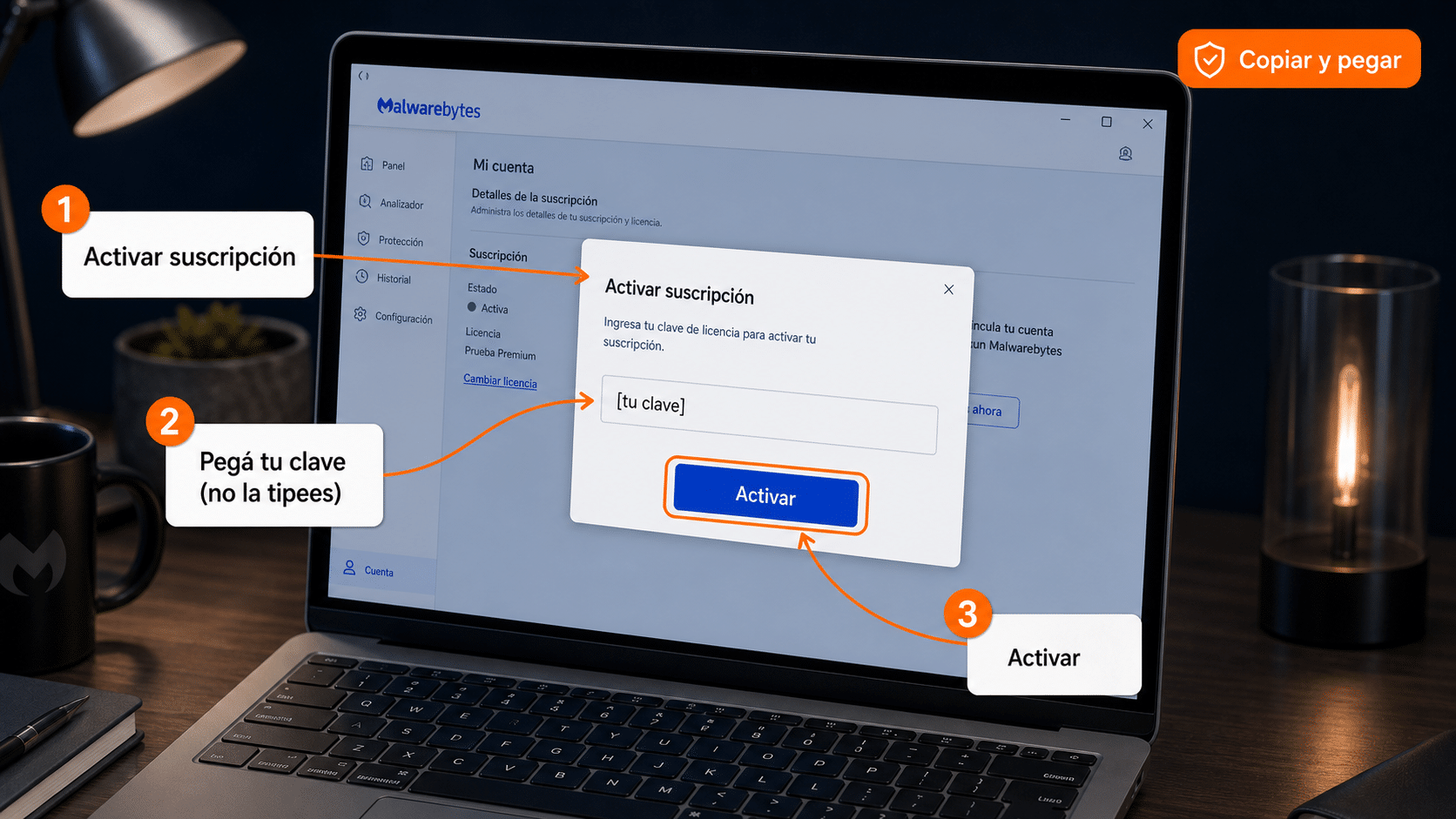
Pegás tu clave (copiada, nunca tipeada) y confirmás para pasar a Premium.
Paso 3: Verificá y qué protege
Abrí Malwarebytes: si tu suscripción figura como Premium y la protección en tiempo real está encendida, salió joya.
Con tu clave activa sumás esto (además del escaneo que ya trae la versión gratis):
- 🛡️ Protección en tiempo real — bloquea las amenazas antes de que entren (la diferencia grande vs la versión gratis, que solo limpia después)
- 🌐 Protección web — te frena los sitios maliciosos
- 🦠 Protección contra malware en tiempo real
- 🔒 Protección contra ransomware (en Windows)
- 💥 Protección contra exploits (en Windows)
🔄 ¿Vas a cambiar de PC? Entrá a my.malwarebytes.com → Dispositivos activados → los tres puntos → Desactivar. Eso libera el lugar para tu equipo nuevo. Tranquilo: desactivar no desinstala la app ni cancela tu suscripción.
💳 Buena noticia sobre la renovación: tu clave va con renovación manual — no te van a debitar nada automáticamente al año. Malwarebytes te avisa unos 30 días antes del vencimiento; cuando llegue el momento, escribinos y te ayudamos a renovar.
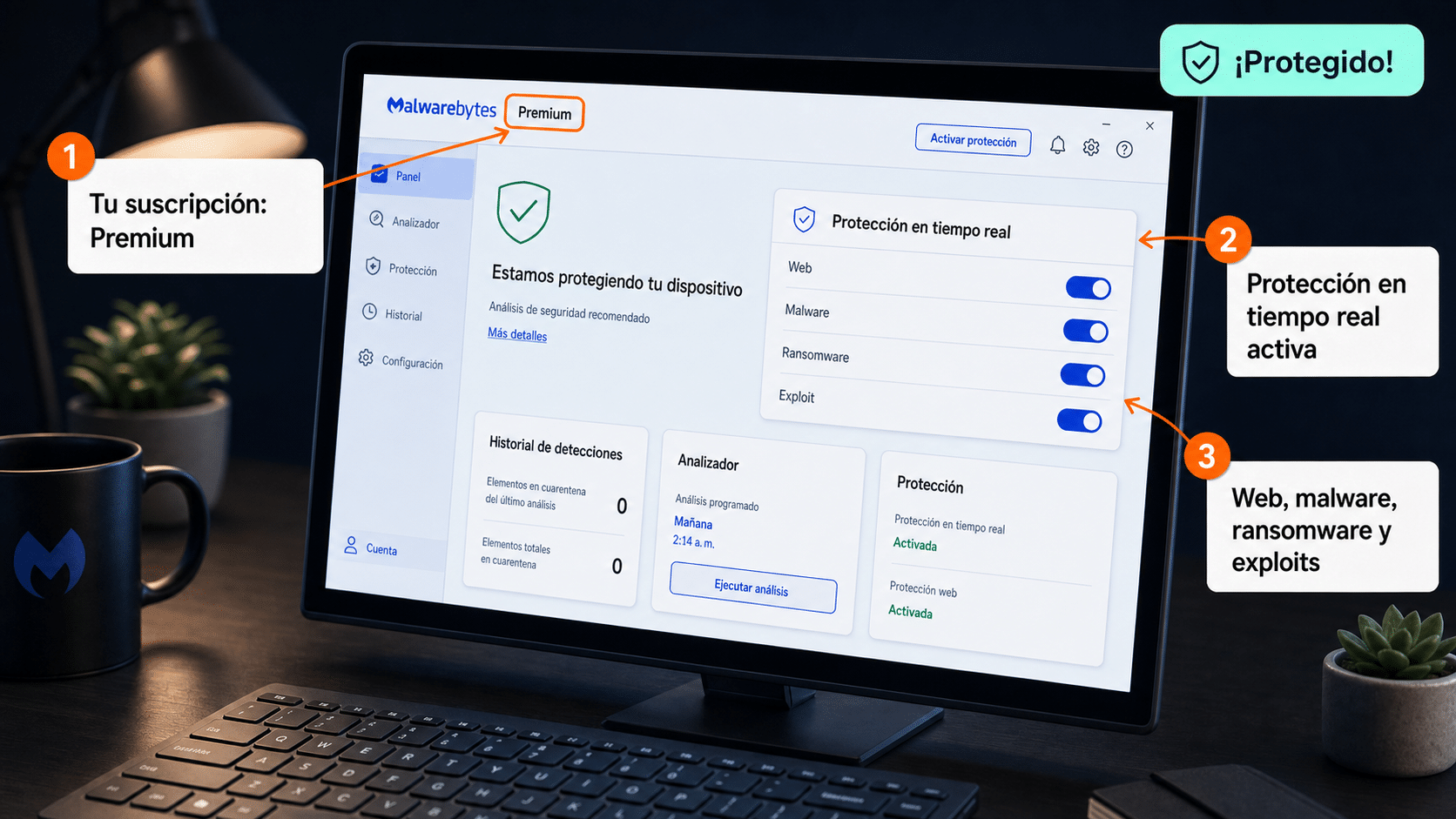
Con la suscripción en Premium y la protección en tiempo real encendida, ya estás cubierto.
¿Algo no funcionó?
Acá tenés los casos más comunes que vemos en soporte. Casi todos se resuelven en un par de minutos:
«No encuentro ‘Anti-Malware’ por ningún lado»
Es normal: ese nombre quedó viejo (mirá la aclaración del principio). Descargá lo que dice «Malwarebytes Free» desde el link del Paso 1: es el mismo programa, y tu clave lo pasa a Premium.
«Me dice que la clave no es válida»
Causa más común: caracteres confundidos — la S con el 5, el 0 con la O. Copiá y pegá la clave directamente del email, sin espacios de más al principio o al final. Si igual falla, escribinos con tu número de orden.
«Me dice que superé el máximo de dispositivos»
Tu licencia es para 1 equipo a la vez. Entrá a my.malwarebytes.com → Dispositivos activados → tres puntos → Desactivar en el equipo viejo, y después activá en el nuevo. Desactivar no desinstala nada ni cancela tu suscripción.
«Se me venció la prueba y perdí la protección»
Pasa si no activaste tu clave dentro de los primeros 14 días: la app vuelve a ser un escáner manual. No perdiste nada: activá tu clave (Paso 2) y la protección en tiempo real vuelve enseguida.
«Tengo Windows 7 u 8.1»
Malwarebytes ya no funciona en esas versiones (el soporte terminó en mayo de 2026) y no se va a poder instalar. Escribinos y vemos juntos qué alternativa te sirve.
«Perdí mi clave»
Si la vinculaste a tu cuenta, la ves en my.malwarebytes.com debajo del nombre de tu suscripción. Si nunca la vinculaste, escribinos con tu número de orden: la tenemos registrada de tu compra.
¿Tu problema no está acá? Escribinos en 9–23 hs ARG con una captura del error y tu número de orden. Te resolvemos el día.
Si te trabaste, escribinos con una captura del error. Te ayudamos por correo y WhatsApp en 9–23 hs (ARG). Entrega siempre por correo email — contacto@tucodigodigital.com.