PowerToys 0.101: Window Hopper salta entre ventanas de la misma app con Alt + backtick — y Microsoft dejó el crédito escrito adentro de los ajustes


Microsoft publicó PowerToys 0.101 y la novedad que encabeza la lista es una utilidad nueva: Window Hopper, un atajo que salta entre las ventanas abiertas de una misma aplicación sin meter en el carrusel todo lo demás. La versión estable es la v0.101.2362.0 y salió hoy, 25 de agosto de 2026, a las 08:34 GMT — 05:34 de Argentina.
Lo que vas a encontrar acá
- Qué trae PowerToys 0.101, en tres líneas
- Window Hopper: Alt + backtick, pero solo dentro de la app que estás usando
- El crédito que Microsoft dejó escrito adentro de los ajustes
- El canal Insider llega a PowerToys (y en la oficina sigue mandando la política)
- Todo lo demás que cambió: Command Palette, IA local, ZoomIt y monitores
- ¿Y esto qué significa para vos?
- Preguntas frecuentes sobre Window Hopper y la versión nueva
Qué trae PowerToys 0.101, en tres líneas
Antes de cualquier interpretación de terceros, conviene leer cómo resume Microsoft su propia versión:
«PowerToys 0.101 introduce Window Hopper para moverse rápido entre ventanas de la misma app, una experiencia de actualización rediseñada con canales Stable e Insider, y modo compacto para Command Palette.»
Notas de la versión 0.101 — repositorio oficial de PowerToys en GitHub
A eso se le suman una utilidad estrenada, un canal de actualización nuevo, dos utilidades migradas a WinUI 3, inteligencia artificial que corre en el propio equipo dentro de Advanced Paste, y un paquete grueso de cambios en PowerDisplay y en Shortcut Guide.
Hay además un detalle que la primera cobertura en español ya publicó torcido: la utilidad se llama Window Hopper, en singular, no «Windows Hopper».
| Dato | Qué dice la fuente oficial |
|---|---|
| Versión estable | v0.101.2362.0 |
| Fecha de publicación | 25 de agosto de 2026, 08:34 GMT (05:34 ART) |
| Utilidad nueva | Window Hopper (con la etiqueta «NEW» dentro de Configuración) |
| Atajo por defecto | Alt + backtick, configurable |
| Sistema operativo | Windows 11, o Windows 10 versión 2004 (compilación 19041) o posterior |
| Procesador | 64 bits: x64 o ARM64 |
| Instaladores | Por usuario y por equipo, cada uno con su hash SHA-256 publicado |
| Precio | Gratis, como todo PowerToys — y sin cuenta de por medio |
Window Hopper: Alt + backtick, pero solo dentro de la app que estás usando
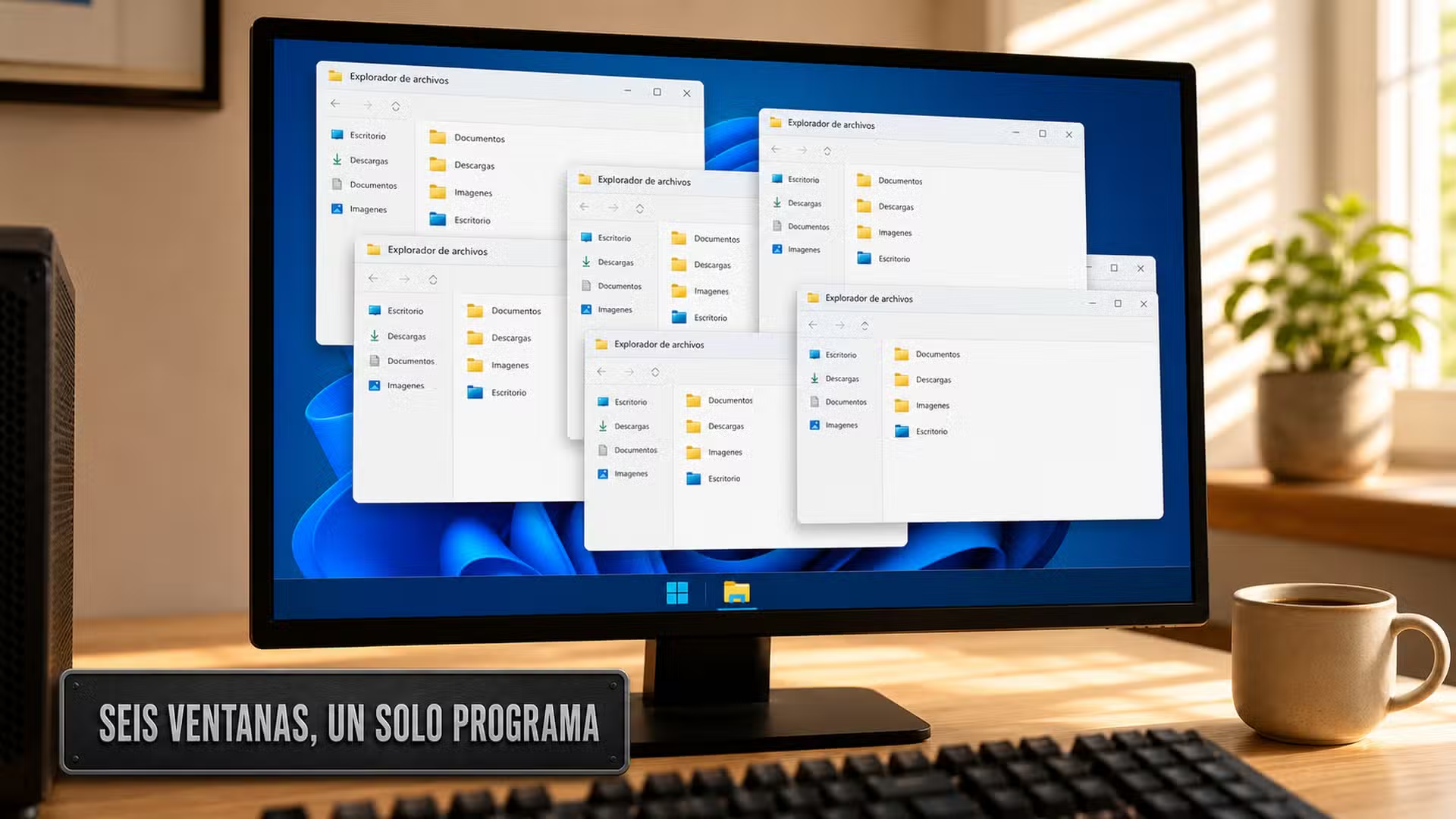
El problema que resuelve lo conoce cualquiera que trabaje con ocho ventanas del Explorador de archivos abiertas al mismo tiempo: el Alt + Tab de Windows las mezcla con el navegador, con el correo y con el reproductor de música, así que encontrar la carpeta correcta es un ejercicio de puntería.
Microsoft lo explica con una frase que no deja lugar a dudas: «Window Hopper funciona como Alt + Tab, pero se queda dentro de la app que estás usando en ese momento». Una vez habilitada la utilidad, se presiona el atajo configurable Alt + backtick y se rota entre las ventanas de esa aplicación «sin pasar por todo lo demás que tenés en el escritorio».
Las propias notas de la versión nombran los casos donde más se nota: varias ventanas de navegador, varias terminales, varias ventanas del Explorador de archivos o varias instancias de un editor. Es decir, exactamente el flujo de trabajo de quien tiene la pantalla llena.

Y acá va la aclaración que los titulares se están comiendo: esto no jubila al Alt + Tab. Los dos conviven y hacen cosas distintas. El clásico sigue siendo el que salta entre programas; el nuevo es el que ordena el desorden adentro de un programa.
| Función | Alt + Tab de Windows | Window Hopper (PowerToys 0.101) |
|---|---|---|
| Qué recorre | Todas las ventanas abiertas, sin distinguir programa | Solo las ventanas de la app que tenés activa |
| Atajo | Alt + Tab | Alt + backtick, configurable |
| Viene con Windows | Sí | No: hay que instalar PowerToys |
| Sirve para saltar de app a app | Sí | No, y ése es justamente el punto |
El crédito que Microsoft dejó escrito adentro de los ajustes
Acá está el dato que no aparece en la cobertura en español, y es el más lindo de la versión. El módulo lo escribió el equipo de PowerToys: el pull request #48281 se titula «New module: AltWindowCycle» —ése era el nombre interno antes de bautizarla Window Hopper— y lo abrió el propio responsable del repositorio. Pero su descripción trae una instrucción curiosa para el equipo:
«En las notas de la versión, denle a @wzhudev crédito de coautoría, porque él también había mandado un pull request antes.»
Descripción del pull request #48281, que incorporó la utilidad al proyecto
Cuatro días antes de publicar la versión estable, el equipo fue un paso más allá e integró otro cambio —el pull request #49962, etiquetado 0.101— cuya descripción es autoexplicativa: «agregar un enlace de atribución a la página de ajustes de Window Hopper» y «acreditar el trabajo de Wzhudev en AltBackTick y enlazar a su perfil de GitHub».
Traducido: cuando abras los ajustes de Window Hopper vas a encontrar un crédito a ese proyecto. No es un gesto simbólico enterrado en un archivo de licencias — está en la pantalla que ve el usuario, y el texto que se muestra es literalmente «Wzhudev’s work on AltBackTick». Microsoft hasta les dejó una nota a sus traductores aclarando que ni el nombre de la persona ni el del proyecto se traducen.
Hay un segundo detalle de la misma familia en las notas: Microsoft movió la etiqueta «NEW» de Shortcut Guide a Window Hopper dentro de Configuración, «para que Configuración destaque la utilidad recién incorporada».
El canal Insider llega a PowerToys (y en la oficina sigue mandando la política)
La segunda novedad grande no se ve, pero cambia cómo recibís todo lo demás. PowerToys ahora tiene selector de canal de actualización: se entra a Configuración > General > Canal de actualización —Settings > General > Update channel en la interfaz en inglés— y se elige entre Stable e Insider.
Stable sigue siendo el canal por defecto, así que si no tocás nada no cambia nada. Insider es para quien quiera las compilaciones de vista previa antes que el resto: las versiones preliminares quedan etiquetadas como tales, y el canal elegido se sigue viendo aunque el ajuste esté colapsado.
Para una PyME hay una línea que importa más que las otras. Según las notas de la versión, en los equipos administrados las actualizaciones de vista previa se pueden seguir controlando por política de la organización: el canal Insider es una decisión del usuario en su PC personal, y sigue siendo una decisión de la empresa en los equipos que administra.
Esa lógica de «canal temprano» es la misma que Microsoft viene usando en Windows: hace pocos días contamos cómo los permisos por app de cámara y micrófono arrancaron en el canal Experimental del programa Insider, el anillo más temprano de todos. Acá el mecanismo es el mismo, pero ahora se elige desde el propio PowerToys.

Todo lo demás que cambió: Command Palette, IA local, ZoomIt y monitores
La lista completa de la versión es larguísima, así que va lo que de verdad se nota al usarla todos los días.
Command Palette entra en modo compacto
El lanzador ahora puede abrirse como una caja de búsqueda enfocada, en la posición vertical que elijas, y expandirse recién cuando aparecen resultados. También se expande con la flecha hacia abajo o con Tab. Microsoft aclara algo que conviene tener presente: el modo compacto viene apagado por defecto, así que la experiencia completa sigue igual salvo que lo actives a mano. Además suma el dock con ocultamiento automático, métricas de disco en el Monitor de rendimiento, y comandos de «Actualizar y reiniciar» y «Actualizar y apagar» que aparecen cuando Windows está esperando un reinicio.
Advanced Paste gana inteligencia artificial que corre en tu PC
Advanced Paste —la utilidad que transforma lo que tenés en el portapapeles antes de pegarlo— ahora soporta transformaciones en el dispositivo con Phi Silica, el modelo local de Microsoft. Las notas son precisas en dos cosas: funciona «en dispositivos Windows compatibles», y permite usar IA local sin configurar un endpoint en la nube ni una clave de API. El primer paso es entrar a los ajustes de Advanced Paste, verificar ahí la disponibilidad de Phi Silica y descargar el modelo cuando el programa lo pida. Después, cada acción puede tener su propio proveedor, su prompt y su atajo, así que se pueden mezclar modelos locales y en línea según la tarea. Y si no usás nada de esto, hay un ajuste nuevo para esconder toda la sección de IA.
🔄 Actualización del 3 de septiembre de 2026: «dispositivos Windows compatibles» ya tiene traducción. La documentación de Advanced Paste en Microsoft Learn —fechada el 25 de agosto y desplegada unas horas después de que esta nota saliera— describe al proveedor Phi Silica con estas palabras: «Usa el modelo Phi Silica integrado en el dispositivo en los PC Copilot+ compatibles con una NPU». Traducido: la IA local de Advanced Paste no corre en cualquier equipo con Windows 11, pide una Copilot+ con unidad de procesamiento neuronal. El resto de la utilidad no depende de eso —la misma página aclara que «las acciones de pegado que no son de IA se ejecutan localmente en el dispositivo» y que «pegar con IA es opcional»—, así que en una PC común Advanced Paste te sigue sirviendo para todo lo demás.
ZoomIt estrena DemoMirror
Para quien da clases o presentaciones, ZoomIt suma DemoMirror: espeja la pantalla completa con Ctrl+9, una región seleccionada con Ctrl+Shift+9, o la ventana que esté debajo del puntero con Ctrl+Alt+9. El espejo incluye el puntero del mouse. Además llegan desenfoque de fondo para la webcam, cancelación de ruido del micrófono, controles de brillo para grabar, y capturas en WebP y JPEG.
PowerDisplay: un solo control de brillo para todos los monitores
Si trabajás con varias pantallas, PowerDisplay ahora permite brillo vinculado: un único control «Todas las pantallas» para todos los monitores compatibles, dejando afuera los que quieras mantener independientes. Se puede además ajustar el brillo girando la rueda del mouse sobre el ícono de la bandeja, despertar monitores compatibles desde el control de estado de energía de la pantalla, y hay una interfaz de línea de comandos nueva para inspeccionar pantallas y aplicar perfiles guardados desde un script.
Shortcut Guide aprende atajos de diez programas más
La guía de atajos ahora se puede abrir manteniendo la tecla Windows —se elige si eso muestra indicadores en la barra de tareas, la guía completa, o nada— y suma buscador propio adentro de la página. También incorporó los atajos de Brave, Zoom Workspace, DaVinci Resolve, Greenshot, 1Password, Godot, Obsidian, ON1 Photo RAW, Postman y del nuevo Outlook para Windows, ese que hace pocos días estrenó un tema que lo disfraza del clásico.

¿Y esto qué significa para vos?
Tres cosas concretas, y una de ellas es específicamente para quien escribe en castellano.
1. El atajo es configurable, y conviene mirarlo antes de quejarse. Microsoft describe el acceso como «el atajo configurable Alt + backtick». El backtick (`) es la comilla que se inclina hacia la izquierda, y no está en el mismo lugar en todos los teclados: si en el tuyo queda incómoda, el atajo se cambia desde los ajustes de la utilidad. No hay que resignarse al que viene de fábrica.
2. Quick Accent ahora trae los signos de apertura. Enterrado en la lista larga hay un cambio pensado para nosotros: la versión agregó los signos de exclamación e interrogación invertidos —¡ y ¿— a los menús correspondientes de Quick Accent para español y catalán. Si escribís en castellano desde un teclado que no tiene esas teclas —el caso de cualquiera que compró una notebook con layout inglés—, esto te ahorra el copiar y pegar de siempre.
3. Sirve en Windows 10, y eso importa más de este lado — con la letra chica leída. La guía oficial de instalación pide «Windows 11 o Windows 10 versión 2004 (20H1 / compilación 19041) o posterior» y un procesador de 64 bits, x64 o ARM64. Traducido a la realidad de acá: no hace falta comprar una máquina nueva siempre que tu Windows 10 esté en 2004 o posterior y el equipo sea de 64 bits; con un Windows 10 más viejo que eso, o con una máquina de 32 bits, PowerToys no entra. Lo que sí necesitás abajo es un sistema en condiciones: PowerToys es gratis, pero corre sobre Windows, y si estás poniendo al día un equipo, una licencia de Windows 11 Pro es la base sobre la que se apoya todo lo demás.

Preguntas frecuentes sobre Window Hopper y la versión nueva
¿Cómo se actualiza PowerToys a la versión nueva?
Si ya lo tenés instalado, el propio programa avisa y ofrece descargar la actualización desde Configuración. También se puede bajar el instalador directo del repositorio oficial, que publica variantes por usuario y por equipo, para x64 y para ARM64, cada una con su hash SHA-256 para verificar la descarga.
¿Window Hopper reemplaza al Alt + Tab de Windows?
No. Microsoft lo define como algo que «funciona como Alt + Tab, pero se queda dentro de la app que estás usando». El Alt + Tab clásico sigue haciendo lo de siempre: saltar entre programas distintos. Window Hopper resuelve el caso contrario, cuando el desorden está adentro de un solo programa.
¿Qué necesito para usar la IA de Advanced Paste?
Actualizado el 3 de septiembre de 2026: una PC Copilot+ con NPU. Cuando esta nota se publicó, lo único que decía Microsoft era que las transformaciones locales con Phi Silica funcionan «en dispositivos Windows compatibles»; horas más tarde, ese mismo 25 de agosto, la documentación oficial de Advanced Paste puso el requisito por escrito: «Usa el modelo Phi Silica integrado en el dispositivo en los PC Copilot+ compatibles con una NPU». El camino no cambió: entrás a los ajustes de Advanced Paste, agregás el proveedor Phi Silica y, si el modelo todavía no está listo, PowerToys ofrece «Download model» y el avance de la descarga se sigue desde Windows Update.
¿Corre en Windows 10?
Sí, con una condición. La guía oficial de instalación exige Windows 11 o Windows 10 versión 2004 —compilación 19041— o posterior, y procesador de 64 bits. Las notas de la versión 0.101 no anuncian ningún cambio en esos requisitos. El soporte del sistema operativo en sí corre por su propio calendario y no depende de PowerToys.
🛒 Te puede servir

¿Y vos qué opinás? Dejalo en los comentarios ⬇️
Poné el Windows en regla antes de llenarlo de utilidades →