Permisos por app en Windows 11: cortarle el micrófono a una sola aplicación ya se puede, pero todavía no en tu PC


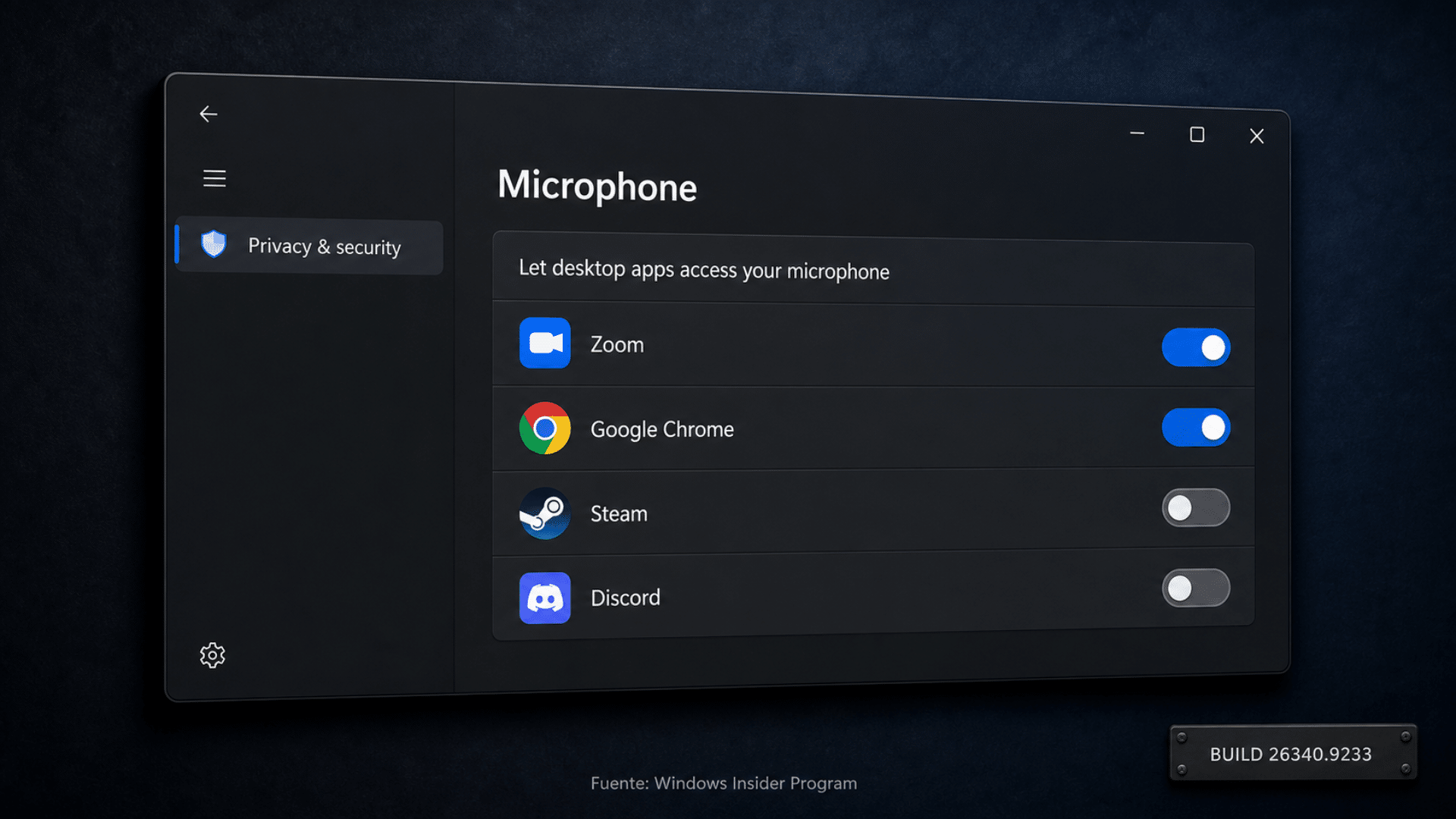
Microsoft documentó por primera vez los permisos por app en Windows 11: en una build del canal Experimental empezó a desplegarse la posibilidad de permitir o negar el acceso a la cámara, el micrófono y la ubicación aplicación por aplicación para las apps de escritorio, esas de toda la vida que hasta ahora entraban o no entraban con un único interruptor para todo el equipo. Las de la Microsoft Store ya tenían su control individual.
El anuncio salió el 21 de agosto de 2026 en las notas de publicación de la Build 26340.9233. La aclaración que conviene leer antes de ir corriendo a Configuración: esto está en uno de los anillos más tempranos del programa Insider, no en el Windows 11 que tenés instalado hoy.
Actualización del 13 de septiembre de 2026. Los permisos por app no figuran en las notas de las Beta 26220.9343 y 26220.9472, ni en las de Release Preview (10 de septiembre) ni en las del acumulativo estable de septiembre, KB5124008. Otras novedades sí avanzaron: el AutoPlay modernizado figura en la Beta 26220.9343, y la vista previa automática de PDF descargados y «Abrir apps maximizadas», en Release Preview —un canal del programa Insider—, con despliegue gradual; el KB5124008 no las menciona. Actualizamos «Qué más trae» y la tabla de canales, y corregimos la build de 26H1.
Actualización del 23 de septiembre de 2026. La vista previa automática de los PDF descargados salió del programa Insider y ya está en Windows 11. Llegó con la actualización opcional del 22 de septiembre, KB5124010 (compilaciones 26200.9550 y 26100.9550), que la documenta bajo «despliegue gradual»: «Esta actualización cambia cómo maneja el panel de vista previa los archivos descargados de la web. Para los archivos HTML, un botón nuevo de Preview anyway te permite aceptar el aviso y ver el archivo igual. Los archivos que no son HTML, como los PDF, ahora se previsualizan automáticamente» (traducción nuestra). Los permisos por app —el tema de esta nota— siguen sin aparecer: en esa misma ficha no hay una sola mención a permisos de cámara, micrófono o ubicación. La tabla de canales de más abajo sigue siendo el estado al 13 de septiembre.
En esta nota
- Qué cambian los permisos por app en Windows 11
- Dónde se configura y qué pasa con lo que ya tenías elegido
- La discusión que se armó: ¿esto es nuevo o ya estaba?
- Apps firmadas, apps «Unsigned» y por qué importa el nombre del flag
- Qué más trae la build 26340.9233
- ¿Y esto qué significa para vos?
- Preguntas frecuentes sobre los permisos de cámara y micrófono
Qué cambian los permisos por app en Windows 11
La novedad está escrita en las notas de publicación de la Build 26340.9233, bajo el título «Manage camera, microphone, and location access for desktop apps». Microsoft lo explica así:
«Los Windows Insiders ahora pueden gestionar los permisos de cámara, micrófono y ubicación para aplicaciones de escritorio individuales. Anteriormente, el acceso para las aplicaciones de escritorio tradicionales se gestionaba a través de una única configuración a nivel de dispositivo.»
Notas de publicación de la Build 26340.9233 — vía el Windows Insider Program (traducción propia)
Dicho en criollo: hasta ahora, si querías que ninguna app de escritorio te tocara el micrófono, apagabas el micrófono para todas. No había punto medio. Zoom, Chrome, Steam, Discord y el software del scanner que instalaste en 2019 compartían el mismo interruptor. Ahora cada uno tiene el suyo.
Microsoft agrega el para qué: «Con esta actualización, podés revisar y controlar el acceso app por app, lo que te da mayor visibilidad sobre qué aplicaciones están pidiendo acceso a recursos sensibles y más control sobre tus decisiones de privacidad. Nuestro objetivo es hacer que los permisos de privacidad sean más fáciles de entender y administrar a lo largo del amplio abanico de apps de escritorio que la gente usa todos los días». La palabra clave ahí es visibilidad: además de cortar, ahora se ve quién pidió qué.
| Dato | Qué dice el documento oficial |
|---|---|
| Fecha del anuncio | 21 de agosto de 2026 |
| Build | 26340.9233 (canal Experimental), basada en Windows 11 26H2 vía paquete de habilitación |
| Qué se puede hacer | Permitir o negar cámara, micrófono y ubicación para cada app de escritorio por separado |
| Dónde | Configuración → Privacidad y seguridad → Cámara, Micrófono o Ubicación |
| Apps nuevas | Las que nunca usaron el recurso piden permiso la primera vez |
| Fecha para todo el mundo | Microsoft no dio ninguna 🤷 |
Dónde se configura y qué pasa con lo que ya tenías elegido
El camino hacia los permisos por app en Windows 11 es Configuración → Privacidad y seguridad → Cámara, Micrófono o Ubicación. Ahí aparece el listado de apps de escritorio con su interruptor propio, al lado de las apps de la Store que ya se manejaban así desde hace años.
La parte que más tranquiliza es la que Microsoft tituló «What stays the same», porque una actualización que te resetea las decisiones de privacidad es exactamente lo que nadie quiere: «Las decisiones de permisos existentes se conservan. Las apps que ya tenían acceso lo siguen teniendo. Las apps a las que se les había negado el acceso siguen sin tenerlo. No se requiere ninguna acción y no se restablece ninguna configuración».
Para quien administra equipos hay una línea más, y también es textual: «Las políticas empresariales existentes siguen funcionando como fueron diseñadas. Estamos explorando capacidades de administración adicionales». Traducido: por ahora esto es una función para el usuario que se sienta frente a la máquina; las herramientas de gestión centralizada están en veremos.

La discusión que se armó: ¿esto es nuevo o ya estaba?
Acá está la parte interesante, y es la que ningún resumen del anuncio va a contar. La función no la descubrió Microsoft comunicándola: la encontró un usuario hurgando en la build anterior, tres días antes, y el hilo que se armó terminó siendo más informativo que el propio anuncio.
El 18 de agosto, la cuenta @jakub25050 anunció el hallazgo en la build 26340.9212: «Se vienen cambios grandes para la privacidad y la seguridad de Windows 11», escribió, y remató que ya se podía revocarle la cámara y el micrófono a apps Win32 específicas.
El posteo etiquetaba a media docena de cuentas del mundo Windows —entre ellas las de los periodistas Zac Bowden y Tom Warren, y la del propio programa Insider—, y al hilo cayó por su cuenta Rafael Rivera (@WithinRafael), que en su perfil se describe como ingeniero de día e ingeniero inverso de noche y ex MVP de desarrollo en Windows. Su respuesta bajó el entusiasmo de un plumazo:
«Ehh, en realidad esto está en el sistema operativo desde Windows 10, 1903 más o menos.»
Rafael Rivera, @WithinRafael en X — ver post (traducción propia)
Cuatro minutos después se respondió a sí mismo para precisar la objeción, que es la cita más útil de todo el asunto:
«Lo que parece ser verdaderamente distinto acá es que ahora hay una diferenciación entre apps firmadas y sin firmar. Pero no estoy seguro de cuánto valor tiene todo eso cuando las verificaciones (la última vez que miré) se hacen dentro del proceso y se guardan en HKCU.»
Rafael Rivera, @WithinRafael en X — ver post (traducción propia)
Recién ahí, seis minutos más tarde, Jakub contestó defendiendo su hallazgo:
«En las builds anteriores de Windows, el acceso al micrófono solo podía activarse o desactivarse globalmente para todas las aplicaciones Win32, sin opción de control por app. Esto está cambiando ahora.»
@jakub25050 en X — ver post (traducción propia)
Conviene no sacarlo de contexto: Rivera no dice que la función no exista ni que no sirva. Dice dos cosas distintas. Una, que el motor ya estaba en Windows y lo que cambió es cómo se expone. Y dos —con el «la última vez que miré» adentro de las comillas, que es como él lo escribió— que duda de cuánto valor de seguridad tiene todo esto si el chequeo de permisos ocurre dentro del propio proceso de la app y la decisión se guarda en HKCU, la rama del registro del usuario. Leída hasta el final, esa duda deja a la función más cerca de una comodidad de configuración que de una barrera —la conclusión es nuestra, no suya—, porque un programa corriendo con tu usuario puede escribir en HKCU.
Apps firmadas, apps «Unsigned» y por qué importa el nombre del flag
La objeción de Rivera sobre las apps firmadas apunta al lugar correcto, y hay dos evidencias independientes que lo confirman.
Una es de esa misma mañana, más de nueve horas antes de que Rivera escribiera: @phantomofearth, una de las cuentas que se dedica a rastrear funciones escondidas en las builds de Insider, replicó el hallazgo en su propio equipo. El detalle está en cómo lo consiguió.
«Buen hallazgo, ¡gracias por el aviso! también estoy viendo estos cambios en mi instalación de 26340.9212 después de habilitar Win32SignatureIdentity (60730253)»
@phantomofearth en X — ver post (traducción propia)
O sea que en esa build la función todavía estaba detrás de un feature flag que había que prender a mano, y el flag se llama, literalmente, «identidad de firma de Win32». La otra evidencia está en las notas oficiales de la build 26340.9233, publicadas el 21 de agosto, en la letra chica que Microsoft tituló «Notes» y que es la parte que más le sirve a un usuario común:
- «La mayoría de las apps de escritorio aparecen con una atribución clara. Sin embargo, algunas apps que dependen de componentes compartidos del sistema, de experiencias alojadas en el navegador o de tecnologías similares podrían aparecer con un nombre distinto al esperado.»
- «Algunas apps de escritorio pueden aparecer como Unsigned si Windows no puede verificar la información del editor. Otorgá acceso solamente a las apps que reconocés y en las que confiás.»
Ahí está el cierre del círculo: el flag que hubo que prender se llama Win32SignatureIdentity, las notas oficiales hablan de apps que aparecen como Unsigned, y Rivera venía diciendo desde el 18 de agosto que lo genuinamente nuevo era la diferenciación entre firmadas y sin firmar. Tres caminos distintos, la misma conclusión.

El detalle no es cosmético: si una app figura como «Unsigned», Windows te está avisando que no pudo confirmar quién la hizo. Es el consejo de siempre, impreso donde se toma la decisión.
| Situación | Antes (Windows 11 actual) | En la Build 26340.9233 |
|---|---|---|
| Apps de la Microsoft Store | Interruptor individual por app | Interruptor individual por app (sin cambios) |
| Apps de escritorio (Win32) | Un único interruptor para todas | Interruptor individual por app |
| App que nunca usó la cámara | Entraba bajo el permiso global | Pide permiso la primera vez que lo intenta |
| Identificar quién es la app | Sin distinción de editor | Marca como «Unsigned» las que no puede verificar |
| Tus permisos ya elegidos | — | Se conservan tal cual: nada se resetea |
Qué más trae la build 26340.9233
El anuncio del Windows Insider Program, firmado por Stephen Lines, salió con tres builds: 26220.9223 para el canal Beta, 26340.9233 para el Experimental y la 28120.2760 para quienes están en la rama 26H1 (el anuncio listó primero la 28120.2738, que es la build del 17 de agosto, y Microsoft lo corrigió ese mismo día). Los permisos por app aparecen únicamente en la 26340.9233.
Lo demás que vino en el mismo paquete:
- AutoPlay modernizado: el cuadro que aparece al enchufar un teléfono, una cámara o un pendrive se rehízo con WinUI, soporta modo oscuro y sus avisos quedan guardados en el centro de notificaciones. Al canal Beta llegó después: figura en las notas de la build 26220.9343, del 8 de septiembre.
- «Abrir apps maximizadas»: una opción nueva en Configuración → Accesibilidad → Efectos visuales que abre las ventanas ya maximizadas, sin tener que agrandarlas cada vez. Esta ya venía el 21 de agosto en los dos canales, Beta y Experimental, y el 10 de septiembre apareció también en las notas de Release Preview, con despliegue gradual.
- Explorador de archivos: los PDF y otros archivos no-HTML bajados de internet ya se previsualizan en el panel de vista previa. El 10 de septiembre esta función apareció en las notas de Release Preview de la actualización KB5124010 —la misma que declaró retirada la migración PC a PC—, con despliegue gradual y un agregado para los archivos HTML descargados: un botón Preview anyway para aceptar el aviso y verlos igual. En las notas de la Beta 26220.9223 y de las dos siguientes (26220.9343 y 26220.9472) no figura.
- Arreglos: animaciones de la barra de tareas que dejaban de funcionar y el cursor del mouse que se volvía invisible en ciertas apps.
Y una línea de la sección «Otros» de las notas de la 26340.9233, que explica en retrospectiva el enredo del hilo de X: Microsoft corrigió «un problema del vuelo anterior que hacía que Configuración → Windows Update → Programa Windows Insider → Flags apareciera vacío aunque hubiera flags disponibles». Es decir que la lista de funciones experimentales estaba rota justo en la build donde apareció el hallazgo, lo que explica por qué el flag había que prenderlo a mano y no aparecía a la vista de todos.

| Novedad | Canal Beta (26220.9223) | Canal Experimental (26340.9233) | Qué cambió al 13 de septiembre |
|---|---|---|---|
| Permisos por app de cámara, micrófono y ubicación | No | Sí | No figuran en las notas de las Beta posteriores ni de Release Preview; la Experimental 26340.9354 (8 de septiembre) empezó a reordenar la página de Privacidad y seguridad |
| Abrir apps maximizadas | Sí | Sí | También en Release Preview (10 de septiembre), con despliegue gradual |
| AutoPlay modernizado | No | Sí | Llegó a Beta con la 26220.9343 (8 de septiembre) |
| Vista previa de PDF descargados | No | Sí | También en Release Preview (10 de septiembre), con despliegue gradual; no figura en las Beta posteriores |
Un recordatorio de las notas del canal Experimental que acá pesa más que de costumbre: los permisos por app figuran bajo el encabezado «cambios y mejoras que se están desplegando gradualmente», y esa build usa Controlled Feature Rollout: las funciones arrancan con un subconjunto de Insiders y se van ampliando. Ni siquiera todos los que instalen la 26340.9233 van a verlo el primer día. Y la advertencia de siempre, textual: «Las funciones y experiencias incluidas en estas builds podrían no llegar nunca a publicarse».
¿Y esto qué significa para vos?
Si tenés Windows 11 en su versión estable —la enorme mayoría—, hoy no cambia nada. La opción no está en tu Configuración y no hay fecha para que llegue. Lo honesto es decirlo así y no prometer un calendario que Microsoft no dio.
Lo que sí cambia es qué mirar si llegan. Si sos de los que taparon la webcam con una calcomanía porque el interruptor de Windows era todo o nada, los permisos por app en Windows 11 son justamente la función que faltaba: apagarle la cámara a la app rara y dejársela prendida a la videollamada del laburo. Y si te toca el rol de soporte técnico de la familia, el listado con las apps marcadas como «Unsigned» va a ser una herramienta más clara que cualquier explicación por WhatsApp.
La objeción de Rivera vale la pena tenerla presente, sin exagerarla: esto es control y visibilidad, no un blindaje. Sirve para ordenar qué programa usa qué, no para frenar a un atacante que ya está adentro con tu usuario. Para eso están las otras capas —un antivirus al día, las actualizaciones puestas y no instalar cualquier cosa—, que es la conversación de siempre.
Vale también la comparación con lo que ya cubrimos: es el mismo molde del nuevo menú contextual de Windows 11, que apareció en la familia de builds 26340 del mismo canal Experimental. Microsoft está usando ese anillo para mover cosas que se tocan desde Configuración, y varias de ellas llegan primero a quien va a buscarlas. Si estás pensando en dar el salto a Windows 11 en una máquina que todavía corre Windows 10, una licencia de Windows 11 Pro te deja del lado donde aterrizarían estas funciones si Microsoft las publica.

Preguntas frecuentes sobre los permisos de cámara y micrófono
¿Ya puedo revocarle el micrófono a una sola app en Windows 11?
Todavía no en la versión estable. La función está en la Build 26340.9233 del canal Experimental del programa Insider, uno de los anillos de pruebas más tempranos. Microsoft no anunció fecha para llevarla al Windows 11 que usa el público general, y avisa que las funciones de estas builds podrían no publicarse nunca.
¿Dónde se configuran los permisos de cámara y micrófono en Windows 11?
En Configuración → Privacidad y seguridad, eligiendo Cámara, Micrófono o Ubicación. En la versión estable vas a ver el control individual solo para las apps de la Microsoft Store y un interruptor global para las de escritorio. El control app por app es lo que se está probando.
¿Se me van a borrar los permisos que ya tenía configurados?
No. Las notas oficiales son explícitas: las decisiones existentes se conservan, las apps que tenían acceso lo siguen teniendo, las que estaban bloqueadas siguen bloqueadas y no se restablece ninguna configuración. Tampoco hay que hacer nada para que el cambio se aplique.
¿Por qué algunas apps aparecen como «Unsigned»?
Porque Windows no pudo verificar la información del editor de ese programa. Microsoft recomienda otorgar acceso solamente a las apps que reconocés y en las que confiás. También avisa que algunas apps que usan componentes compartidos del sistema pueden aparecer con un nombre distinto al que esperabas.
🛒 Te puede servir

¿Y vos qué opinás? Dejalo en los comentarios ⬇️
Poné tu PC en Windows 11 con licencia permanente →