Cómo Instalar y Activar tus Programas Aiseesoft | Guía Paso a Paso


¡Felicitaciones por tu programa Aiseesoft! Sea Screen Recorder (grabar la pantalla) o Data Recovery (recuperar archivos borrados), el camino es el mismo: descargás la versión gratuita, la instalás y la registrás con tu código.
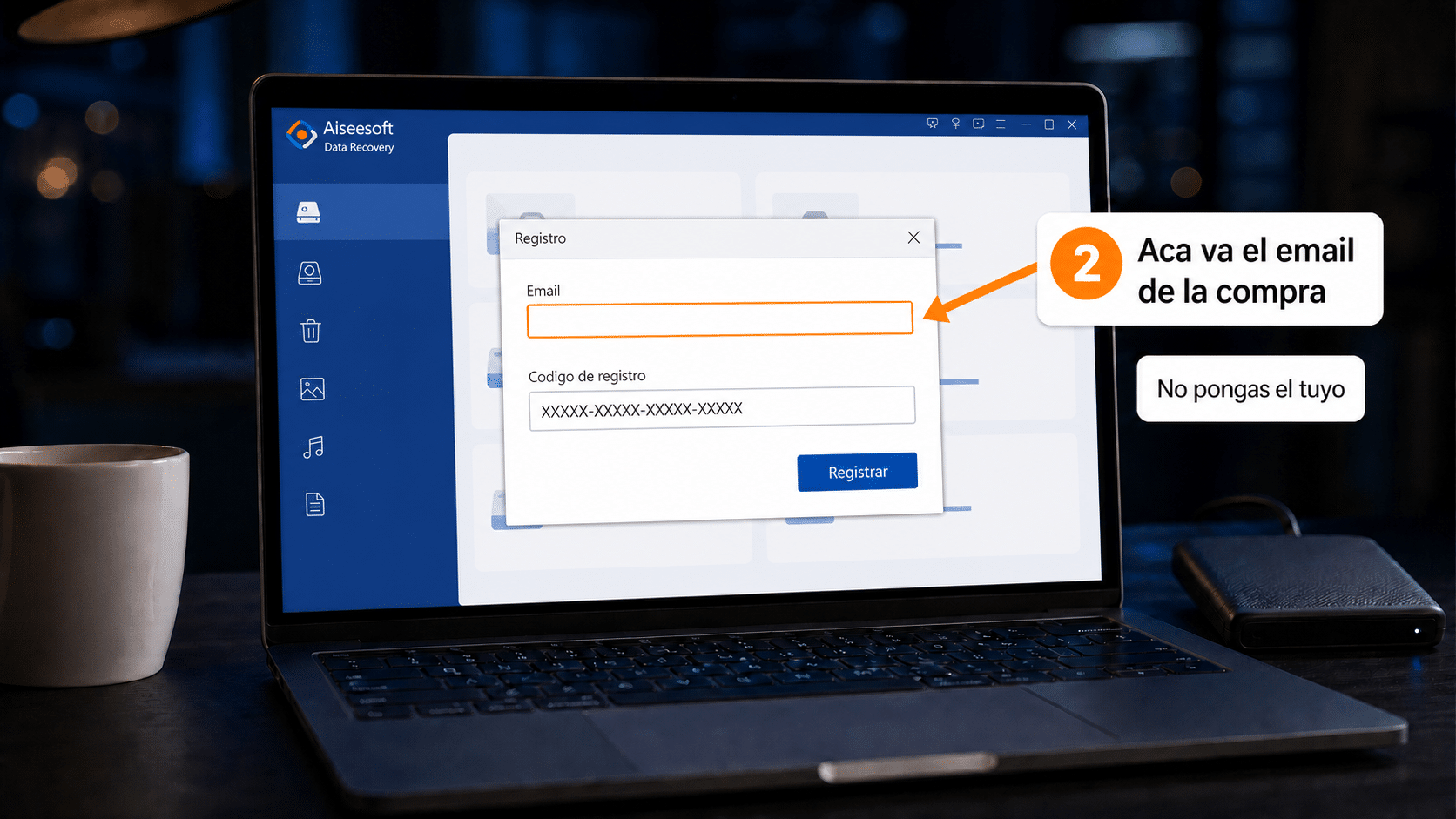
Al registrar, Aiseesoft pide un email además del código, y tiene que ser el email con el que se compró la licencia — que figura en el correo que te mandamos nosotros. Si ponés tu propio correo, te va a rechazar el código. Copialo exactamente de nuestro email.
Escribinos por WhatsApp o a contacto@tucodigodigital.com y lo registramos con vos (9–23 hs ARG).
Qué te enviamos por email
En nuestro correo vas a encontrar dos datos, y necesitás los dos:
- 🔑 El código de registro.
- 📧 El email de la compra — el que va en el campo de correo del programa.
Antes de empezar
- ✅ Internet al registrar. La validación es online; sin conexión no activa.
- ✅ Elegí Windows o Mac antes de descargar. Son licencias distintas y no se cruzan.
- ✅ Tu licencia es para 1 computadora y dura 12 meses.
¿Te falta el otro programa?
Los dos se instalan y registran exactamente igual, con los pasos de esta guía:
¿Buscabas algo para respaldar y no para recuperar? Mirá las guías de EaseUS y Acronis.
Paso 1: Descargá tu programa
Elegí el que compraste. Los dos se bajan del sitio oficial de Aiseesoft:
*En cada página, tocá el botón Free Download. Ahí mismo está la versión de Mac si la necesitás.
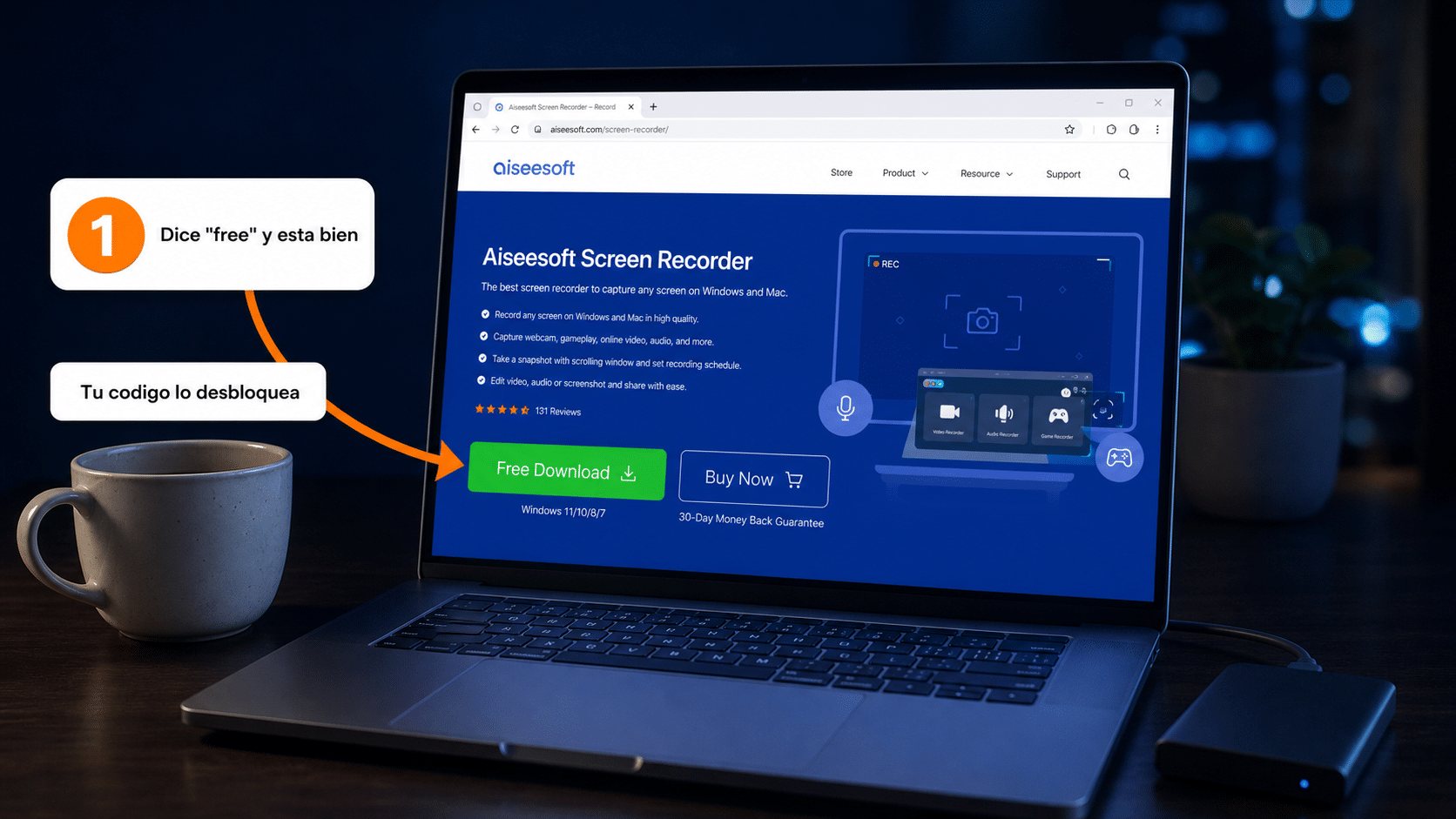
💡 Sí, dice “Free Download”, y está bien. Aiseesoft usa un solo instalador para la versión de prueba y la completa: tu código es el que la desbloquea. No existe un instalador “de pago” aparte.
Paso 2: Instalalo
- Doble clic al archivo descargado.
- Aceptá el aviso de Windows y seguí el asistente.
- El archivo es chico: baja el resto del programa durante la instalación, así que dejá la conexión activa.
Paso 3: Registrá tu licencia
- Abrí el programa.
- Buscá el ícono de llave 🔑 (o la opción Register en el menú).
- En el campo de correo, escribí el email de la compra que figura en nuestro mail — no el tuyo.
- En el campo de código, pegá tu código de registro.
- Confirmá con Register / Activate.
Verificá que quedó registrado
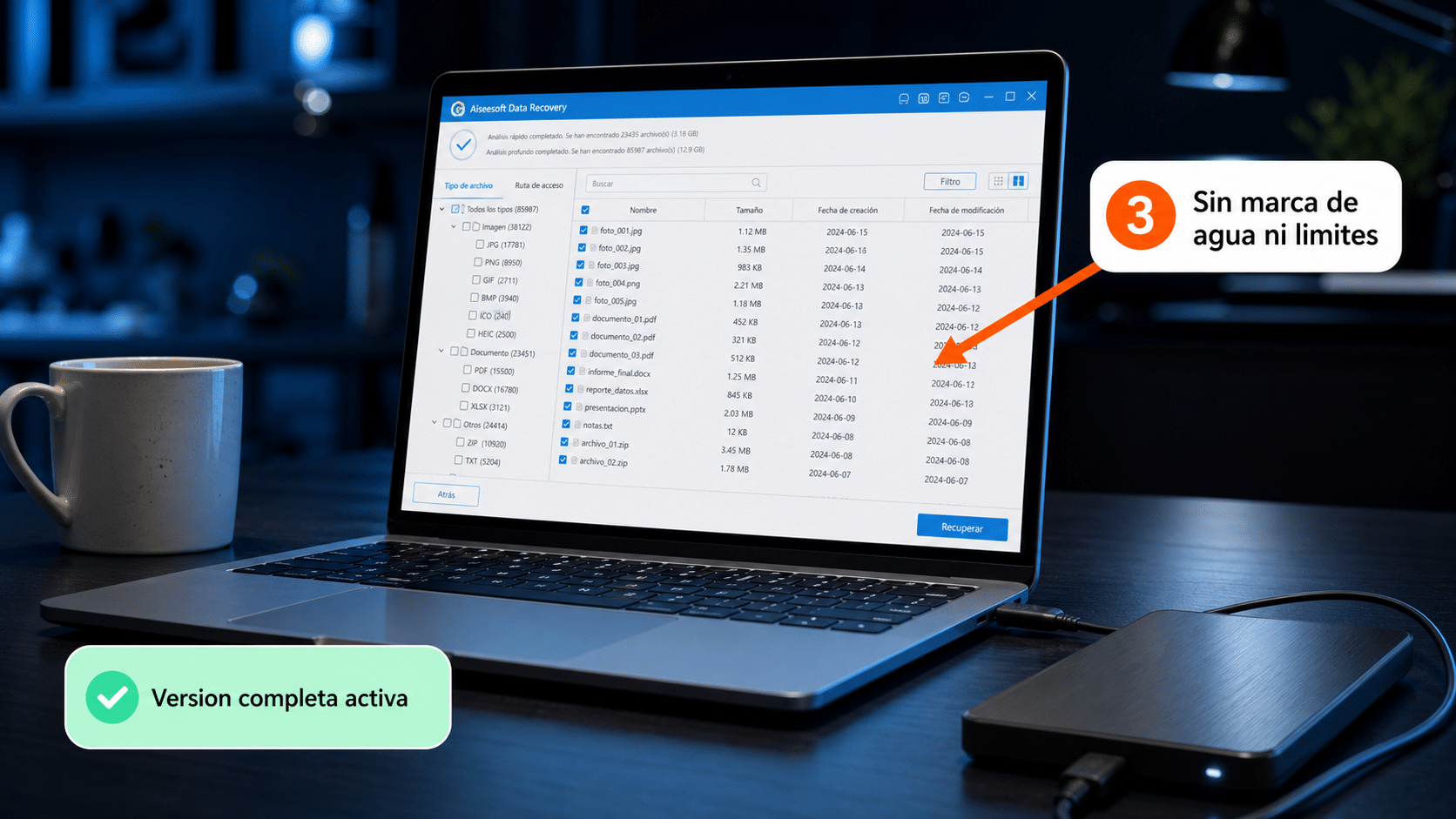
Con el registro hecho, desaparecen los límites de la versión de prueba:
- Screen Recorder: se va el tope de duración de las grabaciones y la marca de agua.
- Data Recovery: podés recuperar los archivos, no solo verlos en la lista.
✅ Si podés usar esas funciones, ya está todo.
Si algo no salió: problemas comunes
Me rechaza el código
El motivo número uno es el correo equivocado: tiene que ser el de la compra, no el tuyo. El número dos es un espacio invisible al copiar y pegar: escribí el código a mano.
Data Recovery me muestra los archivos pero no me deja recuperarlos
Eso es la versión de prueba funcionando: el escaneo es gratis y la recuperación es la parte paga. Registrá con tu código y vas a poder guardarlos.
Instalé el programa equivocado
Son productos separados con licencias separadas: el código de Screen Recorder no activa Data Recovery. Fijate en nuestro email cuál compraste.
Compré para Windows y tengo Mac (o al revés)
Las licencias son por plataforma. Escribinos antes de intentar activarla.
Perdí el correo con el código
Escribinos por WhatsApp con el dato de tu compra y te lo reenviamos.
Un consejo importante si vas a recuperar archivos
Preguntas frecuentes
¿Puedo usarlo en dos computadoras?
No: la licencia es para una computadora.
¿Qué pasa a los 12 meses?
El programa vuelve al modo de prueba. No se renueva solo ni te van a cobrar nada: compraste un código, no una suscripción. Cuando quieras seguir, escribinos.
¿Necesito una cuenta de Aiseesoft?
No. Con el correo de compra y el código alcanza.
¿Recupera archivos de un pendrive o una tarjeta SD?
Sí: Data Recovery trabaja sobre discos internos, externos, pendrives y tarjetas de memoria.
¿Screen Recorder graba el audio también?
Sí, graba pantalla, audio del sistema y micrófono, y también permite capturar la webcam.
Estamos para ayudarte
Si el código no entra, mandanos una captura del mensaje por WhatsApp o a contacto@tucodigodigital.com y te decimos exactamente qué corregir. Atendemos todos los días de 9 a 23 hs (ARG).
¡Que lo disfrutes! 🎉