Comprimir video sin perder calidad: menos peso, buena imagen


Para comprimir video sin perder calidad de forma visible, conservá el original, elegí un tamaño objetivo y probá una muestra antes de recodificar todo. Podés reducir bastante el peso con un códec eficiente y ajustes razonables, pero ninguna herramienta garantiza que un archivo mucho más chico conserve cada dato del original. El botón que promete milagros suele tener más entusiasmo que ingeniería.
Esta guía apunta a videos propios en una PC con Windows: una clase que no entra en la plataforma, una grabación para un cliente o una carpeta que ocupa demasiado. Vas a distinguir calidad visual de pérdida matemática, calcular un presupuesto de megabytes y comprobar que el archivo liviano funciona donde lo necesitás.
Elegí HandBrake para una solución gratuita con control de calidad y bitrate; HD Video Converter Factory Pro para comprimir lotes con estimación de tamaño; Nero Recode para guardar perfiles de conversión; o Nero Platinum Unlimited si además editás y organizás material con su suite. Los dos productos Nero comparten Recode: no necesitás comprar ambos. Si ya tenés una licencia compatible, aprovechala.
Contenido y rutas de esta guía
- Qué significa conservar calidad
- Preparar el original y el destino
- Calcular cuánto debe pesar
- Descargas y acceso oficiales
- Ruta gratuita con HandBrake
- Compresión de lotes con WonderFox
- Perfiles con Nero Recode y trabajo con Platinum
- Comprobar el archivo final
- Resolver resultados inesperados
- Elegir herramienta
- Preguntas frecuentes
- Productos enseñados
Qué significa «sin perder calidad» al comprimir
Hay dos objetivos diferentes. La compresión sin pérdida permite reconstruir exactamente la información de imagen que recibió el codificador; la compresión con pérdida descarta información para ahorrar espacio. Que vos no notes esa diferencia al mirar el video no convierte el proceso en matemáticamente reversible. Para compartir, suele alcanzar una copia visualmente buena. Para conservar una grabación única, el criterio es otro.
El tamaño depende principalmente de duración y bitrate: cuántos datos se destinan a cada segundo de video y audio. Un archivo de diez minutos puede pesar menos que otro de dos si dedica muchos menos datos por segundo. La resolución describe los píxeles por cuadro, y los FPS indican cuadros por segundo. Son variables relacionadas, pero cambiar una no garantiza un peso concreto.
También importa lo difícil que resulta la escena. Una presentación estática necesita menos información que hojas moviéndose, agua, confeti o una cámara corriendo de noche. Por eso una receta que funciona para una entrevista puede destruir un partido. Probá el tramo más exigente, no solamente el logo quieto del comienzo. Esa selección vale más que copiar un número con absoluta confianza.
MP4 es un contenedor, no una calidad. Si tu problema es que un dispositivo no abre el archivo, mirá primero nuestra guía para convertir video a MP4 con un formato compatible. Acá el objetivo es reducir megabytes con una pérdida visual aceptable. Cambiar el contenedor sin recodificar conserva las pistas, pero normalmente no produce la gran reducción que buscás.
H.264 suele ser una primera opción de distribución por su compatibilidad. H.265 puede ayudar cuando el destino lo admite, pero no ofrece un porcentaje universal de ahorro. La versión del codificador, la velocidad elegida y el contenido influyen. Tampoco ZIP suele hacer magia con un video ya comprimido: reempacar la caja no elimina los datos que más pesan.
Antes de empezar: original, destino y límite
Guardá el original en una carpeta aparte y creá otra para las salidas. Evitá sobrescribirlo: necesitás volver a él si el audio sale desfasado o el resultado pierde detalle. Si es material importante, conservá además una copia en otro dispositivo. El ahorro de espacio se decide después de verificar la entrega, no mientras la barra avanza.
- Medí el origen. En el Explorador de archivos, abrí Propiedades y anotá tamaño y duración; revisá Detalles para resolución y FPS cuando estén disponibles. Si faltan datos, consultá la información del archivo en el conversor.
- Definí el destino real. ¿Es una plataforma educativa, un teléfono, una web o un televisor? Consultá sus formatos y su límite vigente. No uses un límite de mensajería recordado de hace dos años.
- Escribí tu prioridad. Puede ser quedar por debajo de 100 MB, conservar texto legible o mantener movimiento fluido. Si exigís las tres con un presupuesto demasiado pequeño, habrá que cambiar duración o modo de entrega.
- Elegí una prueba exigente. Incluí movimiento, una cara, letras pequeñas y sombras si existen. Anotá el minuto donde aparecen para repetir la comparación.
En un video laboral, revisá autorización y privacidad antes de usar una web de compresión. Las herramientas de esta guía procesan la recodificación en la PC; la descarga, el registro y algunas funciones de cuenta necesitan conexión. «Local» describe el trabajo sobre el video, no una promesa de que el programa jamás se conecta a Internet.
Para una organización, acordá además quién aprueba imagen y audio, dónde se conservan los originales y cuántos equipos deben estar licenciados. Los productos enlazados son para una PC. Que una persona comprima archivos de todo el equipo no significa que la misma licencia cubra todas las computadoras. Un preset común ayuda a trabajar; la licencia sigue sus propias condiciones.
Cómo calcular un tamaño objetivo sin adivinar
Si el límite es estricto, empezá por duración y presupuesto. En unidades decimales, el bitrate total aproximado en kilobits por segundo se calcula como tamaño en MB × 8000 ÷ duración en segundos. El total debe cubrir video, audio y pequeños gastos del contenedor. No es una promesa de salida exacta: es una estimación útil para decidir si el pedido es razonable.
Ejemplo propio: un video de cinco minutos tiene 300 segundos. Para una entrega inferior a 100 MB, podés apuntar primero a 90 MB y dejar margen. La cuenta da 2400 kb/s totales. Si elegís audio a 128 kb/s, quedan unos 2272 kb/s antes del contenedor; un punto inicial de aproximadamente 2200 kb/s para video deja algo más de aire. Después codificás y medís el archivo real.
Ojo con las unidades: kb/s son kilobits por segundo, mientras que MB son megabytes. Además, algunas aplicaciones muestran unidades binarias aunque digan «MB». Si el portal rechaza un archivo pegado al límite, no discutas con la calculadora: bajá un poco el objetivo y comprobá nuevamente. Trabajar al borde exacto complica una tarea que ya tenía suficientes botones.
Calidad constante prioriza un nivel visual y deja variar el tamaño. Bitrate medio orienta el tamaño, pero la calidad depende de cuánto alcanza ese presupuesto para las escenas. La documentación de HandBrake sobre calidad constante y bitrate medio explica esa diferencia. Elegí calidad constante si el límite es flexible; un bitrate calculado si necesitás acercarte a un peso específico.
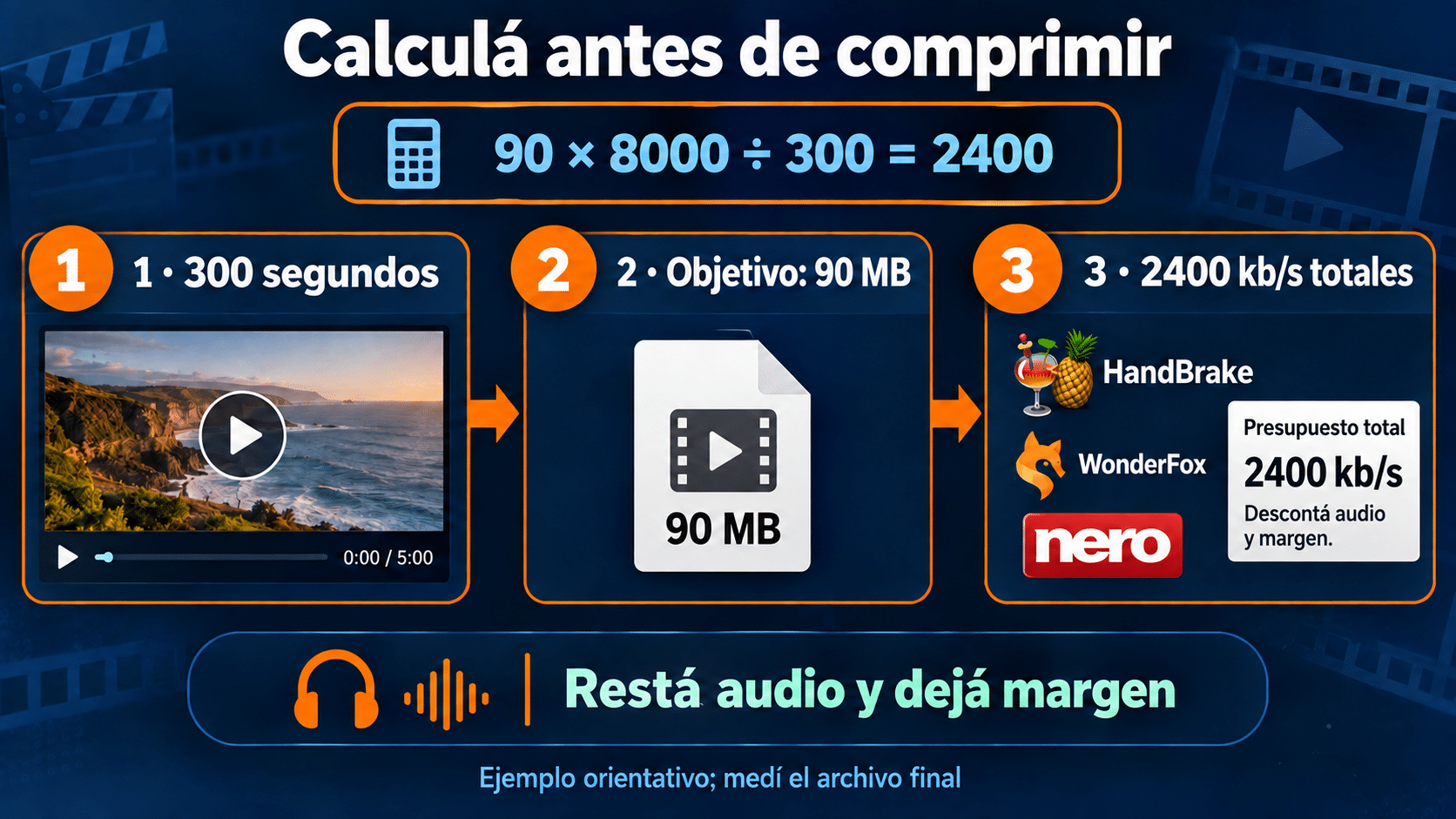
El ejemplo calcula un presupuesto total; el peso definitivo se mide después de convertir.
Si diez minutos deben entrar en el mismo espacio que cinco, el presupuesto por segundo se reduce aproximadamente a la mitad. Eso puede obligarte a recortar pausas, bajar resolución o entregar un enlace al archivo original. La opción más elegante a veces consiste en cambiar cómo lo compartís. Conservar cada detalle y exigir una reducción extrema son objetivos que pueden chocar.
Descargas y acceso por vías oficiales
Instalá desde el fabricante y elegí la versión compatible con tu Windows. Si ya tenés el programa registrado, abrilo y verificá su edición antes de descargar otro instalador. Una licencia de suite y una licencia independiente no son el mismo producto, aunque permitan abrir la misma herramienta. Usá la cuenta o los datos correspondientes a tu compra.
No necesitás activar HandBrake: es una alternativa gratuita. Para los productos comerciales, seguí el registro oficial y la guía recibida con la licencia. WonderFox informa que su edición sin registrar limita el procesamiento a los primeros cinco minutos de cada archivo; eso puede servir para probar compatibilidad, pero no para aprobar una entrega larga que quedó cortada. Revisá las condiciones actuales de cada prueba.
Ruta gratuita: comprimir con HandBrake
HandBrake conviene si querés control sin comprar una herramienta y podés dedicar unos minutos a entender los ajustes. Para un límite flexible, empezá con un preset adecuado y calidad constante. La guía oficial de ajuste de calidad indica que, en x264/x265, un RF menor aumenta calidad y normalmente peso; recomienda cambios pequeños. Los números de distintos codificadores no son una escala universal.
Primer intento con prioridad visual
- Abrí HandBrake y elegí Open Source para cargar el original. Seleccioná el título correcto si aparecen varios.
- Elegí un preset acorde al destino. En Summary, seleccioná MP4 cuando ese contenedor sea adecuado. Revisá las dimensiones para evitar un escalado involuntario.
- En Video, elegí H.264 (x264) como comienzo compatible y Constant Quality. Para un original 1080p, RF 20–24 es un rango orientativo del proyecto; empezá por el preset y probá, sin tratarlo como garantía.
- Revisá audio y subtítulos; conservá las pistas necesarias. Definí un nombre de salida distinto y codificá una prueba representativa.
- Compará original y muestra. Si el resultado pesa demasiado y sigue viéndose bien, aumentá RF en uno o dos puntos; si pierde detalle relevante, reducí RF. Volvé siempre al original.
Cuando existe un límite de megabytes
En Video, cambiá a Avg Bitrate (kbps) e ingresá el presupuesto de video calculado, descontando audio y margen. La documentación recomienda multipasada para bitrate medio; activá la opción disponible para ese codificador. No todos los modos de hardware exponen los mismos controles. Después verificá el tamaño real y ajustá si hace falta.
La prueba corta te permite juzgar detalle y movimiento, pero no predice perfectamente el peso del video entero: puede contener escenas mucho más complejas. Con límite estricto, la confirmación depende de la codificación completa. Elegí una muestra para calidad y el archivo final para tamaño. Son dos comprobaciones distintas, cada una con su trabajo.
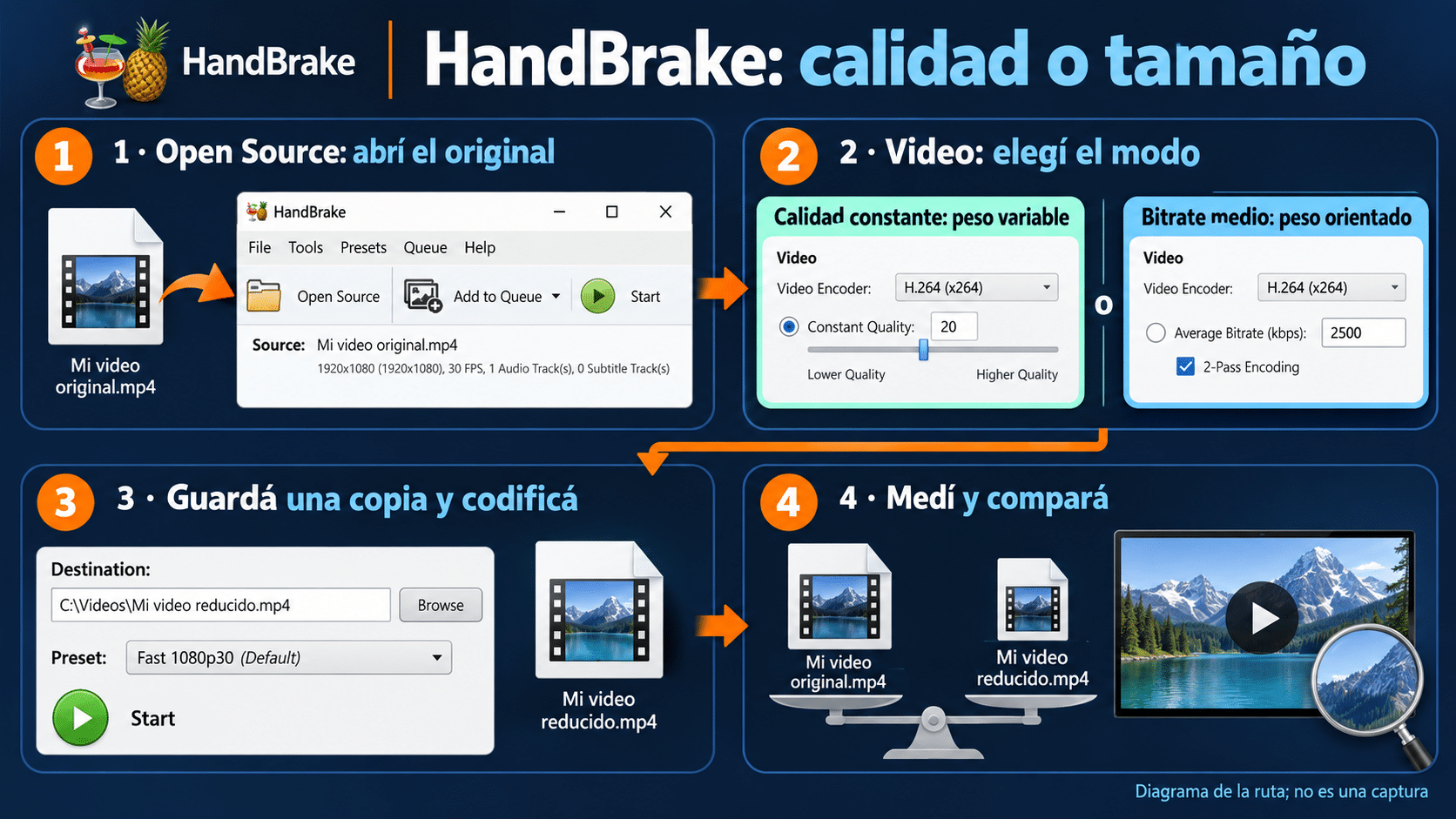
En HandBrake, decidir entre calidad constante y bitrate medio depende de qué límite necesitás cumplir.
Compresión de varios archivos con WonderFox
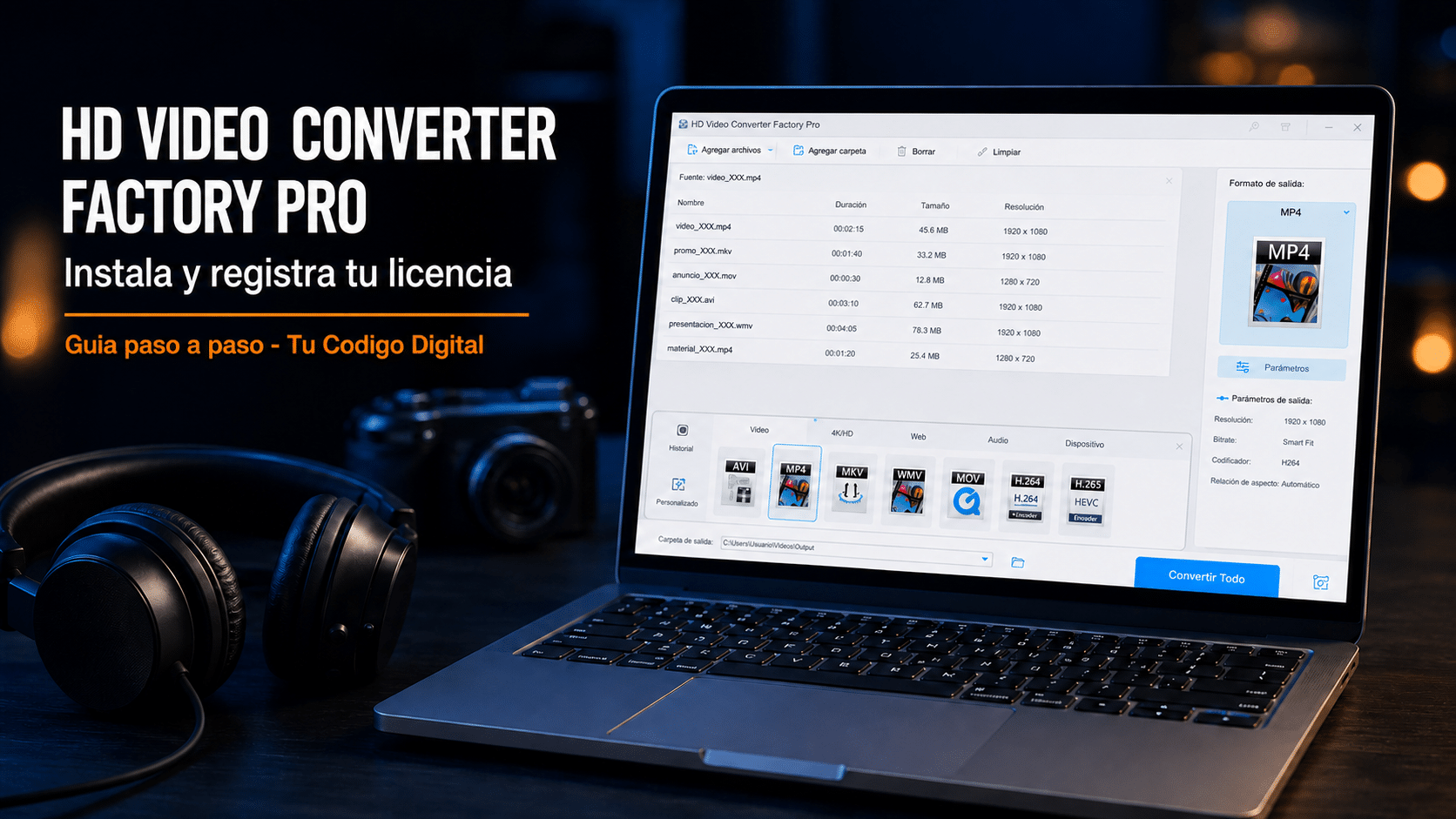
HD Video Converter Factory Pro: lotes con peso estimado
Esta opción conviene cuando repetís conversiones y querés una interfaz centrada en perfiles y tareas. Frente a HandBrake, su ventaja práctica para este caso es el ajuste de compresión por deslizador con estimación de salida, junto a perfiles y procesamiento de lotes. No compra calidad infinita: una estimación ayuda a trabajar, pero la revisión final sigue siendo tuya. TCD ofrece la licencia permanente para una PC.
- Abrí el programa, entrá en Converter y agregá los originales con + Add Files. Separá primero grupos con resolución, orientación y destino similares.
- Abrí la lista de salida y elegí un perfil en Video, por ejemplo MP4 compatible con el receptor. Revisá el códec elegido antes de continuar.
- Usá el botón de compresión y mové el deslizador de forma moderada, observando la estimación. Si necesitás más control, abrí Parameter settings y revisá bitrate, resolución y FPS.
- Definí otra carpeta de salida. Procesá primero un archivo representativo con Run y comprobá tamaño e imagen.
- Cuando esa prueba cumpla el objetivo, aplicá los ajustes al grupo equivalente y ejecutá el lote. Revisá también un archivo de cada variante.
El fabricante documenta esta secuencia en su procedimiento de compresión por lotes. También explica el modo de conversión múltiple. La cantidad procesada en paralelo y el rendimiento dependen del modo y del equipo; no confundas «lote» con terminar todos los videos al mismo instante.
Elegilo por la comodidad del flujo repetido. Si tenés veinte grabaciones iguales, preparar una regla y probarla reduce trabajo manual. Si mezclás una clase vertical con deporte 4K y una captura de escritorio, separá los grupos: aplicar el mismo perfil puede perjudicar alguno. Podés revisar la instalación y activación de HD Video Converter Factory Pro y ver la licencia para una PC.
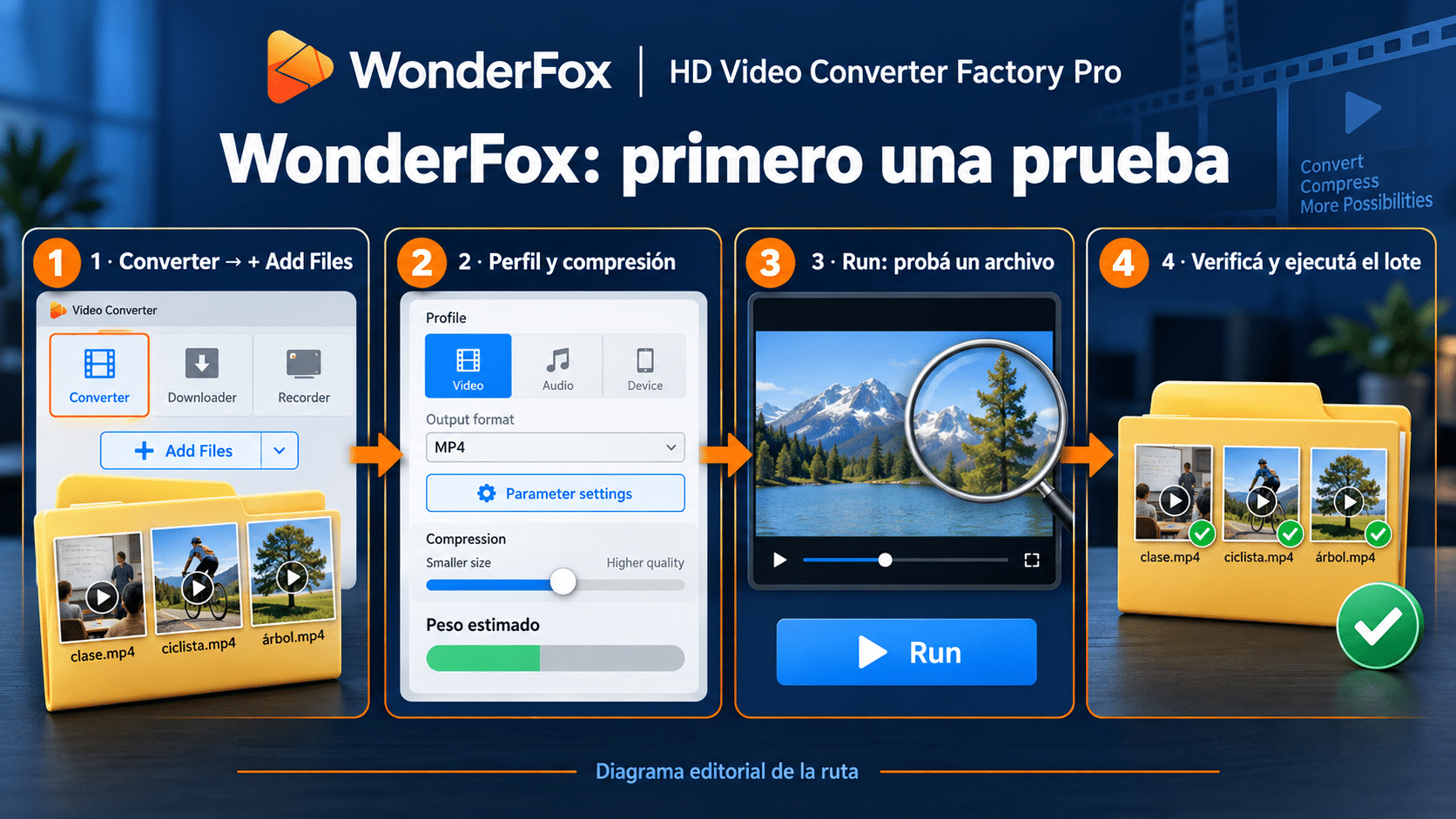
La estimación ayuda a elegir; la primera salida comprobada habilita el resto del lote.
Nero: perfiles de conversión o una suite completa
Nero Recode: guardar una configuración para repetir
Nero Recode conviene si querés convertir archivos a perfiles de dispositivo y reutilizar configuraciones. Su alternativa frente a HandBrake es un flujo guiado dentro del entorno Nero, con perfiles personalizados. No lo presentamos como un compresor que obtiene mejor imagen por pagar: la ventaja que podés evaluar es cómo encaja en tu trabajo. Esta ficha corresponde a una PC por doce meses.
- Abrí Nero Start y desde allí Nero Recode. Importá arrastrando los archivos originales al área de trabajo.
- Elegí el destino y un perfil de video admitido por el receptor. Revisá resolución y velocidad de fotogramas; ajustá el bitrate o la calidad que permita ese perfil.
- Guardá la configuración como un perfil personalizado con un nombre que describa destino y resolución, por ejemplo «Clase 1080p envío». No uses «calidad perfecta»: después nadie sabe qué significa.
- Definí una salida diferente, convertí un archivo de prueba y comprobá duración, peso y reproducción.
- Aplicá el perfil a archivos equivalentes y revisá los resultados antes de cerrar la entrega.
Nero explica la apertura desde Start, importación y guardado del perfil en su tutorial oficial de perfiles personalizados. Su guía para convertir para dispositivos de reproducción detalla la elección del destino y parámetros. Los nombres de controles pueden cambiar por idioma o versión. No asumimos que un tutorial antiguo garantiza un botón de tamaño exacto en todas las ediciones.
Elegí Nero Recode para una PC si esa forma de reutilizar perfiles te simplifica conversiones frecuentes. Si ya lo tenés incluido en una suite activa, usá ese acceso. Guardar un perfil ahorra configuración, pero cada destino nuevo requiere una prueba.
Nero Platinum Unlimited: editar y preparar la entrega
Platinum tiene sentido cuando la compresión es una etapa de un trabajo multimedia más amplio. Combina herramientas como Nero Video y Recode; si sólo querés aligerar un archivo ocasional, HandBrake o Recode independiente pueden alcanzar. La modalidad Unlimited se refiere al uso de la versión adquirida: no promete todas las versiones futuras. La ficha TCD es para una PC con licencia permanente.
- Abrí la suite desde Nero Start. Si tu proyecto necesita recortes o edición, prepará en Nero Video el montaje definitivo y eliminá las partes que realmente no deben entregarse.
- Exportá desde el proyecto conservando una copia de buena calidad y guardá el proyecto y las fuentes. No encadenes versiones comprimidas cada vez que cambiás una frase.
- Abrí Recode incluido en la suite e importá esa exportación. Elegí el perfil del destinatario y revisá resolución, FPS y calidad o bitrate.
- Convertí una primera copia de distribución en otra carpeta. Reproducila fuera de Nero y comprobá que cumple el peso acordado.
- Conservá el proyecto, el original y la configuración aprobada para futuras correcciones. Si hay otro cambio, volvé al proyecto y a una exportación buena.
La página oficial de Nero Platinum distingue la modalidad Unlimited de la suscripción y enumera herramientas incluidas. La disponibilidad exacta de funciones depende de la versión comprada. La suite no da una compresión superior a Recode independiente por su nombre: ofrece herramientas adicionales alrededor del mismo trabajo.
Podés elegir Nero Platinum Unlimited si también necesitás edición, organización y otras tareas multimedia. Para comprimir un solo video, comprá por funciones que vas a usar; una suite sin uso ocupa lugar incluso antes de instalarla.
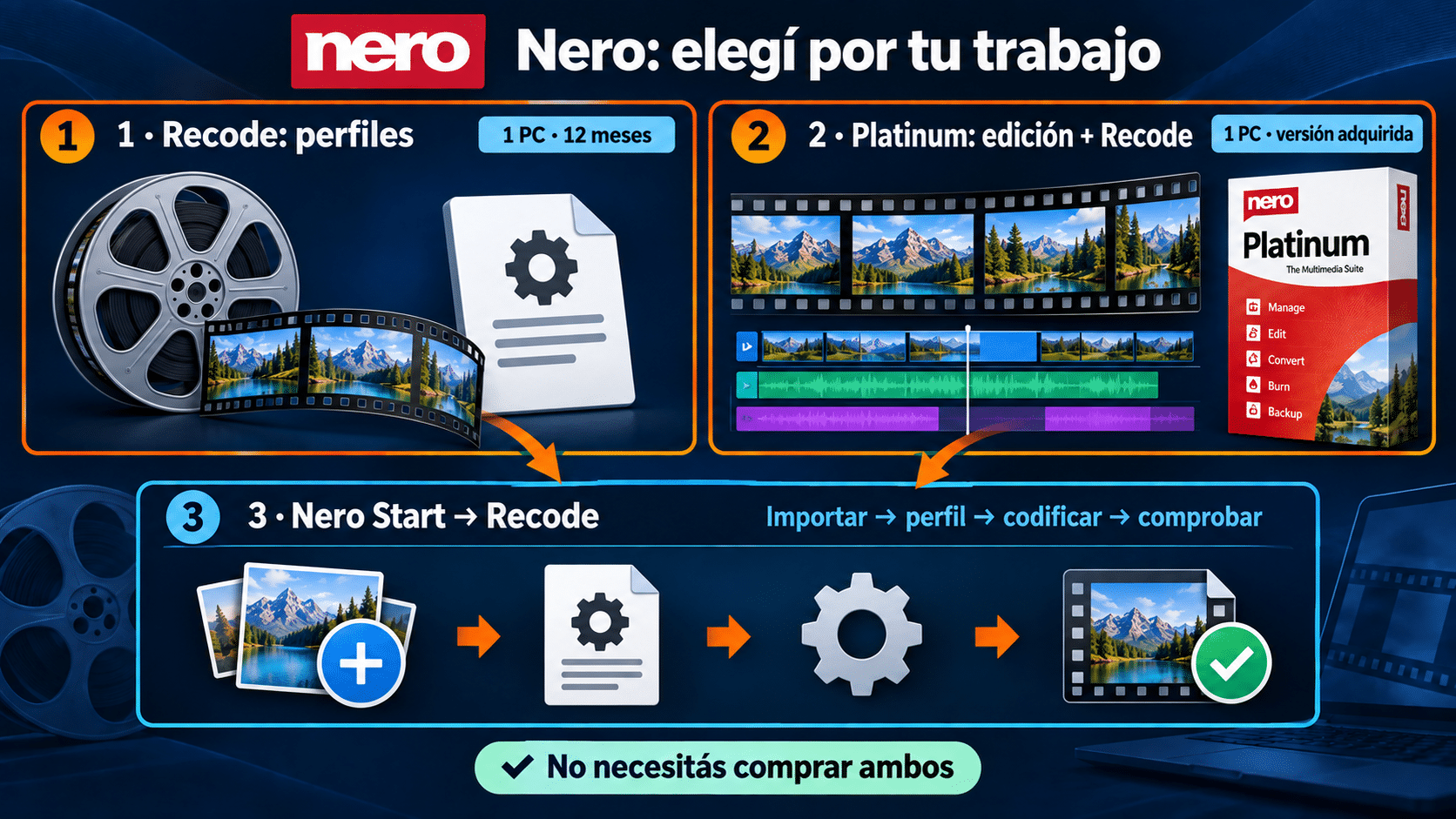
Diagrama editorial de la ruta, no captura del programa: Recode independiente y el incluido en Platinum comparten la tarea de conversión; elegí por el trabajo adicional y la modalidad.
Cómo saber si la compresión salió bien
Compará el original y la salida con el mismo reproductor y tamaño de ventana. Observá rostros, letras, bordes en movimiento, gradientes y sombras. Si la copia parece correcta en una miniatura pero borrosa a pantalla completa, todavía no pasó la prueba. Usá la pantalla donde se verá, o una equivalente, antes de declarar que la calidad quedó preservada.
- Peso: medí el archivo terminado y dejá margen respecto del límite.
- Integridad: compará duración y reproducí inicio, mitad y final.
- Imagen: buscá bloques, detalles borrados, bandas y cambios de color.
- Audio: revisá diálogo, sincronía y pistas necesarias.
- Destino: abrilo en el dispositivo o cargá una muestra privada en la plataforma.
La plataforma puede recomprimir tu archivo. Si la copia local se ve bien y la publicada no, descargá o inspeccioná la versión procesada cuando sea posible y compará. Una conexión lenta también puede mostrar una reproducción temporal a menor calidad. Esperá a que el servicio termine de procesar antes de volver a comprimir tu origen por un problema que ocurrió después.
Para entregas repetidas, anotá herramienta, versión, perfil, códec, resolución, FPS, audio y tamaño final. Guardá una muestra aprobada. Esa ficha permite revisar un lote sin depender de «lo dejé como la otra vez». Si tus videos vienen de capturas, la guía para grabar pantalla en Windows 11 ayuda a preparar una fuente más clara desde el comienzo.
Errores comunes y qué cambiar primero
El archivo sigue por encima del límite
La calidad constante no fija un peso. Si el tope es rígido, calculá bitrate medio, descontá audio y dejá margen. Si ya usás un presupuesto ajustado, reducí duración o reconsiderá resolución. Recodificar otra vez la salida fallida acumula pérdida: volvé al original y corregí una variable por vez.
El video pesa menos, pero el texto quedó ilegible
Una captura con letras pequeñas puede necesitar mantener resolución y más bitrate. No bajes ambas cosas simultáneamente. Probá conservar píxeles y ajustar calidad con moderación. Si el presupuesto no alcanza, dividí la clase en entregas permitidas o compartí un enlace; la presentación no sirve si nadie puede leerla.
El resultado pesa más que antes
Quizá el origen ya era eficiente y elegiste un bitrate alto o un preset pensado para producción. Revisá el presupuesto y el objetivo del perfil. No todos los originales admiten una reducción útil: un archivo previamente exprimido puede perder detalle sin ahorrar mucho. Conservá ese origen y evitá forzar una conversión que no aporta.
La imagen está bien, pero el receptor no lo abre
Comprobá contenedor, códec, audio y límites del dispositivo. H.265 no funciona en todos los destinos. Probá una salida H.264 con audio compatible y validala en el receptor. Que el archivo termine en MP4 no informa por sí solo cómo está codificado adentro.
El audio se desincroniza o desaparece
Revisá las pistas seleccionadas y la duración del original. Las capturas pueden tener FPS variables; un perfil de velocidad constante puede ayudar cuando el destino lo requiere, pero comprobalo con una escena de diálogo. No descartes audio para ahorrar un poco si es parte del mensaje que debés entregar.
Los colores se ven lavados después de convertir
Si la fuente es HDR, verificá que el programa, el perfil y el reproductor manejen correctamente ese material. No trates un cambio HDR/SDR como un simple ajuste de peso. Probá una escena con luces y sombras, conservá el origen y elegí un flujo que documente la conversión necesaria.
El lote termina, pero algunos archivos quedaron mal
Separá orientaciones, resoluciones, FPS y pistas antes de aplicar un perfil. Compará cantidad de salidas y duración de cada una. Un archivo puede haberse cortado por una limitación de prueba o una tarea interrumpida. El nombre correcto no certifica que contenga el video completo.
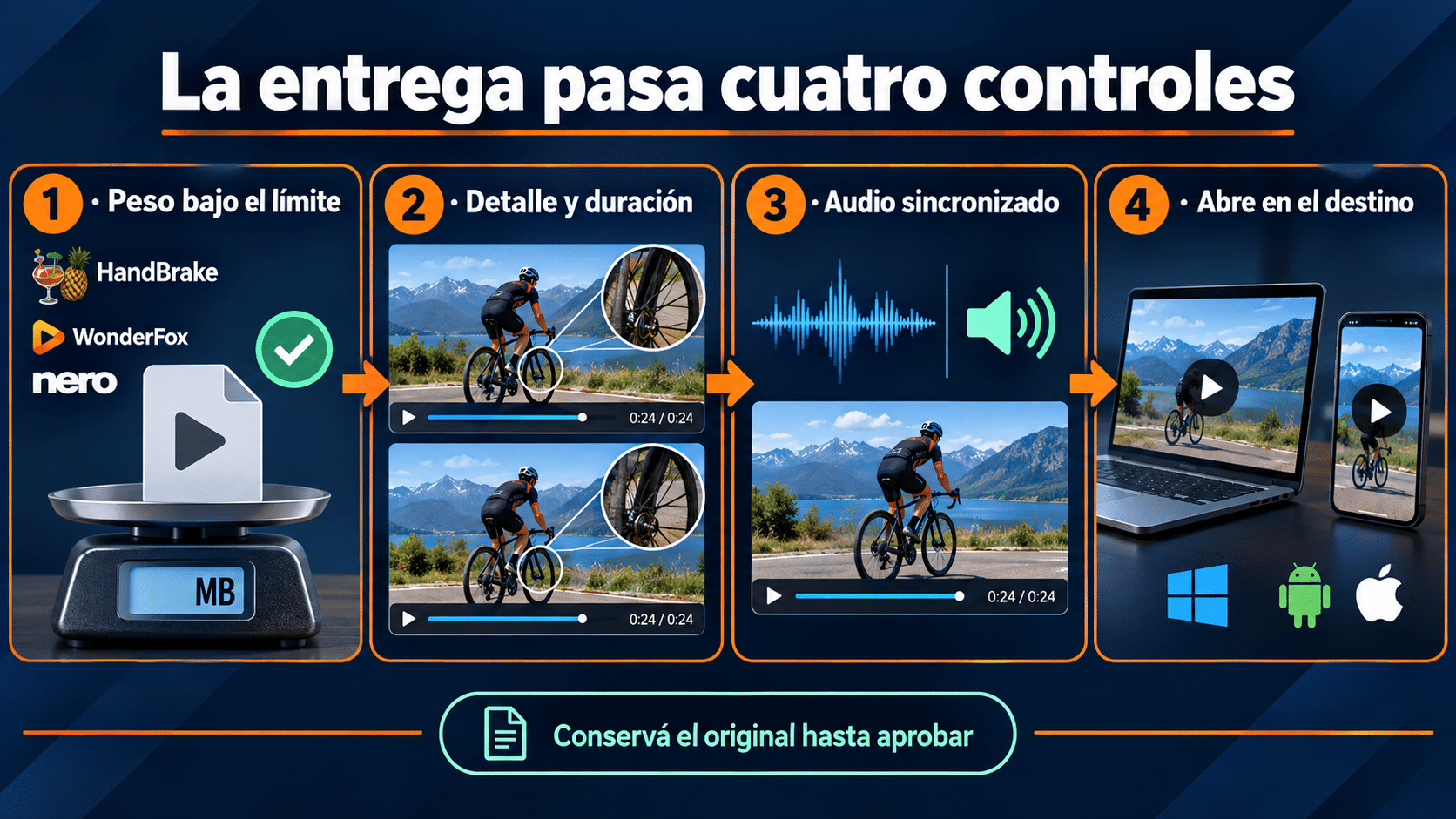
Una salida más liviana se aprueba por tamaño, contenido y compatibilidad juntos.
Qué herramienta elegir para tu caso
| Opción | Conviene para | Ventaja útil | Límite a considerar |
|---|---|---|---|
| HandBrake | Control gratuito de codificación | Calidad constante o bitrate medio | Requiere entender y probar ajustes |
| HD Video Converter Factory Pro | Lotes y perfiles | Estimación y deslizador de compresión | La estimación no reemplaza el peso final |
| Nero Recode | Conversión repetida por destino | Perfiles personalizados | Ficha de una PC por doce meses |
| Nero Platinum Unlimited | Edición y trabajo multimedia | Video, Recode y otras herramientas | Versión adquirida; no todas las futuras |
Si tu límite es flexible, empezá por calidad constante y una muestra. Si es estricto, calculá el presupuesto y medí la salida completa. Para tareas frecuentes, la comodidad del lote o del perfil guardado puede justificar una herramienta de pago. Para una conversión ocasional, la alternativa gratuita conserva todo su sentido.
Preguntas frecuentes sobre comprimir videos
¿Puedo reducir 1 GB a 50 MB sin ninguna pérdida?
No existe una garantía general. Depende de duración, origen, contenido y calidad aceptable. Un original sobredimensionado ofrece margen; un archivo ya optimizado, mucho menos. Hacé una prueba y cambiá el modo de entrega si el límite obliga a una imagen inutilizable.
¿Bajar de 4K a 1080p cuenta como perder calidad?
Descartás resolución, aunque la copia resulte suficiente para una pantalla pequeña. Puede ser una decisión razonable de distribución; no conserva toda la información de la fuente. Guardá el 4K si luego necesitás recortar, editar o ver el material con más detalle.
¿La GPU siempre da el archivo más pequeño?
No. La aceleración prioriza rapidez y su eficiencia depende del codificador y sus ajustes. Para un trabajo importante, compará muestras de hardware y software con un objetivo similar. Medí tiempo y calidad; el ventilador fuerte no es un certificado de eficiencia.
¿Puedo comprimir sin instalar nada?
Podés usar un servicio web oficial si sus condiciones y privacidad encajan. Para archivos sensibles o grandes, conviene evaluar un flujo local. Si sólo necesitás enviarlo, un enlace con acceso restringido puede evitar recodificar; revisá permisos y caducidad antes de compartir.
¿Necesito Nero Recode si compro Platinum?
No para repetir la misma función incluida. Verificá que tu versión de Platinum tenga Recode y usá ese acceso. La compra independiente tiene sentido cuando sólo necesitás la herramienta o preferís la modalidad de esa ficha, no como complemento obligatorio de la suite.
¿La licencia permanente incluye futuras versiones?
No hay que asumirlo. En Unlimited, Nero distingue uso ilimitado de la versión comprada y acceso a actualizaciones de funciones futuras. Consultá la ficha y las condiciones. Para una entrega puntual, verificá las capacidades de la edición que vas a instalar.
¿Qué hago si la calidad aceptable supera el peso permitido?
Recortá contenido prescindible, dividí si el destino lo permite, revisá resolución o entregá un enlace. No insistas bajando parámetros hasta destruir lo que el video debe comunicar. El límite de una plataforma puede requerir otra forma de envío.
Productos que enseñamos en esta guía
Estas opciones resuelven flujos distintos; las tarjetas reúnen las herramientas ya explicadas. Podés explorar también el catálogo de software de edición. Elegí por la tarea y por la cantidad de equipos que necesitás cubrir.

Tu próximo paso: una muestra y una medida real
Conservá el original, anotá el límite y probá la escena más difícil. Elegí HandBrake para control gratuito, WonderFox para lotes con estimación, Recode para perfiles o Platinum para un flujo multimedia más amplio. Reproducí la salida en el destino, medí su peso y guardá la configuración aprobada.
Si cumple las tres cosas —tamaño, claridad y reproducción—, procesá el resto. Si no, corregí el objetivo antes de tocar otra perilla. La compresión útil deja un archivo que se puede usar; acumular megabytes ahorrados mientras desaparece el contenido no es un gran negocio.
Si te trabaste, escribinos con una captura del error. Te ayudamos por correo y WhatsApp en 9–23 hs (ARG). Entrega siempre por correo email.