Mejor programa para editar videos: cuál elegir en PC


El mejor programa para editar videos depende de tu proyecto: Clipchamp para empezar gratis, DaVinci Resolve para aprender un flujo avanzado, MAGIX Movie Studio 2025 Platinum para editar con varias pistas, Suite para sumar composición con fondo verde y Nero Video 2025 para combinar edición sencilla y proyectos multimedia. No hay un campeón que sirva igual para un cumpleaños, una entrevista de tres cámaras y un aviso vertical. La medalla del software con más botones suele venir con un curso de paciencia incluido.
Elegí Clipchamp si querés un video simple en 1080p; Platinum si vas a montar seguido en Windows; Suite si necesitás BCC Chroma Key Studio; Nero Video si preferís modos Express y avanzado; Resolve si priorizás color y aprendizaje.
Esta comparación está pensada para una PC y una persona que necesita elegir y terminar un primer proyecto. Vas a probar el mismo material, conocer los límites y decidir por una función concreta. Si ya tenés una licencia compatible, usala en esa prueba: comprar de nuevo no vuelve más cinematográfico el mismo clip.
Elegí tu recorrido
- Qué comparar antes de comprar
- Preparar una prueba corta
- Clipchamp y DaVinci Resolve
- Editar con MAGIX Platinum
- Componer con MAGIX Suite
- Montar con Nero Video
- Comparación por necesidad
- Problemas de la primera edición
- Preguntas de uso y compra
- Productos explicados
Qué hace mejor a un editor para tu caso
Un editor sirve para elegir tomas, ordenarlas, recortarlas, mezclar voz y música, agregar títulos y entregar una secuencia nueva. Un conversor sirve principalmente para cambiar formato o parámetros. Si sólo necesitás que un archivo abra en otro dispositivo, nuestra guía para convertir video a MP4 resuelve mejor esa intención. Acá la pregunta es qué herramienta te permite construir el video que tenés en la cabeza.
Compará cuatro cosas con el mismo proyecto: cuánto tardás en encontrar el corte, si podés corregir el audio sin desordenar las imágenes, qué exportación necesitás y qué vas a pagar o aprender para repetirlo. Una plantilla bonita ayuda al comienzo; una línea de tiempo clara ayuda cada vez que un cliente pide cambiar la frase del segundo diecisiete. Esa es una diferencia mucho más útil que contar transiciones.
- Videos ocasionales: priorizá importar, cortar y exportar sin estudiar una aplicación completa.
- Contenido frecuente: buscá control de pistas, títulos y sonido, además de un proyecto fácil de retomar.
- Composición: identificá el efecto que necesitás y la edición que lo incluye; “Suite” no explica por sí solo tu necesidad.
- Entrega: anotá orientación, resolución y destino. Un archivo impecable en la PC puede quedar recortado en la publicación.
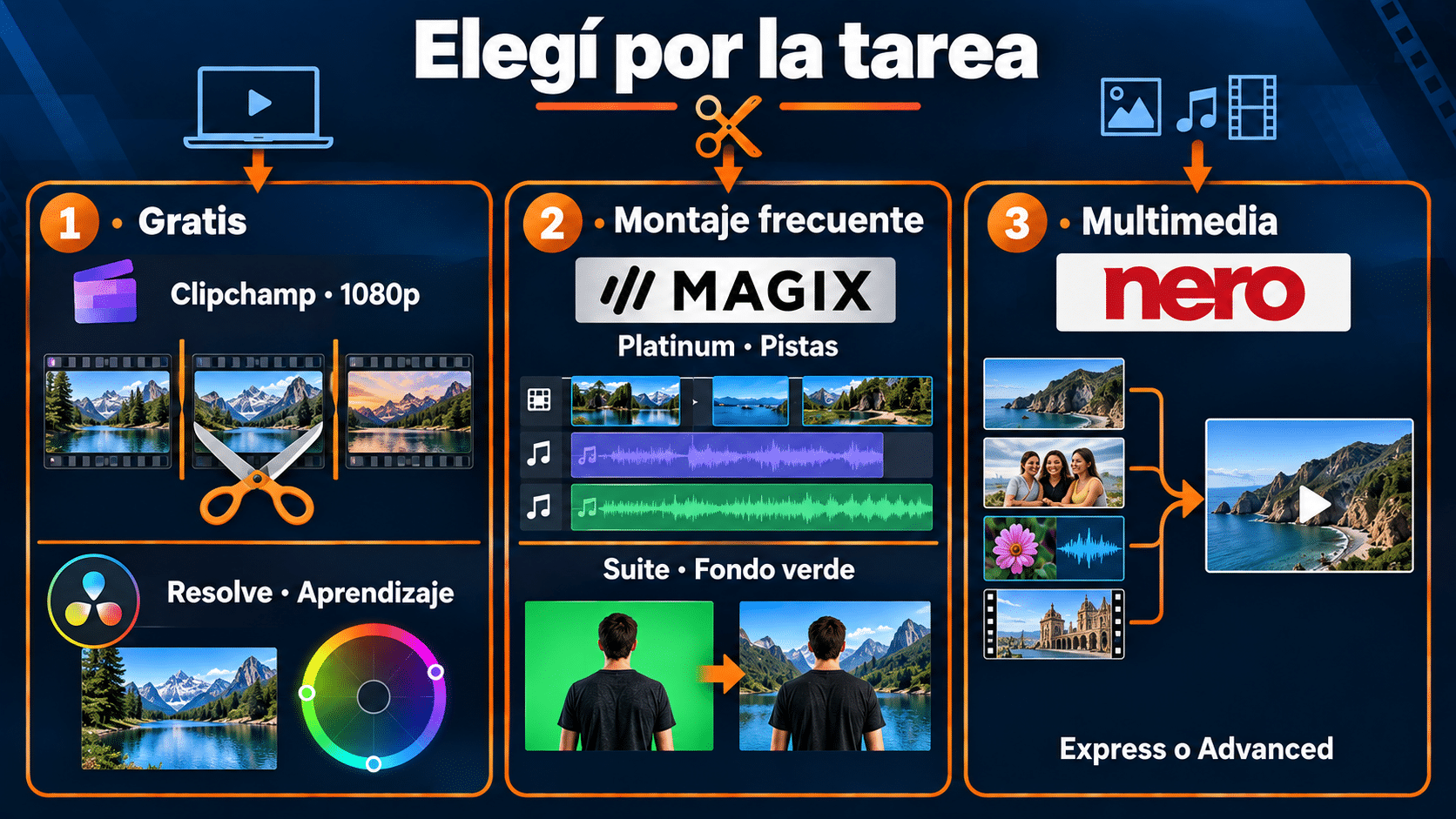
La elección cambia con la tarea: montaje sencillo, control multipista o composición; no con un ranking universal.
No publicamos un ranking de velocidad: no hicimos un benchmark comparable de estas aplicaciones. Tampoco atribuimos una calidad de imagen superior sólo por pagar. Las recomendaciones se apoyan en funciones documentadas y en el recorrido que necesitás. Si dos programas completan tu trabajo igual, la interfaz que entendés, la continuidad de tus proyectos y la modalidad de licencia pueden decidir la compra.
En una empresa, además de editar, revisá quién puede instalar, dónde quedan los archivos y qué licencia cubre cada puesto. Las tres fichas comerciales de esta guía cubren un equipo; no son un permiso para desplegar el programa en toda la oficina. Si trabajás con entrevistas internas o material de clientes, acordá antes cualquier uso de servicios en la nube. Una función cómoda no reemplaza esa decisión.
Prepará una prueba que represente tu trabajo
Armá una carpeta con tres tomas cortas, una voz y un título. El ejemplo de esta guía es un video de presentación: una toma general, un detalle del producto y una persona explicándolo. Usá material propio o autorizado y mantené una copia de los originales. Guardá proyecto, medios y exportaciones en carpetas distintas. El proyecto guarda decisiones de edición; no equivale al video final ni garantiza que incluya todos los medios.
- Anotá resolución, orientación y fotogramas por segundo del material. Elegí una entrega principal: horizontal o vertical.
- Copiá los archivos a una unidad local con espacio libre y probá que reproduzcan bien antes de importarlos.
- Prepará una escena con movimiento, otra con voz y un título pequeño: esas tres situaciones muestran problemas distintos.
- Hacé un montaje de aproximadamente un minuto, guardalo, cerralo y volvé a abrirlo. Después exportá y reproducí el resultado fuera del editor.
La duración es una propuesta de prueba, no una promesa de tiempo de trabajo. Si tu tarea real es una clase de dos horas, incluí también un fragmento del archivo largo. Para multicámara, llevá dos tomas simultáneas; para fondo verde, probá ese fondo. Un programa que funciona con una foto y música no quedó evaluado para todo lo demás.
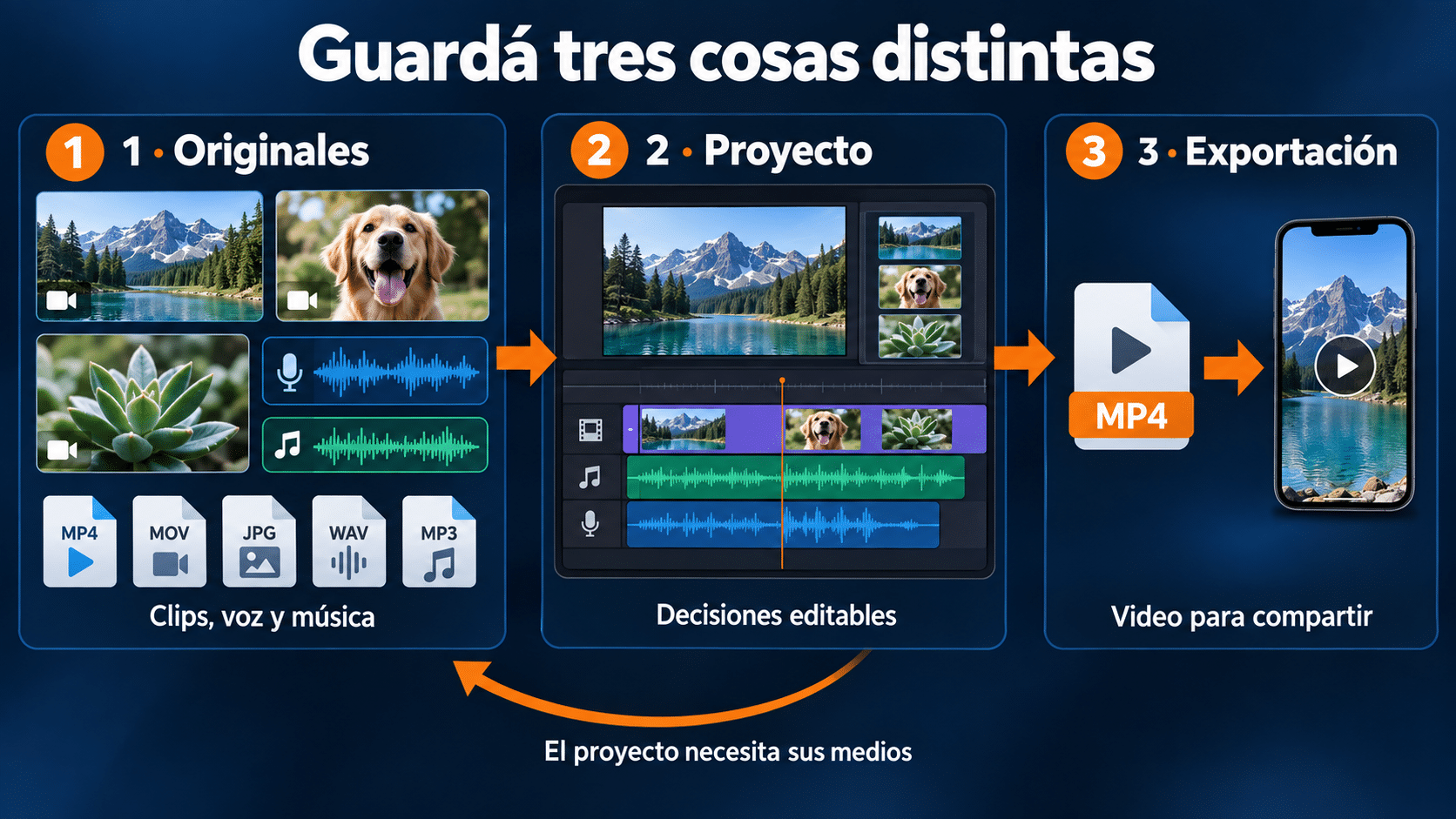
Guardá el proyecto y los originales para corregir; exportá un archivo separado para compartir.
Antes de instalar MAGIX o Nero, consultá los requisitos de la versión exacta que recibís y su ayuda local. Las páginas públicas pueden mostrar ediciones posteriores a 2025. No copies una lista de hardware del producto nuevo como si describiera el anterior. Un sistema compatible permite instalar; la fluidez depende también del códec, la GPU, los efectos y el almacenamiento. Para material 4K o de teléfono, esa prueba con tus archivos vale más que una casilla marcada.
Si la vista previa se entrecorta, bajá su calidad o utilizá el flujo de medios optimizados/proxy si tu edición lo ofrece. Eso facilita montar; no obliga a entregar un video de menor resolución. No desinstales todo al primer tirón: separá reproducción de vista previa, exportación y fallo real del archivo. Si necesitás capturar material primero, consultá cómo grabar pantalla con audio en Windows 11.
Dos alternativas gratuitas que sí merecen la prueba
Clipchamp: una primera entrega sin complicarte
Clipchamp es una opción práctica para un video breve con cortes, texto y música. Microsoft documenta importación, línea de tiempo, recorte y división en su guía de edición de Clipchamp. La versión personal permite exportar hasta 1080p gratis; 4K y determinados recursos requieren derechos de pago. Revisá la etiqueta del recurso antes de incorporarlo: que aparezca en la biblioteca no significa que tu cuenta lo incluya.
- Abrí Clipchamp con la cuenta apropiada y creá un proyecto. Importá tus tres tomas y arrastralas a la línea de tiempo.
- Elegí la relación de aspecto del destino. Seleccioná un clip y arrastrá sus extremos para recortar. Para quitar una parte interna, ubicá el cabezal, dividí y eliminá el segmento.
- Ordená las tomas, sumá un texto breve y ajustá voz y música escuchando el conjunto. No tapes una cara con el título.
- Exportá en 1080p si ese es tu objetivo gratuito y guardá el archivo. Reproducilo completo y verificá que no hayas usado un recurso que impida la salida con tu plan.
Consultá las resoluciones de exportación de Clipchamp para conocer las condiciones actuales. Esta ruta conviene si terminás el proyecto con pocas capas y sin necesidades especiales. Si te encontrás peleando con la organización de una edición recurrente, probá las alternativas multipista antes de decidir que todo editor es igual. Una exportación gratuita bien hecha sigue siendo una entrega válida.
DaVinci Resolve: aprender más para controlar más
Resolve reúne edición, color, efectos y audio en una misma aplicación. Blackmagic distingue Resolve gratuito y Resolve Studio: la edición gratuita cubre prácticamente todos los formatos de 8 bits hasta UHD y 60 fps; los formatos y funciones más avanzados dependen de edición, sistema y códec. No es una promesa de importar cualquier archivo de cualquier cámara. Verificá tu muestra, especialmente si grabaste en 10 bits o con un perfil especial.
Para probarlo, creá un proyecto, agregá tus medios, montá una secuencia simple en la página de edición y prepará la salida en Deliver. Usá los materiales oficiales de capacitación de DaVinci Resolve para seguir el recorrido de tu versión. La ventaja es crecer hacia color y audio sin abandonar la herramienta; el costo inicial es aprender una aplicación amplia y comprobar que tu equipo sostiene el flujo. Elegilo por ese objetivo, no para sentir que un cumpleaños exige una sala de posproducción.
No necesitás comprar una licencia comercial de esta guía si una alternativa gratuita resuelve tu trabajo. Los productos de pago tienen sentido por su organización, herramientas concretas y modalidad, no porque la edición básica se haya vuelto imposible sin tarjeta. Conservá también cualquier programa que ya tengas: repetir la misma prueba permite comparar con algo conocido.
MAGIX Platinum: un montaje que podés seguir afinando
Método con MAGIX Movie Studio 2025 Platinum
Platinum conviene si querés editar regularmente en Windows, con clips, títulos y audio organizados en pistas y sin depender sólo de una plantilla. La ficha de TCD ofrece la edición 2025 con licencia permanente para un equipo. Eso describe el uso de la versión adquirida; no promete futuras versiones ni todos los servicios online de forma ilimitada. Si venís de un editor simple, la ventaja práctica es poder intervenir cada elemento sin rehacer todo el montaje.
El ejemplo será la presentación de un producto: abrís con una toma general, pasás al detalle y cerrás con la explicación. La voz tiene que seguir entendible durante los cambios visuales. MAGIX mantiene tutoriales oficiales de importación, pistas, edición, audio y exportación; algunos muestran interfaces anteriores, por lo que el nombre o posición de un control puede variar. Usá la ayuda instalada de 2025 cuando necesites ubicar una opción exacta.
- Creá y guardá el proyecto: definí orientación y ajustes coherentes con tus tomas. Importá los medios desde el Media Pool y arrastrá los clips a las pistas del montaje.
- Armá la estructura: en vista de línea de tiempo, poné general, detalle y explicación en ese orden. Recortá los extremos de cada objeto y dividí donde necesites quitar una pausa. Reproducí cada unión antes de agregar efectos.
- Separá funciones: ubicá el título en su pista y la música en una pista de audio. Ajustá sus duraciones para que el título termine donde corresponde y la música no siga sobre un final vacío.
- Mezclá y revisá: ajustá el volumen de voz y música en las herramientas de audio. Escuchá la transición entre tomas y hacé una corrección de color moderada si cambia demasiado la exposición.
- Exportá una muestra: guardá otra revisión del proyecto, elegí una salida compatible con el destino y revisá fuera del programa principio, uniones y final. Conservá el proyecto para corregir el título sin editar otra vez desde cero.
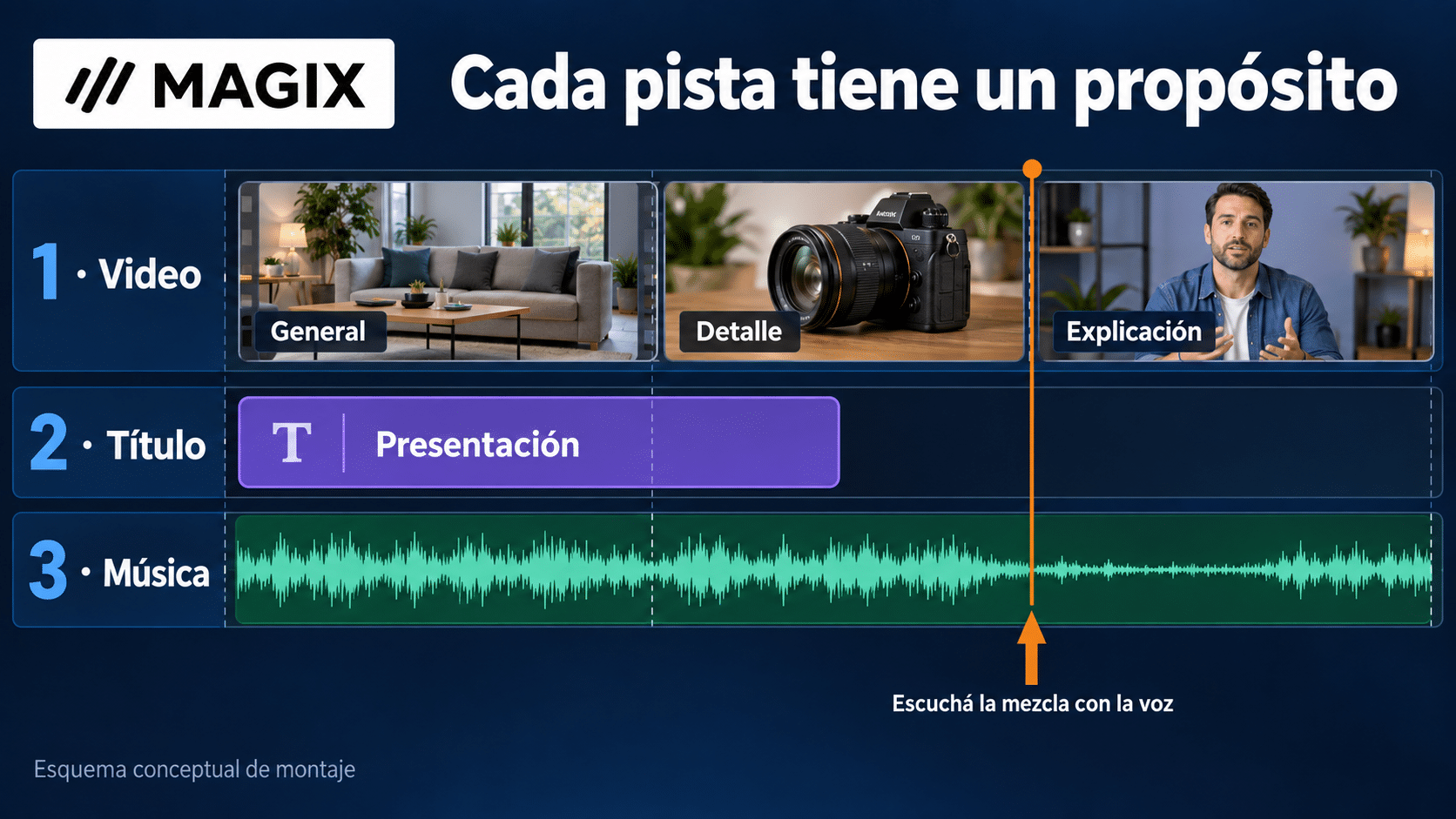
En una línea de tiempo, cada pista tiene un propósito. El esquema explica el montaje; no representa una captura real de la aplicación.
El resultado esperado es una secuencia continua, con títulos en el momento correcto y una voz que no desaparece debajo de la música. Que el editor reproduzca sin avisos no alcanza: abrí la salida en un reproductor diferente y mirá el título como lo verá la audiencia. En un celular, una tipografía elegante puede convertirse en una hormiga con aspiraciones.
Platinum y Suite comparten el montaje principal. No elijas Suite sólo porque necesitás recortar o sumar títulos: compará el extra que realmente vas a usar. Para este ejemplo, MAGIX Movie Studio 2025 Platinum para un equipo es una recomendación razonable por su flujo de pistas y la licencia de la versión adquirida. Si te falta instalarlo, nuestra guía de instalación y activación MAGIX trata ese paso por separado.
MAGIX Suite: cuando la composición sí cambia la elección
Método con MAGIX Movie Studio 2025 Suite
Suite tiene sentido si tu trabajo necesita composición con fondo verde y querés sumar BCC Chroma Key Studio al entorno de MAGIX. El anuncio oficial de Movie Studio 2025 identifica ese complemento como exclusivo de Suite dentro de esa gama. No confundas un extra específico con acceso a toda la colección Boris FX. La ficha de TCD corresponde a Suite 2025 permanente para una PC.
La prueba cambia: una persona frente a un fondo uniforme debe aparecer sobre una imagen de presentación. El recorte tiene que conservar manos y pelo durante el movimiento. Las herramientas gratuitas también pueden hacer composición; la razón para evaluar Suite es el complemento integrado y sus controles de limpieza, no afirmar que el fondo verde sólo existe pagando. Si nunca vas a usarlo, el montaje anterior puede cubrirte perfectamente.
- Prepará las dos capas: importá la toma de fondo verde y el fondo de reemplazo. Ponelos en pistas que permitan componer la persona sobre la imagen, con duración coincidente. Probá primero un tramo corto.
- Aplicá el complemento incluido: seleccioná la toma de la persona y buscá BCC Chroma Key Studio entre los efectos instalados. Si no aparece, revisá la instalación y activación del extra de tu paquete Suite antes de continuar.
- Elegí el color: en el grupo Chroma Key del filtro, seleccioná Color y muestreá una zona representativa del fondo cercana al sujeto, sin tomar pelo o piel. Comprobá el resultado en varios fotogramas.
- Limpiá con moderación: ajustá el matte para eliminar restos del fondo sin volver transparente a la persona. Revisá los controles de limpieza y el derrame de color; compará original y composición, sin compensar todo con una sola perilla.
- Comprobá movimiento y salida: reproducí manos, pelo y bordes; igualá escala y posición con el nuevo fondo. Guardá y exportá una muestra. Si se pierden detalles, corregí el recorte o repetí la toma con mejor iluminación antes de producir el video completo.
La documentación de BCC Chroma Key Studio explica Color, comparación, matte y eliminación de derrame. La ubicación concreta del complemento depende de su integración en el host; seguí también la ayuda del paquete que instalaste. Un filtro potente no recupera automáticamente un borde que la cámara dejó desenfocado o una prenda del mismo verde que el fondo.
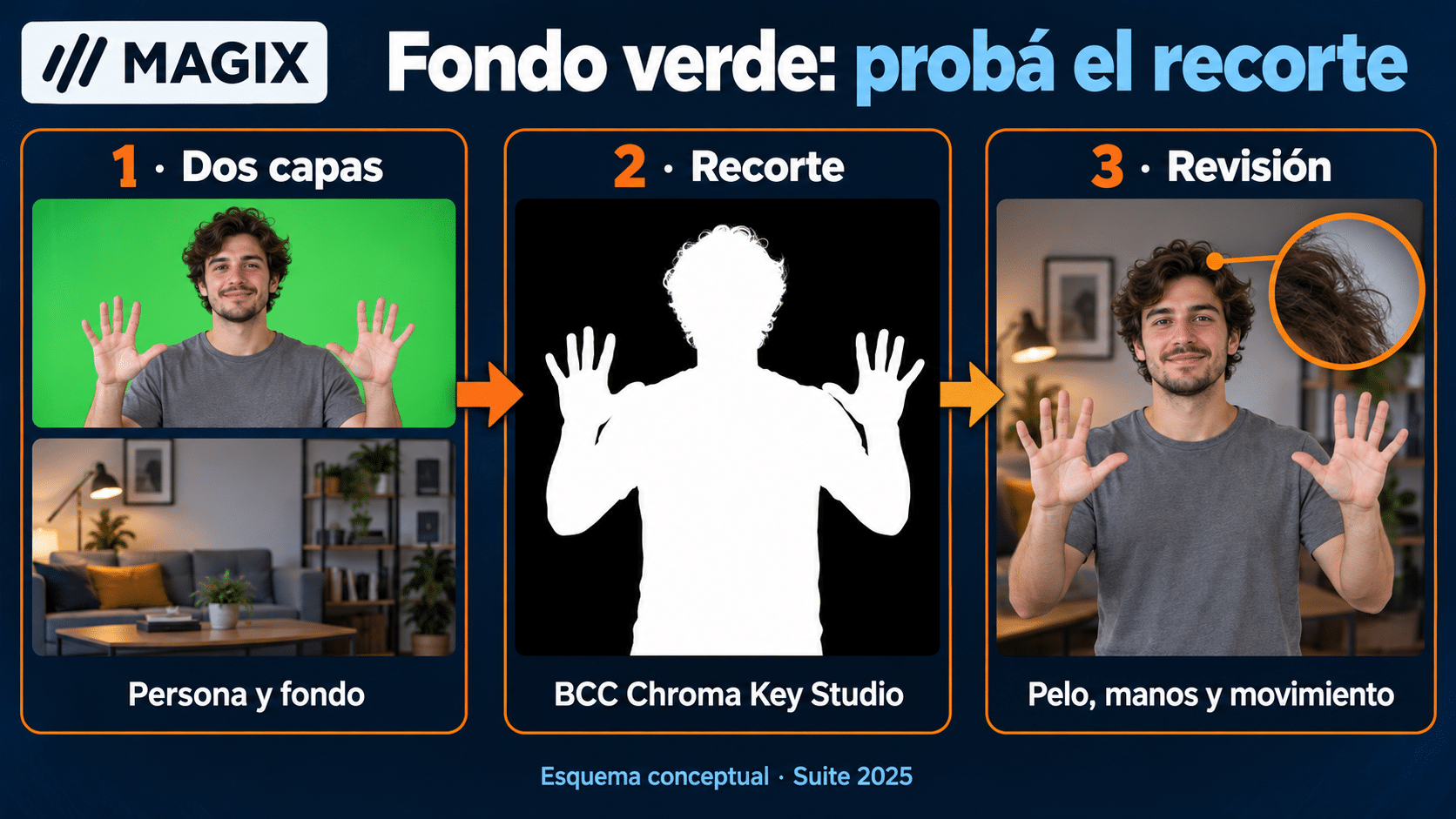
Dos capas, un recorte y una revisión de bordes: la composición depende del material y de los ajustes, no de una garantía automática.
MAGIX también anunció herramientas de voz y funciones de nube para 2025. Su disponibilidad y condiciones pueden cambiar; una licencia permanente del editor no acredita por sí sola servicios perpetuos o sin cuota. Esta recomendación se basa en montaje y BCC, no en vender IA ilimitada. Si tu compra depende de transcripción, verificá el acceso actual y la cuota de tu cuenta antes de elegir.
Elegí MAGIX Movie Studio 2025 Suite cuando el complemento de composición responda a un proyecto real y puedas probarlo con tu material. Conservá esa muestra como referencia: si el próximo clip llega con luces diferentes, tendrás que ajustar el efecto. Copiar el preset puede ahorrar trabajo; copiarlo sin mirar también puede convertir una oreja en paisaje.
Nero Video: empezá en Express y decidí cuánto control necesitás
Método con Nero Video 2025
Nero Video conviene para quien quiere armar una película breve o una presentación con fotos y crecer después hacia edición multipista. Express prioriza el armado sencillo; Advanced agrega control de pistas y efectos. La ficha de TCD de Nero Video 2025 es para una PC por doce meses. Compará esa duración con las licencias permanentes de MAGIX: no alcanza con mirar el nombre de la aplicación.
La prueba puede ser el mismo video de presentación o una secuencia de fotos narradas. Su ventaja frente al primer montaje gratuito es un recorrido dedicado de biblioteca, efectos, títulos y modos de edición dentro del entorno Nero. Esa conveniencia depende de que te resulte más fácil repetir el trabajo; no hay motivo para pagar si tu editor actual ya lo hace igual de bien.
- Abrí el proyecto: desde Nero Start, abrí Nero Video y elegí Make Express Movie para el armado sencillo. Si necesitás varias pistas y mayor control, usá Make Advanced Movie bajo Edit & Export File.
- Ajustá la película: en Options → Movie Options, elegí relación de aspecto y resolución apropiadas. Importá los clips o fotos a la biblioteca y arrastralos al montaje en el orden que querés contar.
- Recortá y titulá: quitá partes innecesarias con las herramientas de corte; agregá un texto desde la paleta de efectos y ajustá su duración. Mirá la vista previa para confirmar que el rótulo coincide con la toma correcta.
- Prepará el sonido: agregá música o narración. En Advanced, seleccioná el clip y ajustá Effect Palette → Properties → Audio Level cuando necesites modificar ese elemento. Escuchá la mezcla con voz y música juntas.
- Guardá y exportá: guardá el proyecto .nvc, elegí Export y una salida como MP4 compatible con el destino. Reproducí el archivo guardado fuera del editor y corregí en el proyecto cualquier pausa, título cortado o audio fuerte.
Las rutas se contrastaron con la introducción oficial a Nero Video, el tutorial de edición avanzada y la ayuda de volumen por pista o clip. Los nombres citados están en inglés porque así aparecen en esas fuentes; en una instalación en español seguí el equivalente de tu interfaz. No confundas el archivo .nvc con el MP4 exportado.
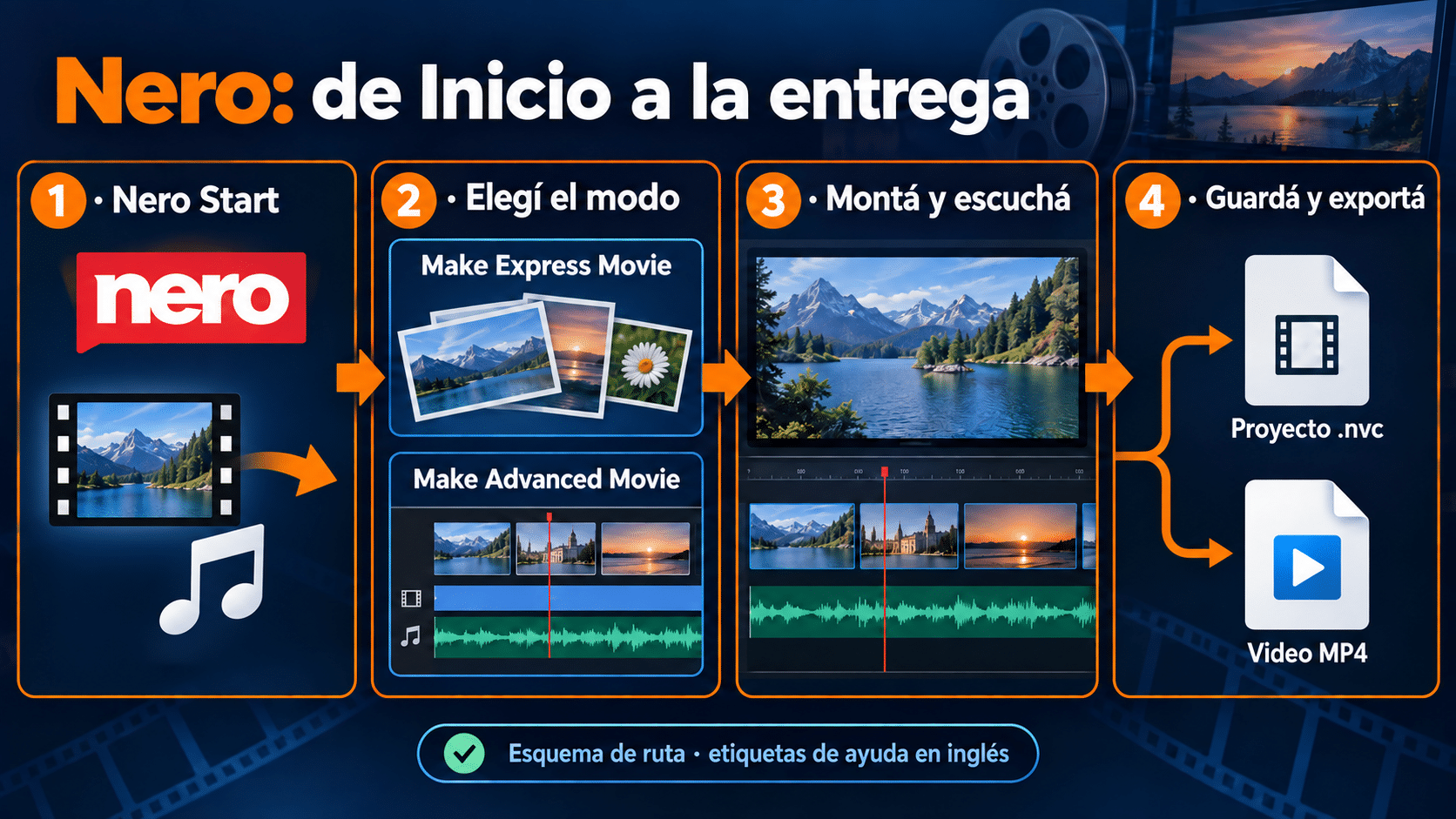
Express y Advanced son rutas de edición. Guardar el proyecto conserva cambios; exportar entrega el video.
Nero también documenta autoría de discos, pero no necesitás crear un DVD para entregar un MP4. Si buscás soporte físico, revisá formato, menú, unidad grabadora y reproductor de destino. Para redes, la prueba importante es otra: orientación, duración, texto y sonido después de que la plataforma procese el archivo. Una función adicional no debe desviar tu entrega.
Para una PC que necesita ese recorrido Express/Advanced, Nero Video 2025 por un año es la alternativa comercial a evaluar. No lo confundas con Nero Recode, que se orienta a conversión, ni con una suite completa que puede incluirlo. Antes de comprar, revisá si tu licencia Nero existente ya cubre Video: usarla evita duplicar la misma función.
Comparación útil para decidir después de la prueba
| Opción | Elegila para | Ventaja | Límite decisivo |
|---|---|---|---|
| Clipchamp personal | Edición sencilla y ocasional | Primer montaje gratuito | 1080p gratis; revisar recursos premium |
| Resolve gratuito | Aprender edición y color | Entorno amplio para crecer | Curva de aprendizaje y compatibilidad por códec |
| MAGIX Platinum 2025 | Montaje frecuente en Windows | Pistas, audio, títulos y efectos | Versión adquirida; no promete upgrades futuros |
| MAGIX Suite 2025 | Composición con fondo verde | BCC Chroma Key Studio incluido en esa gama | Extra específico; probar bordes y acceso |
| Nero Video 2025 | Express y edición avanzada | Ruta multimedia dedicada | Ficha TCD por un año y una PC |
Anotá el resultado de la prueba con tres respuestas: pude hacer el corte, pude corregir sin empezar otra vez y pude entregar el archivo. Si una herramienta falla en la tercera, averiguá si el problema es un ajuste o una limitación de edición antes de descartarla. Si falla en la primera porque no entendés el recorrido, la complejidad ya tiene un costo para tu caso.
Para trabajos pagos, guardá también un proyecto de ejemplo con medios autorizados y una copia de la entrega aprobada. Eso permite verificar que una actualización o un cambio de PC no alteró tu flujo. El “mejor” editor es el que sostiene el trabajo repetible. Los nombres grandes de la industria ayudan a identificar herramientas; no firman tu entrega.
Seis problemas que conviene detectar antes de comprometerte
1. La vista previa va a tirones
Probá un tramo sin efectos, reducí la calidad de reproducción y comprobá dónde están los medios. Si el archivo exportado reproduce bien, el problema puede estar en la vista previa y no en la entrega. Si tu versión ofrece proxies, seguí su ayuda para crearlos; no inventes una ruta que no existe en la edición instalada.
2. El proyecto abre con archivos faltantes
Se movieron, renombraron o desconectaron los originales. Volvé a conectar la unidad o indicá su ubicación en el editor. Guardar el proyecto no siempre copia todos los medios. Para trasladarlo, usá la función de archivado disponible en tu programa o reuní los originales y verificá la reapertura en la otra PC.
3. El título queda cortado o demasiado chico
Comprobá orientación, posición y márgenes de la salida, no sólo el lienzo de edición. Exportá una muestra y mirala en el teléfono real. Evitá información imprescindible pegada a los bordes donde la plataforma puede superponer botones. No estires un montaje horizontal para volverlo vertical: decidí el encuadre de cada toma.
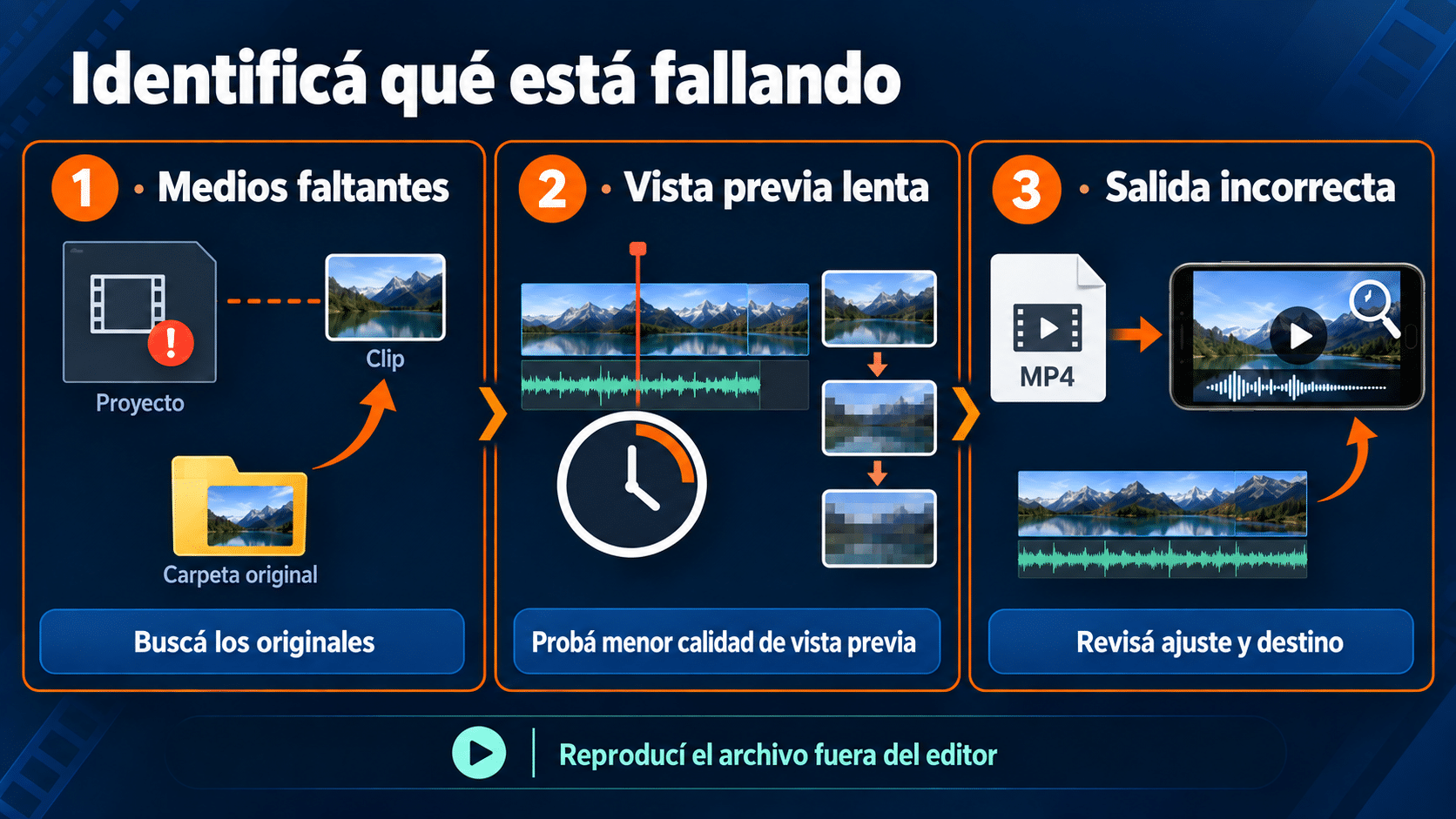
Separá el síntoma y revisá la salida: cambiar de editor a ciegas no recupera un original movido ni corrige un encuadre.
4. La música tapa la voz
Bajá la música durante las frases y escuchá la mezcla completa. Un volumen cómodo en una pista sola no garantiza una conversación entendible con todo sonando. En Nero usá el control de nivel del clip o pista; en MAGIX revisá las herramientas de audio. Si la voz original está distorsionada, bajar volumen no reconstruye lo perdido.
5. El efecto está, pero la exportación pide otro derecho
Revisá si usaste contenido premium, un extra no activado o un servicio online. En Suite, comprobá el complemento concreto; en Clipchamp, el recurso y tu plan. Sustituí ese elemento por uno disponible o resolvé la licencia apropiada. No respondas comprando toda una aplicación nueva antes de identificar qué está reclamando la salida.
6. El archivo pesa demasiado o no abre en el destino
Verificá resolución y perfil de exportación. Si el montaje ya está bien, consultá nuestra guía de compresión de video con control de calidad. Conservá una versión final de buena calidad y prepará otra copia para ese destino. Reexportar desde el proyecto suele evitar acumular compresión sobre copias anteriores.
Preguntas de edición y compra
¿Hay un mejor programa para editar videos para todos?
No. Para una entrega ocasional pesa la facilidad; para trabajo recurrente, la organización y el control. Probá las herramientas con una tarea concreta y elegí la que puedas repetir. Esta guía recomienda por uso, sin adjudicar un ganador de rendimiento que no medimos.
¿Necesito pagar para exportar sin complicaciones?
No necesariamente. Clipchamp personal permite 1080p gratis si el proyecto respeta los recursos de tu plan. Resolve también tiene una edición gratuita amplia. Pagar tiene sentido cuando necesitás una función, modalidad o recorrido que te ahorre trabajo comprobable.
¿Platinum y Suite son dos editores completamente distintos?
Comparten el montaje principal de Movie Studio 2025. En esta comparación, el extra decisivo de Suite es BCC Chroma Key Studio. Si sólo necesitás pistas, cortes y títulos, no atribuyas una necesidad de Suite a una tarea que Platinum ya resuelve.
¿Una licencia permanente incluye servicios de IA para siempre?
No lo asumas. Separá el derecho de uso del programa adquirido de los servicios conectados, sus cuotas y disponibilidad. Verificá esa función en tu cuenta si es el motivo de compra. Tampoco una licencia permanente promete actualizar gratis a cualquier versión futura.
¿Puedo pasar un proyecto de MAGIX a Nero o Resolve?
No cuentes con que las decisiones de edición y los efectos sean intercambiables. Conservar medios originales y una salida final es distinto de migrar una línea de tiempo editable. Antes de cambiar para un trabajo en curso, comprobá los formatos de intercambio documentados por ambas aplicaciones.
¿Estos productos sirven para una Mac?
Las tres fichas comerciales tratadas aquí corresponden a PC Windows. No las compres suponiendo una edición macOS. Resolve ofrece otras plataformas, con condiciones de códec y hardware propias. Elegí primero el sistema y después la herramienta, especialmente si trabajás en varios equipos.
¿Nero Video por un año incluye toda la suite Nero?
No. Esta ficha corresponde a Video y su duración declarada. Una suite es otro producto, con componentes y condiciones que deben verificarse. Si ya tenés Nero Platinum, revisá su acceso a Video antes de duplicar una compra para el mismo puesto.
¿Qué hago si el original tiene poco detalle?
Priorizá un montaje claro, buen audio y títulos legibles; no esperes que elegir un editor recupere lo que la cámara no registró. Si el destino exige otra resolución, probá la muestra y evaluá la pérdida visible. Una entrega honesta se juzga por su contenido y su reproducción.
Productos que ya probaste en los métodos
Estas opciones corresponden a los recorridos explicados. Compará función, duración y un equipo antes de elegir. Podés revisar también el catálogo de software de edición.

Tu próximo paso: terminá una muestra
Hacé el montaje corto y abrilo de nuevo antes de decidir. Empezá con Clipchamp para una entrega simple; probá Platinum para editar seguido, Suite para composición con su extra o Nero Video para un recorrido Express/Advanced. Si tu objetivo es aprender color y un entorno amplio, reservá tiempo para Resolve. La compra se justifica cuando podés nombrar qué mejora en tu trabajo.
Guardá originales, proyecto y salida; anotá qué funcionó y qué te frenó. Con eso vas a elegir por una experiencia repetible. La lista de efectos queda preciosa en la ficha, pero el video tiene que salir de tu PC y llegar a alguien que lo pueda mirar.
Contanos qué video querés editar
Si te trabaste, escribinos con una captura del error. Te ayudamos por correo y WhatsApp en 9–23 hs (ARG). Entrega siempre por correo email.