Implementación de Office 2019 con la herramienta oficial


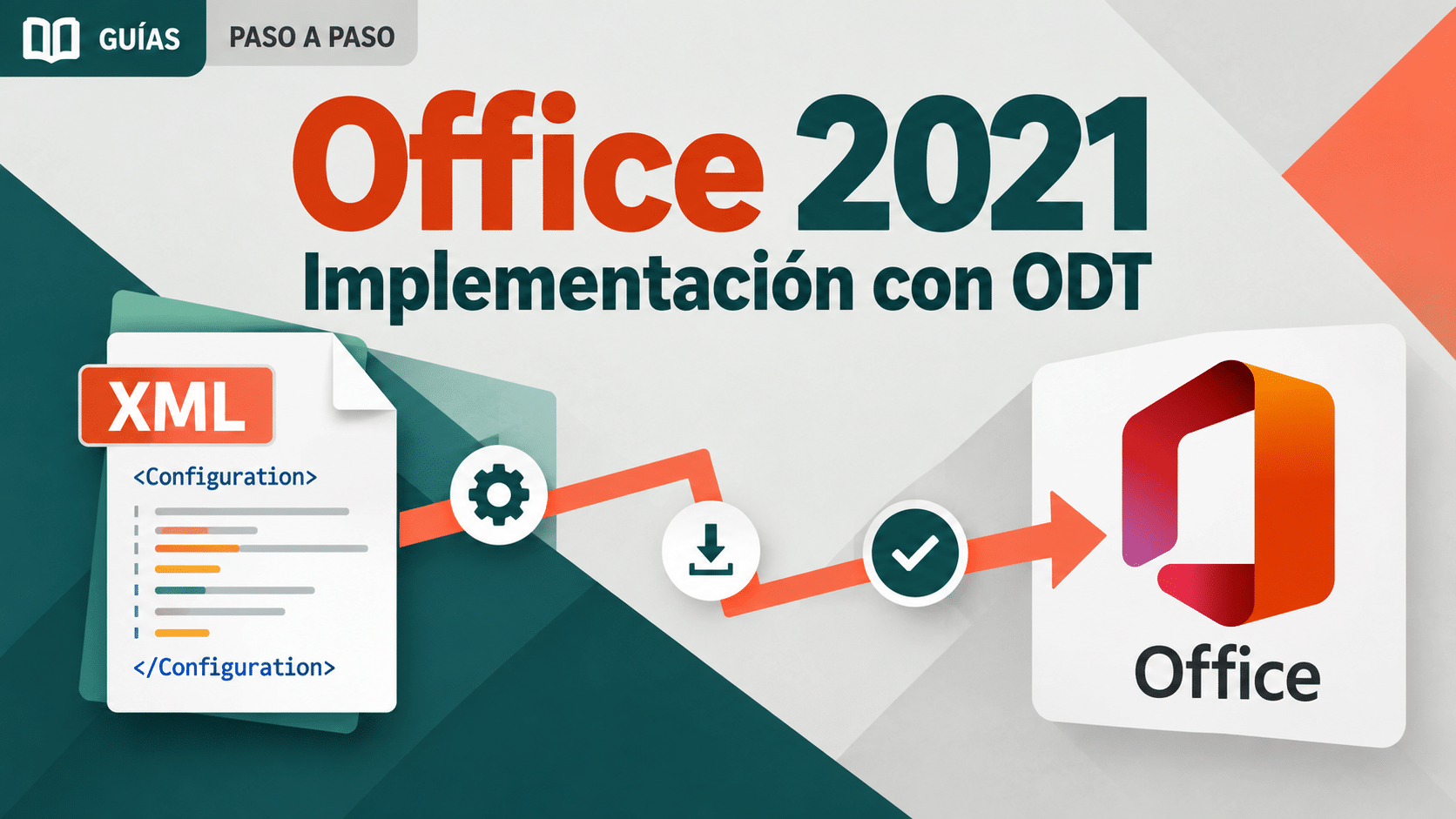
La implementación de Office 2019 con la herramienta oficial se hace en Windows con Office Deployment Tool (ODT): preparás un archivo XML para la edición de volumen autorizada, descargás los archivos de Microsoft y ejecutás la instalación con esa misma configuración. Cuando termine, comprobá la edición, la activación y el trabajo que necesitabas recuperar.
Elegí primero la ruta según el derecho que ya tenés. Si tu organización conserva una licencia de volumen y depende de 2019, seguí el procedimiento con ODT. Si Office figura en tu cuenta personal, descargalo desde esa cuenta. Para una instalación nueva de escritorio con el mismo método de despliegue, evaluá Office LTSC 2024 Professional Plus para una PC. Si sólo necesitás trabajar con documentos comunes, probá las opciones gratuitas.
Dónde encontrar cada paso
- Inventario y prueba de un equipo, descarga oficial y archivo XML para 2019.
- Descarga e instalación, prueba de activación y de trabajo y reinstalación desde la cuenta personal.
- Despliegue con LTSC 2024, opciones gratuitas, errores por etapa y decisión final.
Qué revisar en Windows antes de tocar Office
Empezá por el motivo de la instalación. Si una PC se rompió y corría una macro o una base de Access indispensable, anotá qué archivo, complemento y versión necesitás reproducir. Si solamente querés abrir planillas de presupuesto y escribir un par de documentos, la tarea es distinta: alcanza con probar esas planillas en una opción mantenida. La etiqueta 2019 en una caja vieja no es un requisito técnico.
En la instalación que todavía funcione, abrí Word o Excel y entrá en Archivo → Cuenta. Guardá el nombre del producto y buscá en Acerca de Word o de Excel si es de 32 o 64 bits. Inventariá también Visio, Project, complementos y aplicaciones que invocan Office. Una macro que depende de una biblioteca de 32 bits puede fallar aunque la nueva instalación abra documentos sin quejarse. Si necesitás comprobar equipo y arquitectura, seguí los requisitos de Office 2019.
Confirmá el derecho con el administrador o con la documentación de la compra antes de elegir XML. Una asignación de volumen permite seguir el método para la edición concreta y la activación de la organización. Un producto que aparece en tu cuenta personal tiene su propia descarga. Si recibiste una clave de un tercero y el canal no está claro, pedí que te indiquen el procedimiento documentado para esa compra. El nombre de la suite y la cantidad de equipos de una ficha, por sí solos, no autorizan un despliegue de volumen.
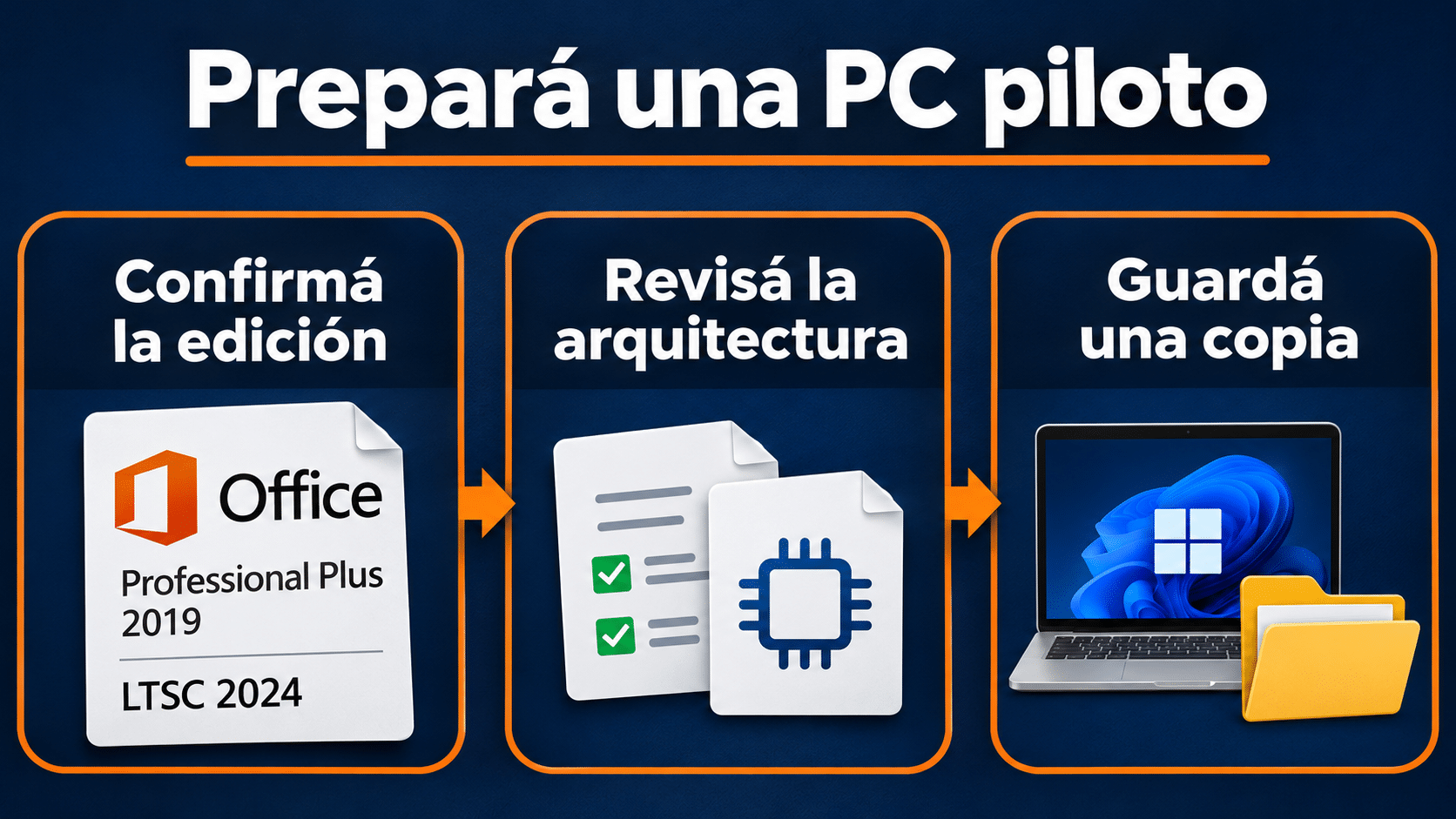
Identificá el producto y la arquitectura del puesto. Guardá una copia para hacer la prueba.
Prepará una sola PC piloto, preferentemente separada de la producción. Guardá copias de archivos y plantillas, de la configuración que puedas recuperar y de los datos que el trabajo necesite. Para Access, guardá tanto la interfaz como los datos vinculados cuando estén separados. Para Outlook, identificá primero si tus datos siguen en el servidor o si dependen de un archivo local. Copiar documentos a otra carpeta en el mismo disco ayuda contra una edición accidental, pero una avería de disco se lleva las dos carpetas con notable eficiencia.
Revisá las combinaciones antes de quitar software. Microsoft documenta qué versiones de Office, Project y Visio pueden convivir. Hay restricciones de arquitectura, tecnología de instalación y canal. Reservá una ventana de trabajo, elegí quién puede reinstalar lo que saques y verificá las credenciales antes de dejar a una persona sin sus herramientas. En una PC administrada, aplicá la política de TI.
Descargar y extraer Office Deployment Tool
Bajá el ejecutable autoextraíble del Centro de descargas de Microsoft. Creá una carpeta propia para el despliegue piloto, por ejemplo C:\ODT2019, abrí el archivo que descargaste y extraelo allí. El resultado debe incluir setup.exe y uno o más ejemplos XML. Los ejemplos muestran el formato, pero pueden venir configurados para otro producto. Abrir cualquiera por entusiasmo es una forma sorprendentemente rápida de instalar la suite equivocada.
Trabajá con una copia nueva del XML y poné nombres que identifiquen la edición, por ejemplo office2019.xml. Guardalo como texto, con extensión visible. Si ves que en realidad quedó como office2019.xml.txt, corregilo ahora. Tanto el instalador como la configuración deben estar accesibles para la cuenta que ejecutará los comandos. Si tenés dos pruebas en marcha, usá carpetas separadas para que el ejecutable, los XML y los archivos descargados sigan asociados a la prueba correcta.
Armar el XML de Office 2019 de volumen
La configuración de este ejemplo apunta a Professional Plus 2019 de volumen, en español de España, con binarios de 64 bits. Contrastá cada valor con tu inventario. El catálogo de opciones de configuración de Microsoft explica los atributos y permite adaptar el ejemplo con criterio. Guardá un XML distinto por combinación realmente necesaria, con el destino y la edición anotados fuera del archivo.
<Configuration>
  <Add OfficeClientEdition="64" Channel="PerpetualVL2019">
    <Product ID="ProPlus2019Volume">
      <Language ID="es-es" />
    </Product>
  </Add>
</Configuration>- Edición. Usá
ProPlus2019Volumepara Professional Plus 2019 de volumen. Si tu acuerdo acredita Standard 2019, Microsoft documentaStandard2019Volume. Copiar el identificador de la edición más grande cambia los binarios instalados y puede dejarte con una clave que no corresponda a ese producto. - Canal. Mantené
PerpetualVL2019para esas dos ediciones de volumen. Si venís de otra implementación, verificá el canal junto al producto. Un XML donde sólo cambiaste el año sigue arrastrando los demás parámetros del original. - Arquitectura e idioma. Elegí 32 bits si el piloto depende de esa arquitectura y la combinación está admitida. Para español mexicano, seleccioná
es-mxsi corresponde a tus usuarios y al paquete que vas a descargar. Probá primero el juego de opciones que realmente necesita tu equipo. - Activación y retirada de software existente. El ejemplo no escribe ninguna clave ni ordena quitar aplicaciones. Aplicá el sistema de activación que administra tu organización. Si tenés Office instalado con MSI, revisá con TI el uso de
RemoveMSIy qué productos se deben conservar. Una limpieza general incluida por costumbre puede llevarse un programa que el usuario necesitaba seguir usando.
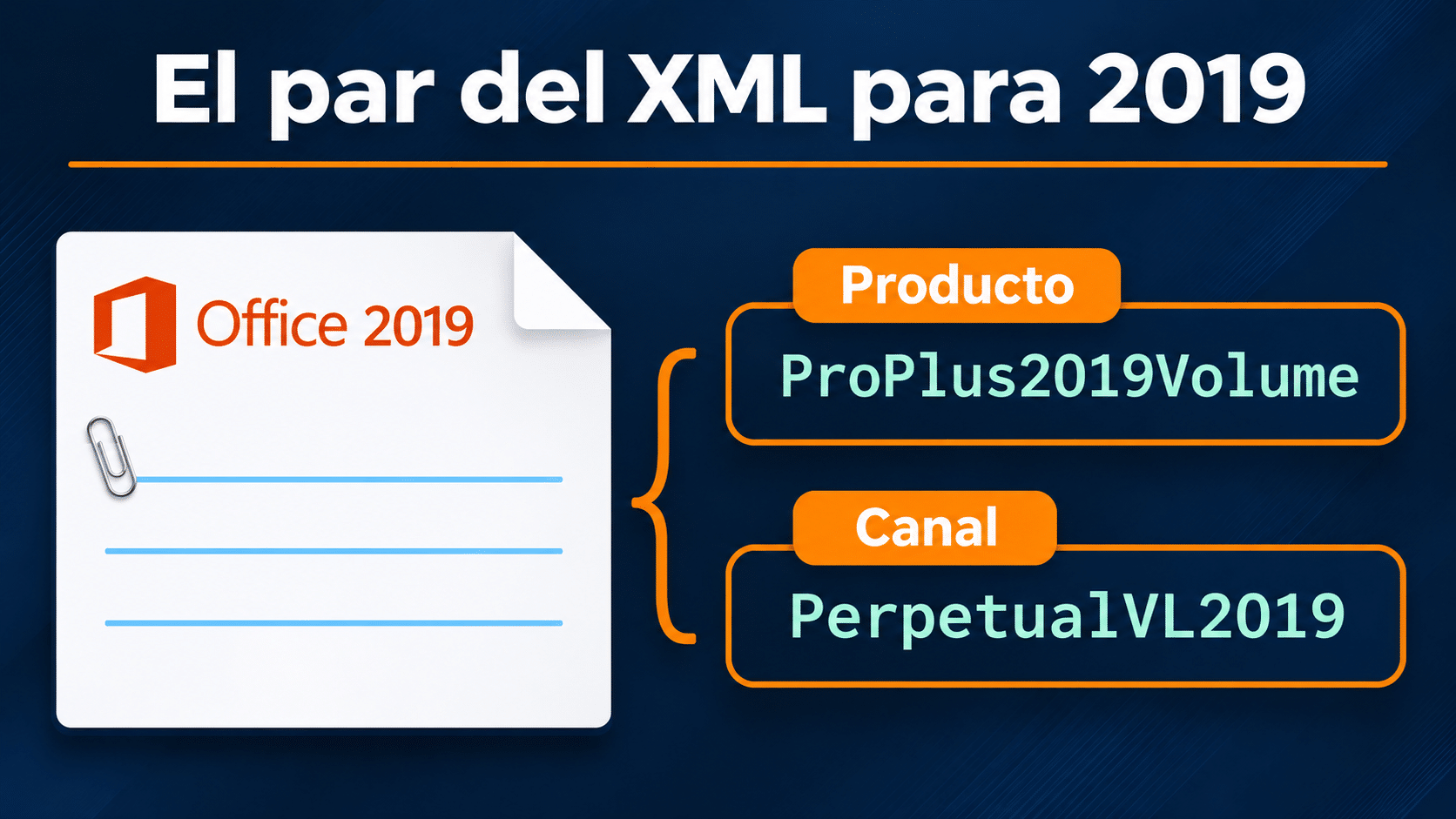
El ejemplo corresponde a Professional Plus 2019 de volumen. El producto y el canal viajan juntos.
Si configurás un origen local, agregá SourcePath al elemento Add. Usá como valor la carpeta que contendrá el directorio Office, tal como indica Microsoft. Para una ruta de red, el usuario o proceso que ejecutará el despliegue tiene que poder leerla. Si preferís la descarga directa en un solo equipo, podés omitir ese atributo y dejar que la herramienta encuentre sus archivos o recurra al origen de Microsoft.
Por ejemplo, supongamos que el puesto A abre una base de Access con un controlador de 32 bits, mientras que el puesto B usa sólo Word y Excel. En A conservá 32 bits durante la prueba y verificá el controlador con una copia de la base. En B podés evaluar 64 bits por separado. Si la descarga local se armó para B, no la des por válida para A: prepará y etiquetá otro origen con la arquitectura que necesita. Anotá los nombres de los archivos XML y la carpeta de cada paquete en el registro de TI.
Para comprobar si el problema es la red, compará dos pruebas controladas. Primero ejecutá la descarga directa en el piloto con acceso al CDN. Después ejecutá la instalación con el origen local desde el equipo destino, usando la cuenta prevista. Si una ruta funciona y la otra no, comprobá la lectura de la carpeta compartida y el contenido antes de cambiar el XML. Si ambas fallan con el mismo mensaje de producto o arquitectura, volvé al inventario. Tener un punto de comparación vale más que cambiar tres parámetros a la vez.
Ejecutar la descarga e instalar en el piloto
Abrí Símbolo del sistema como administrador. Este ejemplo usa CMD. Cambiá a la carpeta donde quedaron juntos el ejecutable y el XML. Ejecutá las siguientes líneas una por una. Esperá a que vuelva el indicador antes de pasar a la siguiente etapa.
cd /d C:\ODT2019
dir
setup.exe /download office2019.xml
setup.exe /configure office2019.xml- Confirmá carpeta y nombres. La lista de archivos debe mostrar
setup.exeyoffice2019.xml. Si abriste PowerShell por error, podés usarSet-Locationpara entrar en la carpeta y ejecutar el binario local como.\setup.exe. El XML y los modificadores siguen siendo los mismos. - Prepará el origen. La fase
/downloadobtiene el contenido. Puede avanzar sin una barra visible. Revisá la carpeta Office en la ubicación prevista y que la descarga termine antes de instalar. Un origen local reutilizable es útil cuando el equipo piloto y otros puestos autorizados comparten arquitectura, edición e idioma. - Instalá. Cerrá Word, Outlook y las demás aplicaciones de Office antes de
/configure. Cuando termine, buscá Word o Excel desde Inicio. Si aparece un conflicto, anotá exactamente el mensaje y revisá arquitectura o coexistencia. Repetir el mismo comando con la misma causa suele producir el mismo mensaje, ahora con más convicción. - Aplicá la activación de tu organización. Usá el mecanismo documentado para ese derecho, con la asistencia del administrador si corresponde. Evitá incluir claves reales en capturas, scripts compartidos o tickets públicos. Para una prueba, guardá el XML reproducible y registrá la activación como tarea separada del piloto.
Comprobar edición, activación y trabajo real
En Word, abrí Archivo → Cuenta. Anotá la edición que muestra y si el producto figura activado. En Acerca de Word, revisá arquitectura. Si el piloto necesita Access, comprobá también que esté disponible el Access de escritorio y que pueda abrir la base de prueba. Si Word muestra una edición de Microsoft 365 cuando esperabas 2019, revisá primero qué suite se instaló y qué licencia toma esa sesión. El icono de Word dice poco sobre el contrato.
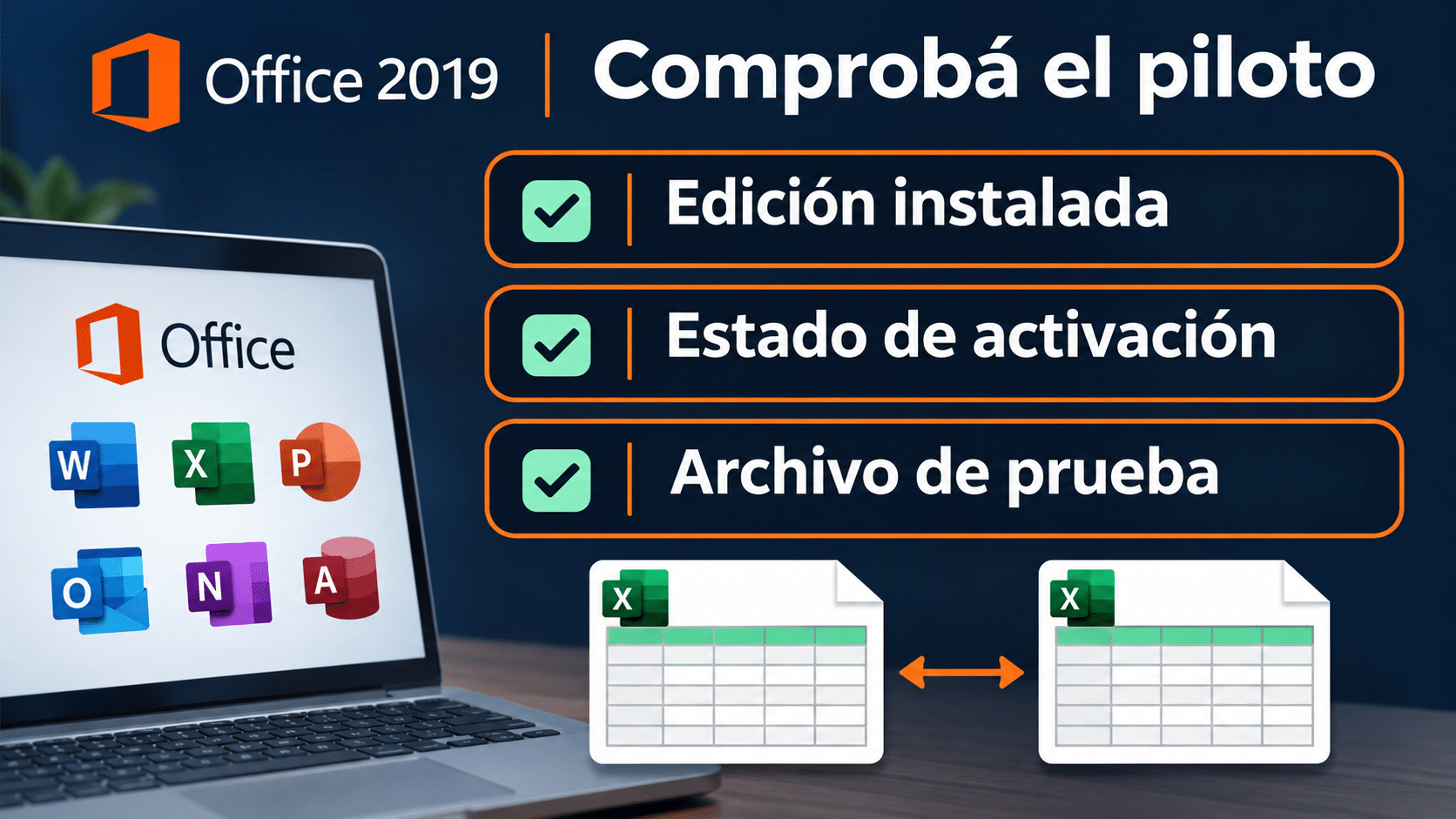
El piloto termina al repetir una tarea real con la edición correcta y activada.
Elegí una prueba que produzca un resultado medible. Para una planilla con macros, abrí una copia conocida, verificá complementos autorizados y compará el archivo de salida con uno del equipo anterior. Para una base, comprobá que una consulta devuelva los registros esperados y que se pueda guardar un cambio en una copia o entorno de prueba. Para Outlook, revisá si abre el perfil que corresponde y sincroniza las carpetas necesarias. Mantené las protecciones de macros según la política del entorno.
Terminá el piloto dejando anotados el XML, la fuente, la edición instalada, la arquitectura, el estado de activación, el archivo probado y el resultado. Si falla la tarea real, documentá qué dependencia falta antes de cambiar de edición o repetir el despliegue. Si aprobó, aplicá sólo a los equipos autorizados con el mismo inventario. Una estación aislada para recuperar datos y una red completa de puestos de trabajo requieren decisiones distintas de exposición y de mantenimiento.
Reinstalar Office 2019 desde tu cuenta personal
Si ya canjeaste una clave y el producto está asociado a tu cuenta, abrí el panel de esa misma cuenta Microsoft. Buscá tu edición y elegí Instalar. Si la página permite elegir arquitectura o idioma, usá los valores que tu trabajo necesita. Ejecutá la descarga, abrí una aplicación y completá la activación con el método que corresponda a esa edición. Microsoft describe las diferencias por canal en su guía para volver a instalar Office 2019.
Si el producto no figura, probá recuperar la cuenta de compra antes de introducir otra clave. Una cuenta del trabajo y una personal pueden tener direcciones parecidas y derechos distintos. Si la organización controla el acceso, consultá a TI. Si el vendedor te indicó instalar con una clave y un instalador concretos, seguí la documentación recibida para ese SKU o pedile aclaración. Para esas compras, consultá nuestra guía de instalación y activación de Office 2019 Professional Plus.
Mantener ODT y pasar a una edición de escritorio con soporte
Método con Office LTSC 2024 Professional Plus para una PC
Esta opción sirve si tenés una PC Windows que necesita Word, Excel, Outlook o Access de escritorio y querés probar una salida mantenida de Office 2019. Mantiene el método central de esta guía y agrega el ciclo de soporte de LTSC 2024. Frente a la opción gratuita del navegador conserva el trabajo local con las aplicaciones incluidas en la edición. Si tu proceso depende de Publisher, de un complemento de la versión anterior o de otra aplicación aparte, validalo antes de comprar o retirar 2019. La licencia de esta ficha es para una PC.
- Prepará el piloto de 2024. Confirmá con la ficha la edición y con la documentación de compra la activación aplicable. Usá una carpeta de despliegue separada y una copia de tus documentos de trabajo. Compará primero las aplicaciones que usa el puesto con las que trae 2024. Conservá una forma de recuperar la instalación anterior mientras verificás el cambio.
- Creá un XML para 2024. Aplicá el ejemplo de la guía con la arquitectura y el idioma elegidos para el piloto, pero usá juntos
PerpetualVL2024yProPlus2024Volume. Guardalo comooffice2024.xml. El procedimiento oficial de LTSC 2024 detalla ambos valores y los escenarios de activación de volumen. - Descargá e instalá en esa PC. Desde una consola con permisos, ejecutá
setup.exe /download office2024.xml, esperá que termine y luego ejecutásetup.exe /configure office2024.xml. Usá la descarga de 2024 en esa prueba. Gestioná cualquier versión anterior según las reglas de coexistencia y el plan de recuperación. - Activá y rehacé la prueba funcional. Aplicá el método entregado para la licencia autorizada, confirmá Office LTSC Professional Plus 2024 en Archivo → Cuenta y corré las mismas pruebas de documentos, macros o Access que anotaste para 2019. Si el resultado cambia, conservá ambas evidencias de prueba y resolvé la dependencia antes de migrar el puesto.
- Cerrá el cambio. Dejá registrada la edición instalada, el equipo cubierto y el origen de actualizaciones. Microsoft documenta el mantenimiento de Office LTSC 2024 en PerpetualVL2024. Verificá que la PC reciba actualizaciones según la política de la organización.
Si el piloto necesita esas aplicaciones y pasa la prueba de compatibilidad, consultá la ficha de Office LTSC 2024 Professional Plus para confirmar la instalación en una PC. Si todavía no sabés qué aplicación obliga a conservar 2019, hacé primero el inventario. Comprar otra suite antes de saber qué parte del trabajo falta puede dejarte con dos instaladores y el mismo problema.
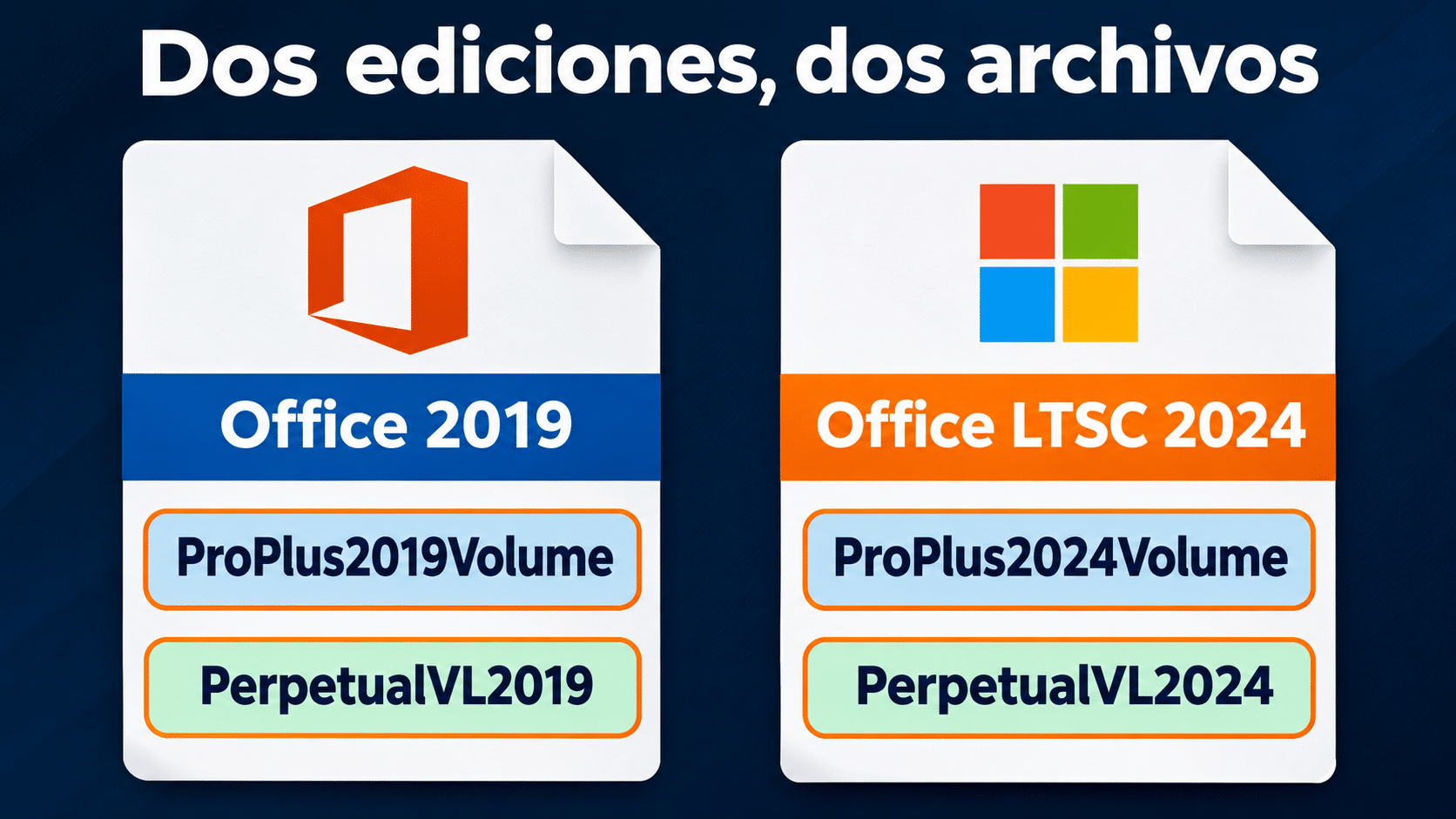
Creá un archivo separado para 2024. Probá la misma tarea de trabajo tras instalar y activar.
Dos opciones gratuitas para seguir trabajando
Para editar documentos y planillas sencillas desde el navegador, empezá por Microsoft 365 para la web. Iniciá sesión, abrí una copia de un documento de ejemplo que puedas subir y comprobá edición, guardado y descarga. Si trabajás con datos de clientes, verificá primero si tu organización permite subirlos a ese servicio. Si la planilla necesita ejecutar VBA o el proceso necesita Access de escritorio, probá una opción de escritorio compatible con esos requisitos.
Si preferís guardar y editar localmente, descargá LibreOffice desde The Document Foundation. Abrí copias de un archivo de cada tipo que uses, probá fórmulas y formato impreso, guardá y volvé a abrir. Si tenés que entregar DOCX o XLSX, hacé la prueba de ida y vuelta con alguien que use Office antes de cambiar el flujo de toda la oficina. Una macro, un complemento o una base de Access exigen una prueba aparte. Elegí por resultado y por dónde se guardan los datos.
Qué corregir si el despliegue falla
La consola muestra otro directorio o no encuentra la herramienta
Usá dir para revisar la carpeta actual y buscá el ejecutable extraído, no el archivo que todavía está sin extraer en Descargas. Si moviste el kit, llevá también su XML. Las rutas con espacios necesitan comillas cuando aparecen completas en el comando. Conservá el nombre exacto del archivo de configuración entre descarga e instalación.
El XML existe, pero la herramienta no lo interpreta
Abrilo en el Bloc de notas y comprobá extensión, comillas rectas y etiquetas de cierre. Si copiaste desde un documento formateado puede haber comillas tipográficas. Compará con el ejemplo, volvé a guardar como texto y repetí primero en la PC piloto. Guardá aparte la última versión del XML que funcionó.
Se bajaron archivos, pero falla al instalar desde la red
Comprobá que SourcePath apunte a la carpeta padre correcta, que el proceso pueda leerla y que el contenido coincida con tipo de Office, canal, idioma y arquitectura. Probá una copia local del mismo paquete en el piloto para distinguir un problema de permisos de uno de contenido. Si tarda, verificá la conectividad con el CDN de Microsoft según la política del equipo.
Hay conflicto con otro Office, Project o Visio
Inventariá los productos existentes con sus arquitecturas y canales. Consultá la tabla de coexistencia de Microsoft enlazada arriba. Si toca retirar una versión, agendá el cambio con una copia recuperable de los datos y el derecho necesario para reinstalarla. Elegí conservar o retirar según el trabajo que el puesto debe seguir haciendo.
Office abre, pero indica que no está activado
Compará primero el nombre que aparece en Cuenta con el que figura en el derecho comprado. Si coinciden y la organización usa activación gestionada, revisá el acceso al servicio que te corresponda con el administrador. Si la compra es personal y figura en una cuenta, retomá la descarga de esa cuenta. Enviá a soporte el texto del error y la edición visible, ocultando la clave y la dirección de correo.
Todo aparece activado, pero falla la tarea original
Probá el archivo de ejemplo en el equipo anterior o en una copia sana. Anotá si el fallo afecta la apertura, el cálculo, una macro, un proveedor de datos o el guardado. Esto permite decidir si el problema está en la aplicación, la arquitectura, el complemento o los permisos. Volvé al inventario con ese dato antes de repetir una instalación completa.
Qué ruta tomar y cómo darla por terminada
En pantallas chicas, deslizá la tabla para ver cómo comprobar cada ruta.
| Necesidad | Ruta | Comprobación |
|---|---|---|
| Recuperar una dependencia heredada con derechos de volumen | ODT, XML del producto 2019 y un equipo piloto | Edición, activación y archivo de prueba |
| Reinstalar una edición ya asociada a tu cuenta | Instalador desde la cuenta Microsoft | La edición aparece con el derecho esperado |
| Pasar a aplicaciones de escritorio con soporte | ODT con LTSC 2024 donde exista licencia y compatibilidad | Prueba funcional, actualización y equipo cubierto |
| Editar documentos comunes | Microsoft 365 web o LibreOffice | Edición, guardado y reapertura de una copia |
Preguntas frecuentes de implementación
¿Puedo usar ODT para una compra vinculada a mi cuenta?
Para reinstalar lo que figura en tu cuenta personal, seguí el instalador que ofrece Microsoft allí. El XML de esta guía describe productos de volumen y puede instalar otra edición. La coincidencia del nombre que dice la caja no alcanza para elegir el canal.
¿Puedo descargar en una PC e instalar en otra?
Sí, podés preparar un origen local con ODT y copiarlo o ponerlo en una carpeta compartida autorizada. La PC destino tiene que tener acceso al origen y el contenido debe corresponder a sus opciones. La activación en ese equipo sigue su propio procedimiento y requiere el derecho correspondiente.
¿Una instalación sin Internet ya queda activada?
Los archivos locales pueden resolver la instalación sin descargar de nuevo toda la suite. La activación depende del mecanismo autorizado y de sus requisitos de conectividad. Probá instalación y activación como dos resultados distintos antes de armar un puesto que permanecerá desconectado.
¿Qué hago si 2019 figura como versión 16.0?
Usá el nombre completo del producto en Cuenta junto al estado de activación. Varias generaciones informan la misma versión principal interna. Para detectar una edición equivocada, cruzá el nombre de producto con el canal y el identificador de tu XML.
¿Puedo usar el mismo XML para moverme a 2024?
Podés tomar como base la estructura y el idioma, pero cambiá el producto y el canal juntos. Revisá dependencias y aplicaciones incluidas. Mantené separadas las descargas y la activación de las dos pruebas para poder explicar qué cambió si aparece un error.
¿Conviene volver a instalar Office 2019 en toda la oficina?
En 2026, reservá esta ruta para una necesidad heredada concreta, con el alcance que pueda defender tu organización y una salida planificada. Para un despliegue general, compará una versión con mantenimiento que pase las pruebas de archivos y complementos. Si una única base demora la migración, se puede evaluar el resto de los puestos sin esperar a resolver esa base.
Office LTSC 2024 para el método de despliegue
Empezá por el equipo piloto
Guardá el XML y anotá qué equipo vas a usar. Si el objetivo era recuperar Office 2019, completá una prueba con un archivo real antes de seguir. Si querés migrar, repetí la misma prueba en 2024 y anotá el resultado. Así podés decidir con el documento abierto y las salidas a la vista.
Si te trabaste, escribinos con una captura del error. Te ayudamos por correo y WhatsApp en 9–23 hs (ARG). Entrega siempre por correo email.