Cómo Instalar y Activar Kaspersky Small Office Security | Guía


¡Felicitaciones por tu Kaspersky Small Office Security! Es la versión pensada para negocios: protege las computadoras de tu equipo, los celulares y tu servidor de archivos, y todo se administra desde un panel web, sin que tengas que ir máquina por máquina.
Esta guía es distinta de la de Kaspersky hogareño, así que no busques el instalador en la web de Kaspersky: acá el orden es al revés y empieza por la consola. Son unos 20 minutos para dejar todo funcionando. Si algo se traba, escribinos de 9 a 23 hs (ARG).
Escribinos por WhatsApp o a contacto@tucodigodigital.com y hacemos la puesta en marcha con vos, incluida la parte del servidor.
Qué te enviamos por email
Vas a recibir tu código de activación de 20 caracteres, con este formato:
XXXXX-XXXXX-XXXXX-XXXXX
Ese código es toda tu licencia: los 5 equipos, los celulares y el servidor salen de ahí. Guardalo bien y seguí leyendo, porque el próximo párrafo es el más importante de la guía.
Antes que nada: quién carga el código
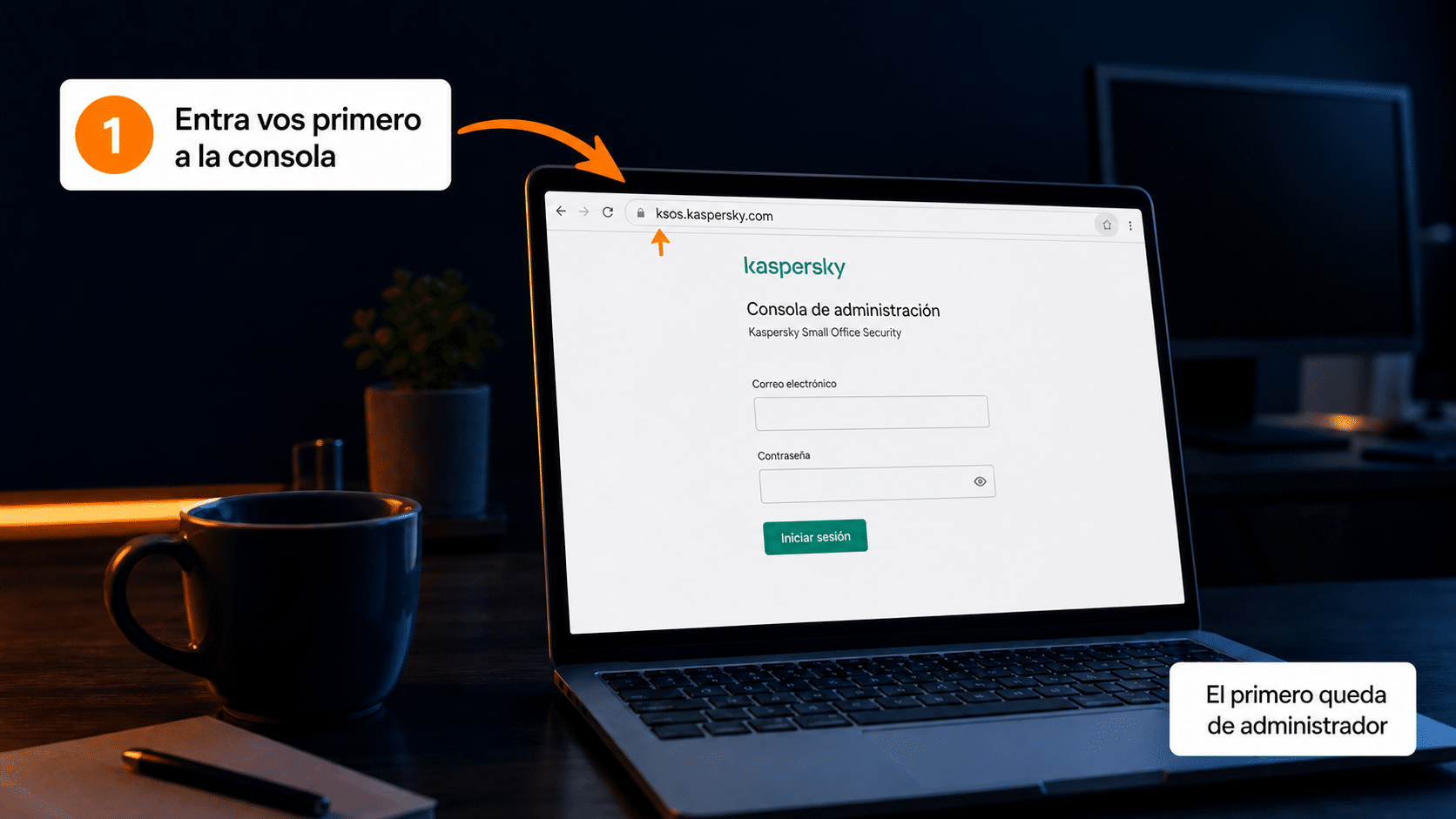
Es una regla de Kaspersky para las licencias compradas a un distribuidor: el administrador es quien inicia sesión primero en la consola e ingresa el código de activación. No es quien pagó, ni quien recibió el email.
Traducido a tu negocio: si le reenviás el correo a un empleado y él lo carga antes que vos, ese empleado queda administrando los 5 puestos y el servidor — y para revertirlo hay que abrir un caso con Kaspersky. Así que hacé vos los pasos 1 y 2, desde tu computadora, y recién después invitá al resto.
Antes de empezar
- ✅ Un correo tuyo de trabajo para la cuenta de administrador. Si ya usás My Kaspersky, sirve el mismo usuario y contraseña.
- ✅ Permisos de administrador en cada equipo donde vayas a instalar.
- ✅ Desinstalá el antivirus anterior de cada máquina. Dos antivirus conviven mal y el instalador te va a frenar si detecta uno.
- ✅ Identificá tu servidor: el servidor de archivos usa un instalador propio, distinto del de las PCs.
- ✅ Internet en el momento de activar.
¿Necesitás cubrir más equipos?
Si te quedaron equipos afuera de los 5 puestos, o querés proteger también las computadoras de tu casa, estas son las opciones que mejor completan tu licencia:

Y si buscabas otra cosa: Kaspersky para casa (Standard, Plus y Premium) · instalar y activar Avast.
Paso 1: Creá tu cuenta en la Consola de administración
my.kaspersky.com los botones de descarga de esta licencia están desactivados — es el sitio equivocado, aunque tengas cuenta ahí.
- Entrá a ksos.kaspersky.com desde tu computadora.
- Iniciá sesión con tu correo (o creá la cuenta ahí mismo, es gratis). Si ya tenés My Kaspersky, entrás con esos mismos datos.
- Confirmá el correo si te lo pide.
🔐 Abrir la Consola de administración
Paso 2: Cargá tu código de activación
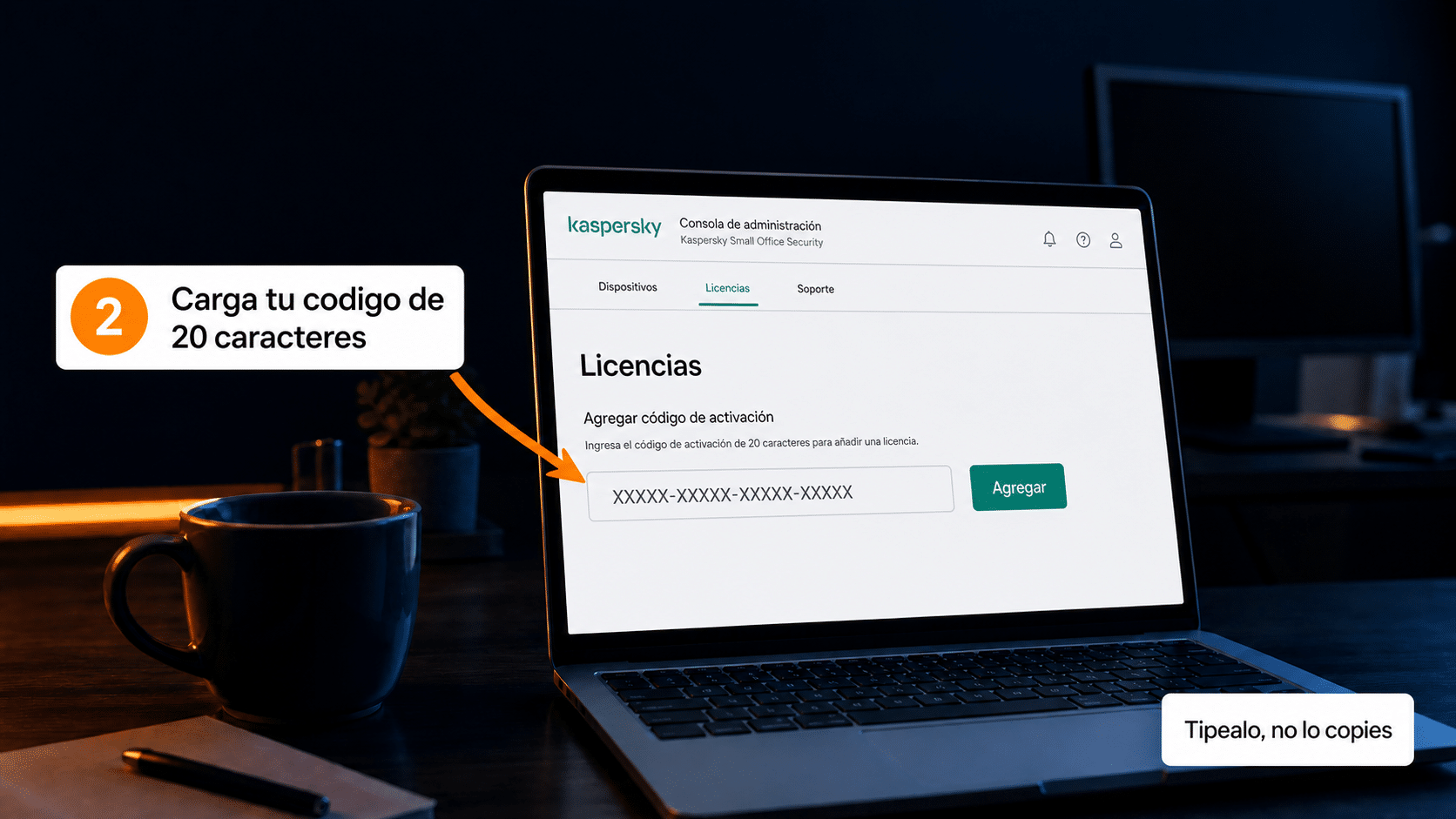
- Dentro de la consola, andá a la pestaña Licencias.
- Agregá tu código de activación de 20 caracteres.
- Confirmá. La licencia queda asociada a tu cuenta y vas a ver la fecha de vencimiento.
✍️ Escribilo a mano si el copiar y pegar falla. Al copiarlo del email se suele arrastrar un espacio invisible y Kaspersky lo rechaza como si estuviera mal.
Paso 3: Descargá los instaladores desde la consola
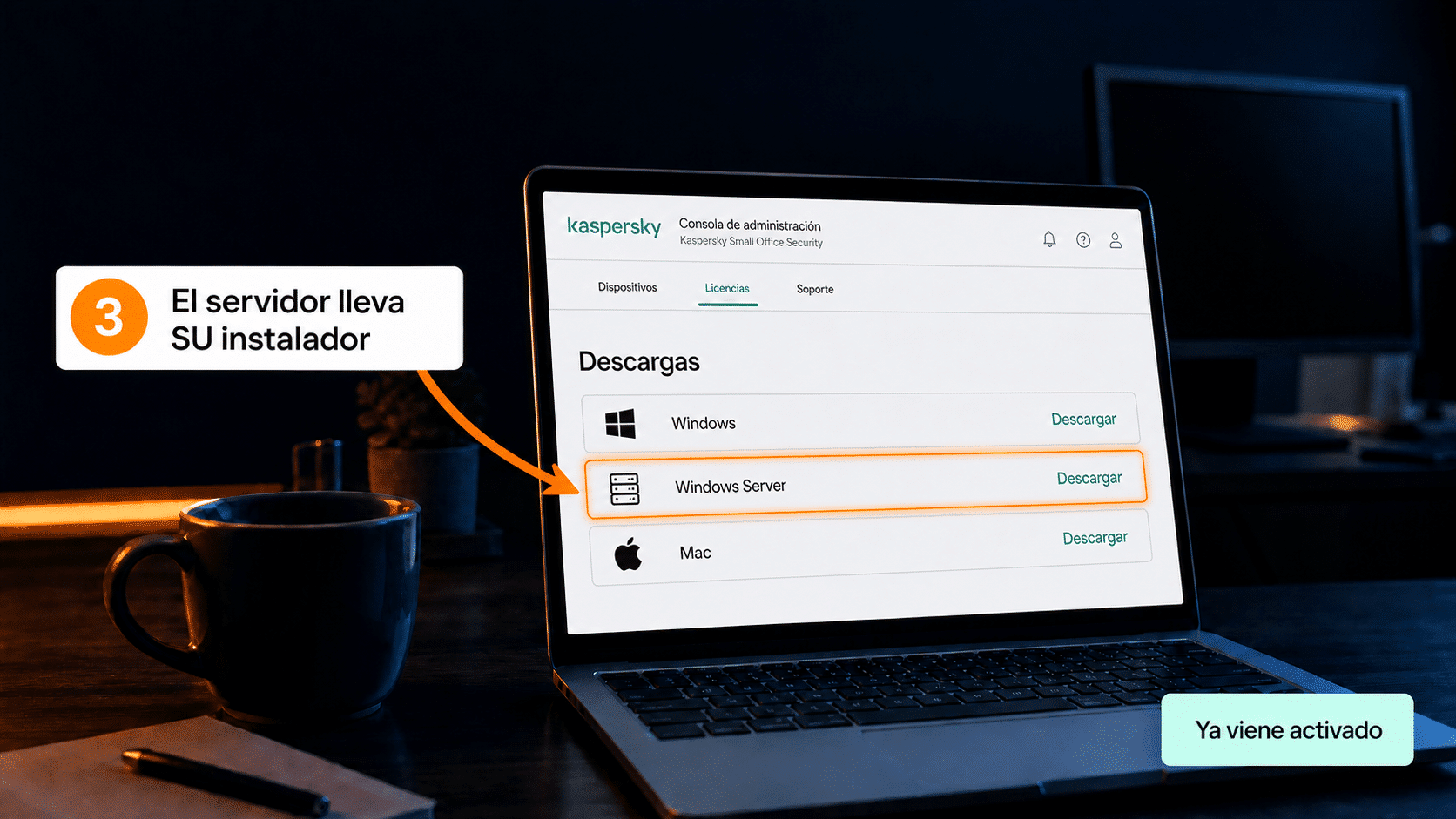
Este es el atajo que se pierde todo el que baja del sitio público: el instalador que sale de la consola ya viene con tu licencia adentro. No hay que activar nada ni conectar nada a mano.
- En Licencias, seleccioná tu licencia y tocá Descargar.
- Vas a ver una lista con un enlace por plataforma:
- Windows → para las computadoras.
- Windows Server → para tu servidor de archivos.
- Mac → para las Mac del equipo.
- Bajá el que corresponda a la máquina en la que estés parado.
Paso 4: Instalá en cada equipo
- Ejecutá el archivo descargado.
- El asistente te va a ofrecer aplicaciones adicionales (VPN y administrador de contraseñas). Podés instalarlas o saltearlas: no afecta la protección.
- Esperá a que termine y reiniciá si te lo pide.
- No hace falta ingresar el código. Si bajaste desde la consola, el equipo se activa y se conecta solo.
💡 ¿Bajaste el instalador del sitio web de Kaspersky en vez de la consola? Funciona igual, pero te agrega dos pasos: (1) activar a mano con tu código en el asistente, y (2) conectar el equipo a la consola desde Perfil → Iniciar sesión en la Consola de administración. Si no hacés el paso 2, el equipo queda protegido pero no aparece en tu panel — y es la causa número uno del «ya lo activé pero no lo veo».
Paso 5: Sumá al resto del equipo
No hace falta que vayas máquina por máquina con un pendrive. Desde la consola:
- Andá a Licencias y tocá Enviar al dispositivo → Invitar a colegas.
- Cargá los correos de tu equipo (podés poner varios separados por punto y coma).
- Tocá Enviar.
Cada persona recibe el enlace, instala desde ahí, y su equipo queda conectado a tu consola automáticamente, contando contra tus puestos.
Verificá que quedó todo bien
- Entrá a ksos.kaspersky.com.
- Mirá la sección Dispositivos: tienen que aparecer todas las máquinas donde instalaste, incluido el servidor.
- En Licencias, fijate en la fecha de vencimiento y en cuántos puestos quedan libres.
Si ves tus equipos en verde en el panel, terminaste. ✅ Tu negocio quedó protegido y centralizado.
Lo que podés hacer desde el panel
- Ver el estado de cada equipo sin levantarte de tu escritorio.
- Lanzar análisis y actualizar las bases de forma remota.
- Bloquear un celular perdido o robado a distancia.
- Renombrar o desconectar equipos (por ejemplo, cuando alguien deja el trabajo, para liberar su puesto).
- Ver cuándo vence tu licencia y renovarla a tiempo.
Si algo no salió: problemas comunes
No encuentro el producto en la web de Kaspersky
Es normal: Small Office Security no está en el listado de descargas de consumidor. Se baja desde la consola, con los pasos 1 a 3 de esta guía.
En My Kaspersky los botones de descarga están grises
También es normal, y es la trampa más común: esta licencia no se descarga desde My Kaspersky. Entrá a ksos.kaspersky.com.
Instalé, pero el equipo no aparece en el panel
Bajaste el instalador del sitio público. Abrí Kaspersky en esa máquina, andá a Perfil y tocá Iniciar sesión en la Consola de administración con tu correo de administrador. En un minuto aparece.
El instalador se frena y habla de aplicaciones incompatibles
Hay otro antivirus instalado. Desinstalalo desde Configuración → Aplicaciones, reiniciá y volvé a ejecutar.
Un empleado cargó el código antes que yo
Escribinos por WhatsApp. Se resuelve, pero hay que abrir un caso con Kaspersky: por eso insistimos con que el paso 2 lo haga el dueño.
Preguntas frecuentes
¿Cuántos equipos cubre exactamente?
5 computadoras (Windows o Mac) + 1 servidor de archivos, y además los celulares del equipo. El servidor no consume uno de los 5 puestos: viene aparte.
¿Sirve para Mac y para Android?
Sí. En la lista de descargas de la consola tenés el paquete de Mac, y a los celulares les llega el enlace cuando invitás a la persona por correo.
¿Puedo mover la licencia de una computadora a otra?
Sí. Entrá a la consola, sección Dispositivos, desconectá el equipo viejo y ese puesto queda libre para instalar en el nuevo.
¿Qué pasa a los 12 meses?
Es una suscripción anual: al vencer, la protección deja de actualizarse. La consola te avisa antes. Escribinos y te pasamos la renovación.
¿Es lo mismo que el Kaspersky que usa mi hijo en casa?
No. El hogareño (Standard, Plus, Premium) se instala y se activa en cada equipo por separado, sin panel. Si lo que tenés es ese, la guía correcta es esta otra.
¿Necesito un servidor para usarlo?
No. Si no tenés servidor, usás los 5 puestos de computadoras y listo: la parte de servidor queda disponible por si algún día lo sumás.
Estamos para ayudarte
Si te trabaste —sobre todo con el servidor o repartiendo los puestos—, escribinos por WhatsApp o a contacto@tucodigodigital.com. Contanos cuántos equipos tenés y qué mensaje te aparece. Atendemos todos los días de 9 a 23 hs (ARG).
¡Que lo disfrutes! 🎉