Requisitos Windows Server 2022: comprobá tu hardware


Los requisitos Windows Server 2022 parten de un procesador x64 de 1,4 GHz con las instrucciones exigidas, 1 GB de RAM para Server Core o 2 GB con Experiencia de escritorio, 32 GB de almacenamiento como mínimo absoluto y red Ethernet de al menos 1 Gb/s. Eso permite evaluar la instalación; la memoria, el disco y los núcleos necesarios para trabajar dependen de tus aplicaciones y servicios. Que aparezca la pantalla de inicio no significa que el servidor ya esté dimensionado.
Elegí tu ruta: para un laboratorio, empezá con la evaluación oficial; para pocos servicios empresariales, probá Windows Server 2022 Standard; para concentrar numerosas máquinas virtuales, evaluá Datacenter y los recursos del host completo. Si ya tenés una licencia válida, usala dentro de su alcance antes de comprar otra. En todos los casos, comprobá el hardware y medí una carga representativa.
Esta guía, revisada el 20 de octubre de 2026, está pensada para quien prepara un equipo físico o una VM. Vas a separar mínimos de capacidad útil, elegir Core o escritorio y probar los dos productos de TCD con tareas concretas. Server 2022 ya pasó al soporte extendido en octubre de 2026 y conserva actualizaciones de seguridad hasta octubre de 2031 según Microsoft; incorporá ese horizonte al proyecto.
Qué comprobar antes de instalar
- Mínimos oficiales y diferencias por versión
- Inventariar CPU, memoria, discos y red
- Elegir Server Core o escritorio
- Dimensionar por carga y preparar una VM
- Probar gratis y recuperar licencias existentes
- Método con Standard: validar un servicio de archivos
- Método con Datacenter: probar un host virtualizado
- Verificar el resultado · Errores
- Resumen · Preguntas frecuentes
Mínimos oficiales: una base para instalar, no una promesa de rendimiento
La documentación de hardware de Microsoft comparte requisitos entre Standard y Datacenter y distingue la opción de instalación. Revisá que el selector de versión diga Windows Server 2022: una página que agrupa varias generaciones puede mezclar cifras si se lee fuera de contexto. La edición más cara no reduce la RAM que necesita tu aplicación ni convierte un disco lento en almacenamiento rápido.
| Componente | Base para Server 2022 | Qué revisar además |
|---|---|---|
| Procesador | x64, 1,4 GHz o más | NX/DEP, CMPXCHG16b, LAHF/SAHF, PrefetchW y SLAT |
| Memoria | 1 GB Core; 2 GB con escritorio | ECC o tecnología similar en despliegues físicos; memoria adicional por roles |
| Almacenamiento | 32 GB, mínimo absoluto | Controladora compatible, sistema, actualizaciones, paginación y datos |
| Red | Ethernet de al menos 1 Gb/s, arquitectura PCI Express | Controlador para Server 2022 y rendimiento extremo a extremo |
El número de GHz por sí solo no acredita la CPU. Un procesador viejo puede superar 1,4 GHz y carecer de una instrucción requerida. Tampoco sumes las frecuencias de los núcleos: cuatro núcleos a 2 GHz no producen un procesador «de 8 GHz». Mirá el modelo, las extensiones y la compatibilidad del fabricante.
¿Por qué algunos sitios dicen 512 MB para Core? Esa cifra aparece en documentación y fichas anteriores. La página actual y su fuente oficial versionada muestran 1 GB en el bloque de 2022/2019/2016. La misma página conserva una nota sobre fallos del instalador con 512 MB y una asignación de 800 MB; no uses esa nota histórica para reducir el requisito general de 1 GB. Para una prueba práctica conviene dejar bastante más margen.
Los 32 GB tampoco incluyen tu base de datos, carpetas compartidas ni todos los backups. Microsoft los considera un piso absoluto y advierte espacio adicional para determinados escenarios, incluida la paginación y los volcados en equipos con mucha RAM. Presupuestar exactamente ese tamaño suele terminar con una actualización pidiendo espacio cuando menos ganas tenés de negociar con ella.
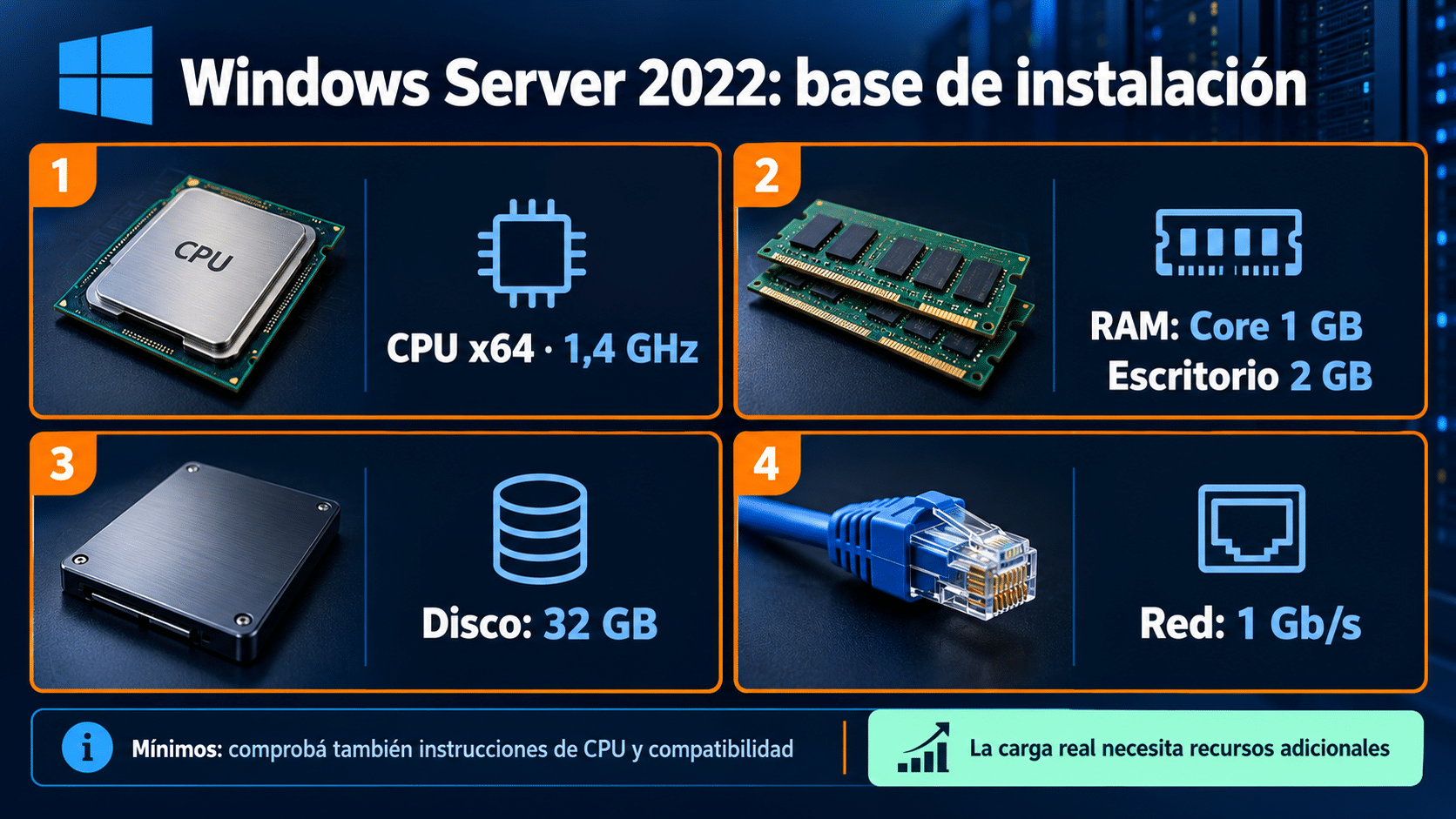
El mínimo permite planificar la instalación; los roles y la carga determinan los recursos útiles.
Inventariá el equipo que realmente vas a usar
Antes de tocar particiones, prepará un inventario y una copia comprobada de la información existente. Una instalación limpia puede borrar datos. Si el equipo ya es productivo, hacé estas consultas primero y programá las modificaciones con su responsable. El laboratorio debe estar separado de servicios y datos reales.
Desde Inicio, buscá Windows PowerShell, abrilo y ejecutá las consultas siguientes una por una. Son lecturas locales; no instalan roles ni modifican discos. Get-CimInstance permite consultar las clases de inventario de Windows y Get-Volume muestra capacidad y espacio libre de los volúmenes.
- CPU y núcleos:
Get-CimInstance Win32_Processor | Select-Object Name,NumberOfCores,NumberOfLogicalProcessors. - Memoria instalada:
Get-CimInstance Win32_ComputerSystem | Select-Object TotalPhysicalMemory. El resultado está en bytes; dividí por 1.073.741.824 para expresarlo en GiB. - Discos visibles:
Get-Volume | Select-Object DriveLetter,FileSystemLabel,Size,SizeRemaining. Compará tamaño total y libre; son cosas distintas. - Virtualización: ejecutá
systeminfo.exey revisá la sección de requisitos de Hyper-V cuando esté disponible.
Para comprobar extensiones del procesador, descargá Coreinfo de Microsoft Sysinternals, extraelo en una carpeta de herramientas y consultá su ayuda antes de ejecutar. Confrontá las capacidades con la lista de Server 2022. Si un hipervisor ya está funcionando, algunas comprobaciones de virtualización no se muestran como en una máquina física sin ese rol: leé el mensaje completo antes de declarar incompatible al procesador.
Completá el inventario con modelo de servidor, controladora de almacenamiento, firmware, tarjeta de red y controladores disponibles para Windows Server 2022. En una PC de consumo, tener un controlador para Windows 11 no prueba soporte para Server. Revisá la página del fabricante del equipo; esto importa especialmente para RAID, red y administración remota.
Si es una VM, registrá también el host físico, la plataforma de virtualización y los recursos que le asignás. Ver 8 GB dentro de la invitada no informa cuánta memoria libre conserva el host ni cuántas VM compiten por el mismo SSD. Una planilla breve con esos datos vale más que la etiqueta «servidor potente» pegada al gabinete.
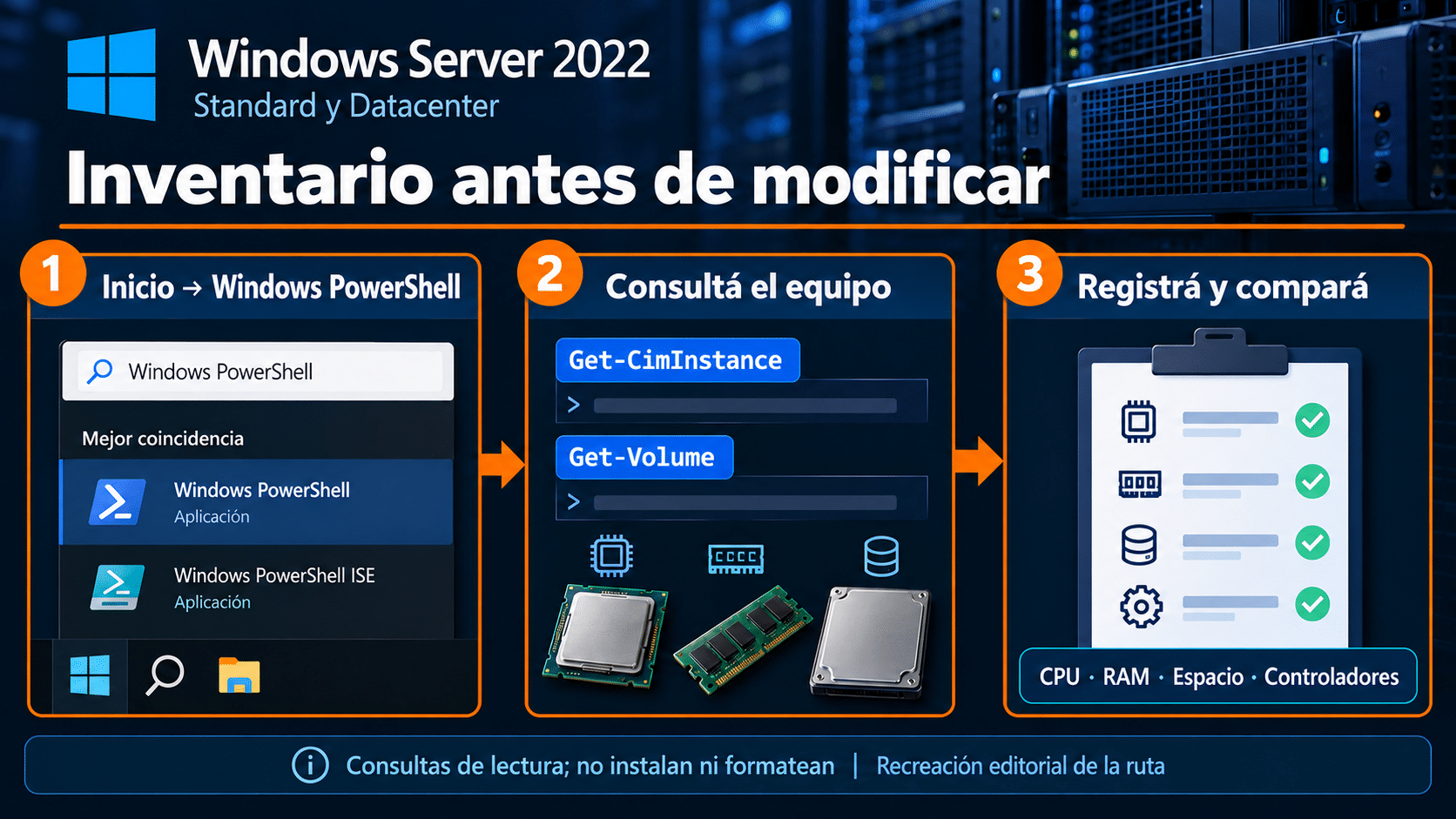
Las consultas son de lectura: anotá CPU, memoria y volúmenes antes de modificar el equipo.
Server Core o Experiencia de escritorio: decidilo antes
Core y escritorio son opciones de instalación, no ediciones comerciales diferentes. Standard y Datacenter pueden ofrecer ambas. Server Core prescinde del escritorio gráfico convencional y se administra con PowerShell, SConfig y herramientas remotas compatibles. Experiencia de escritorio incorpora la interfaz gráfica y herramientas locales; puede facilitar un primer despliegue o satisfacer requisitos de ciertas aplicaciones.
Microsoft recomienda Core salvo que necesites esos componentes adicionales. La comparación oficial de opciones de instalación aclara que no podés convertir entre Core y escritorio después: cambiar exige una instalación limpia. Elegir Core porque consume menos y descubrir después que la aplicación exige GUI es un ahorro con vocación de reinstalación.
- Elegí Core cuando los roles y aplicaciones lo admitan, cuentes con administración remota y el equipo sepa operarlo. Probá también diagnóstico, actualizaciones y recuperación.
- Elegí escritorio cuando el proveedor lo requiera o tu operación dependa de herramientas gráficas locales. Reservá recursos para esas herramientas además del servicio.
- No elijas por costumbre: pedí al fabricante de la aplicación una matriz de compatibilidad para versión, edición y opción de instalación.
La seguridad avanzada también tiene requisitos propios. Secured-core requiere una combinación de firmware y hardware, incluidos TPM 2.0, arranque seguro y virtualización compatible, además de las otras capacidades documentadas. No traslades automáticamente todos esos requisitos a cualquier instalación básica. Tampoco prometas Secured-core porque el gabinete trae una etiqueta que dice TPM: hay que verificar el conjunto.
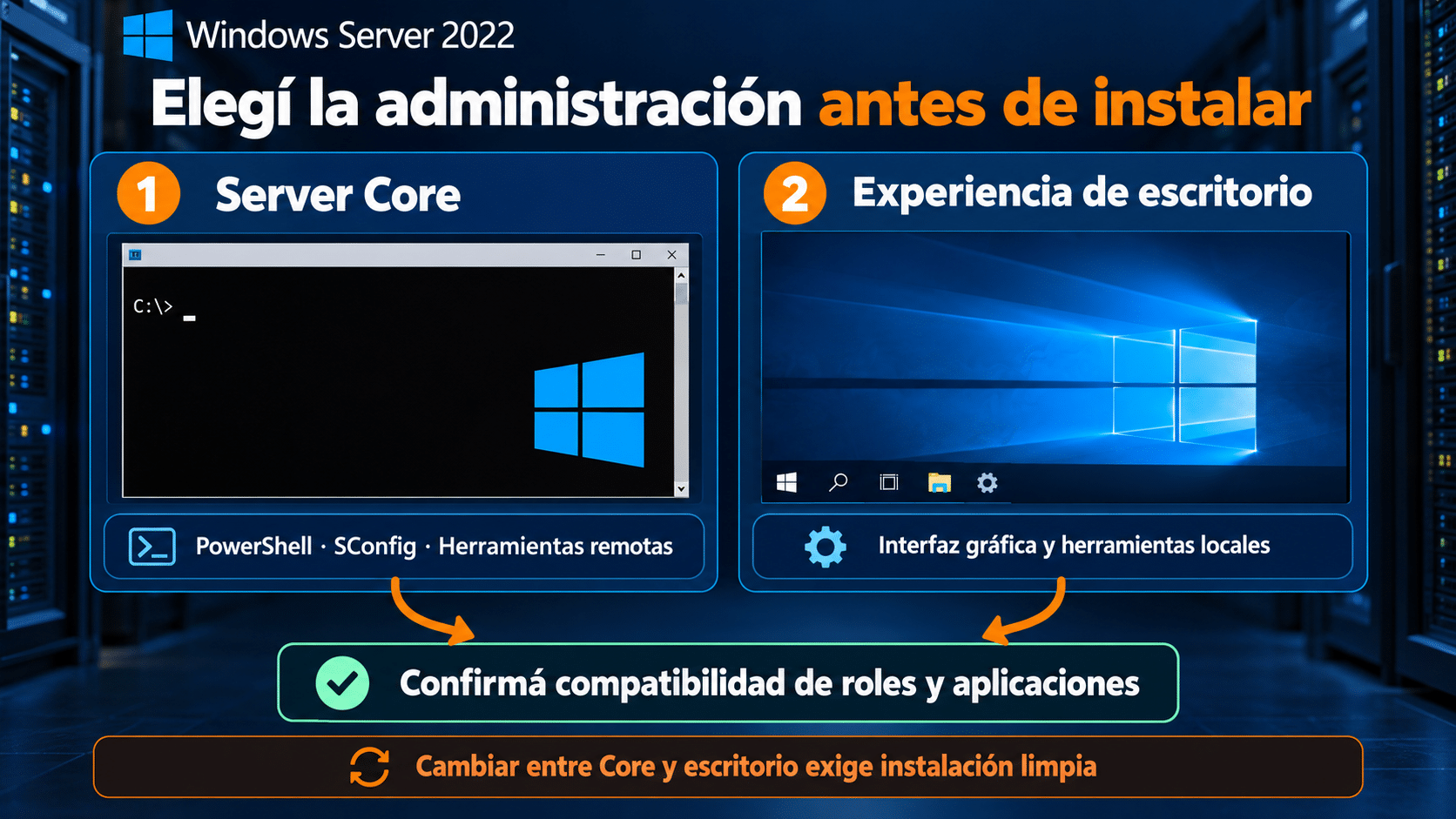
Comparación ilustrada de administración: elegí según compatibilidad y operación; cambiar entre ambas opciones exige reinstalar.
Del mínimo al tamaño útil: calculá por carga
No existe una configuración recomendada universal para todas las implementaciones. Las guías de ajuste de rendimiento de Microsoft organizan el análisis por roles y subsistemas. Un servidor de archivos, una base de datos y un host de escritorios remotos piden recursos diferentes, aunque compartan sistema operativo. Empezá por los requisitos del software que realmente ejecutarás.
Como punto de partida editorial para un laboratorio pequeño, podés probar una VM con 2 vCPU, 4–8 GB de RAM y 80 GB de disco virtual para el sistema, más espacio separado para datos de prueba. No es una recomendación oficial de Microsoft, no cubre cualquier aplicación y no equivale a un presupuesto de producción. Ajustalo según las mediciones y la documentación del rol.
En producción, anotá usuarios simultáneos, tamaño y crecimiento de datos, operaciones intensivas, ventanas de copia y recuperación, y servicios que deben sobrevivir a un fallo. Una carpeta con fotos grandes genera un patrón distinto de miles de documentos pequeños; una base de datos agrega su propio consumo de memoria y escrituras. Contar empleados sin describir el trabajo deja la mitad del problema afuera.
Si Windows Server va dentro de una VM
La invitada necesita sus propios recursos y el host necesita los suyos. La documentación de memoria de Hyper-V explica que el host también consume memoria y puede reservarla para virtualización y administración. No asignes toda la RAM física a las invitadas: dejá margen para el sistema anfitrión y medí el uso concurrente real.
Con un ejemplo puramente aritmético, cuatro VM que efectivamente consuman 8 GB simultáneos ya representan 32 GB antes de sumar host, servicios y margen. Un host de 32 GB no pasa mágicamente a tener 40 por marcar Memoria dinámica. Esa función administra asignaciones según configuración y demanda; no reemplaza capacidad física ni asegura que todas las cargas puedan crecer a la vez.
Si el servidor será host Hyper-V
Verificá los requisitos específicos de Hyper-V: procesador de 64 bits con SLAT, extensiones de modo monitor, virtualización habilitada en BIOS/UEFI y DEP disponible y activo. Microsoft pide planificar al menos 4 GB de RAM para el entorno, pero las invitadas obligan a sumar su consumo. Cuatro gigas no son una recomendación para alojar media oficina.
Revisá también latencia y capacidad del almacenamiento, tráfico de red, aislamiento y dónde quedarán los backups. RAID aporta una forma de tolerancia a determinados fallos; no sustituye una copia recuperable. Un disco virtual de tamaño dinámico puede crecer sobre el host: su capacidad declarada y el espacio físico disponible se controlan por separado.
Probá gratis y aprovechá lo que ya compraste
El Centro de evaluación de Server 2022 ofrece una prueba oficial de Standard y Datacenter por 180 días. Requiere registro y activación por Internet dentro de los primeros diez días para evitar apagados automáticos. Usala para validar compatibilidad y carga en un entorno de prueba bajo sus condiciones; no la presupuestes como licencia permanente.
Si ya tenés una compra válida, recuperá documentación, edición, cobertura y medios desde el canal original o tu administrador. La reinstalación no impone por sí sola comprar otra licencia. Si vas de evaluación a una edición definitiva, verificá primero la ruta de conversión admitida y el rol del equipo; no supongas que cualquier clave convierte cualquier instalación.
Para tareas que no exigen Windows Server, una distribución de servidor Linux puede ser una alternativa sin costo de licencia del sistema, siempre que tu aplicación y soporte la admitan. No es un sustituto automático de Active Directory, de una aplicación certificada solo para Windows ni de derechos de acceso a un Windows Server que continúe en uso. Compará la solución completa.
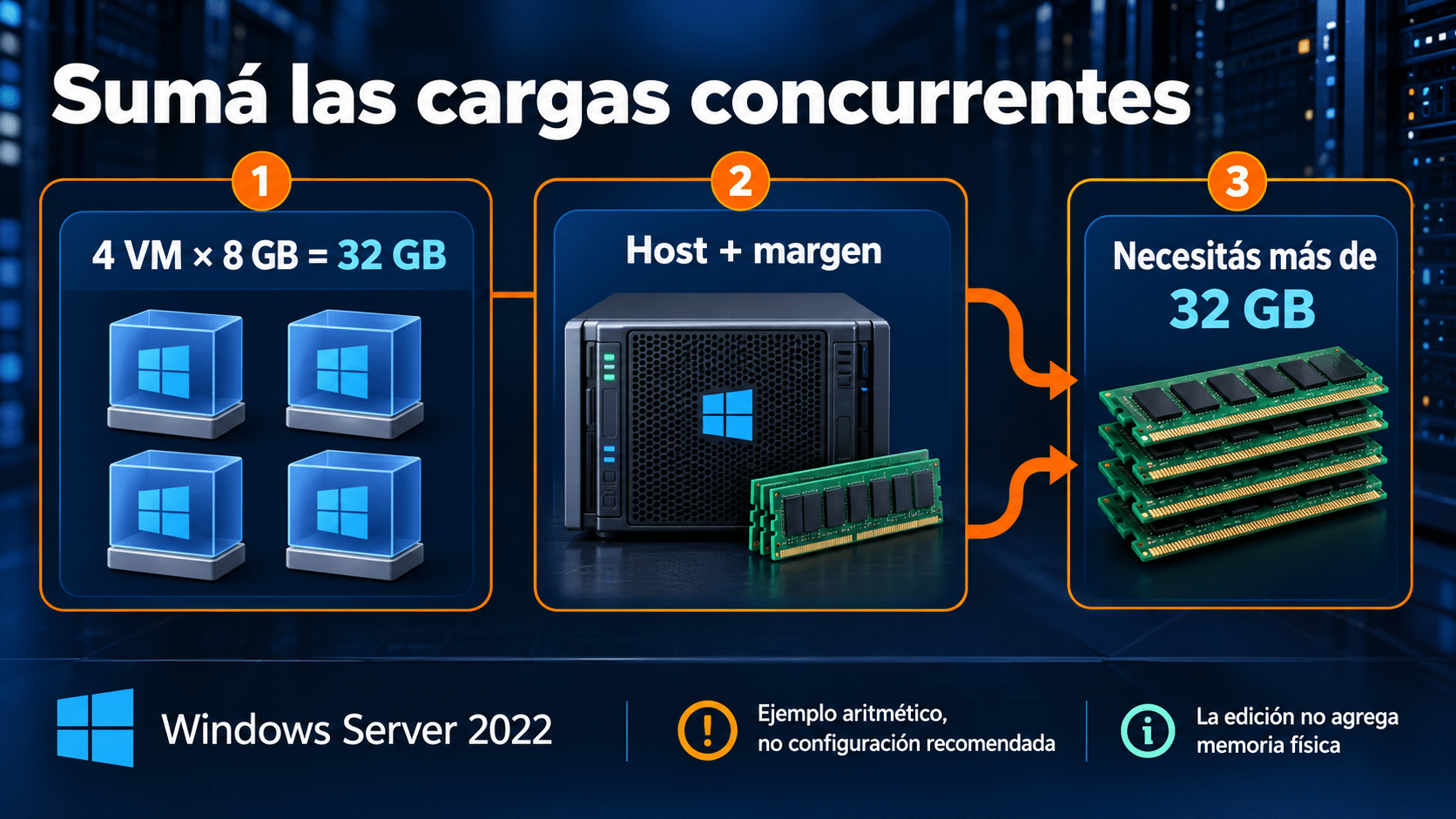
Sumá las invitadas concurrentes, los recursos del host y un margen basado en mediciones.
Método con Standard: validar un servicio acotado
Windows Server 2022 Standard: probar el rol de archivos
Standard conviene para servicios empresariales con poca virtualización y crecimiento controlado. Frente a la evaluación, la oferta permanente aporta el derecho acreditado de uso que corresponda; frente a Datacenter, permite elegir una edición ajustada si no necesitás su alcance de virtualización y funciones particulares. La ficha de TCD corresponde a un servidor; confirmá cobertura por núcleos y CAL de acceso por separado.
Este método convierte el inventario en una prueba concreta del rol de archivos. No dimensiona una oficina por una cifra arbitraria de personas y no expone carpetas a toda la red. Hacelo en un laboratorio limpio; antes de llevarlo a producción hay que definir permisos, backup y acceso con el administrador.
- Instalá Standard en el entorno de prueba. Usá medios oficiales y elegí Core o escritorio según el plan. Anotá vCPU o núcleos, RAM y disco asignados. Para el procedimiento completo consultá cómo instalar y activar Windows Server; asegurate de que la edición y el canal coincidan con tu compra o evaluación.
- Agregá el rol de archivos. En PowerShell como administrador ejecutá
Install-WindowsFeature -Name FS-FileServer -IncludeManagementTools. Microsoft documenta Install-WindowsFeature para incorporar roles. Revisá el resultado y cualquier reinicio requerido antes de continuar; no ejecutes modificaciones sobre un servidor productivo por probar. - Comprobá el rol. Ejecutá
Get-WindowsFeature FS-FileServery confirmá que figure instalado. Prepará en el volumen de datos una carpeta de prueba con documentos ficticios representativos de tu trabajo. El rol instalado todavía no configura por sí solo permisos ni un recurso compartido. - Reproducí el trabajo previsto. Con el administrador, configurá un recurso SMB y permisos limitados a cuentas autorizadas de laboratorio. Desde los clientes de prueba, abrí, copiá y guardá archivos de tamaños realistas. Registrá cantidad de clientes, volumen transferido y duración; evitá datos personales o documentos de producción.
- Medí y ajustá. Observá CPU, memoria, disco y red con las herramientas de rendimiento durante la prueba. Si aumentan los tiempos de respuesta, identificá el recurso saturado antes de agregar RAM por reflejo. Repetí la misma carga después del ajuste y ensayá restaurar una copia.
El resultado útil es una ficha que diga qué carga atendió y con qué recursos, además de confirmar el rol instalado. Elegí Standard en TCD cuando esos servicios y el crecimiento previsto encajen; adjuntá el inventario para confirmar la cobertura. Una activación correcta no certifica capacidad ni licencias de acceso.
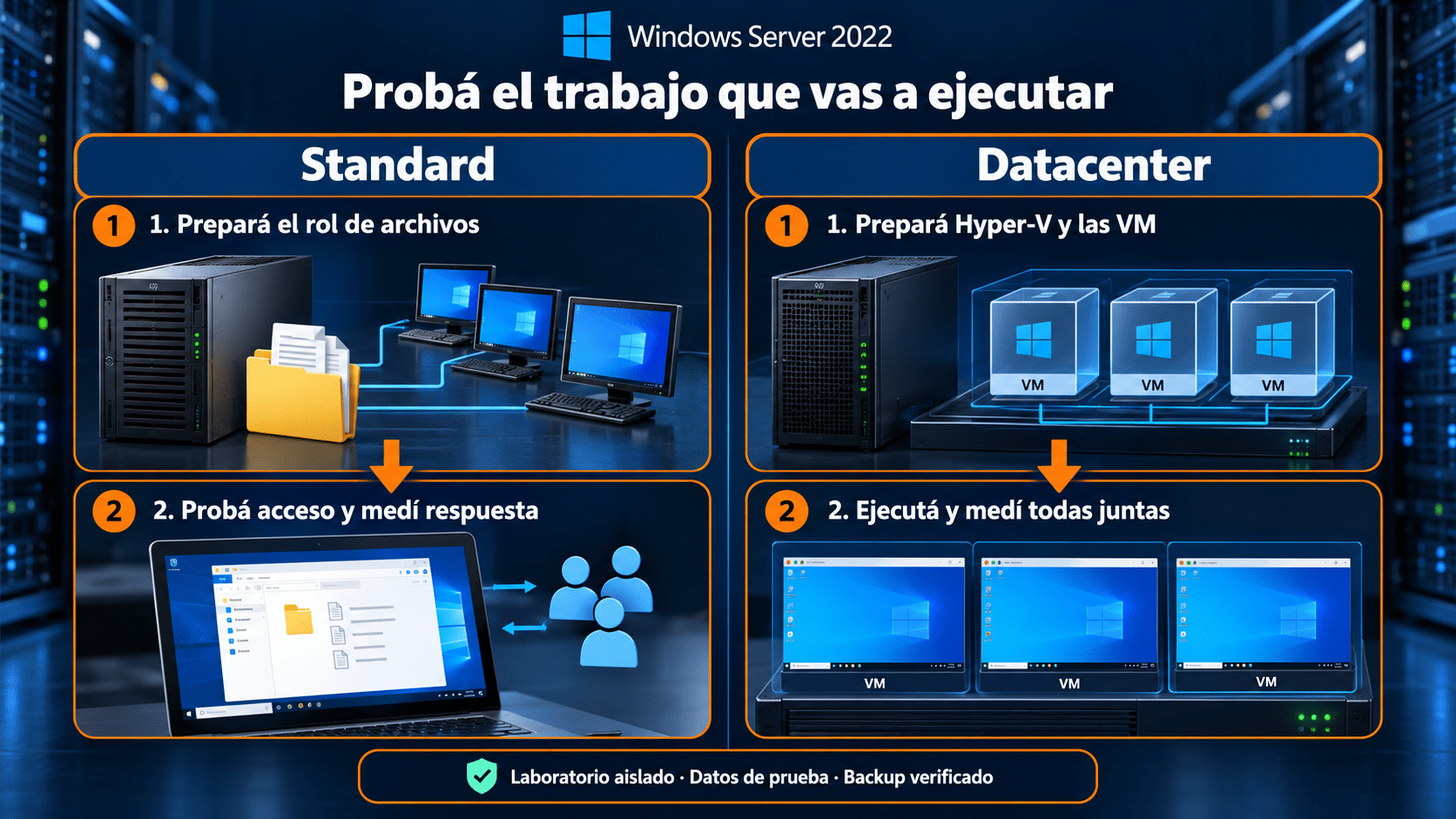
Esquema ilustrado de ensayos: Standard para un servicio acotado; Datacenter para medir varias VM concurrentes en el host.
Método con Datacenter: dimensionar varias VM juntas
Windows Server 2022 Datacenter: ensayar el host completo
Datacenter tiene sentido cuando vas a concentrar numerosas VM Windows Server o necesitás funciones específicas de esa edición. El modelo oficial de Windows Server distingue sus derechos de virtualización de los de Standard cuando el host está completamente licenciado. La ventaja comercial no es «más RAM gratis»: es el alcance acreditado de software para ese diseño. Las aplicaciones y las CAL siguen su propia revisión.
- Dibujá el mapa de cargas. Para cada VM anotá función, vCPU, RAM inicial y máxima prevista, sistema, disco y actividad simultánea. Sumá host, backups y margen. Elegí los recursos del laboratorio a partir de ese mapa, no del número ilimitado de VM que permite el derecho de la edición.
- Prepará Datacenter y comprobá virtualización. Instalá la edición desde medio oficial, aplicá actualizaciones y ejecutá
systeminfo.exepara revisar Hyper-V antes de habilitarlo. Si una capacidad está deshabilitada, contrastá BIOS/UEFI y documentación del fabricante; una función ausente del procesador no se agrega con software. - Instalá Hyper-V. En el host de laboratorio, PowerShell como administrador:
Install-WindowsFeature -Name Hyper-V -IncludeManagementTools -Restart. El comando de la guía oficial de instalación de Hyper-V puede reiniciar el servidor. Hacelo solo después de guardar el trabajo y preparar la ventana de mantenimiento. - Creá las VM del ensayo. En Administrador de Hyper-V, seleccioná el host y entrá en Nuevo → Máquina virtual. Definí nombre, generación compatible, memoria, red de laboratorio, disco y medio oficial. El asistente documentado por Microsoft guía esas decisiones; repetí para las cargas elegidas y comprobá cada invitada antes de arrancarlas juntas.
- Ejecutá la carga concurrente. Arrancá las VM del mapa y reproducí sus tareas al mismo tiempo. Medí respuesta de las aplicaciones, recursos del host y espacio real de los volúmenes que alojan discos virtuales. Incluí una copia de seguridad en la ventana prevista y verificá que la actividad normal siga siendo aceptable.
- Aceptá o redimensioná. Compará contra los tiempos acordados, corregí el cuello de botella y repetí con la misma concurrencia. Conservá configuración y resultado. Si habrá clúster o Storage Spaces Direct, necesitás un diseño específico por nodo; este ensayo de un host no valida alta disponibilidad.
Evaluá Datacenter en TCD si la cantidad de cargas o las funciones justifican esa edición y confirmá el alcance por núcleos del host. VM ilimitadas describe un derecho bajo condiciones, no capacidad infinita, almacenamiento automático ni cobertura de otros servidores. Si solo necesitás pocas cargas, compará Standard antes de ampliar el presupuesto.
Cómo saber si el equipo alcanza de verdad
Definí antes de probar qué resultado aceptarás: tiempo de apertura o de consulta, cantidad de usuarios simultáneos, duración del backup y restauración de una muestra. No existe un porcentaje mágico de CPU que certifique todos los sistemas. Una prueba de cinco minutos con un usuario puede pasar y fallar cuando coinciden el cierre mensual y la copia nocturna.
Guardá tres evidencias: inventario previo, medición bajo carga y prueba de recuperación. Después comprobá que drivers, actualizaciones y herramientas de administración funcionen sin errores persistentes. Si necesitás dos horas para recuperar un servicio que la empresa solo puede perder diez minutos, el hardware puede sobrar y el diseño seguir siendo insuficiente.
Separá también la validación comercial: revisá núcleos y licencias Windows Server 2022 y CAL por usuario o dispositivo. Capacidad, activación y derechos responden preguntas diferentes. El presupuesto necesita contemplarlas a todas.
Seis problemas habituales y qué corregir
1. El instalador falla con una VM diminuta
Verificá RAM asignada al arranque, espacio libre y medio usado. No diseñes alrededor de la nota antigua de 512 MB: aplicá la tabla vigente y aumentá margen para instalar, actualizar y probar el rol. Si continúa, registrá el error exacto y revisá el log; no atribuyas cualquier fallo a la memoria.
2. La CPU supera los GHz, pero falta una función
Comprobá modelo e instrucciones con Coreinfo y con el fabricante. Distinguí una extensión ausente de una opción de virtualización desactivada en firmware. En una VM, verificá lo que expone el hipervisor; no cambies parámetros del host sin coordinar con su administrador.
3. Instalaste Core y necesitabas escritorio
Confirmá primero si la aplicación admite administración remota o Core. Si requiere escritorio, prepará respaldo y reinstalación con la opción correcta. Instalar una consola adicional no transforma Core en Experiencia de escritorio. La decisión se toma antes, aunque Windows tenga el talento de recordártelo después.
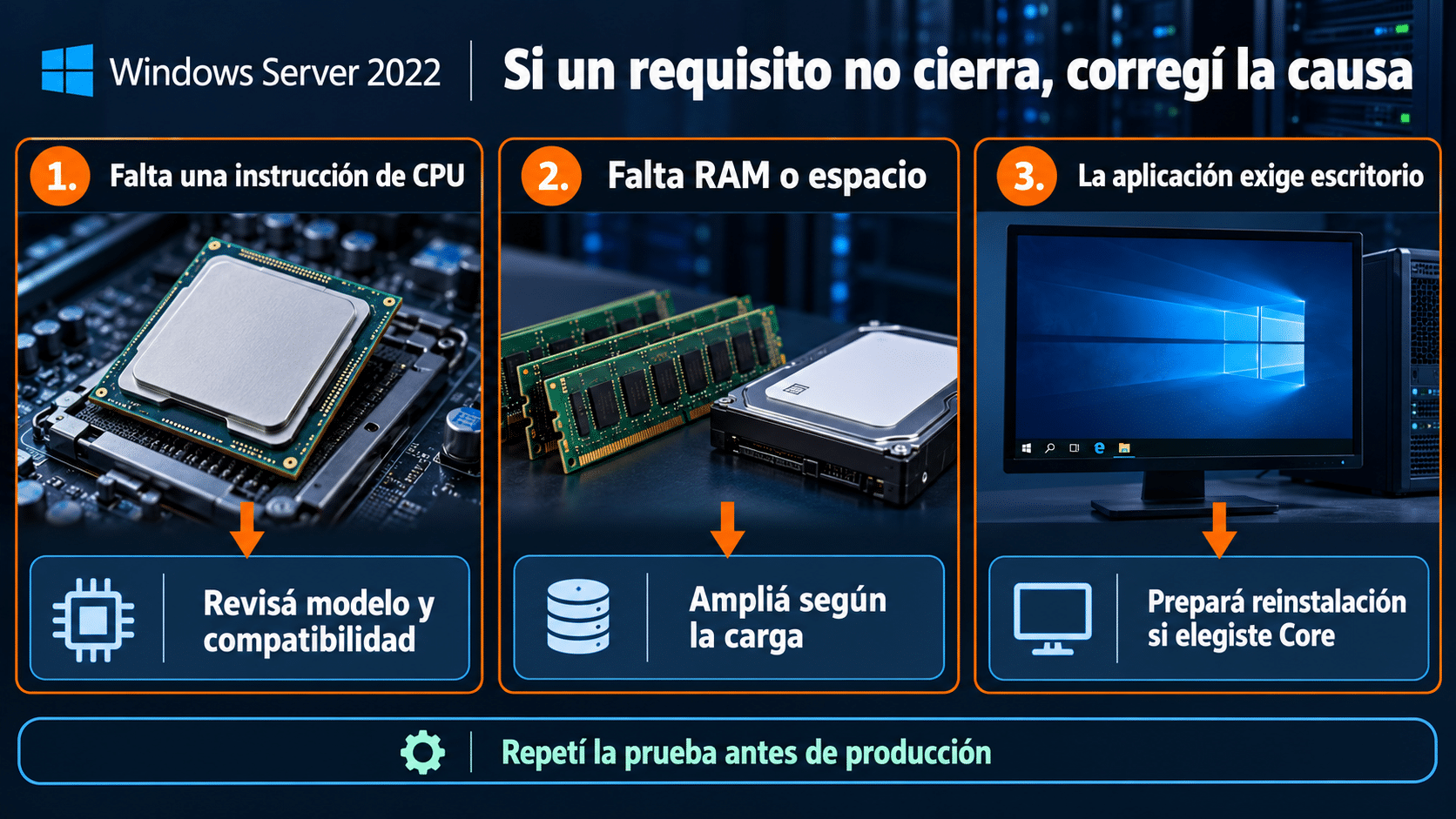
Corregí el recurso o la compatibilidad y repetí el ensayo; no traslades el problema a producción.
4. El disco cumple 32 GB y se queda sin espacio
Separá sistema, aplicaciones, datos, temporales, actualizaciones y copias. Revisá también dónde crecen VHDX y puntos de control si usás Hyper-V. Ampliá capacidad siguiendo el procedimiento de tu plataforma; borrar backups o volcados a ciegas solo cambia el tipo de problema.
5. Cada VM funciona sola y todas juntas se arrastran
Repetí la prueba concurrente observando host y almacenamiento. Puede faltar memoria, CPU, rendimiento de disco o red. Compará la misma operación en ambos escenarios y ajustá el recurso limitante. Pasar de Standard a Datacenter no agrega RAM física ni mejora la controladora.
6. No aparece la red o el almacenamiento
Comprobá controladores y soporte del modelo para Server 2022, especialmente RAID y NIC. Usá paquetes oficiales del fabricante y un medio compatible. Si el hardware no tiene soporte adecuado, evaluá otra plataforma antes de convertir un equipo de laboratorio en infraestructura crítica.
Resumen para decidir la próxima acción
| Tu escenario | Próximo paso | Condición decisiva |
|---|---|---|
| Aprender o medir compatibilidad | Evaluación oficial aislada | Plazo, activación y recursos del laboratorio |
| Pocos servicios Windows | Probar Standard con la carga real | Aplicaciones, opción de instalación y cobertura |
| Numerosas VM Windows Server | Comparar Datacenter y capacidad del host | Concurrencia, recursos y núcleos licenciados |
| Aplicación incompatible con Core | Elegir escritorio antes de instalar | Compatibilidad escrita del proveedor |
| Equipo sin drivers adecuados | Revisar fabricante o cambiar plataforma | Soporte para Server 2022 |
Preguntas frecuentes antes de comprar hardware
¿Puedo instalarlo en una PC común?
Puede ser técnicamente posible si cumple requisitos, pero comprobá controladores, firmware y soporte del fabricante. Para producción también importan continuidad eléctrica, repuestos y recuperación; que una PC arranque con Server no la convierte automáticamente en un servidor adecuado.
¿8 GB de RAM alcanzan?
Alcanzan para evaluar determinados laboratorios y servicios modestos, pero no hay una garantía por cantidad de usuarios. Medí la aplicación, los servicios y las tareas simultáneas. Si el software exige más, ese requisito manda sobre la cifra mínima del sistema.
¿Necesito TPM 2.0 como en Windows 11?
No copies la lista de Windows 11 a Server 2022. Algunas funciones de seguridad tienen requisitos específicos; Secured-core combina TPM 2.0, arranque seguro, virtualización y otras capacidades. Definí qué función usarás y verificá su lista completa.
¿Datacenter pide más hardware que Standard?
Comparten la base general, pero el uso que justifica Datacenter suele exigir más recursos. Si ejecutás veinte VM, dimensionás veinte cargas concurrentes y el host. La edición habilita derechos y funciones; la demanda la genera el trabajo.
¿Una licencia para un servidor cubre cualquier CPU?
No deduzcas cobertura por núcleos del nombre de la oferta. Enviá el inventario y confirmá qué cantidad acredita la compra. Lo mismo ocurre con CAL de acceso y aplicaciones: se revisan aparte del hardware mínimo.
¿Conviene SSD o HDD?
Depende del patrón de trabajo. Para sistema y cargas sensibles a latencia, un SSD puede ser un buen punto de partida; para capacidad importa también diseño, redundancia y costo. Verificá rendimiento sostenido, resistencia y soporte de la controladora. Ninguno elimina el backup.
¿Puedo usarlo gratis para siempre?
La evaluación tiene 180 días y condiciones específicas. Si ya contás con derechos válidos, recuperalos; si vas a desplegar producción permanente, confirmá una licencia adecuada. Para aplicaciones compatibles podés comparar una plataforma libre, incluyendo soporte y migración.
¿Sigue siendo razonable elegir Server 2022 en 2026?
Puede serlo si tu aplicación lo exige o lo valida y el ciclo de soporte cubre el proyecto. Ya está en soporte extendido; compará con una versión más reciente cuando el proveedor la admita. No confundas el fin de soporte principal con ausencia inmediata de parches de seguridad.
Productos TCD aplicados en estos métodos
Standard se enseñó con un servicio acotado y Datacenter con varias VM concurrentes. Son alternativas de edición, no dos compras obligatorias para el mismo ensayo. Confirmá núcleos, acceso y compatibilidad antes de pasar del laboratorio a producción.
Encontrás otras versiones en Sistemas Operativos de TCD. Si todavía estás definiendo la necesidad, la guía qué es Windows Server y cuándo conviene ayuda a elegir la plataforma antes de presupuestar el equipo.
Tu próximo paso: inventario, prueba y recién después compra
Reuní modelo de CPU, memoria, discos, red y requisitos de la aplicación; elegí Core o escritorio y ejecutá una carga representativa. Usá la evaluación oficial o tus derechos existentes para medir. Standard resuelve un diseño acotado; Datacenter aporta un alcance distinto para virtualización intensiva. Elegí con resultados registrados y un plan de recuperación, no con la esperanza de que el mínimo aguante todo por buena voluntad.
Consultanos con tu inventario preparado
Si te trabaste, escribinos con una captura del error. Te ayudamos por correo y WhatsApp en 9–23 hs (ARG). Entrega siempre por correo email.