Qué es Revit: para qué sirve y cuándo conviene usarlo


Si te preguntás qué es Revit, es un programa de Autodesk para modelar edificios con información y producir documentación coordinada: plantas, cortes, vistas y tablas. Trabaja con elementos como muros, puertas y niveles, en lugar de limitarse a líneas sueltas. Su gracia no es hacer una casa que gira en pantalla: es relacionar lo que diseñás con lo que después necesitás explicar, medir y revisar.
Elegí por objetivo: para aprender, Education gratuito si sos elegible; para practicar con Revit 2025 y acompañamiento, la opción de TCD para un equipo y un año; para trabajo profesional, acceso que autorice ese uso; para mirar archivos, evaluá un visor. Si tu estudio o universidad ya te asignó el programa, empezá recuperando ese acceso. Comprar dos veces no mejora las paredes.
Acá vas a entender BIM, distinguir Revit de AutoCAD, reconocer sus usos y hacer una práctica para comprobar si encaja con tu forma de trabajar. La instalación, los precios y la verificación estudiantil tienen guías propias: esta explicación te ayuda a decidir antes de comprometer tiempo y plata.
Contenido y ruta rápida
- BIM frente al dibujo CAD
- Usos por disciplina
- Modelo, familias, niveles y vistas
- Del modelo a la documentación
- Qué revisar antes de empezar
- Práctica con Revit 2025 de TCD
- Alternativas oficiales y gratuitas
- Seis confusiones frecuentes
- Qué opción elegir
- Preguntas frecuentes
- Producto de TCD
- Próximo paso
Qué significa BIM y qué cambia frente a CAD
BIM significa modelado de información de la construcción. Es una forma de organizar y compartir información del proyecto; Revit es una herramienta que participa en ese proceso. No son sinónimos. Instalar un programa no define quién revisa, qué información debe tener cada elemento ni cómo se aprueba una entrega. Esas decisiones las toma el equipo, preferentemente antes de la primera carpeta llamada «final».
Imaginá una puerta dibujada en una planta: con líneas podés representar su abertura y el giro de la hoja. En un modelo BIM, una puerta también puede tener tipo, dimensiones y otros datos. Esa información sirve para representarla en distintas vistas y organizarla en documentación. El modelo deja de ser solamente una imagen: pasa a ser una estructura de elementos relacionados.
Eso no vuelve inútil al CAD. Para ciertos detalles, intercambios y documentación existente, el dibujo sigue siendo apropiado. La diferencia está en el centro del trabajo: dibujar representaciones o construir un modelo del que derivan varias representaciones. Si tu encargo exige sólo corregir un detalle 2D, quizá no necesites reconstruir un edificio entero para sentirte moderno.
La presentación oficial de Revit lo ubica como software BIM para diseñar y documentar edificios. Leé esa descripción como alcance, no como garantía de resultados automáticos: el beneficio depende de que los elementos, datos y vistas estén bien preparados. Un muro mal definido puede quedar elegantísimo en tres dimensiones y seguir estando mal.
Para elegir, preguntate qué te van a pedir al final. Si debés entregar un modelo con información, planos coherentes y revisiones relacionadas, Revit merece una evaluación. Si sólo necesitás interpretar un plano recibido, empezá por la herramienta de lectura. Para entender la otra rama tenés nuestra introducción a qué es AutoCAD y para qué sirve.
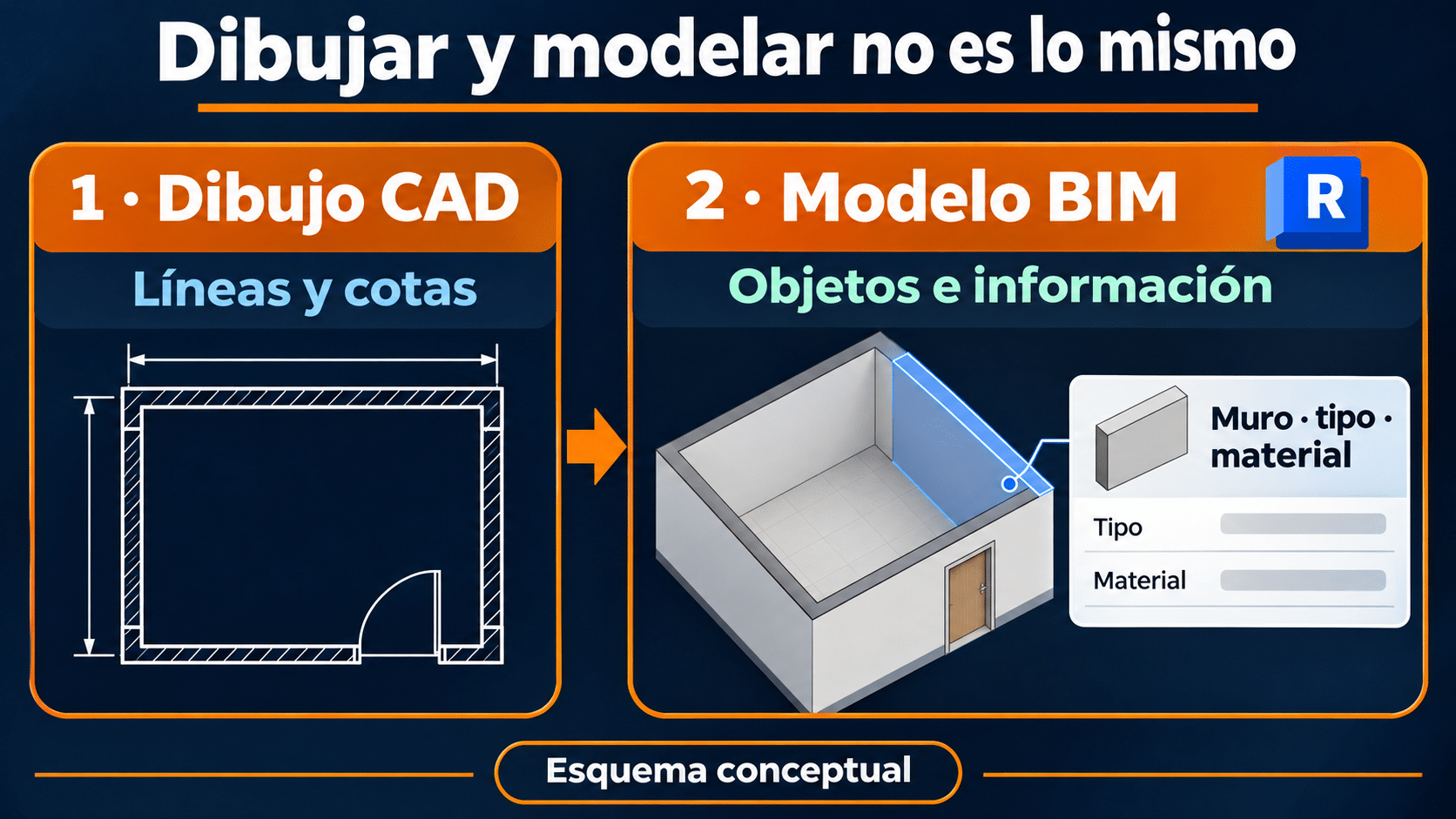
Comparación conceptual: pasar a BIM requiere modelar y revisar; no es una conversión automática. El dibujo CAD sigue siendo útil para representación técnica.
Para qué sirve Revit según tu disciplina
Arquitectura: diseñar y documentar un edificio
En un ejercicio arquitectónico podés organizar niveles, ubicar muros, colocar aberturas y generar vistas para comunicar la propuesta. Lo útil es comprobar cómo se relacionan planta, volumen y documentación. Una primera práctica no necesita una torre: una construcción pequeña permite detectar errores y entender por qué cada elemento está donde está.
El entregable debe ser legible para otra persona. No alcanza con que la vista 3D se vea bien: revisá nombres, escalas, dimensiones y la información que corresponde a cada lámina. Elegir el programa es una parte del trabajo; definir qué cuenta como entrega completa es otra. Una perspectiva vistosa no reemplaza una planta que pueda interpretarse.
Estructuras: coordinar una disciplina específica
Revit también contempla modelado y documentación estructural. Eso permite trabajar con información del edificio desde otra disciplina, con sus propios criterios. No significa que cualquier persona pueda dimensionar una estructura por haber aprendido a colocar un elemento. El cálculo, la normativa y la responsabilidad profesional requieren conocimientos y procesos específicos.
Si trabajás en equipo, acordá cómo se vincularán los modelos, qué coordenadas usarán y quién validará cambios. Para empezar, pedí un ejemplo aprobado y una lista de entregables. Es más útil que copiar la configuración de un tutorial que quizá corresponde a otra empresa, otro país y otra etapa del proyecto.
Instalaciones: organizar sistemas del edificio
La rama MEP se relaciona con disciplinas mecánicas, eléctricas y sanitarias. Modelar componentes y recorridos ayuda a trabajar sobre el espacio disponible y comunicar decisiones. El programa no garantiza que una instalación funcione por estar dibujada sin cruces evidentes. Hay que comprobar criterios técnicos, conectividad y documentación con especialistas.
Para un estudiante de arquitectura, reconocer estas ramas alcanza al principio: no hace falta dominar todas para comenzar. Para una organización, sí conviene definir qué necesita cada puesto. Quien modela instalaciones, quien revisa una entrega y quien sólo presenta imágenes no necesariamente requieren el mismo acceso, capacitación o conjunto de herramientas.
El vocabulario básico para no perderte al abrirlo
Proyecto y modelo: pensá en el archivo de trabajo como un conjunto organizado de elementos, vistas y documentación. El formato RVT aparece en ese flujo. Recibir un archivo no demuestra que esté completo: preguntá por vínculos, recursos y versión antes de concluir que falta algo porque «Revit no lo muestra».
Niveles: sirven como referencias verticales del edificio. En vez de colocar todo a una altura que elegiste mirando la pantalla, organizás el trabajo con referencias comprensibles. Para aprender, nombrá cada nivel por lo que representa. Después comprobá qué elementos dependen de él: cambiar una referencia sin entender sus relaciones puede generar efectos que no esperabas.
Familia, tipo e instancia: una familia organiza elementos relacionados; un tipo define características compartidas y una instancia es un elemento concreto colocado en el proyecto. Los conceptos esenciales oficiales ayudan a reconocer esas relaciones. La distinción importa cuando editás: no es lo mismo modificar una puerta particular que una característica del tipo usado por varias puertas. Antes de tocar propiedades, identificá qué alcance tendrá el cambio.
Vista: es una manera de observar y documentar el modelo, por ejemplo una planta o un corte. No todo lo que ves es necesariamente un objeto independiente del edificio: hay información propia de la vista. Para una práctica, compará siempre dos representaciones del mismo elemento. Si cambiás algo, preguntate si modificaste el modelo o su forma de mostrarse.
Tabla de planificación y lámina: una tabla organiza datos de elementos; una lámina reúne documentación para una entrega. No son la misma cosa. La tabla puede ayudarte a revisar información del modelo, mientras la lámina permite presentarla junto a vistas. La formación oficial de fundamentos organiza el aprendizaje de estos conceptos por tareas.
Cómo pasa una idea del modelo a los planos
Tomemos un ejemplo educativo: una habitación con dos aberturas. Primero definís referencias y elementos. Después generás vistas para comunicar la distribución y revisar alturas. Finalmente preparás anotaciones y documentación. La ventaja de este recorrido es poder revisar distintas representaciones de un mismo proyecto, en lugar de tratar cada dibujo como una isla.
Si modificás el tamaño o la posición de un elemento, revisá sus vistas relacionadas. La coordinación aporta una base común, pero no te autoriza a entregar sin revisar. Las anotaciones, la visibilidad y el contenido de las láminas también tienen que acompañar la modificación. El botón que falta en cualquier programa sigue siendo «haceme responsable por vos».
La secuencia oficial de tutoriales recorre niveles, muros, aberturas, vistas, dimensiones y láminas. Para una introducción es un buen orden: primero entendés el edificio, luego cómo mostrarlo. No conviene empezar decorando una lámina de un modelo que todavía no sabés interpretar.
Antes de compartir, definí el destinatario: quien seguirá modelando necesita un conjunto de archivos compatible; quien revisa una propuesta puede necesitar documentos o acceso de lectura. Confirmá el formato solicitado. Exportar una representación permite comunicarla, pero no implica conservar todas las relaciones y capacidades del archivo nativo.
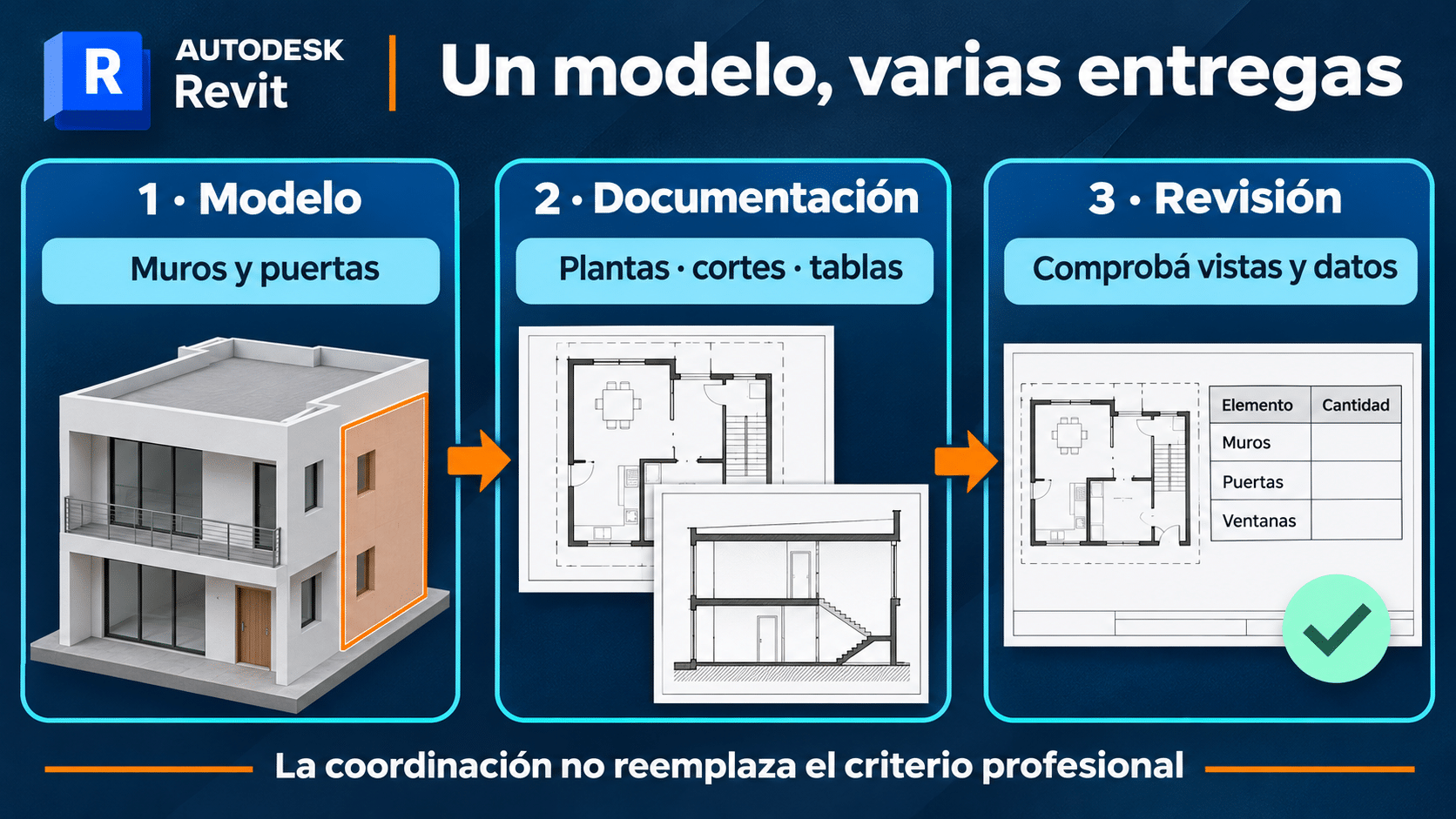
Un modelo alimenta distintas representaciones. La coordinación reduce trabajo repetido y exige revisar la documentación antes de entregarla.
Qué revisar antes de empezar o comprar
Versión de trabajo: pedila antes de elegir el acceso. Un curso o un equipo puede trabajar en Revit 2025 aunque exista una edición posterior. Autodesk aclara que los modelos guardados después de actualizarse no son compatibles hacia atrás. Conservá el original antes de probar una migración.
Equipo: Revit de escritorio se trabaja en un entorno Windows compatible. Consultá los requisitos oficiales por versión, incluyendo memoria, gráficos y almacenamiento. No uses una cifra de otra edición como promesa de rendimiento. Abrir un archivo pequeño tampoco demuestra que tu máquina vaya a responder igual con un proyecto lleno de vínculos.
Cuenta y permiso: comprobá quién asigna el acceso y para qué finalidad. Si sos parte de una organización, preguntale al administrador antes de crear otra compra. Si estudiás, verificá Education. Si vas a realizar trabajo profesional, necesitás una modalidad que lo autorice expresamente. El nombre del archivo no cambia las condiciones del contrato.
Prueba representativa: elegí una copia autorizada o un ejercicio oficial y anotá qué querés comprobar. Por ejemplo: identificar elementos, comparar planta y 3D y guardar una modificación. La primera sesión debería responder una pregunta concreta, no terminar con cuarenta familias descargadas y ninguna idea de qué hacer con ellas.
Método práctico: entender BIM con Revit 2025 de TCD
Revit 2025 para un equipo y un año
Esta opción sirve cuando necesitás trabajar con la versión 2025 y valorás recibir la guía de puesta en marcha y soporte de TCD. Su ficha describe un equipo Windows de 64 bits, acceso por un año y activación mediante cuenta Autodesk. La ventaja frente a gestionar una alternativa gratuita por tu cuenta es el acompañamiento ofrecido; no funciones BIM exclusivas por comprar en una tienda.
Antes de contratar, confirmá finalidad permitida y asignación de la cuenta. La ficha no acredita por sí sola cualquier permiso comercial: si vas a facturar un trabajo, pedí esa condición por escrito. Si calificás para Education, conservás la ruta gratuita oficial. Tampoco se presenta esta opción para un equipo como acceso para todo un estudio o como compra permanente.
- Prepará Revit 2025 y un ejercicio compatible. Revisá en tu cuenta Autodesk el producto y la versión asignados; descargá desde allí si hace falta. Para aprender usá el tutorial oficial de Revit 2025. Guardá sus archivos en una carpeta de práctica separada de tus proyectos reales.
- Reconocé la organización del ejemplo. Abrí el proyecto correspondiente al ejercicio y ubicá el navegador de proyectos. Identificá las plantas y una vista tridimensional. Elegí un muro que puedas reconocer en ambas: el objetivo es entender que observás el mismo elemento desde representaciones distintas.
- Revisá propiedades antes de editar. Seleccioná el elemento y observá qué datos pertenecen a su instancia. Si vas a editar un tipo compartido, leé primero el alcance del cambio. Para comenzar elegí una modificación acotada del ejercicio; no cambies tipos usados por todo el proyecto sólo para probar qué pasa.
- Seguí una modificación del tutorial y compará vistas. En la lección de muros de 2025, abrí GSG_02_Create_Walls.rvt y la planta 00 – Foundation desde el navegador. Usá Architecture → Build → Wall, elegí el tipo y la altura que indica la lección y seguí sus puntos para trazar. Salí con Esc y abrí View → Create → Default 3D View. Los nombres corresponden a la ayuda inglesa; en una interfaz traducida usá sus equivalentes. Volvé a planta y 3D para verificar el resultado. Si algo no aparece, revisá la vista antes de volver a dibujarlo: duplicar elementos para resolver visibilidad suele multiplicar la confusión.
- Guardá una copia y comprobá la persistencia. Usá Archivo → Guardar como con un nombre de práctica, cerrá y reabrí el archivo en Revit 2025. Confirmá que el elemento y su modificación siguen presentes. Anotá qué cambió y qué revisión falta; no conviertas un ejercicio de aprendizaje en documentación de obra.
El resultado satisfactorio es poder explicar qué elemento tocaste, dónde se ve y qué quedó guardado. Si no podés responder esas tres cosas, repetí el ejercicio pequeño antes de sumar complejidad. Tener el programa abierto es el comienzo de la práctica, no la demostración de dominio.
Evaluá Revit 2025 de TCD si esa versión coincide con tu curso o proyecto y el acompañamiento te aporta valor. Para instalarlo seguí nuestra guía de instalación y activación de Revit, aplicando el método correspondiente al acceso realmente asignado.
Alternativas oficiales: aprender, evaluar o trabajar
Education gratuito para estudiantes y docentes elegibles
El plan educativo oficial ofrece acceso anual gratuito a personas elegibles, renovable mientras mantengan esa condición. Es la primera opción para una práctica académica cuando cumplís los requisitos. Pedir acompañamiento a una tienda no reemplaza la elegibilidad ni altera el permiso de uso.
Las condiciones educativas de Autodesk excluyen uso comercial, profesional y lucrativo. Si además de estudiar trabajás para un cliente, separá ambos casos. Nuestra guía de Revit para estudiantes desarrolla el trámite; no necesitás comprar antes de averiguar si podés acceder oficialmente sin costo.
Prueba oficial o acceso ya asignado
Desde la página oficial del producto podés revisar la prueba disponible y sus condiciones vigentes. Usala para evaluar equipo, flujo y aprendizaje con una copia de trabajo apropiada. No la consideres acceso gratuito indefinido. Leé duración y condiciones antes de iniciarla y programá un ejercicio concreto para aprovechar la evaluación.
Si tu empresa o institución ya te dio acceso, confirmá con qué correo y versión. Recuperar esa asignación puede resolver tu necesidad sin otra compra. Para sólo mirar un proyecto, evaluá el visor autorizado por el equipo y su compatibilidad con los archivos: leer y comentar no equivale a editar el modelo.
Trabajo profesional y equipos
Para encargos profesionales, compará las modalidades comerciales oficiales y lo que realmente exige el proyecto. No asumas que Revit incluye cualquier servicio adicional de colaboración en nube. Usuarios, permisos, almacenamiento y servicios contratados deben coincidir con el flujo del equipo. Para números y modalidades consultá nuestra guía de cuánto cuesta Revit.
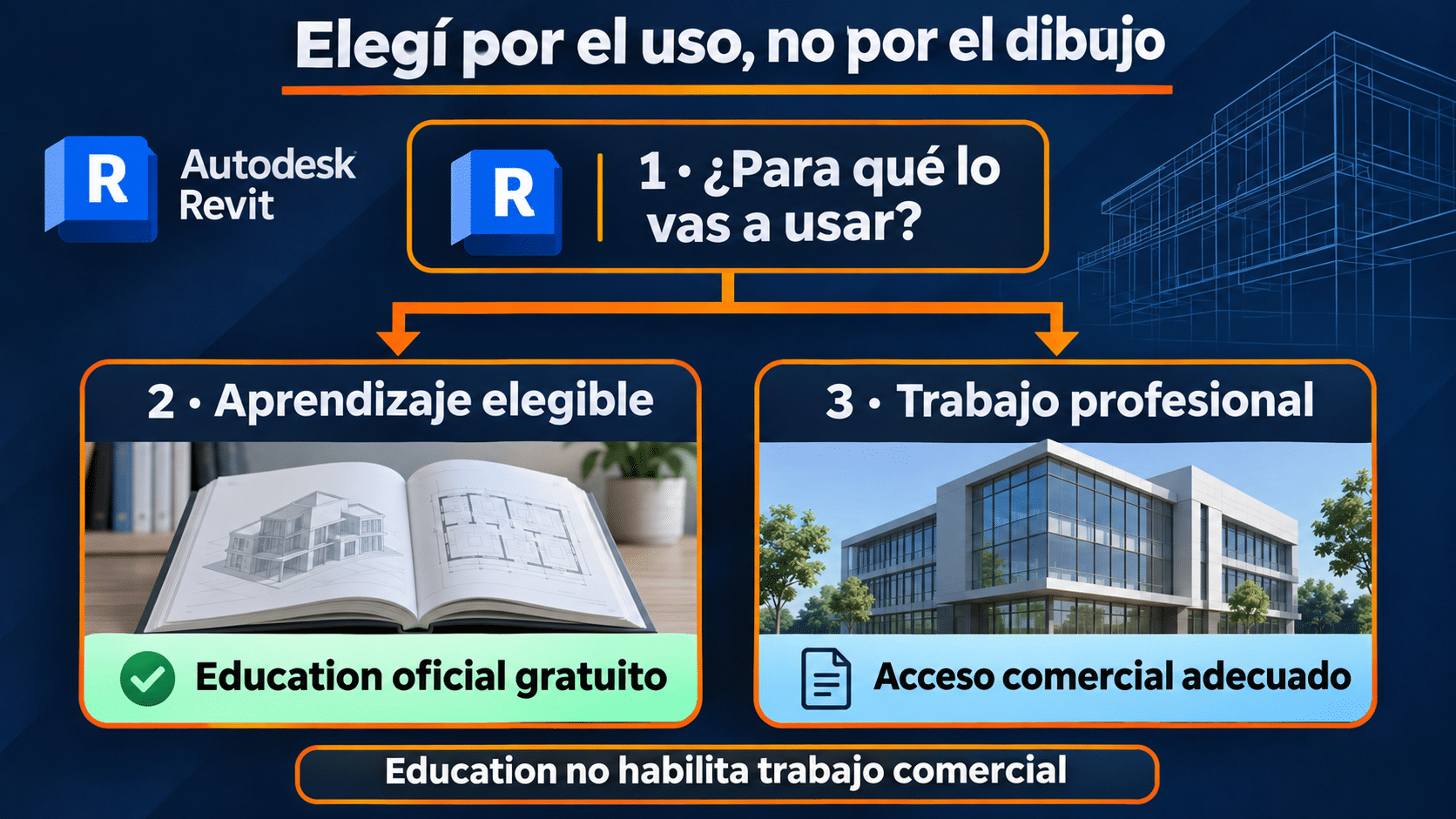
La finalidad define el acceso. Un pago no convierte un permiso educativo en profesional y un visor no reemplaza un editor.
Seis confusiones que conviene resolver temprano
1. «BIM es hacer un render»
Una imagen comunica aspecto; el modelo organiza elementos e información. Definí si tu entrega requiere documentación, datos o sólo visualización. Un render puede formar parte de la presentación, pero no prueba que las plantas y tablas estén bien. Aprendé primero a reconocer el modelo y después elegí cómo mostrarlo.
2. «Revit reemplaza todo lo que usa un estudio»
Un proyecto puede combinar dibujo, modelado, revisión y otras herramientas. Listá tareas y formatos de intercambio antes de eliminar programas del flujo. La elección sirve cuando facilita el entregable y la coordinación; no hace falta convertir cada archivo existente sólo porque cambiaste de herramienta principal.
3. «Cambiar un tipo afecta sólo lo seleccionado»
Un tipo puede estar compartido entre varias instancias. Revisá el alcance antes de editar y practicá en una copia. Si necesitás una variante, aprendé el procedimiento de tipos con el tutorial correspondiente. Un cambio que se propaga no es necesariamente un fallo: puede ser exactamente la relación que definiste.
4. «Puedo guardar para cualquier versión anterior»
Actualizar y guardar un modelo impide abrirlo directamente con una versión anterior. Acordá la versión con el equipo y conservá copias previas. Un formato de intercambio puede ayudar en ciertos casos, pero no prometas que conserva todo el comportamiento nativo. Probá el flujo antes de una entrega, cuando todavía hay margen para corregir.
5. «La vista está vacía: voy a dibujar de nuevo»
Primero comprobá que abriste la vista correcta y revisá su configuración siguiendo la ayuda o al responsable del proyecto. Volver a colocar objetos sin diagnóstico puede crear duplicados. En una práctica, compará con otra vista del mismo elemento y anotá qué condición de visualización explica la diferencia.
6. «Si pagué, puedo usarlo para cualquier cosa»
El permiso depende de la modalidad contratada. Pedí que finalidad, usuario, equipo y plazo queden claros antes de comprar. Un curso o un servicio de asistencia no modifica las condiciones de Autodesk. Para un equipo de trabajo, verificá además quién administra cada acceso y cómo se cubren los servicios adicionales.
Qué opción elegir según tu necesidad
| Necesidad | Ruta | Comprobación |
|---|---|---|
| Entender BIM | Tutorial y ejercicio pequeño | Reconocer un elemento en dos vistas |
| Cursar siendo elegible | Education oficial gratuito | Elegibilidad y finalidad educativa |
| Practicar en 2025 con ayuda | Revit 2025 de TCD | Cuenta, permiso, un equipo y un año |
| Trabajar profesionalmente | Modalidad comercial autorizada | Usuarios y servicios del proyecto |
| Revisar sin modelar | Visor compatible autorizado | Archivo, privacidad y tareas disponibles |
Preguntas frecuentes sobre Revit
¿Necesito saber AutoCAD antes?
No es una condición para comenzar los tutoriales de Revit. Conocer dibujo técnico ayuda a interpretar documentación, pero BIM incorpora otra organización. Empezá por elementos, niveles y vistas; repetir hábitos de dibujo sin entender esas relaciones puede hacer más lenta la adaptación.
¿Revit es difícil para alguien que recién empieza?
Requiere aprender una lógica además de herramientas. Un ejercicio pequeño, con un resultado comprobable y la misma versión que tu curso, facilita el inicio. Evitá medir el aprendizaje por cantidad de botones conocidos: importa poder explicar y revisar lo que hiciste.
¿Es sólo para arquitectos?
No. También participa en estructuras e instalaciones, con formación y procedimientos propios. Saber usar una herramienta no reemplaza la preparación profesional de cada disciplina. Si todavía estás eligiendo carrera o especialidad, recorré ejemplos de las distintas ramas antes de decidir qué capacitación necesitás.
¿Puedo aprender gratis?
La documentación y los tutoriales oficiales son recursos accesibles. Para usar el programa, Education requiere elegibilidad; la prueba tiene condiciones y duración limitada. Si ya tenés acceso institucional, aprovechalo. Gratis no significa permiso universal para hacer trabajos profesionales.
¿La opción de TCD incluye funciones diferentes?
Su valor declarado es el acceso de Revit 2025 para un equipo y un año junto con guía y soporte. No se prometen herramientas BIM exclusivas frente al mismo programa obtenido por otra vía oficial. Compará ese acompañamiento con tu capacidad de resolver el proceso por tu cuenta.
¿Conviene comprar la versión más nueva?
Primero verificá cuál usa el equipo y qué archivos recibirás. La compatibilidad del proyecto puede pesar más que las novedades. Para una práctica elegí tutorial y versión compatibles; para migrar un trabajo existente, acordá el proceso y conservá el original.
¿Un modelo BIM ya contiene cantidades fiables?
Contiene información que debe estar correctamente definida y revisada para ese uso. Un elemento faltante, una clasificación equivocada o un criterio de medición distinto afecta el resultado. Acordá alcance y criterios con quien revisa; una tabla prolija no certifica por sí sola un cómputo.
¿Puedo usar el mismo acceso para varios compañeros?
No deduzcas puestos adicionales de una oferta para un equipo. Consultá las condiciones y la asignación correspondiente a cada usuario. Si varias personas necesitan editar, el administrador debe confirmar cómo se cubren; compartir credenciales no es una estrategia de coordinación.
Revit 2025 con guía y soporte de TCD
Si el ejercicio y la versión coinciden con tu necesidad, revisá la ficha y confirmá el permiso antes de contratar. También podés explorar nuestra categoría de software de edición. Elegí por tarea y condiciones, conservando Education y los derechos que ya tenés.
Tu próximo paso: un modelo pequeño y una decisión clara
Elegí un ejemplo oficial, reconocé un muro en planta y 3D y comprobá que una modificación queda guardada. Después preguntate si ese modo de organizar información sirve para lo que necesitás entregar. Si cursás, revisá Education; si requerís 2025 con acompañamiento, evaluá TCD; si trabajás profesionalmente, confirmá el acceso apropiado y la coordinación del equipo.
Contanos qué versión te piden y qué querés producir. Con esos datos podemos orientar la elección sin agregar programas que no vas a usar ni confundir una práctica con una entrega profesional.
Contanos qué querés modelar con Revit
Si te trabaste, escribinos con una captura del error. Te ayudamos por correo y WhatsApp en 9–23 hs (ARG). Entrega siempre por correo email.