Cómo escalar en AutoCAD: factor, referencia y papel


Si buscás cómo escalar en AutoCAD, usá ESCALA para cambiar el tamaño de los objetos y Referencia para llevar una distancia conocida a su medida real. Si el objeto ya mide bien y querés que entre a 1:50 en una hoja, ajustá la ventana gráfica de la presentación. El plano no necesita encogerse cada vez que cambiás de impresora.
Medí primero en el espacio modelo y decidí si querés corregir la geometría, controlar una inserción o ajustar la lámina. Los tres trabajos se parecen en pantalla, pero se verifican con números distintos. Acá vas a resolverlos con ejemplos en milímetros y comprobar que el punto importante sigue donde estaba.
Elegí qué necesitás escalar
- Un objeto tiene que quedar al doble, a la mitad o a un tamaño proporcional. Usá un factor y elegí qué punto queda fijo.
- El tamaño actual está mal y conocés una dimensión real. Usá Referencia y validá otra distancia.
- El tamaño cambia al insertar un bloque o anexar un DWG. Compará las unidades de ambos archivos.
- La geometría mide bien pero el papel sale a la escala equivocada. Revisá la ventana gráfica y las opciones de salida.
- Necesitás acceso para editar el DWG. Usá el AutoCAD que ya tengas, Education o la prueba oficial si corresponde. Para una práctica educativa con soporte, AutoCAD 2026 de TCD sirve si tu curso trabaja con esa versión y AutoCAD 2025 de TCD si el laboratorio usa esa edición. Si sólo vas a revisar medidas, alcanza un visor compatible.
Medí el dibujo antes de modificarlo
Trabajá en una copia del DWG y entrá a la ficha Modelo. Elegí una longitud que puedas verificar afuera del archivo, como el ancho de un vano indicado en la consigna o la separación entre ejes de un levantamiento. Una etiqueta escrita a mano o una cota con el texto reemplazado puede quedar preciosa y mentir con mucha seguridad. Necesitás una medida de control cuya procedencia conozcas.
Ejecutá _DIST, tomá ambos extremos con referencias a objetos y anotá la distancia. La ayuda de DIST de Autodesk explica que en Modelo se informa una distancia tridimensional. Para una planta, comprobá que los puntos tengan la elevación esperada. Una diferencia en Z puede explicar una diagonal aparentemente inexplicable aun cuando las coordenadas en planta coincidan.
Definí qué representa una unidad de dibujo en ese DWG. Si trabajás en milímetros, un muro de 3,6 metros mide 3600. Si el proyecto usa metros, mide 3.6. El número 3.6 no está mal por sí mismo. Se vuelve problemático cuando el archivo receptor espera otra convención y nadie documenta la diferencia. Antes de tocar todo el plano, verificá qué convención acordó el equipo o pide la cátedra.
Medí una segunda distancia en otra dirección. Si ambas son incorrectas en la misma proporción, el cambio uniforme tiene sentido. Si el largo requiere multiplicar por dos y el ancho queda bien como está, revisá qué extremos elegiste y si el original está deformado. Guardá esos dos números en una nota para comprobar el resultado más adelante.
Escalá por un factor cuando conocés la proporción
El factor es la medida deseada dividida por la actual, expresadas en la misma unidad. Para pasar de 800 a 1200 milímetros, calculá 1200 ÷ 800 = 1,5. Para pasar de 800 a 400, usá 0,5. Autodesk documenta el comportamiento de ESCALA en AutoCAD 2026, incluido el punto base fijo, el cambio uniforme y la opción de conservar el original con Copiar.
- Elegí la parte que querés modificar. Si el contorno, sus huecos y sus ejes deben mantener la misma proporción, incluilos en la selección. Dejá afuera la geometría vecina que ya está bien.
- Desde Inicio → Modificar, abrí Escala, o escribí
_SCALE. Designá los objetos y confirmá la selección con Intro. - Indicá un punto base fácil de reconocer. Si la esquina del detalle coincide con un eje de estructura, usá esa esquina. Si querés que crezca alrededor de un centro geométrico, elegí ese centro con la referencia a objetos correspondiente.
- Introducí el factor. En los ejemplos de comandos se escribe
1.5o0.5con punto decimal. Si querés comparar el original, usá Copiar dentro de ESCALA antes de indicar el factor y distinguí las dos versiones al terminar. - Volvé a medir con
_DIST. Comprobá la dimensión que motivó el cambio, otra dirección y la posición del punto base respecto del resto del dibujo.
Un rectángulo de 800 × 500 que se amplía por 1,5 debe medir 1200 × 750. Si sólo querías que el ancho llegue a 1200 y conservar 500 de alto, el problema es editar la forma. Mové el borde correspondiente con pinzamientos o usá una herramienta de estiramiento con una selección adecuada a la geometría.
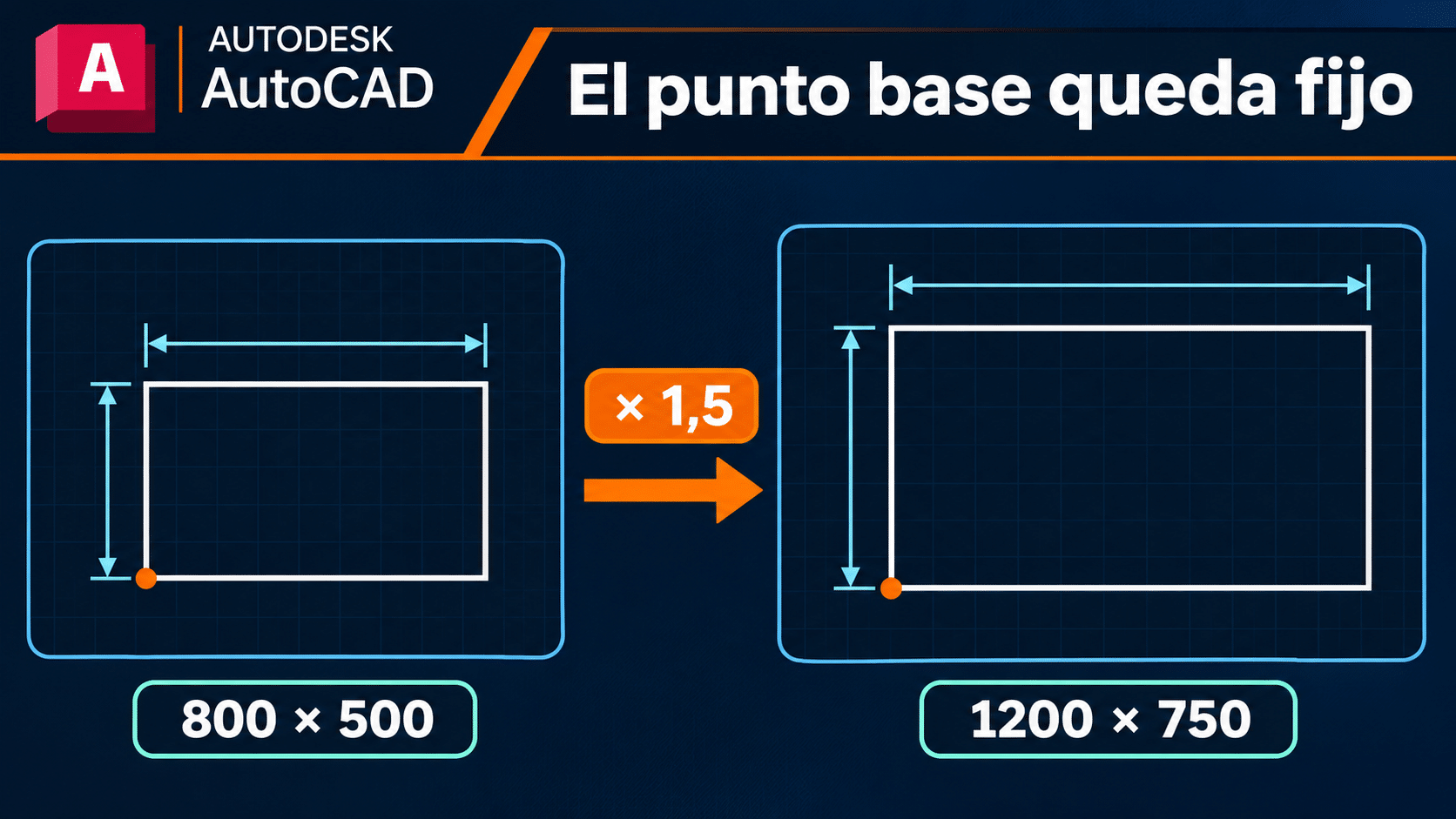
El factor afecta las dos dimensiones. La esquina elegida permanece en el mismo lugar.
Si dibujás una copia que tiene que quedar apoyada en un borde, prestá especial atención al punto base. Un error común es escoger una esquina lejana por apuro y descubrir que quedó bien el número pero hay que volver a colocar el objeto. Si todavía estás ensayando, deshacé y repetí desde el anclaje correcto. Con el resto del dibujo abierto alrededor, se aprecia en seguida qué alineación importa.


Usá Referencia para alcanzar una medida real
Referencia evita redondear un factor en la calculadora. Marcás el tramo actual con dos puntos y escribís el largo que debería tener. Es útil cuando el lado mide 2137,4 y debería medir 2400, o cuando sabés que la cifra visible del dibujo tiene más decimales de los que muestra la pantalla. La práctica de Autodesk sobre Referencia explica cómo seleccionar el punto fijo, los dos extremos y la longitud nueva.
- En Modelo, localizá el tramo de control y verificá que el archivo de destino esté en la unidad esperada. Un ancho de 2,4 metros se ingresa como
2400en un dibujo en milímetros. - Ejecutá
_SCALE, seleccioná el grupo que debe cambiar junto y presioná Intro. Definí cuál de sus puntos querés conservar. - En la solicitud del factor, elegí Referencia. En una interfaz traducida también podés ejecutar el comando global y escribir
_Referencecomo opción global. - Marcá con precisión los extremos del tramo actual. Podés reutilizar el punto base como primer extremo si coincide con el tramo. El punto base gobierna el anclaje y los dos extremos gobiernan el cálculo.
- Escribí
2400como longitud nueva. Cerrá con Intro, medí de nuevo el tramo y contrastá una medida independiente. Si esa segunda medida no coincide, revisá la procedencia o la deformación antes de compartir el DWG.
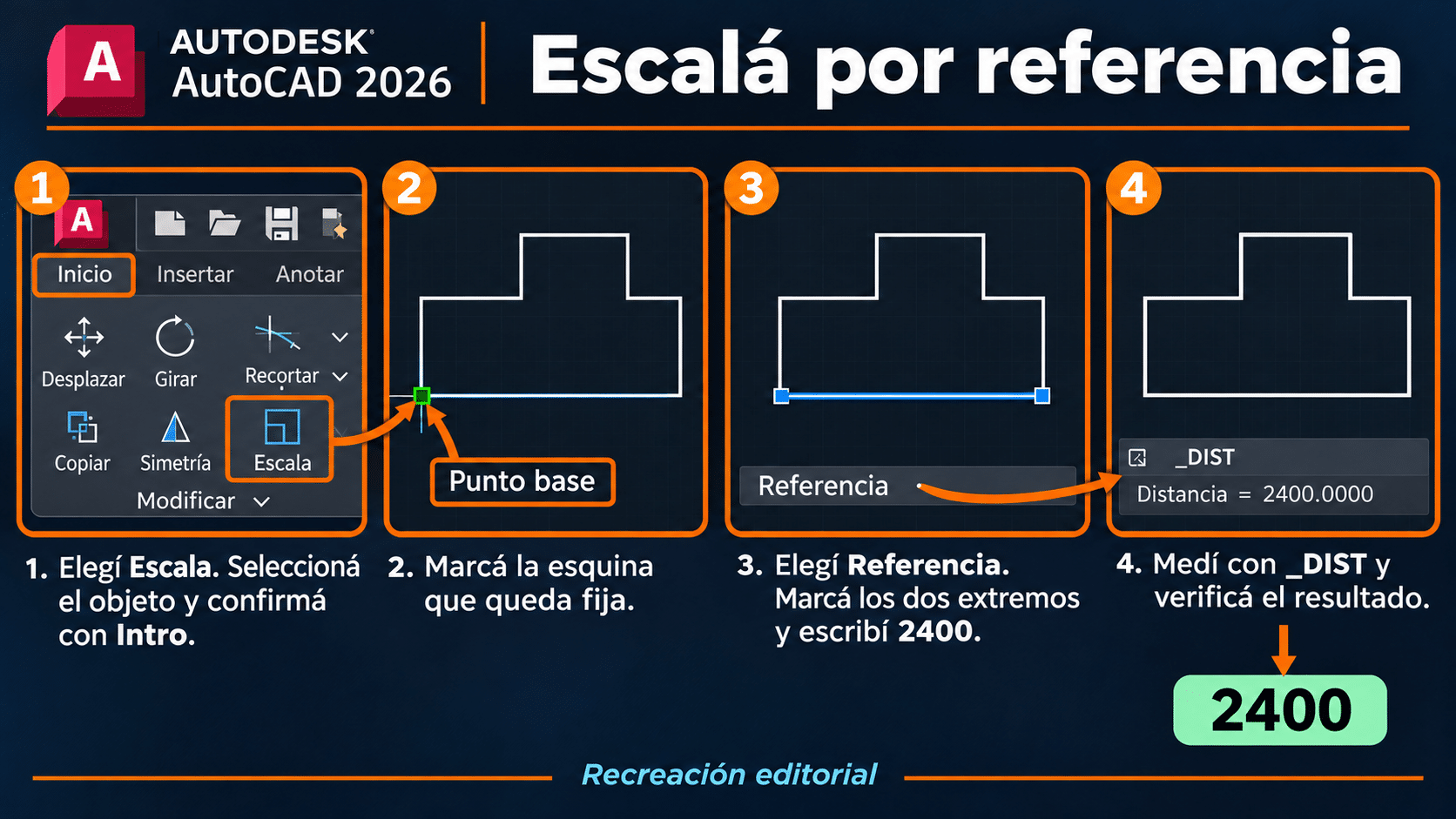
Tomá dos puntos del tramo que conocés y escribí la longitud de destino en unidades del DWG.
Si el objeto está girado y debe coincidir con dos puntos de otra geometría, Autodesk también documenta ALINEAR con dos pares de puntos y la confirmación de escala. Es otra tarea porque cambia posición y orientación además del tamaño. Si sólo estás calibrando una planta que ya apunta hacia donde corresponde, mantené el recorrido de ESCALA.
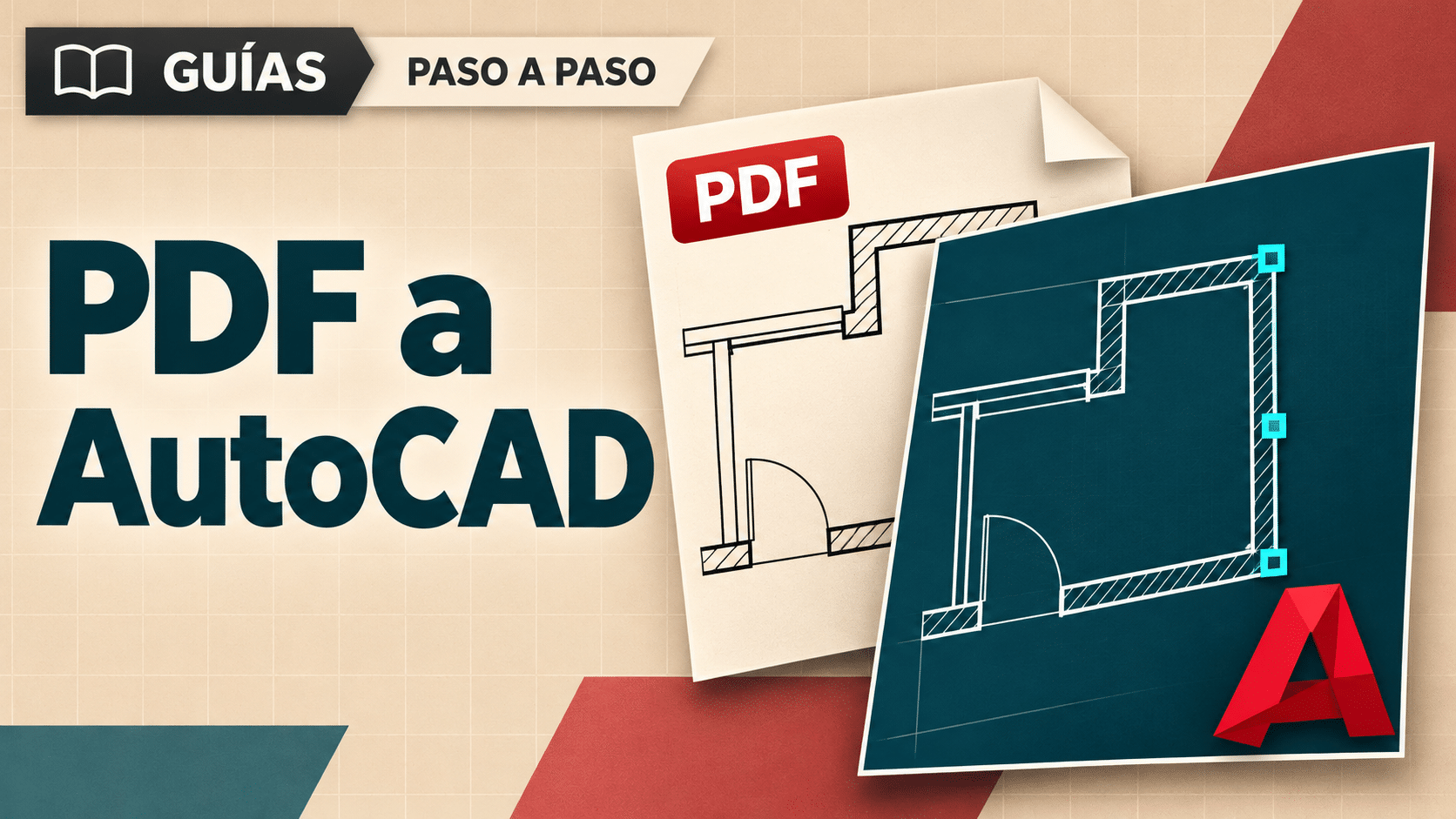
Para un PDF vectorial que todavía no es editable, seguí primero la guía de importación de un PDF a AutoCAD. Si el original es un escaneo con deformaciones, hacer coincidir una referencia te permite orientar el calco. La segunda medida le pone un límite a la confianza que podés depositar en ese calco.
Corregí el tamaño de un bloque o un DWG insertado
Una pieza que entra con una diferencia de 25,4 o 1000 veces suele indicar una conversión de unidades. Antes de aplicar el inverso a mano, abrí el origen por separado y medí una longitud conocida. Revisá después cómo declara sus unidades el origen y cómo las declara el receptor. La documentación de INSUNITS detalla los valores de inserción, entre ellos 1 para pulgadas, 4 para milímetros y 6 para metros.
Si un bloque representa una pieza de 2 pulgadas y entra en un receptor en milímetros, una colocación correcta da 50,8 mm cuando la conversión corresponde. Si el objeto ya llega así, aplicar otro 25,4 repite la conversión. En cambio, si el bloque trae 50,8 unidades dibujadas pero declara pulgadas, la declaración es el primer dato que conviene revisar.
- Identificá si el objeto es una referencia de bloque, una referencia externa o geometría suelta. Consultá las propiedades de la instancia para ver los factores de escala existentes.
- Abrí el DWG fuente y verificá si su medida física coincide con lo que declara. Compará contra una medida conocida del receptor. Conservá la biblioteca original y probá en una copia controlada.
- Hacé una inserción nueva después de corregir la convención que estaba mal. Medí la nueva referencia. Las instancias existentes se revisan por separado, especialmente si fueron ajustadas a mano.
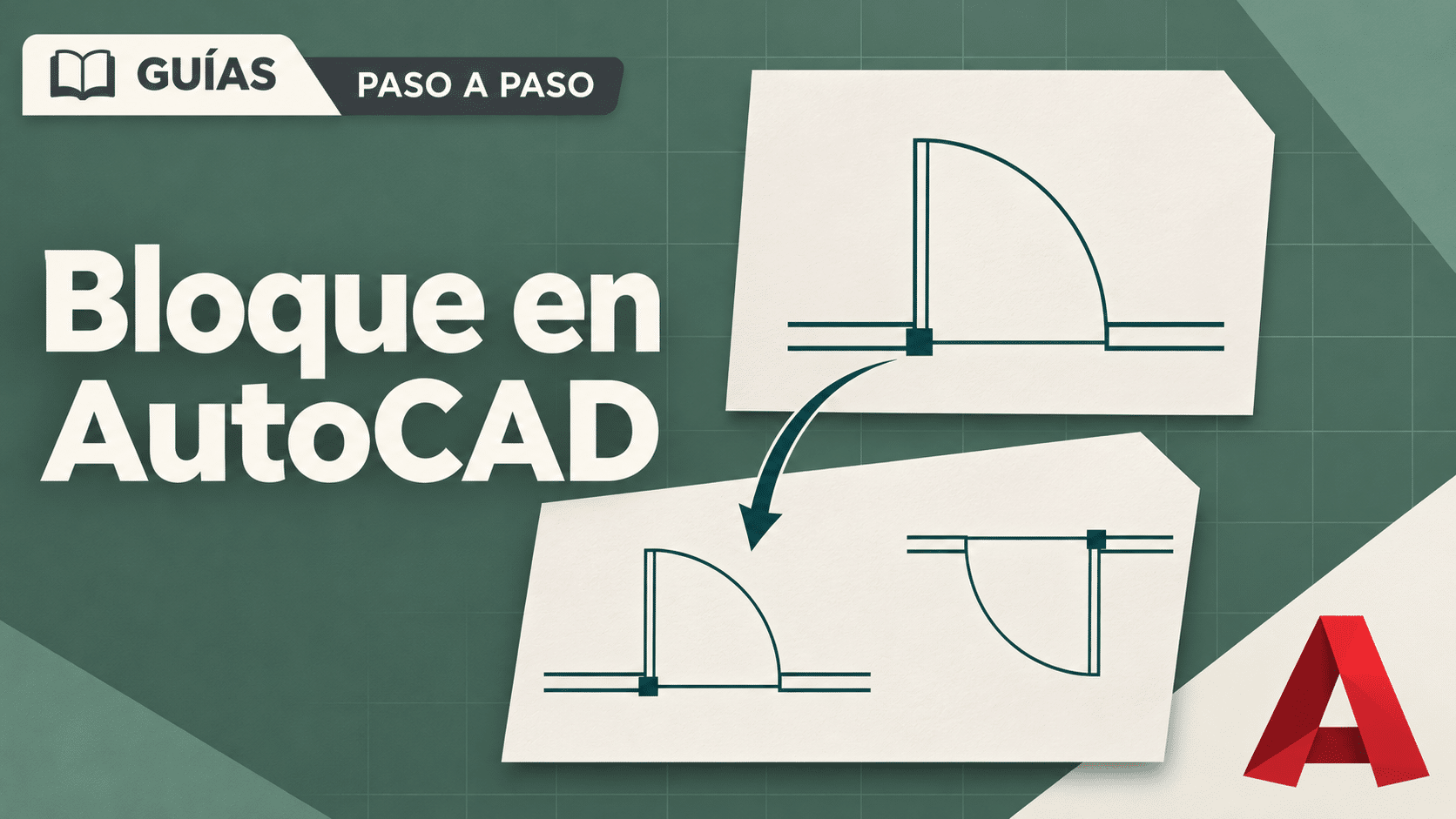
- Si sólo falla una instancia y el origen es correcto, examiná los factores de esa instancia antes de tocar la definición compartida. La guía de bloques en AutoCAD explica cómo distinguir la referencia de la definición para elegir el alcance de la edición.
Cambiar el formato de las unidades de visualización puede hacer que la lectura tenga otro aspecto. Por eso la prueba siempre vuelve a una longitud física conocida. Los bloques anotativos tienen un comportamiento propio. Autodesk indica que INSUNITS se ignora al insertarlos, y ESCALA puede modificar su posición sin cambiar el tamaño anotativo. Si falla un símbolo anotativo aislado, mirá sus propiedades y la escala de anotación antes de atribuir el problema a toda la biblioteca.
Mostrá el plano a 1:50 sin alterar el modelo
En una presentación, el papel y la ventana gráfica cumplen funciones distintas. El papel se configura normalmente a 1:1, y la ventana muestra el modelo a la proporción de salida. Con Modelo dibujado en milímetros y papel en milímetros, una distancia de 5000 debe ocupar 100 mm a 1:50. La ayuda de Autodesk sobre escala de trazado reúne ambas relaciones y explica qué hace Escala hasta ajustar.
- Entrá a la presentación, confirmá el formato de papel y dejá la lámina a 1:1 en su configuración de página. Seleccioná el borde de la ventana gráfica desde el espacio papel.
- En Propiedades, comprobá cuál es la escala de la ventana. Elegí 1:50 cuando Modelo y papel usan milímetros. Si el modelo está en metros y el papel en milímetros, 1 metro son 1000 mm, de modo que a 1:50 corresponden 20 mm de papel por unidad de modelo. Usá esa relación en la escala personalizada.
- Encuadrá la vista y bloqueá la ventana después de confirmar la escala. Volvé al espacio papel y previsualizá la lámina con el tamaño y orientación que decidiste.
- Si la entrega requiere una escala física verificable, usá una referencia conocida. Al imprimir el PDF, revisá que el visor esté en tamaño real y que la impresora no esté agregando otro ajuste de página.
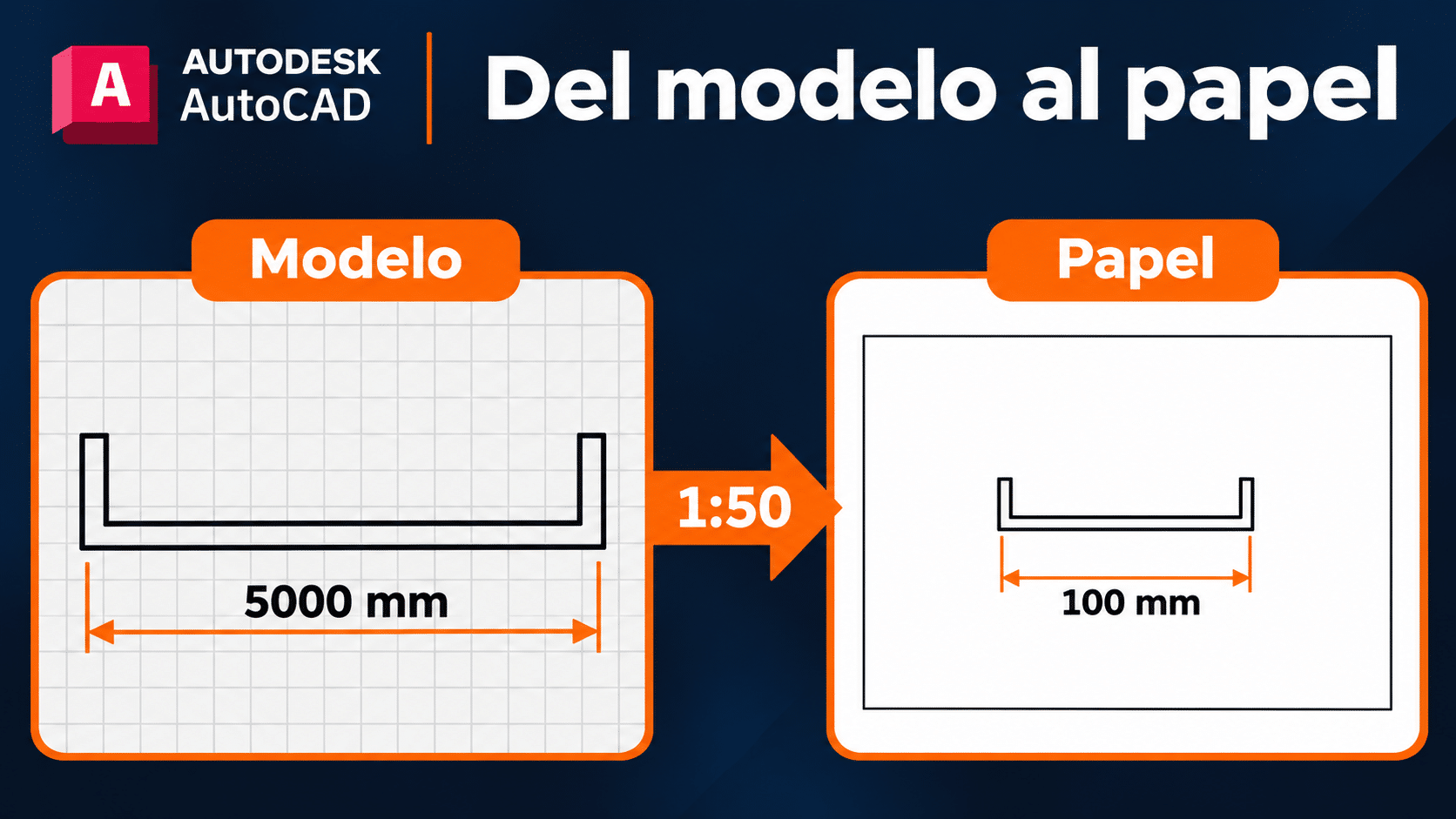
La dimensión del modelo se conserva. La reducción se aplica al mostrarlo en la lámina.
Una salida que todavía va a revisarse puede aprovechar el ajuste automático al papel. Para una entrega a escala fija, registrá la relación que elegiste y medí una referencia. Si la vista tiene escala correcta y el PDF sale reducido, examiná primero el trazado de la lámina y la impresión posterior. Si los números de las cotas son correctos, redimensionar todo el modelo para remediar el PDF te deja con dos problemas.
Para detectar un cambio de escala en la cadena de impresión, agregá en el espacio papel una línea de control de 100 mm, identificada como tal. Medí esa línea y después el tramo del modelo que debería ocupar otros 100 mm. Si las dos salen más cortas en la misma proporción, revisá la salida del PDF o la impresora. Si sólo falla el tramo del modelo, revisá la ventana gráfica.


Practicá en la edición que pide tu curso o proyecto
Si ya tenés AutoCAD instalado y autorizado, abrí tu copia de práctica ahí. Para medir y revisar un DWG sin corregir objetos, Autodesk ofrece opciones gratuitas como DWG TrueView para Windows y Autodesk Viewer en el navegador. Revisá las funciones de los visores oficiales y usá el de escritorio si el archivo debe quedarse en tu equipo y cumple la política de tu organización.
Si necesitás ejecutar ESCALA, revisá primero Autodesk Education si sos estudiante o docente elegible y la práctica es académica. La prueba oficial de AutoCAD sirve para evaluar el programa dentro de sus condiciones y plazo. Para proyectos profesionales, usá una licencia comercial válida que ya te asignaron o consultá la oferta comercial de Autodesk. En un equipo de trabajo, acordá la convención de unidades antes de editar una referencia compartida.
AutoCAD 2026 educativo de TCD para calibrar una planta
Elegí esta ruta si tu práctica pide 2026, tenés derecho a uso educativo y querés contar con la guía de entrega y el soporte indicados en la ficha. El ejercicio está pensado para reconocer una medida de control dentro de un conjunto que debe cambiar de tamaño sin mover su punto de unión. La ficha indica 12 meses y un dispositivo, con uso no comercial.
- En AutoCAD 2026, abrí una copia de la planta del ejercicio. Identificá una pared con medida conocida y una intersección de ejes que deba seguir coincidiendo con el sector vecino.
- En Modelo, medí con
_DISTel tramo de la pared y otro perpendicular. Si la planta debiera medir 3600 mm en el primer tramo, anotá ese objetivo y verificá que todo el sector elegido use la misma convención. - Seleccioná las líneas del sector en
_SCALE, fijá como base la intersección de ejes, elegí Referencia y tomá los dos extremos de la pared. Escribí3600. - Medí de nuevo ambos tramos, revisá la unión de ejes y guardá el DWG con otro nombre. Si la medida perpendicular se desvía, recuperá la copia anterior y contrastá la fuente de esa dimensión.
Si la cursada usa esa edición y preferís acompañamiento durante la puesta en marcha, consultá la ficha de AutoCAD 2026 educativo. El soporte acompaña el uso del producto, mientras que la disponibilidad del acceso educativo depende de cumplir las condiciones correspondientes.
AutoCAD 2025 educativo de TCD para un detalle del laboratorio
Esta opción se ajusta a un aula que enseña con AutoCAD 2025 y necesita que repitas las consignas en la misma edición. Su valor está en trabajar con el entorno de clase y tener la guía y el soporte de la ficha. El manual de ESCALA de 2025 confirma el uso del factor y de Copiar. La ficha también indica 12 meses, un dispositivo y uso educativo no comercial.
- Abrí un DWG de práctica en AutoCAD 2025 y dibujá o identificá una pieza rectangular de 1200 × 750 mm. Guardá una copia para comparar ambas versiones y anotá qué esquina debe quedar en la unión con la pieza vecina.
- Ejecutá
_SCALE, elegí el perfil y la esquina de unión. Seleccioná Copiar y especificá0.5como factor para crear el detalle de 600 × 375 sin perder el original. - Comprobá con
_DISTlas dos longitudes y confirmá que la esquina coincide. Si vas a mostrar ambos tamaños en una consigna, desplazá la copia ya comprobada a un área libre para distinguir los contornos. - Guardá con un nombre de versión y volvé a abrir el DWG para confirmar qué quedó en la entrega. Si la persona que corrige pide que el tamaño real se mantenga y sólo cambie su apariencia en papel, prepará una ventana de presentación en lugar de entregar la copia reducida como pieza real.
Si necesitás reproducir la práctica en el entorno de tu laboratorio y cumplís las condiciones de Autodesk Education, revisá las condiciones y el soporte de AutoCAD 2025 educativo. Si el laboratorio ya te asignó acceso, probá primero con esa cuenta.
Encontrá el origen de una medida que sigue fallando
- El objeto cambia de lugar al escalar. Repetí desde el extremo o intersección que debe quedar fijo y medí su posición contra otra referencia del plano. Cuanto más lejos esté el punto base, más se desplazan los puntos al cambiar el factor.
- Una dimensión funciona y la perpendicular falla. Revisá qué puntos elegiste, la elevación y la fiabilidad del original. Dos factores incompatibles revelan un problema distinto de una escala uniforme.
- La cota muestra una cifra distinta de DIST. Comprobá si tiene un reemplazo de texto o un ajuste de presentación de la medida. Revisá primero la geometría. Un rótulo bonito no sirve de control independiente si lo escribiste para tapar el error.
- El objeto vuelve a entrar enorme. Hacé una nueva inserción de prueba desde el origen. Compará la declaración de unidades y los factores X, Y y Z de la referencia ya insertada.
- El PDF parece correcto pero la impresión queda más chica. Revisá el tamaño real en el diálogo de impresión del visor y comprobá que elegiste el papel esperado. Una regla sobre la hoja o una barra dibujada permite distinguir el error de salida del error de monitor.
- No aparece el comando del tutorial. Probá
_SCALEy, para las opciones, revisá los nombres globales de la guía de comandos de AutoCAD en español. Verificá que la línea de comando esté disponible y que otro comando no siga esperando una entrada.
Hacé un control antes de entregar
Dejá anotados el archivo fuente, la unidad de Modelo, el tramo de referencia, el valor esperado y el que mediste al final. Si es una copia de práctica, guardala con el nombre que indique qué cambió. Si es un DWG compartido, avisá qué grupo de objetos corregiste y qué control usaste para que otra persona pueda repetir la comprobación sin adivinar tus clics.
- Geometría corregida. Volvé a medir una longitud en cada dirección y comprobá el anclaje. Una prueba sobre dos tramos evita dar por bueno un resultado porque el primero coincide.
- Biblioteca corregida. Insertá una referencia nueva en el modelo de prueba con unidades conocidas. Verificá que mida bien al entrar, antes de retocar la copia.
- Plano de entrega. Reabrí el PDF, comprobá formato y orientación y cotejá una longitud en papel con la relación de salida. Conservá junto al PDF el DWG a tamaño real.
Preguntas frecuentes sobre escalar en AutoCAD
¿Puedo escalar sólo en un eje?
ESCALA es uniforme. Para cambiar un lado de una figura, editá esa parte de la geometría. Si el encargo admite deformar una referencia de bloque, revisá si su definición permite factores distintos por eje y evaluá el efecto sobre arcos, símbolos y cotas.
¿Qué pongo si mi dibujo mide 2,5 y debería medir 2500?
Si ambas lecturas representan la misma longitud física en metros y milímetros respectivamente, el factor de conversión es 1000. Confirmá qué unidad requiere el destino. Si la diferencia se produce al insertar un archivo, corregí primero el origen o destino de la conversión para evitar aplicarla dos veces.
¿Puedo calibrar con una línea diagonal?
Sí, si conocés la distancia real entre sus dos extremos. Para un dibujo 2D, procurá que ambos puntos estén en el plano esperado. Una medida horizontal adicional ayuda a detectar una deformación que la diagonal sola puede ocultar.
¿AutoCAD 2026 es necesario para usar Referencia?
El comando está documentado también en AutoCAD 2025. Si estás siguiendo una consigna, el criterio para elegir la versión es el entorno que pide el curso y tu acceso válido. La escala se elige con el mismo principio en las dos ediciones.
¿Cómo sé que medí en papel y no el Modelo?
Seleccioná una referencia dibujada en espacio papel o verificá el PDF con un método que mida la página física. Si te metés dentro de la ventana gráfica, estás trabajando sobre la vista del modelo. Fijate en el espacio activo antes de interpretar un resultado de DIST.
¿Qué hago si el plano de origen no tiene una dimensión fiable?
Pedí el DWG original o una cota de control corroborada. Si sólo necesitás un dibujo orientativo, identificá el valor supuesto y el alcance de la aproximación. Antes de usarlo para fabricación, replanteo o cantidades, confirmá dimensiones con una fuente adecuada.
Opciones educativas de AutoCAD para practicar
Elegí la edición que usa tu curso. Los dos ejercicios sirven para comprobar que el cambio de tamaño se conserva al guardar y volver a abrir el DWG. Consultá la categoría AutoCAD de Tu Código Digital si necesitás comparar las ediciones educativas disponibles para un solo dispositivo.


Los productos de esta guía, por separado: AutoCAD 2026 educativo y AutoCAD 2025 educativo. Para comparar más opciones, mirá la categoría AutoCAD.
Guardá una medida que otra persona pueda comprobar
Arrancá tomando una distancia confiable. Si corresponde modificar tamaño, mantené fijo un punto que puedas volver a ubicar. Si el dibujo ya mide bien, configurá la presentación y conservá el modelo a su tamaño real. Contanos qué dos medidas obtuvo tu primera prueba si necesitás identificar dónde apareció la diferencia.
Si te trabaste, escribinos con una captura del error. Te ayudamos por correo y WhatsApp en 9–23 hs (ARG). Entrega siempre por correo email.