Cómo insertar una imagen en AutoCAD sin perder el vínculo


Si buscás cómo insertar una imagen en AutoCAD, guardá primero el DWG y el PNG o JPG dentro de la misma carpeta de proyecto. Ejecutá _IMAGEATTACH, elegí la imagen y seleccioná una ruta relativa. Después indicá el punto de inserción, la escala y el giro. Para entregar el plano editable, enviá el DWG y la imagen juntos. Para incrustar un logo fijo dentro del DWG, en AutoCAD de escritorio para Windows podés usar _PASTESPEC y pegar la imagen como objeto OLE.
Si la foto tiene que seguir actualizándose, adjuntala. Si el destinatario sólo tiene que mirar o imprimir la lámina, exportá el PDF y revisalo aparte. La prueba útil es abrir la copia que vas a entregar en una carpeta nueva. En tu propia estación, AutoCAD puede seguir encontrando un archivo que nunca mandaste.
Elegí cómo querés entregar la imagen
- Una foto o un escaneo que vas a usar de fondo. Adjuntalo como referencia ráster y mantené una ruta que funcione cuando se mueva la carpeta.
- Un logo fijo y el pedido de entregar un solo DWG. Probá el pegado incrustado en Windows y verificá que también funcione en la instalación de destino.
- Un plano para alguien que no necesita editarlo. Entregá un PDF revisado. Si también te piden el DWG, prepará por separado el paquete editable y sus archivos de apoyo.
- Una práctica de clase o laboratorio. Usá el acceso de tu institución si ya está activo. Si necesitás una opción educativa con guía y soporte, elegí AutoCAD 2026 de TCD para preparar una planta con foto de referencia, o AutoCAD 2025 de TCD si el laboratorio trabaja con esa versión y necesitás mover la práctica entre equipos.
Prepará la carpeta y elegí dónde va la imagen
Armá una carpeta para el proyecto y guardá una copia del DWG antes de hacer pruebas. En el mismo nivel podés dejar planta.dwg y una subcarpeta imagenes con foto-fachada.jpg y escaneo-planta.png. Elegí nombres que se entiendan cuando otro abra el paquete. Si recibís actualizaciones de una foto, guardá el original por separado e integrá sólo la versión aprobada. Dos versiones que se llaman igual en carpetas distintas son una excelente receta para aprobar la equivocada.
Usá el espacio Modelo si la imagen va a servir para ubicar elementos de la planta, trazar encima o cotejar medidas. Reservá el espacio papel para un logo de cartela, una foto de referencia visual o un dato que se acomoda al tamaño de la lámina. Si el logo termina en una sola hoja y en Modelo se ve desproporcionado, confirmá primero en qué espacio lo insertaste. La guía de presentaciones y ventanas gráficas muestra cómo separar el dibujo de la hoja que se imprime.
Abrí el original en un visor y comprobá que figura completo, con la orientación correcta y una resolución suficiente para la salida. Para una foto de apoyo, recortá fuera de AutoCAD los márgenes innecesarios si tenés permiso para editarla. Guardá la versión recortada con otro nombre. Si alguien debe leer anotaciones finas de un escaneo, probá un detalle al tamaño final de hoja antes de bajar resolución. Una miniatura nítida en pantalla puede volverse ilegible en A3.
Si necesitás usar la imagen para medir, pedí una dimensión real que puedas identificar por sus dos extremos. Para una verificación más fuerte, pedí también una segunda referencia en otra dirección. Un escaneo puede venir deformado y una foto en perspectiva puede mezclar distancias aparente y real. Para transformar una foto en un dato dimensional, hace falta una fuente que permita comprobar esa geometría. Una referencia visual sólo necesita verse y quedar en su lugar.
Adjuntá el PNG o JPG con IMAGEATTACH
Estos pasos usan AutoCAD de escritorio. El guion bajo invoca el nombre inglés del comando en instalaciones localizadas. La ayuda oficial de IMAGEATTACH explica que se crea un vínculo al archivo y que la imagen se puede ajustar o recortar desde su ficha contextual.
- Guardá y elegí el espacio. Abrí la copia del DWG y guardala en la carpeta del proyecto. Activá Modelo si es un fondo de dibujo. Para un recurso de cartela, activá la ficha de presentación y quedate en espacio papel.
- Seleccioná el archivo correcto. Escribí
_IMAGEATTACH, elegí el PNG o JPG dentro de la carpeta común y revisá la vista previa. Si hay varias revisiones, comprobá el nombre antes de dar Aceptar. - Definí la ruta y la colocación. Para una subcarpeta, elegí ruta relativa. Indicá el punto de inserción, la escala y la rotación. Si tenés coordenadas de referencia, ingresalas. Para una primera prueba sin giro, usá ángulo 0 y empezá con un factor 1, después comprobá el ancho visible. El cuadro de inserción de Autodesk detalla cómo influyen las unidades y la resolución en el tamaño dibujado.
- Revisá lo que quedó guardado. Guardá el DWG, abrí
_EXTERNALREFERENCESy seleccioná la imagen. Compará la ruta guardada con la ubicación donde efectivamente se encontró el archivo. Ambas tienen que apuntar a la copia de trabajo que esperás usar.
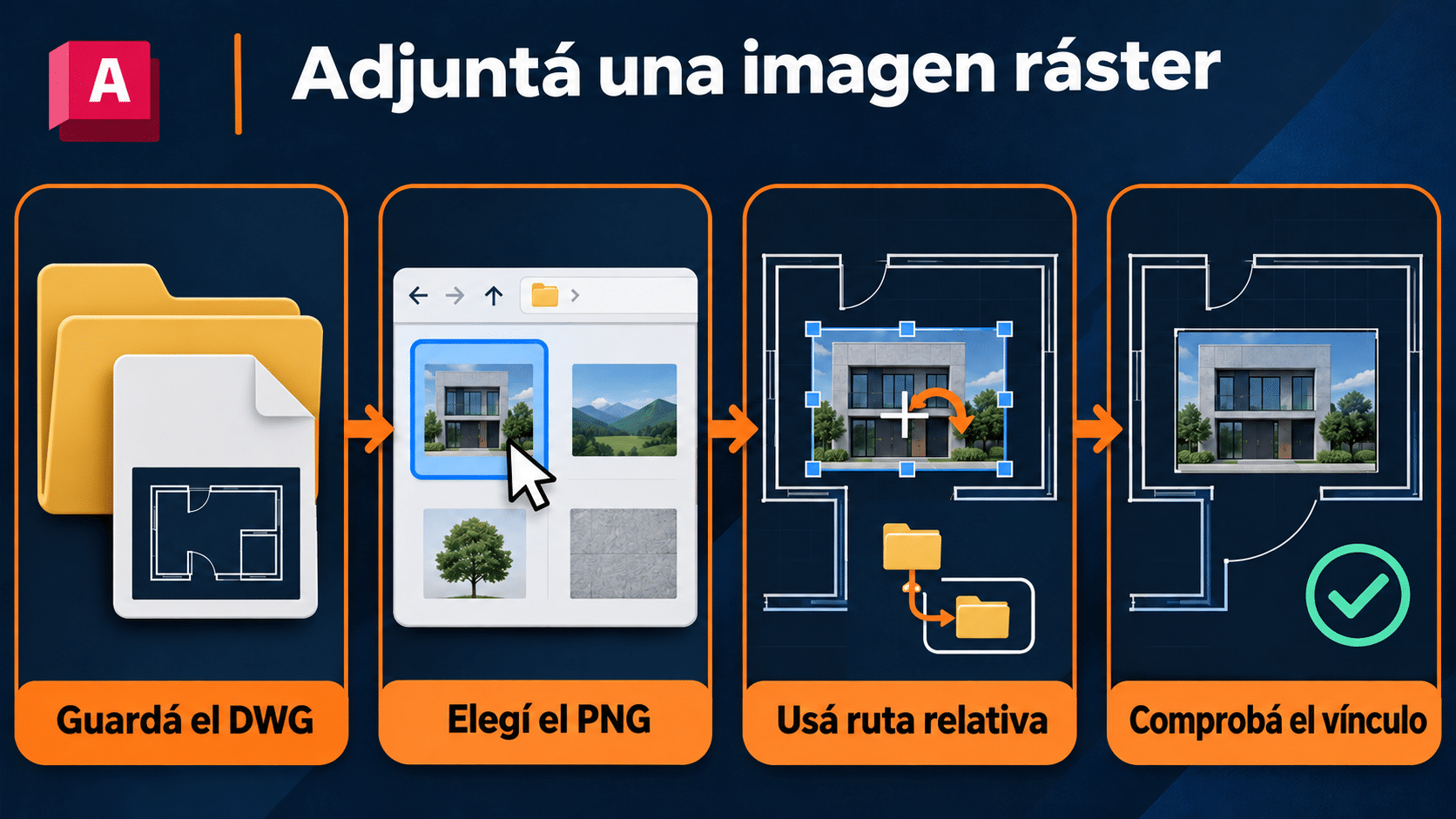
Guardá el plano primero, elegí el PNG del proyecto y comprobá su vínculo en Referencias externas.
La ruta relativa registra la ubicación desde el dibujo. Funciona al mover juntos el DWG y la carpeta de imágenes conservando su estructura. La ruta completa identifica una ubicación absoluta y tiene sentido para un recurso administrado que todos los puestos alcanzan bajo la misma ruta. Una carpeta particular, una unidad que cambia de letra o una ubicación sincronizada por usuario suelen ser malas candidatas para un trabajo que va a viajar.
La opción sin ruta sirve cuando el archivo está junto al DWG y querés manejar todo en un único nivel. Evitá usar ese esquema si hay varios proyectos con imágenes del mismo nombre que podrían mezclarse al extraerlos. Si otra persona va a trabajar con el dibujo, incluí en el mensaje la carpeta raíz y el nombre del DWG que tiene que abrir. El ZIP sólo es práctico si su estructura también se entiende.


Calibrá el tamaño y dejá visible la geometría
Para una referencia medible, poné la imagen en una capa identificable. Marcá en el dibujo dos puntos que correspondan a una distancia que conocés. Si esa distancia representa 2400 mm y el DWG trabaja en milímetros, usá _SCALE sobre la imagen, seleccioná un punto base y elegí Referencia para indicar los dos extremos actuales. Ingresá 2400 como nueva longitud. Evitá seleccionar la planta vectorial con la foto. Si la referencia tiene que quedar alineada con un muro, verificá también orientación y posición después de ajustar el tamaño.
Medí entre los mismos puntos con _DIST y repetí la comprobación con una segunda distancia. Si coincide la que usaste para calibrar y falla la otra en una zona distinta, revisá la perspectiva, la deformación del papel y la calidad del original. Bloqueá la capa de la imagen al terminar de acomodarla para reducir movimientos accidentales. La guía para escalar con una medida de referencia desarrolla la elección del punto base y el control posterior.
Si la imagen tapa cotas o muros, seleccioná su contorno y ajustá el orden de visualización para dejarla detrás del trazado. Cuando el fondo compite con el dibujo, regulá el desvanecimiento con _IMAGEADJUST o desde las propiedades de imagen y mirá de nuevo los rótulos. Tené presentes dos pruebas distintas: que el plano se pueda editar en Modelo y que se vea bien al tamaño de papel. Una foto lavada puede facilitar el dibujo y al mismo tiempo perder una nota que la entrega exige conservar.
Usá _IMAGECLIP para mostrar sólo una parte del ráster. La ayuda de recorte de imágenes describe límites rectangulares o poligonales y cómo volver a mostrar el original. Para seguir seleccionando el marco sin que salga en el plano, usá IMAGEFRAME con valor 2. Autodesk documenta los valores del marco de imagen y su relación con FRAME. Previsualizá el trazado y mirá tanto el borde como el contenido de la foto.
Incrustá un logo fijo dentro del DWG
Si sólo te permiten mandar un DWG y el logo ocupa una zona chica de la cartela, considerá OLE en AutoCAD para Windows. Es una decisión distinta de adjuntar un PNG. La versión incrustada conserva la copia pegada sin requerir el archivo de imagen como referencia. Si cambia el logo después, la copia guardada en la cartela necesita una revisión nueva. Autodesk describe el procedimiento de incrustación desde Paint para estas situaciones.
- Abrí una copia del logo en Paint y revisá que se lea al tamaño aproximado de la cartela. Seleccioná y copiá el contenido de la imagen al portapapeles.
- En la presentación de AutoCAD, ejecutá
_PASTESPEC. Elegí Pegar y el formato Imagen (metarchivo) si está disponible. La referencia de Pegado especial distingue la opción incrustada de Pegar vínculo. - Colocá la imagen y ajustá su tamaño con la cartela visible. Guardá la copia, cerrala y abrila desde otra carpeta sin el archivo fuente. Verificá el logotipo en pantalla y en la vista preliminar.
- Si la otra persona usa un visor o una plataforma diferente, pedile que pruebe una copia. Si necesita una entrega visual consistente, adjuntá el PDF revisado como archivo de consulta.
Para un escaneo grande, una ortofoto o un material que se actualiza durante el semestre, la ruta relativa y el paquete de entrega suelen ser más fáciles de mantener. OLE agrega contenido al DWG y depende del formato que ofrezca el portapapeles. Si la opción esperada no aparece, volvé a copiar los píxeles desde el editor de imágenes y confirmá que estás trabajando en la aplicación de escritorio indicada. Con una cartela que contiene datos de marca, usá un archivo de origen aprobado por tu organización.
Si lo que recibiste es un PDF, primero averiguá si trae líneas vectoriales seleccionables o es una página escaneada. La guía de PDF a AutoCAD explica qué podés importar como geometría y cuándo conviene dejar una referencia de fondo. Un escaneo adjunto sigue siendo una imagen y sus líneas no se convierten en segmentos editables.


Practicá con la edición que usa tu curso
Si ya tenés AutoCAD de escritorio activo, hacé la prueba con esa instalación. La ayuda de AutoCAD LT también documenta las referencias a imágenes ráster. Si el aula asigna licencias, confirmá la edición con el docente o el administrador de la cuenta. Autodesk ofrece acceso Education para personas elegibles y uso educativo. También tiene una prueba oficial de AutoCAD para evaluar el programa dentro de su período. Para proyectos remunerados, el acceso debe cubrir uso comercial. Las dos fichas educativas de TCD de esta guía se ofrecen para 1 dispositivo, 12 meses y uso no comercial.
AutoCAD 2026 educativo de TCD para calibrar una planta con foto
Elegilo si tu cátedra trabaja con AutoCAD 2026 y querés practicar en el mismo entorno. La ficha incluye guía de descarga, instalación y activación por correo y soporte de TCD. Si ya tenés acceso oficial asignado, podés resolver el mismo ejercicio con él. El aporte de la ficha está en el acompañamiento y la edición que elegís para practicar, con las condiciones educativas indicadas.
- En tu instalación autorizada de AutoCAD 2026, guardá una copia de la planta de práctica y el escaneo PNG en la carpeta
imagenesdel ejercicio. Armá una capa específica para el fondo. - Adjuntá el archivo con
_IMAGEATTACHcomo ruta relativa. Ubicalo aproximadamente sobre el sector de la planta que vas a comprobar y confirmá que el dibujo responde al seleccionar el marco. - Tomá dos esquinas visibles que representen una medida dada en la consigna. Ajustá el largo mediante Referencia en
_SCALE. Comprobá con_DISTla dimensión usada y, si el material lo permite, otra que quede fuera del tramo inicial. - Mandá la imagen detrás de las cotas, bloqueá su capa y guardá. Desde una copia de la carpeta raíz revisá que se conserve la colocación con el vínculo activo, y compará un PDF de una página con la geometría visible.
Si la consigna te pide esta versión y valorás la guía de instalación y el soporte de tienda, revisá la ficha de AutoCAD 2026 educativo para 1 dispositivo.
AutoCAD 2025 educativo de TCD para mover una lámina al laboratorio
Esta alternativa tiene sentido si el laboratorio o el docente sigue trabajando con 2025 y querés reproducir una entrega en el mismo entorno. La ficha contempla un dispositivo, 12 meses, guía por correo y soporte de tienda. Que los archivos tengan que abrirse también en un equipo del laboratorio presupone acceso autorizado en ese puesto. El paquete transporta el trabajo y sus dependencias.
- En AutoCAD 2025, abrí la plantilla que usa el curso, guardá el DWG en la raíz y adjuntá como ruta relativa la foto JPG en una ficha de presentación. Ubicala en una zona de referencia visual de la lámina.
- Usá
_IMAGECLIPpara encuadrar sólo la parte que aporta y elegí el marco de imagen 2 si necesitás seleccionarlo durante la edición sin imprimir ese borde. Abrí la vista preliminar y revisá la separación de la cartela. - Ejecutá
_ETRANSMIT, elegí una configuración ZIP y confirmá que el listado incluye el JPG además del DWG. Si la plantilla requiere recursos de trazado, comprobá que acompañen al paquete según la consigna. - Extraé el ZIP en una ruta distinta y abrí su DWG. Contrastá en Referencias externas el archivo encontrado y mirá una prueba PDF. Cuando tengas acceso al laboratorio, repetí allí la apertura del paquete como lo recibirá el docente.
Si ésa es la edición del taller y te sirve contar con ayuda de instalación, consultá AutoCAD 2025 educativo en TCD. Si la institución ya ofrece el programa, usá esa asignación y guardá la comprobación del ZIP para la entrega.
Empaquetá el plano y probalo en una carpeta nueva
Para un paquete destinado a otro grupo, prepará una copia independiente con el nombre de la revisión. Separá los archivos de referencia aprobados de los borradores que sólo sirven a tu equipo. Para una entrega editable, usá _ETRANSMIT después de guardar. El procedimiento oficial de eTransmit explica qué referencias pueden viajar con el plano, entre ellas las imágenes ráster. Abrí la lista de archivos, comprobá los nombres y asegurate de que la imagen corresponda a la revisión que querés enviar. Si el archivo fuente ya figura como perdido, corregí primero el vínculo y confirmá que la foto reaparece en el dibujo.
- Elegí la configuración de la entrega con salida ZIP. Si el equipo usa una estructura de carpetas acordada, revisá cómo se reproduce al extraer el paquete.
- Extraé el ZIP en otra carpeta y abrí el DWG extraído. Consultá la ubicación encontrada de la imagen en Referencias externas. Si sigue resolviendo contra el proyecto de la máquina original, corregí la configuración antes de enviarlo.
- Usá otro equipo autorizado cuando puedas. Si trabajás desde una única máquina, la ubicación encontrada detecta varias dependencias que podrían quedar escondidas por la búsqueda local de AutoCAD.
- Para la salida de consulta, prepará también el PDF y abrilo en un visor independiente. Revisá los bordes, el encuadre, las cotas y la legibilidad de la foto. Seguí la guía para revisar la calidad del PDF exportado si la imagen pierde detalle.
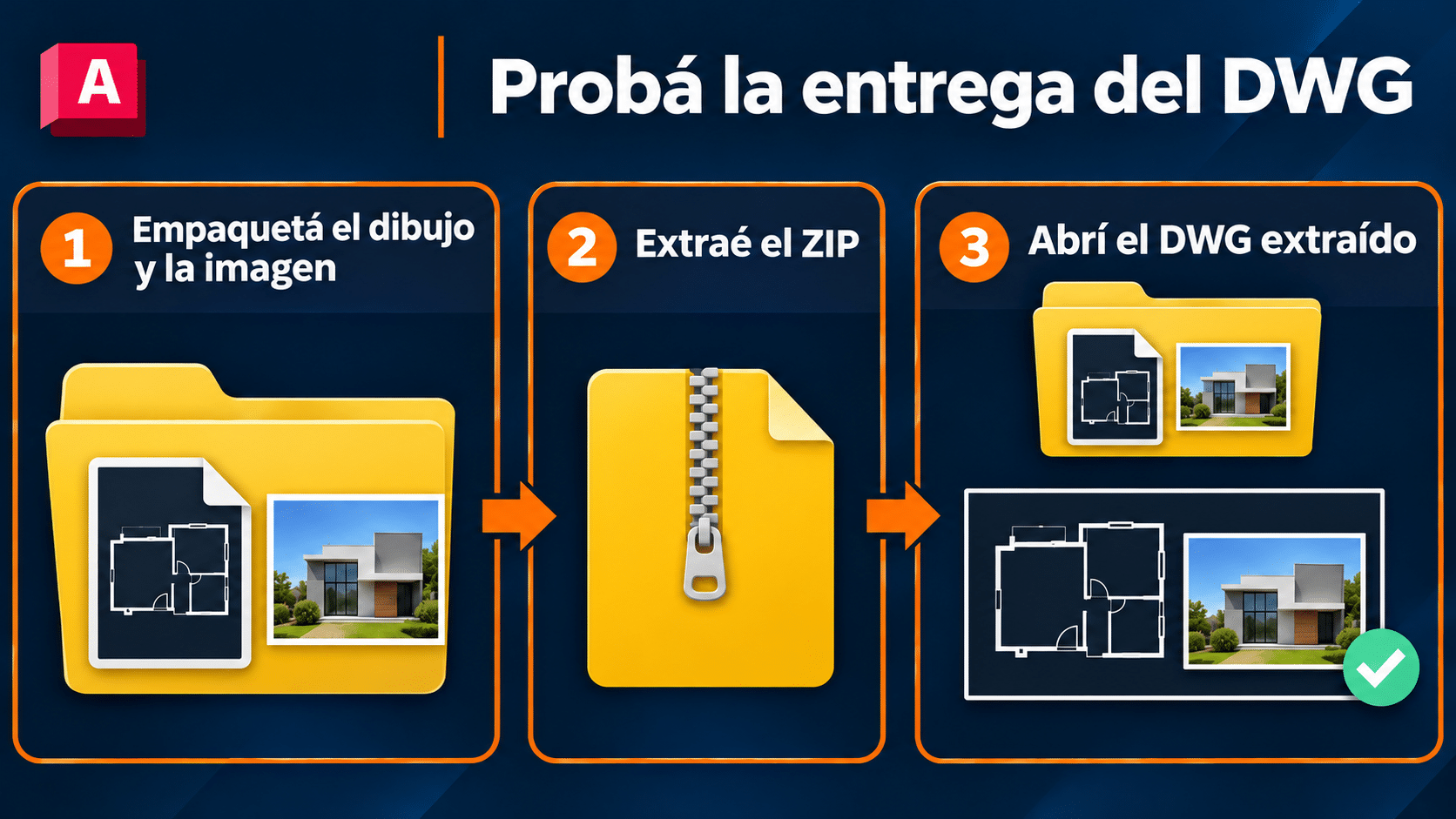
El destinatario abre el DWG extraído con sus archivos de apoyo en la misma estructura.
Para una revisión visual sin edición, el PDF aprobado alcanza si el acuerdo de entrega lo permite. Si entregás ambos formatos, poneles nombres coherentes y aclarale al destinatario qué revisión del DWG generó ese PDF. Si la foto trae datos personales, interiores o documentación de un tercero, revisá qué contenido se puede compartir antes de incluir el original. Podés preparar un material de referencia autorizado y reemplazarlo en la copia de entrega.
Encontrá por qué desapareció la imagen
Abrí _EXTERNALREFERENCES antes de insertar otra copia. La referencia oficial de esa paleta describe los estados que sirven para distinguir un archivo perdido, una descarga manual, un vínculo que no se puede leer o una actualización pendiente.
- No encontrada.
- Buscá el archivo original en un visor y elegí su ruta nueva en la paleta. Si el dibujo pertenece a un paquete, confirmá que el JPG o PNG se haya extraído al lugar previsto. Guardá y comprobá la nueva ruta al volver a abrir.
- Sin resolver o ilegible.
- Probá abrir exactamente ese archivo con tu usuario. Si está en una carpeta sincronizada, confirmá que esté disponible localmente y que conserve permisos de lectura. Si el archivo se dañó o la extensión oculta un formato distinto, recuperá una copia que abra antes de cambiar la ruta.
- La imagen está descargada o necesita recarga.
- Recargala desde la paleta cuando el archivo correcto ya esté disponible. Si la foto cambió durante el trabajo, revisá el encuadre y dimensiones porque se pudo haber reemplazado por otro recorte.
- La ruta existe y la imagen aparece en Modelo, pero no en la hoja.
- Confirmá que la ventana esté mirando el sector correcto y que la capa de imagen no esté congelada para esa ventana. Si aparece en la presentación y desaparece al imprimir, revisá la condición de trazado de la capa y la vista preliminar.
- La foto cubre las líneas o sólo se ve una parte.
- Verificá el orden de visualización y activá el marco para poder seleccionar la imagen. Revisá el recorte y su límite antes de volver a insertar el archivo.
- La imagen figura como huérfana.
- Expandí el árbol de referencias y revisá el DWG anfitrión de esa imagen. Recuperá primero la referencia padre que está perdida o descargada y después verificá el archivo ráster anidado.
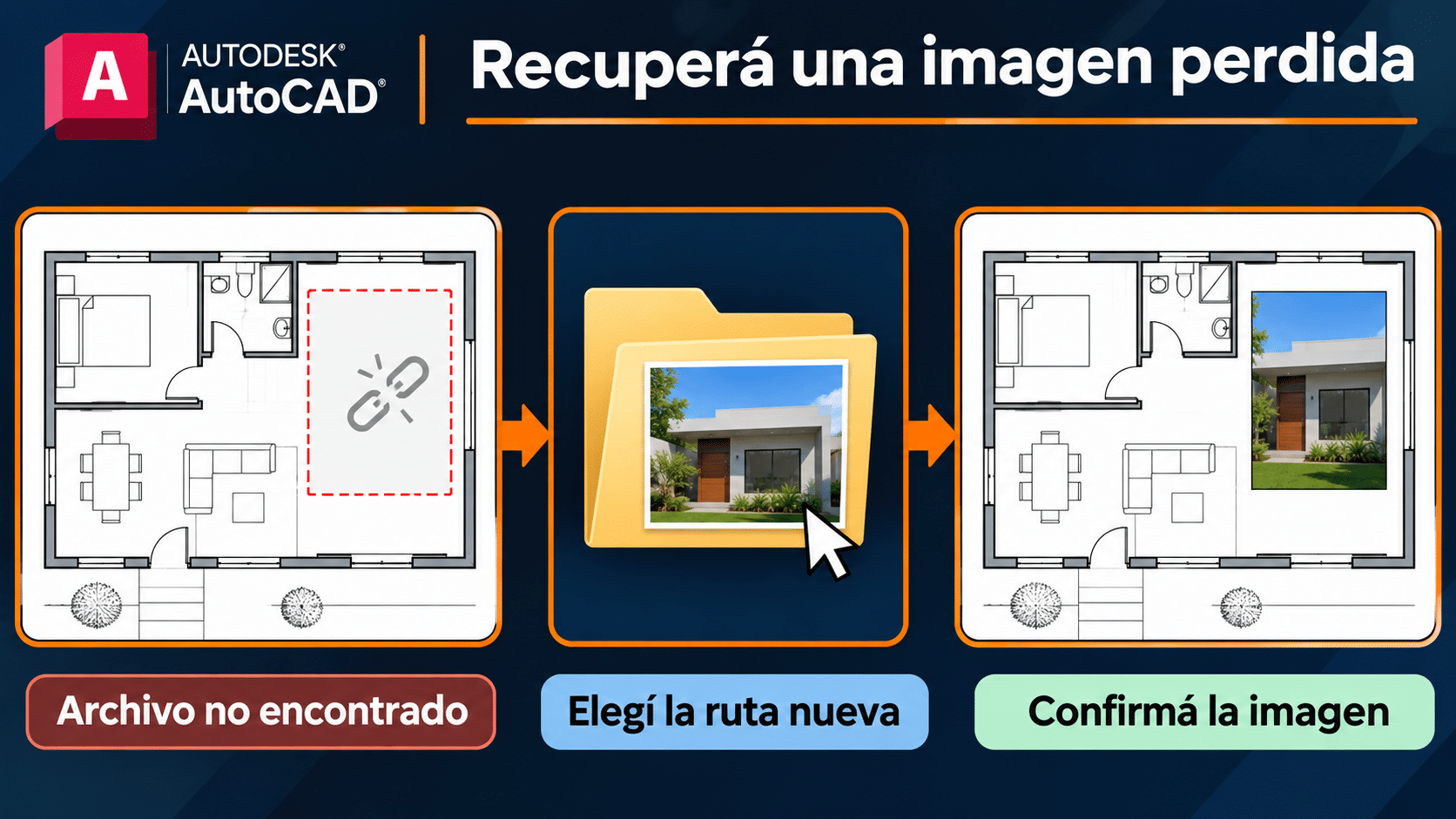
Elegí el archivo de imagen correcto y confirmá que AutoCAD lo encuentre en la nueva carpeta.
Qué archivo conviene guardar y enviar
| Entrega | Qué viaja | Prueba antes de mandar |
|---|---|---|
| Referencia editable | DWG e imagen con su estructura de carpetas. | El dibujo extraído encuentra el PNG o JPG adentro del paquete. |
| Logo fijo en un DWG | DWG con el objeto incrustado. | La copia que se abre sin el PNG muestra el logo y lo traza correctamente. |
| Consulta o impresión | PDF de la revisión acordada. | Un visor independiente muestra la imagen completa al tamaño de hoja. |
Si tenés acceso al laboratorio, ensayá la entrega con el mismo perfil de usuario y versión que se usará para corregirla. Para un plano compartido en una organización, acordá qué archivo se considera original y dónde quedan las revisiones. La persona que recibe tiene que poder reproducir lo que aprobaste con los archivos que recibió.
Preguntas frecuentes sobre imágenes en AutoCAD
¿Puedo guardar la imagen en la misma carpeta del plano?
Sí. Para un plano con pocos archivos, tenerlos al mismo nivel simplifica el envío. Elegí sin ruta cuando ambos archivos vivan juntos y verificá que la extracción no los separe. Si el proyecto tiene muchas fotos, es más claro agruparlas en una subcarpeta y trabajar con rutas relativas.
¿Puedo reutilizar un PNG varias veces sin duplicar el archivo?
Podés insertar más de una instancia de una misma referencia. Cada colocación puede tener posición o recorte propios. Si reemplazás la imagen de origen y recargás la referencia, compará todas las instancias, en especial las que tenían un recorte ajustado.
¿Por qué me piden el JPG si la imagen se ve en mi DWG?
Porque basta que tu equipo encuentre el archivo original para que aparezca. El DWG guarda el vínculo cuando usás IMAGEATTACH. La prueba de entrega es abrir una copia que sólo disponga de los archivos enviados y revisar dónde encontró la referencia.
¿Qué pasa con PNG y JPG si cambio la extensión a mano?
Cambiar el nombre conserva el contenido codificado original. Para transformar el formato, abrí la foto en un editor y exportá una copia al formato que quieras usar. Conservá el original si necesitás mantener su información o evitar una compresión repetida.
¿El fondo adjunto sirve como comprobación de medidas?
Como apoyo, si conocés su origen, lo calibraste y cotejaste otras distancias. Para decisiones que requieren precisión, priorizá cotas documentadas, una medición adecuada o la geometría vectorial aprobada. La distorsión de una foto puede variar de un lado al otro.
¿Necesito cambiar de versión para adjuntar un JPG?
Si ya usás una edición de escritorio compatible, empezá por verificar comando, archivo y ruta. Entre las dos opciones educativas de la guía, elegí la versión que te pide el curso. El cambio de edición por sí solo deja igual una ruta rota.
AutoCAD educativo para tu práctica
Compará las condiciones en el catálogo de AutoCAD de Tu Código Digital y revisá qué edición usa tu institución. Las opciones de tienda incluyen guía por correo y soporte según la ficha.


Los productos de esta guía, por separado: AutoCAD 2026 educativo y AutoCAD 2025 educativo. Para comparar más opciones, mirá la categoría AutoCAD.
Hacé la prueba con la copia que vas a enviar
Adjuntá la imagen con la ruta que corresponda y abrí la copia desde una ubicación distinta. Si aparece justo donde debe ir y el PDF también la muestra, tenés comprobadas ambas entregas. Si algo falla, anotá el estado que muestra Referencias externas y si el problema aparece en Modelo, presentación o trazado.
Dejá tu consulta en comentarios
Si te trabaste, escribinos con una captura del error. Te ayudamos por correo y WhatsApp en 9–23 hs (ARG). Entrega por correo electrónico.