Layout AutoCAD: prepará e imprimí planos a escala


Para armar un layout AutoCAD, abrí una ficha de presentación, configurá la hoja a 1:1 y creá una ventana gráfica con la escala que pide el plano. Bloqueá esa ventana, previsualizá el trazado y verificá el PDF antes de imprimirlo en tamaño real. El modelo conserva sus medidas y cada hoja puede mostrarlo de una manera distinta.
Si partís de cero, prepará primero una hoja con una sola ventana. Si recibiste un DWG armado, verificá el tamaño de papel y la escala guardada antes de rehacerlo. El ejercicio monta una planta y un detalle en la misma lámina, y después muestra cómo reaprovecharla para la siguiente entrega.
Elegí la ruta según la entrega
- Tenés el dibujo terminado y la ficha está vacía. Definí la hoja y la cartela antes de crear la ventana gráfica.
- Ya tenés una hoja y te piden un detalle ampliado. Usá una segunda ventana con su propia escala y una etiqueta debajo.
- Te pasaron una presentación lista. Comprobá si el papel, la impresora y los estilos coinciden con el destino. Para un DWG que sólo vas a ver o imprimir, Autodesk ofrece DWG TrueView para Windows.
- Vas a practicar para una cursada. Si tenés el programa asignado o te sirve Education, aprovechá ese acceso. AutoCAD 2026 educativo de TCD sirve para una planta nueva en la versión elegida por tu curso. AutoCAD 2025 educativo de TCD sirve si necesitás reproducir la entrega en el entorno del laboratorio. Ambos incluyen guía de instalación y soporte.
Prepará el dibujo y definí qué tiene que entrar
Hacé una copia del DWG y anotá cuatro datos de la consigna: formato de hoja, orientación, escalas admitidas y estilo de trazado. Si tu cátedra o estudio ya tiene una plantilla, pedí también su tabla de estilos y un PDF de referencia. La hoja tiene un tamaño nominal y un área imprimible que depende del dispositivo. El rótulo que cae justo en el límite de la hoja suele ser el primero en desaparecer.
En Modelo, comprobá una longitud conocida con _DIST usando los extremos reales de la línea. Para la práctica, suponé una planta de 8000 × 6000 milímetros. A 1:50 ocupará 160 × 120 milímetros. Un detalle de 600 × 400 milímetros a 1:10 ocupará 60 × 40 milímetros. En una A3 horizontal podés situar el dibujo principal en la mitad izquierda y el detalle a la derecha, dejando margen para títulos, notas y cartela. Hacé esa cuenta antes de elegir los marcos: un rectángulo mayor permite mostrar más entorno, pero no gira el papel ni arregla una escala mal elegida.
Si una distancia medida en Modelo es incorrecta, resolvé ese problema primero con la guía de cómo escalar la geometría de un DWG. Si mide bien, mantené la geometría como está. En un archivo que recibiste de otra persona preguntá si cada unidad equivale a un milímetro, un centímetro o un metro. Ese dato cambia la relación que ingresarás en la ventana.
En esta guía los pasos principales usan AutoCAD de escritorio en Windows y nombres globales de comando con guion bajo. Si tu cinta está traducida o te perdés entre los alias de un video, consultá la guía de comandos de AutoCAD en español. En Mac el orden conceptual se conserva y cambian la ubicación y algunas etiquetas de los controles.
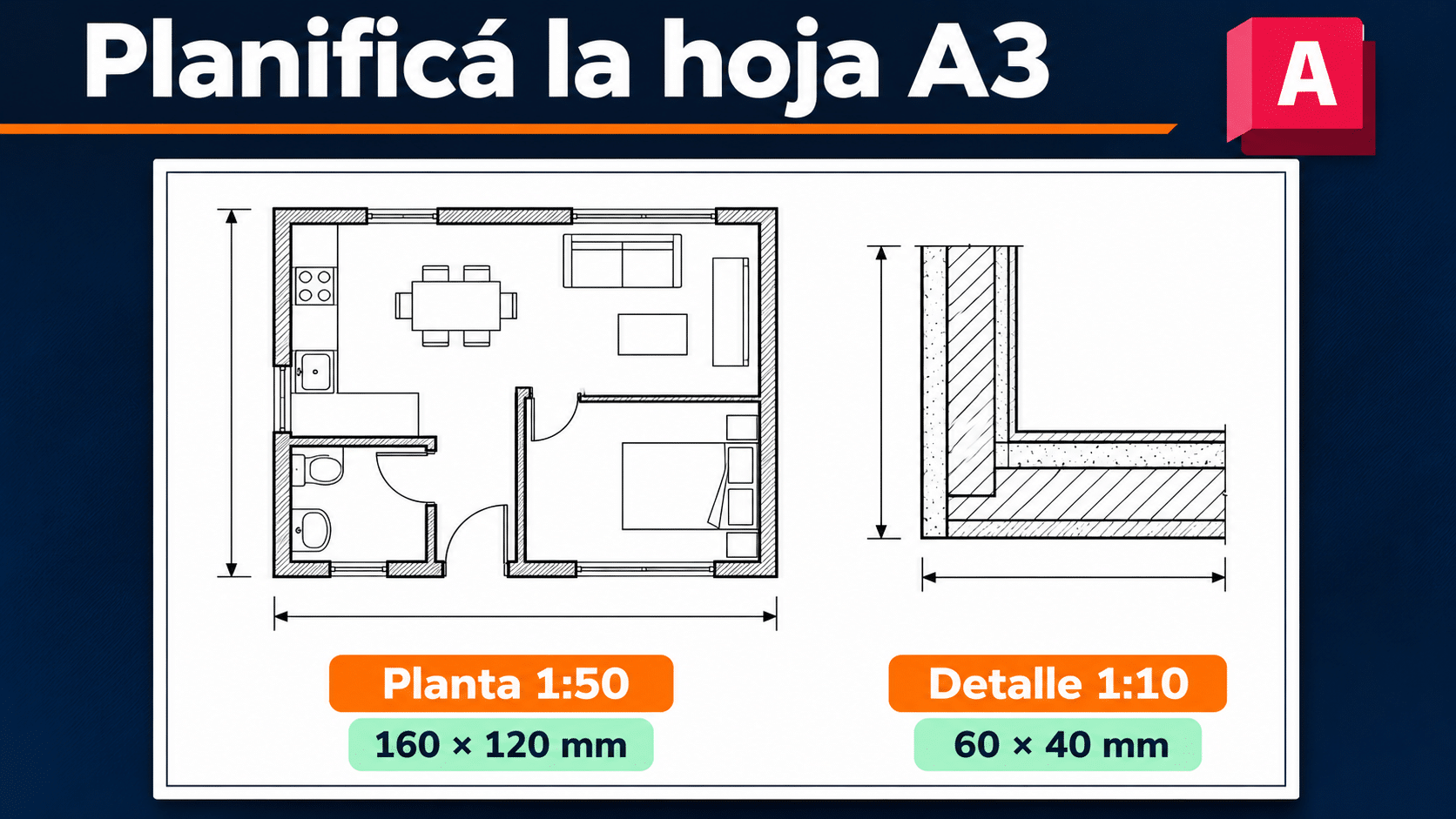
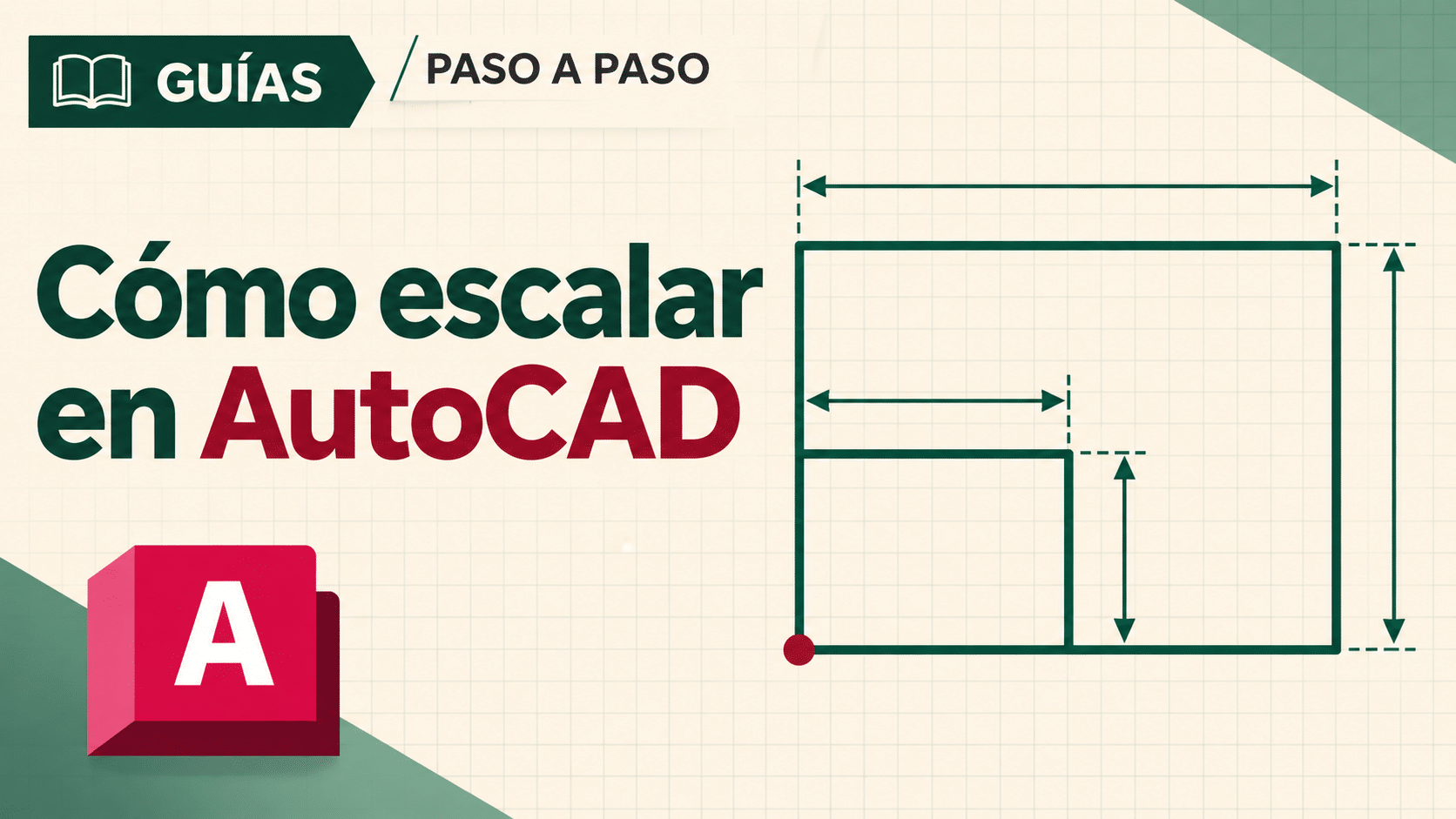
Esquema de colocación. Usá las medidas indicadas para calcular la huella de cada vista en la hoja.
Configurá el papel y la cartela
La ficha Modelo contiene el dibujo a tamaño real. La ficha Presentación, también llamada Layout, organiza su salida: el marco de la hoja, la cartela, las notas y las vistas. La práctica de Autodesk para organizar una lámina muestra el flujo completo con una configuración de página, un rótulo, una ventana gráfica y un trazado de control.
- En las fichas inferiores, creá una presentación o abrí una de las que ya tiene el DWG. Poné un nombre que identifique el contenido, por ejemplo A01 Planta y detalle. Si aparece una ventana automática, decidí si vas a reutilizar su borde o reemplazarlo en esa hoja.
- Con la presentación activa, ejecutá
_PAGESETUP. En el administrador, seleccioná la hoja y pulsá Modificar. Para repetir el mismo formato en otras láminas, podés crear y nombrar una configuración de página y asignarla a las hojas compatibles. - Elegí el trazador o AutoCAD PDF (General Documentation).pc3 si el destino es el archivo digital. Seleccioná A3 y orientación horizontal para el ejercicio. Si cambiás de dispositivo, confirmá que el formato A3 y los márgenes sigan disponibles. Un PDF y una impresora de oficina pueden ofrecer áreas distintas para el mismo nombre de papel.
- En área de trazado, elegí Presentación y guardá la escala de la hoja en 1:1 cuando el papel se trabaja en milímetros. Revisá la tabla de estilos si la entrega exige grosores o monocromo. Guardá, cerrá y comprobá la hoja que quedó aplicada en la ficha activa.
- Desde espacio papel, insertá la cartela de tu plantilla o dibujá un marco simple dentro del área imprimible. Poné fecha, revisión y título como texto de papel. Para un rótulo que se repite, conviene usar un bloque con atributos. La guía de crear y editar bloques en AutoCAD desarrolla ese trabajo.
Comprobá dónde quedó el origen de la cartela y el margen para encuadernado si hay uno. Dejale al plano un área propia, al detalle un título y a la revisión suficiente espacio para que quepa la fecha completa. Si ya existe una cartela de tu institución, verificá sus dimensiones en papel antes de insertarla. Es mucho más fácil detectar un bloque importado en pulgadas ahora que descubrirlo cuando el título mide más que la planta.
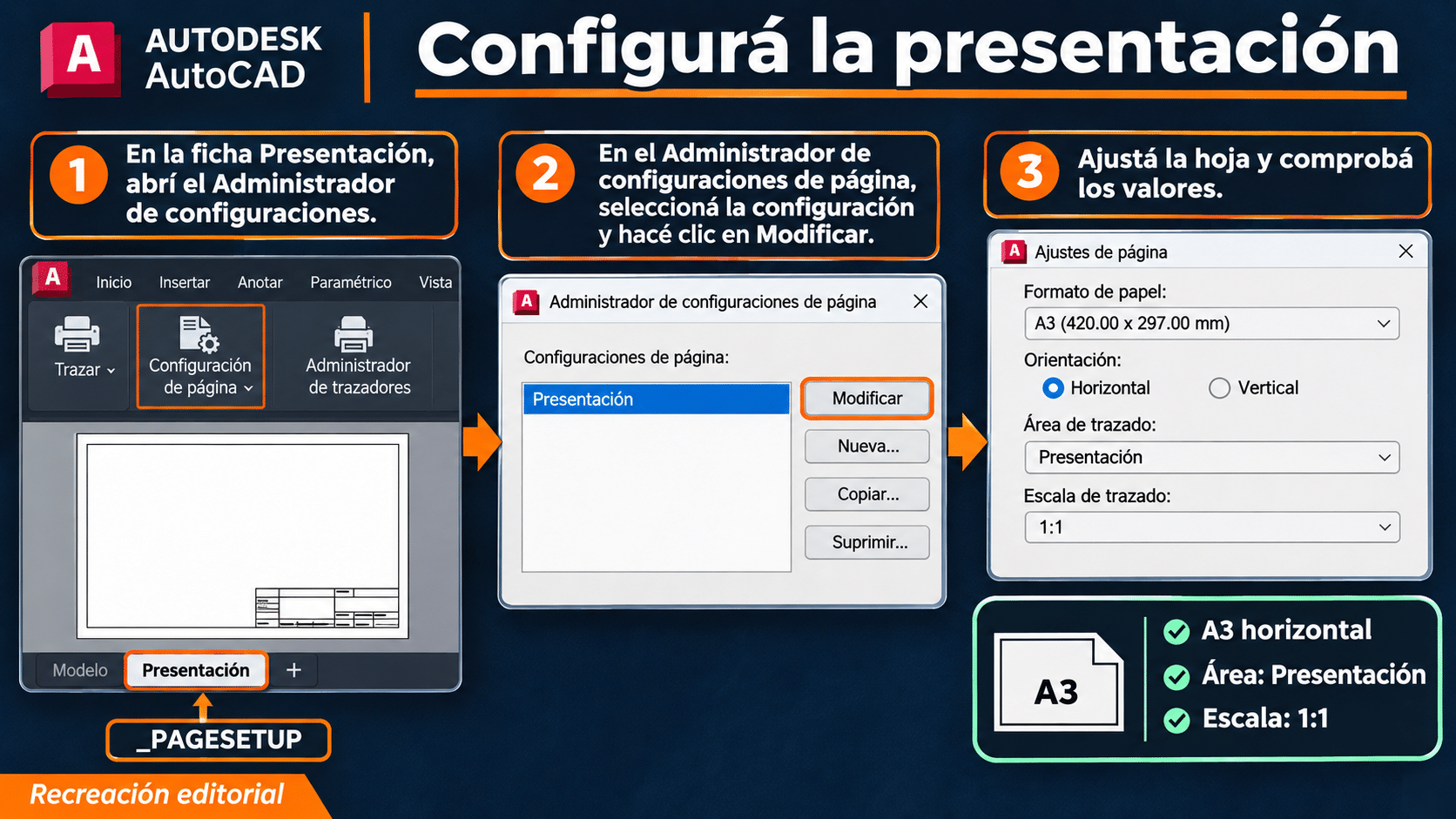
Activá la ficha Presentación y escribí _PAGESETUP. Guardá el dispositivo, el formato y la relación de trazado de la hoja.


Creá y bloqueá una ventana por vista
Una ventana gráfica tiene un borde en la hoja y muestra una región del Modelo. Podés mover ese borde, cambiar lo que se ve y asignar una escala. Son decisiones distintas. Autodesk explica la relación entre unidades del papel y del modelo y los lugares donde se ajusta. Agrandar el borde revela más dibujo a la misma relación.
- Entrá a la ficha A01 Planta y detalle y asegurate de estar en espacio papel. Poné el borde de la ventana en una capa específica. Si querés ocultar ese borde en el PDF, configurá esa capa para que no se trace y comprobalo en la vista preliminar. Evitá poner en ella la cartela o los títulos que sí tienen que salir.
- Ejecutá
_MVIEWy marcá dos esquinas dentro del área que reservaste para la planta. Entrá a la vista con un doble clic dentro del marco. Elegí la escala 1:50 en el control disponible de escala de ventana si ambos espacios usan milímetros. - Encuadrá la planta con desplazamiento panorámico. Si usaste la rueda para orientarte, restablecé y comprobá la escala antes de cerrar el ajuste. Activá el bloqueo de ventana gráfica desde la barra de estado o seleccioná después su borde en papel y aplicá el bloqueo desde sus propiedades.
- Salí con un doble clic fuera de la ventana y creá un marco separado para el detalle. Mostrá la zona elegida a 1:10, encuadrala y bloqueala también. Escribí Planta 1:50 y Detalle 1:10 bajo sus respectivas vistas en espacio papel.
- Seleccioná cada borde desde la hoja y volvé a comprobarlos por separado. Si te falta aire en el detalle, ampliá el marco en espacio papel y hacé una vista preliminar. Si necesitás cambiar el encuadre, desbloquealo temporalmente y volvé a bloquearlo al terminar. La ayuda de bloqueo de Autodesk describe el control sobre el borde.
Con Modelo en metros y papel en milímetros, expresá primero una unidad del Modelo en milímetros y dividí por el denominador de la escala. A 1:50 el factor personalizado es 1000 ÷ 50 = 20. Con Modelo en centímetros es 10 ÷ 50 = 0,2. Para milímetros en ambos espacios es 1 ÷ 50 = 0,02. En Propiedades, el campo de escala personalizada usa esa relación entre espacios. La guía de Autodesk sobre tamaño y escala de trazado documenta el ajuste para unidades distintas. Contrastá siempre el resultado con el tamaño de una longitud conocida en la hoja.
Un texto de papel de 3 mm tiene los mismos 3 mm en las dos vistas. En cambio, si un texto vive en el Modelo, su relación con la escala depende de cómo se haya configurado. Para esta primera lámina, dejá títulos y notas de la presentación en papel. Si usás objetos anotativos, verificá que tengan asignada la escala que necesita cada ventana. En una hoja de dos escalas la etiqueta general de la cartela puede indicar según vista, si tu norma lo permite.
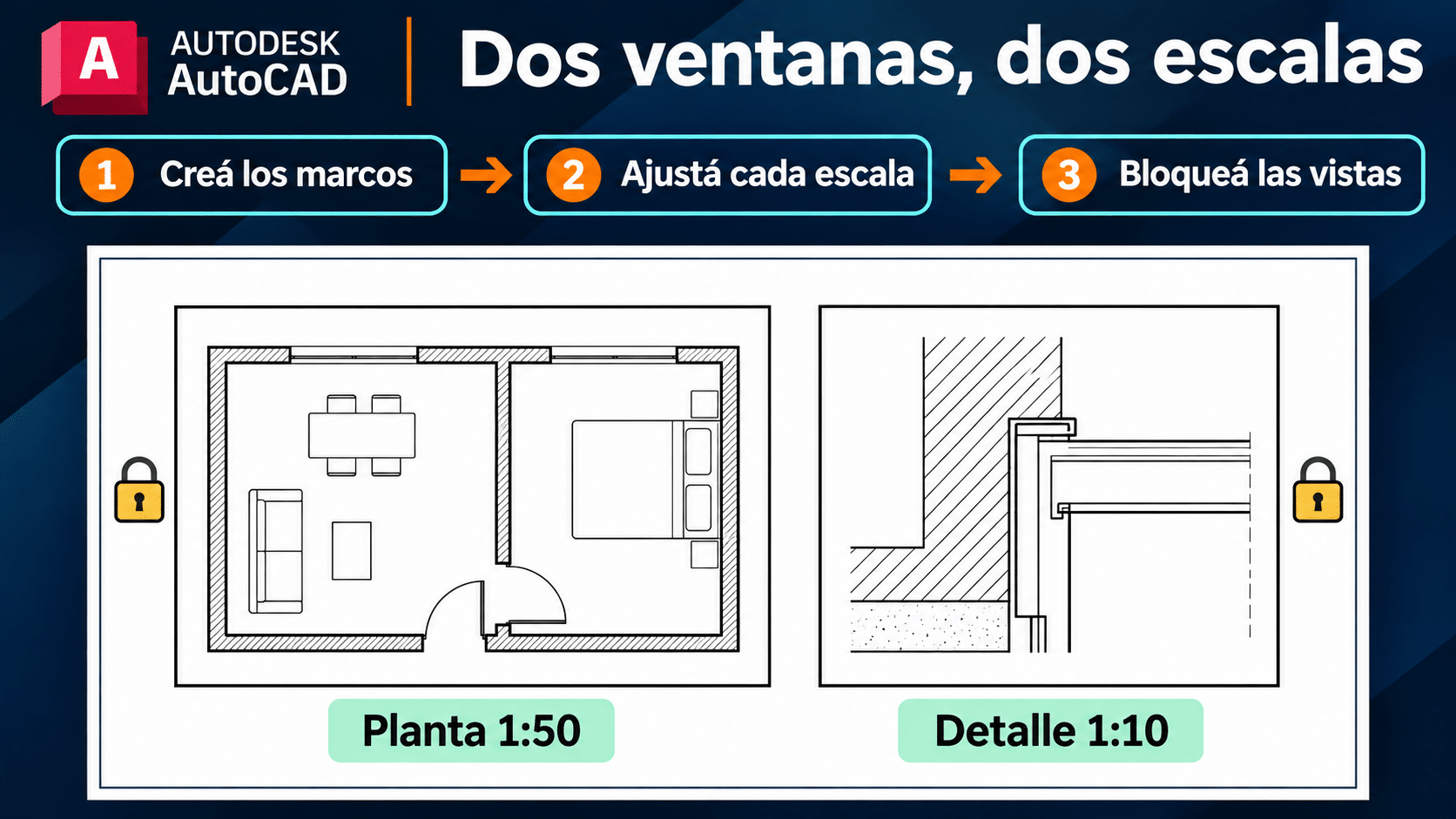
Rotulá cada escala junto a su vista para que el lector pueda comprobar la relación correcta.
Trazá, medí y guardá una salida comprobable
Con la presentación activa, abrí _PLOT y usá la configuración guardada. Revisá la vista preliminar completa. Examiná cuatro esquinas, el orden visual de los grosores y una zona con cotas pequeñas. Si desaparece una línea, verificá su capa y las propiedades del estilo aplicado. Si lo que falta es la cartela entera, volvé a revisar papel, área de trazado y márgenes antes de tocar los objetos.
Guardá el PDF con el nombre de hoja y una revisión identificable. Abrilo fuera de AutoCAD, comprobá que la página sea A3 y ampliá el sector más denso para leerlo. En una planta de 8000 milímetros, ese lado debería ocupar 160 milímetros a 1:50. Confirmá con un método de medición de página configurado para unidades físicas y con una prueba de papel cuando el plano deba entregarse impreso. Una escala de lectura calibrada a las unidades del dibujo puede mostrar el equivalente de obra y ocultar un problema con el tamaño físico.
Para la prueba, usá papel del mismo formato, activá Tamaño real en el visor PDF y revisá que el controlador no aplique una reducción adicional. La ayuda de Adobe sobre tamaños de impresión distingue el tamaño real del ajuste al área imprimible. Si cortás los márgenes en tamaño real, resolvé el área imprimible o elegí otro dispositivo. Si necesitás una copia A4 de revisión de una A3, identificá esa reducción para que nadie mida con la escala nominal del original.
Con varias presentaciones podés seleccionar las fichas que querés sacar y usar el flujo de publicación a PDF. Revisá la lista, retirando Modelo y las hojas de prueba si aparecen. Ordená por número de lámina y comprobá qué configuración usa cada entrada. Marcá la opción de archivo de varias hojas sólo cuando se necesite un PDF único. Autodesk documenta el trazado de un lote de hojas a PDF. Si mezclás formatos, controlá el tamaño de cada página exportada y avisale a quien imprime.
Guardá la presentación y su configuración con el DWG. Cuando el mismo proyecto necesite otra hoja, copiá la presentación y ajustá vistas, numeración y títulos. Para trabajos distintos, conservá como plantilla una versión limpia con el rótulo base, sus capas y las configuraciones de página verificadas. Probala desde otro dibujo y en el equipo que va a publicar. Una configuración que apunta a un dispositivo local puede pedir un reemplazo en otra PC. Si el equipo usa una tabla CTB o STB propia, compartila por el canal de trabajo previsto y verificá que aparezca antes de trazar.
Para decidir qué guardar en esa plantilla, separá los elementos estables del proyecto de los datos de una lámina. Conservá el estilo del rótulo y la capa de ventanas. Dejá los campos de fecha, revisión y título listos para completarlos con los datos nuevos. Poneles nombres descriptivos a las configuraciones, por ejemplo A3 horizontal PDF y A4 vertical impresora. El manual de impresión de Autodesk explica cómo asignar ajustes distintos a cada presentación. Antes de distribuir la plantilla, creá otra hoja desde ella y confirmá que el título de prueba no se haya arrastrado a la nueva cartela.


Practicá con el AutoCAD que pide tu curso
Si ya tenés AutoCAD de escritorio asignado, usá ese acceso. El programa de Autodesk Education permite a estudiantes y docentes elegibles obtener acceso gratuito para fines educativos. Revisá primero tu elegibilidad y la versión que ofrece tu cuenta. Las opciones educativas de TCD tienen sentido si tu curso exige un entorno específico y valorás recibir instrucciones de instalación y un canal de soporte de compra. Se ofrecen por 12 meses para un equipo, con uso educativo y sin uso comercial, profesional ni lucrativo. La elección entre 2025 y 2026 depende del entorno de la materia y de la práctica que quieras reproducir.
Para evaluar el programa por tiempo limitado, consultá la prueba oficial de AutoCAD y sus condiciones. Si trabajás para un cliente u organizás entregas para un estudio, usá un acceso comercial habilitado por Autodesk o gestionado por tu organización. Para revisar un DWG sin construir una presentación, mirá el visor gratuito DWG TrueView. Si tu acceso es AutoCAD Web, su ayuda sobre presentaciones e impresión describe salida PDF y límites de trazado frente al escritorio. Para repetir exactamente estos ejercicios, usá el entorno de escritorio.
AutoCAD 2026 educativo de TCD para una planta con detalle
Elegilo si vas a montar desde cero una entrega académica en 2026 y la cursada trabaja con esa versión. El método aprovecha dos ventanas gráficas del mismo DWG, para que una modificación de la planta se refleje en la vista general y en el recorte pertinente. Frente al acceso directo gratuito de Autodesk, la ficha incorpora guía de instalación y activación por correo y soporte de TCD. Las funciones de presentación se usan dentro de AutoCAD y la elegibilidad educativa sigue aplicando.
- En AutoCAD 2026, abrí una copia de una planta de práctica y creá la presentación A01 Planta y detalle. Guardá una configuración A3 horizontal con trazado 1:1 y asignala a la hoja.
- Dibujá en papel dos bordes de ventana en la capa prevista. Usá la planta a 1:50 a la izquierda y el detalle a 1:10 a la derecha, con Modelo y papel en milímetros. Bloqueá cada vista y rotulala de forma independiente.
- Volvé a Modelo y corregí una línea de ejemplo visible en ambas vistas, como la posición de una abertura representada sin cotas definitivas. Volvé a la presentación y comprobá en los dos marcos que la actualización quedó donde corresponde.
- Trazá de nuevo y compará el PDF con la hoja anterior. Revisá que el cambio de línea esté, que las etiquetas sigan alineadas y que el lado de 8000 milímetros de la planta mida 160 en la página.
Ver AutoCAD 2026 educativo en TCD si la materia usa 2026 y querés consultar las condiciones y el soporte para instalarlo en tu equipo.
AutoCAD 2025 educativo de TCD para repetir la plantilla del laboratorio
Elegilo si el laboratorio usa 2025 y te interesa revisar en casa las mismas opciones de escritorio que aparecen durante la clase. Este ejercicio aprovecha una hoja existente y arma una salida de varias páginas. El valor de la ficha frente a obtener acceso educativo directamente es el acompañamiento de instalación y soporte anunciado en la ficha, además de identificar la edición del ejercicio. Confirmá con tu curso qué plantilla, estilos y trazador espera antes de comprar.
- En AutoCAD 2025, abrí la copia del archivo de práctica que ya tenga un layout configurado. Revisá el trazador, el tamaño de hoja y el estilo de la cátedra desde
_PAGESETUP. Si un dispositivo no existe en casa, elegí un PDF equivalente y confirmá los márgenes. - Copiá la presentación y nombrala A02 Detalle. Cambiá el título y el número de la cartela. Desde espacio papel desbloqueá la ventana de esta hoja, encuadrá el detalle, elegí la escala que pide la consigna y volvé a bloquearla.
- Previsualizá cada hoja por separado. Seleccioná A01 y A02 para publicar en PDF, revisá su orden en el cuadro de trazado por lotes y elegí el archivo de varias hojas.
- Abrí el PDF final y verificá los rótulos, el orden y la escala indicada en cada página. Contrastá el resultado con el PDF de muestra del laboratorio antes de entregar.
Ver AutoCAD 2025 educativo en TCD si necesitás seguir el entorno del laboratorio y preferís la guía de instalación y el soporte de la tienda.
Encontrá dónde se desarmó la lámina
Identificá si cambió una vista, la página completa o sólo el papel impreso. Compará el DWG, el PDF y la copia física en ese orden para ubicar el ajuste que corresponde.
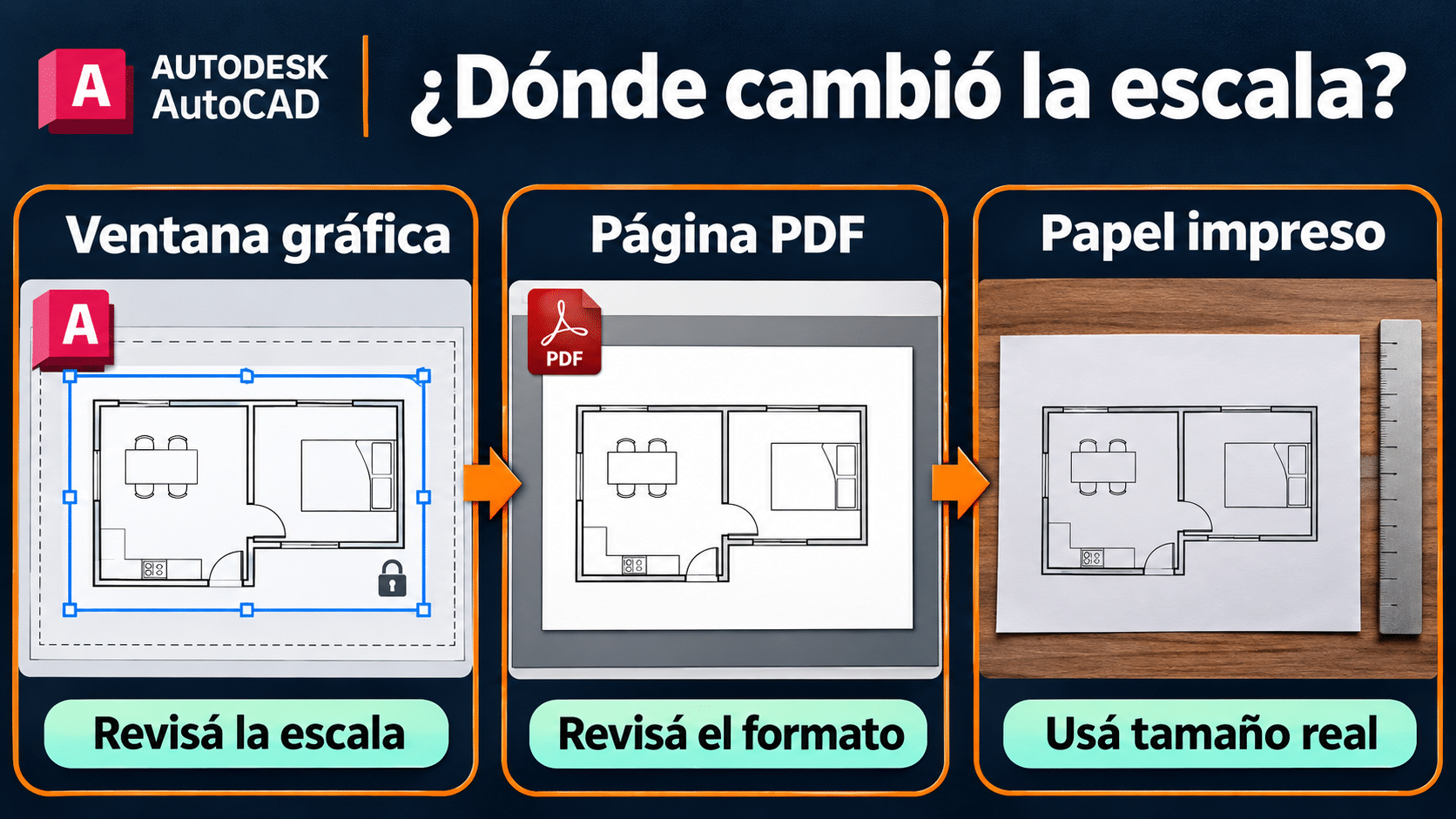
Identificá la primera etapa donde cambia el tamaño y corregí el ajuste de esa etapa.
- La hoja salió bien y una vista mide mal. Revisá qué borde seleccionaste, la escala de esa ventana y la unidad del Modelo. Las ventanas vecinas pueden tener relaciones distintas.
- Toda la hoja salió reducida en papel. Si el PDF tiene el formato correcto, comprobá el tamaño elegido al imprimir y las opciones de ajuste del visor y del controlador. Si el PDF ya salió chico, revisá primero la configuración de página en el DWG.
- Se imprimió el rectángulo de la ventana. Mové el objeto ventana a la capa prevista y comprobá que esa capa no se trace. Mantené la cartela y el texto en capas destinadas a salir.
- Una parte del modelo desaparece solamente en el detalle. Revisá el encuadre y el estado de sus capas en esa ventana. Si el problema se limita a texto o cotas anotativas, verificá también la escala asignada a esos objetos.
- El PDF corta el título por un borde. Compará la línea de margen imprimible con la ubicación de la cartela y verificá la orientación. Si cambiaste el trazador, la hoja puede conservar el nombre del formato con un área útil distinta.
- Los grosores difieren entre el aula y tu casa. Compará dispositivos y tablas de trazado. Si la tabla que pide el modelo no figura, recuperá el archivo oficial de la cátedra y confirmá que la hoja lo tenga seleccionado. Probá siempre mirando el PDF fuera del editor.
Qué revisar antes de mandar el DWG y el PDF
- En el DWG: revisá unidades de Modelo, tamaño y orientación de hoja, estilos, dos ventanas bloqueadas y rótulos cuyo contenido coincide con sus escalas.
- En el PDF: controlá formato físico de cada página, orden de las láminas, márgenes, lectura de cotas y una distancia de referencia.
- En la impresión: usá el formato declarado y comprobá la referencia con regla. Si la entrega incluye un original y una copia reducida, distinguí los archivos y su uso.
Podés anotar el dispositivo y el estilo usados en las notas internas del proyecto. Si otra persona debe volver a generar la salida, decile qué configuración corresponde a cada formato y cuál es la revisión de entrega. Para una impresión encargada, adjuntá el PDF comprobado y especificá las páginas que van a tamaño real. Si aparecen dudas sobre una cota crítica, cotejá el DWG y la documentación aprobada de la obra antes de inferirla midiendo un papel.
Preguntas frecuentes sobre presentaciones
¿Puedo usar el mismo dibujo en hojas A3 y A4?
Sí. Duplicá la presentación y asignale un tamaño de papel, una cartela y un encuadre propios. Verificá si la escala original del plano cabe en A4. Si necesitás cambiarla, actualizá la etiqueta en esa segunda hoja.
¿Por qué a 1:50 veo menos dibujo al achicar el marco?
El marco delimita el recorte. Al achicarlo, mostrás menos superficie del modelo a esa relación. Probá mover el límite o ajustar la posición de la vista, y hacé una vista preliminar para comprobar que todavía quedan las referencias necesarias.
¿Qué pasa si una capa debe verse en planta y ocultarse en el detalle?
Hacé doble clic dentro del detalle y abrí las propiedades de capa. Usá la columna de inutilización de la ventana gráfica actual, identificada como VP Freeze en inglés, para ocultar la capa de ejes en esa vista. Volvé a espacio papel y comprobá que la planta siga mostrando sus ejes. El administrador de capas de Autodesk distingue este ajuste por ventana del estado global de la capa. Si la capa está apagada o inutilizada en todo el dibujo, recuperá primero su visibilidad global.
¿Puedo poner más de dos ventanas en una presentación?
Sí. Planificá el espacio y la legibilidad de las vistas adicionales, y controlá sus escalas por separado. Si varias comparten una relación, rotulá de acuerdo con la convención de la entrega. Si una zona necesita un nivel de detalle que ahoga la hoja, dale una lámina propia.
¿Tengo que comprar 2026 si el laboratorio usa 2025?
Para reproducir el ejercicio, priorizá la versión, la plantilla y los estilos que exige la materia. Si ya tenés acceso autorizado a esa edición, empezá con él. Elegí una opción educativa con soporte si te sirve su acompañamiento de instalación y cumple las condiciones de tu práctica.
¿Puedo volver a trazar una hoja sin abrir el resto del lote?
Sí. Activá sólo la presentación que cambió y usá su configuración para sacar una prueba. Si la entrega exige un archivo de múltiples páginas, regenerá el lote con la revisión final y revisá su orden después de publicar.
Opciones educativas de AutoCAD para la práctica
Compará las ediciones educativas con la versión que pide tu curso y revisá las condiciones antes de comprar.


Los productos de esta guía, por separado: AutoCAD 2026 educativo y AutoCAD 2025 educativo. Para comparar más opciones, mirá la categoría AutoCAD.
Probá una hoja completa antes de repetirla
Elegí la primera hoja, completá su cartela y comprobá una longitud en el PDF y el papel. Cuando esa prueba cierre, duplicá la estructura para las siguientes láminas. Si cambiás el dispositivo o el formato, repetí el control físico antes de mandar todo el lote.
Contanos dónde cambió tu escala
Si necesitás ayuda con una compra, compartí la versión que pide tu curso. TCD atiende por correo y WhatsApp de 9 a 23 h (Argentina) y envía la entrega por correo electrónico.