Convertir AutoCAD a PDF: exportá planos con calidad


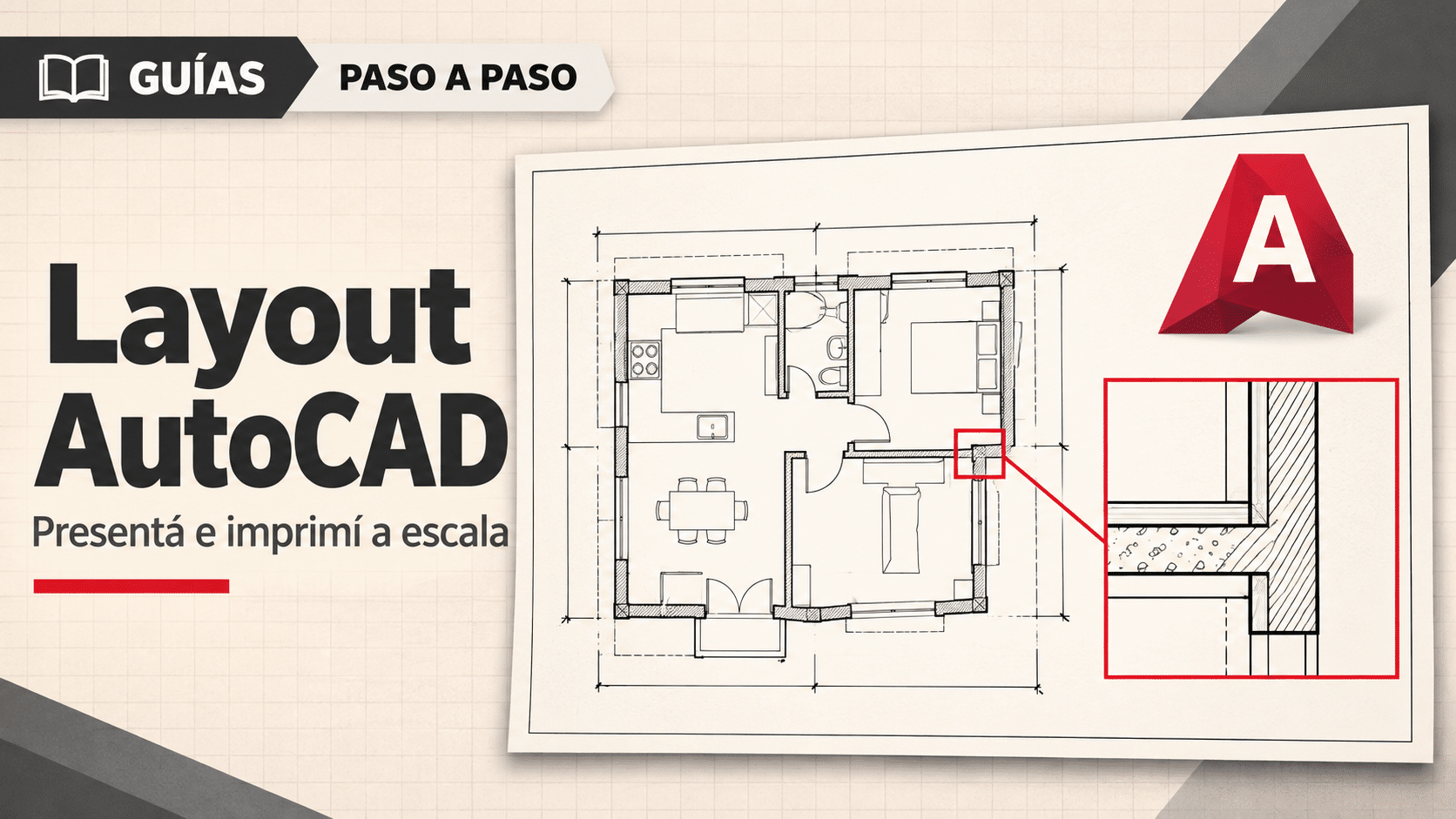
Para convertir AutoCAD a PDF, abrí el DWG, activá la presentación que querés entregar y ejecutá _PLOT. Elegí un trazador AutoCAD PDF, revisá el papel y la vista preliminar y guardá el archivo. Si tenés varias hojas, usá _PUBLISH para ordenarlas y generar un solo PDF o un archivo por hoja.
Si la lámina ya está armada, empezá por una prueba de una página. Si la entrega tiene varias hojas, aprobá esa página antes de publicar el lote. Abrí el PDF fuera de AutoCAD y revisá la cartela, una zona con líneas finas y el texto más chico. Una carpeta llena de archivos con extensión PDF no es todavía una entrega aprobada.
Elegí la salida según el DWG que recibiste
- Una presentación terminada. Trazá esa ficha con el papel configurado y conservá la escala de la hoja. Usá la vista preliminar antes de guardar.
- Un plano con fotos, capas o letras finas. Probá un perfil de PDF y decidí qué datos necesita la persona que lo recibe. Compará dos salidas de la misma página.
- Varias presentaciones o varios dibujos. Publicá una lista en el orden final y controlá si la entrega exige un archivo multipágina o uno por lámina.
- Un DWG que sólo necesitás ver y trazar. Probá DWG TrueView en Windows. Para corregir el dibujo y repetir entregas en clase, practicá con AutoCAD 2026 educativo de TCD si tu curso usa esa edición, o con AutoCAD 2025 educativo de TCD si ésa es la versión del laboratorio.
Prepará una página de prueba
Trabajá sobre una copia del DWG si vas a tocar configuraciones. Pedí el formato de hoja, la orientación, el orden de entrega y una muestra aprobada. Si el plano viene de otro equipo, reuní sus referencias externas, imágenes y tabla de estilos de trazado. Un DWG puede abrirse con la geometría principal y seguir incompleto. La planta se ve convincente hasta que uno recuerda que también llevaba un plano de fondo.
Elegí la hoja que tenga más posibilidades de fallar. Una página con letra pequeña, tramas densas y una imagen sirve mejor de prueba que la carátula. Anotá una dimensión conocida, la proporción de la vista y un rótulo que deba poder buscarse. Si recibiste sólo geometría en Modelo y necesitás una lámina con cartela, preparala con la guía de presentaciones y ventanas gráficas. Si las dimensiones del dibujo son incorrectas, revisá cómo calibrar la geometría con una referencia.
Distinguí las unidades del Modelo de las de la hoja. En una presentación configurada en milímetros, la hoja normalmente se traza 1:1. La ventana gráfica puede mostrar, por ejemplo, 6000 mm de un modelo dibujado en milímetros a escala 1:50. Esa distancia debe ocupar 120 mm sobre el papel. La cuenta pertenece a esa vista. Si la misma lámina trae un detalle a 1:10, comprobalo con una segunda medida. Anotá dónde están los extremos antes de cerrar el DWG y guardá el PDF como una revisión nueva.
Trazá un PDF de una sola lámina
En AutoCAD de escritorio para Windows, arrancá en la ficha de la hoja que vas a entregar. El prefijo de guion bajo permite invocar el nombre inglés del comando en una instalación localizada. La ruta oficial de trazado de una presentación muestra la elección del dispositivo, el papel y el guardado.
- Activá la ficha de presentación correcta en la parte inferior del área de dibujo. Asegurate de que estás en espacio papel y que la cartela que ves corresponde a la revisión actual.
- Ejecutá
_PLOTy elegí un dispositivo AutoCAD PDF en la sección de impresora o trazador. Empezá con General Documentation si el destino todavía no está definido. Confirmá que la configuración elegida ofrece el tamaño de hoja de la entrega. - Si ya tenés una presentación configurada, elegí la presentación completa como área y confirmá la salida a 1:1 y la orientación. Revisá la tabla de estilos de trazado y la salida con grosores según la plantilla. Si cambiaste el formato de papel, verificá la cartela y los márgenes de nuevo.
- Abrí la vista preliminar. Mirá las cuatro esquinas, toda la cartela y los elementos más claros y más finos. Si hay un recorte, volvé al cuadro de trazado y verificá primero área, formato, orientación y desplazamiento. Cuando esté bien, aceptá y elegí carpeta y nombre.
- Abrí el PDF guardado en un visor independiente. Controlá el número de páginas, tamaño, presencia del dibujo y legibilidad. El archivo enviado tiene que ser el mismo que abriste para revisar.
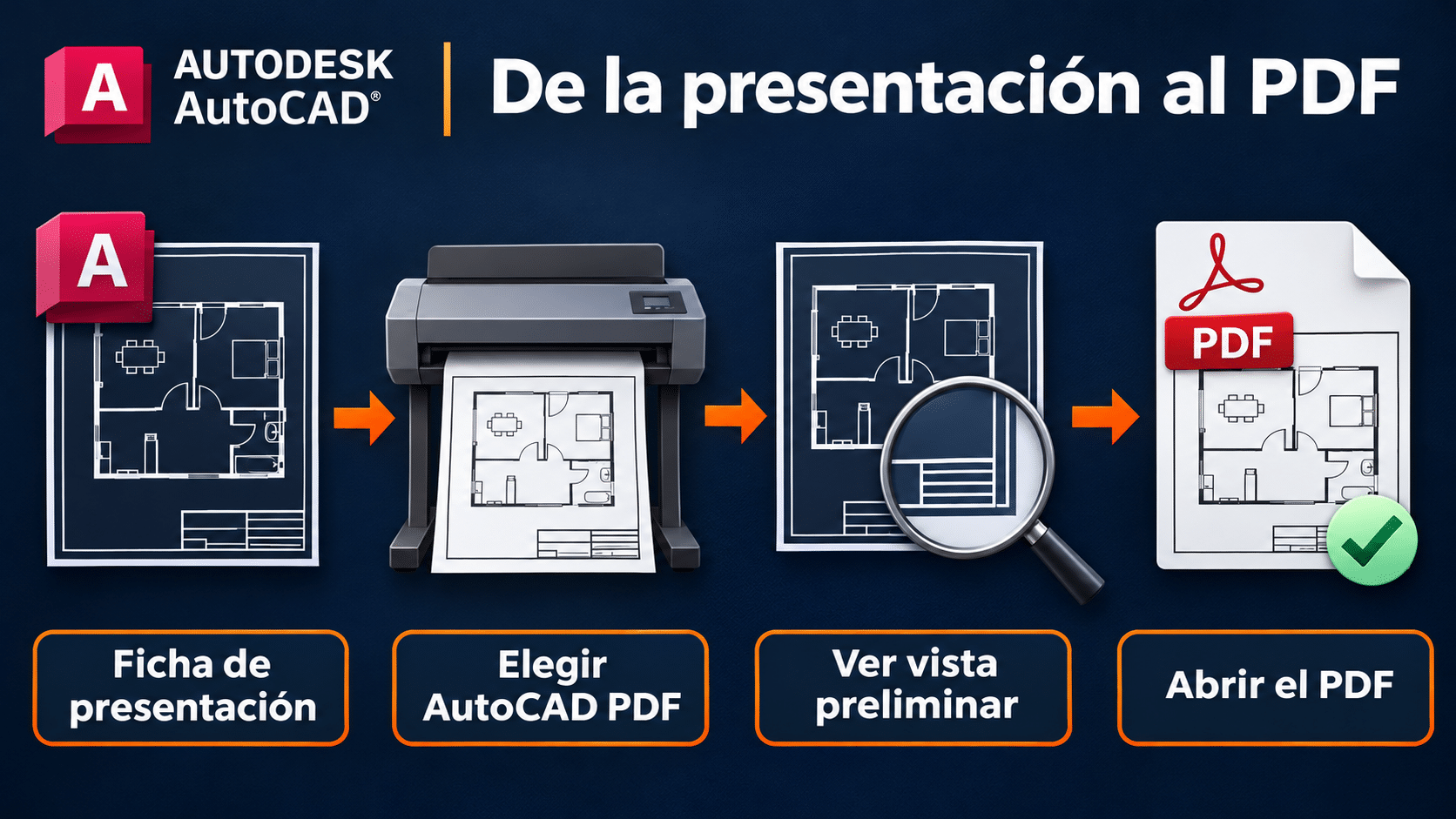
Activá la ficha correcta, elegí el trazador, revisá los bordes y abrí el archivo guardado.
Si tenés un dibujo en Modelo y sólo te piden una copia de consulta, podés usar Ventana como área de trazado y seleccionar las dos esquinas que encierran lo necesario. La opción de ajustar al papel sirve para una visualización sin escala pactada. Si deben medir el plano en papel, fijá una relación explícita o pasá por una presentación controlada. Antes de elegir Extensión, comprobá si el DWG tiene geometría apartada de la zona principal. Un elemento perdido lejos del dibujo puede desplazar el centro o hacer que la planta quede diminuta. El cuadro de trazado de AutoCAD documenta las áreas y opciones.
Si querés exportar desde el cuadro Guardar como PDF, ejecutá _EXPORTPDF. Revisá allí el perfil y desde Opciones ajustá la calidad y los datos del PDF. Usá esta ruta cuando el formato de la hoja ya está claro y te interesa decidir qué conserva el archivo. Para diagnosticar el encuadre de una página, la vista preliminar de Trazar te deja revisar primero lo que va a salir. Autodesk documenta el cuadro Guardar como PDF y sus opciones.


Ajustá calidad, fuentes y capas según el destino
Guardá primero un PDF de referencia. Compará los otros perfiles sobre la misma hoja, con el mismo encuadre y el mismo nivel de zoom. Una línea técnica y una foto pueden venir de materiales distintos. La calidad vectorial controla la resolución con que se produce la parte vectorial y los degradados. La calidad ráster afecta imágenes y otros elementos rasterizados y queda limitada por el ajuste vectorial. Subirla puede aumentar el peso y el tiempo de impresión, pero una foto original de baja resolución sigue teniendo el detalle que tenía al entrar al DWG.
Para documentación general, empezá con General Documentation. Para imprenta, compará High Quality Print en una hoja densa y confirmá qué acepta el equipo de salida. Para una revisión por correo o pantalla, probá Web and Mobile o Smallest File y verificá legibilidad y datos que conservan. En la tabla oficial de perfiles PDF, General Documentation se lista con 1200 ppp vectoriales y 400 ráster, High Quality Print con 2400 y 600 y Smallest File con 400 y 200. Tomalos como referencia de los perfiles predeterminados y mirá los valores reales de tu equipo si alguien personalizó el archivo PC3.
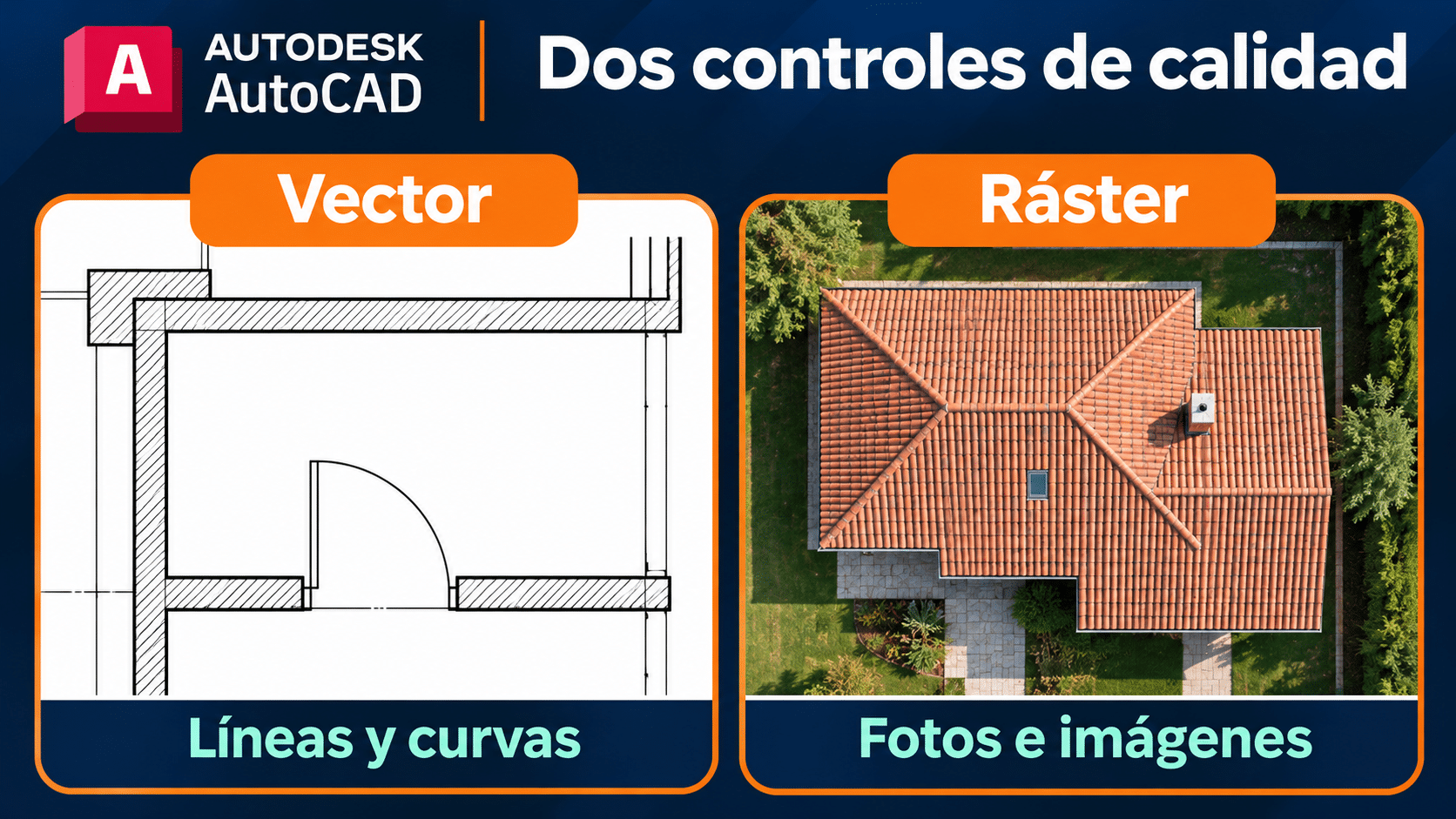
Compará el mismo recorte al cambiar de perfil. Las líneas y la fotografía responden a ajustes distintos.
Entrá a las opciones de exportación a PDF que documenta Autodesk. Si el destinatario necesita alternar capas en su visor, incluí información de capas y comprobala en ese visor. Para una copia con menos información, podés omitir esos datos si la entrega lo permite y aun así revisar que los elementos dibujados debidos estén visibles. Una capa apagada, congelada en la ventana o excluida del trazado se resuelve en el DWG.
Para un rótulo buscable, ensayá con una fuente TrueType que permita incrustación. Activá la captura de las fuentes usadas y revisá si la opción de convertir todo el texto en geometría coincide con el requisito. Autodesk indica que el texto SHX se representa como geometría. La variable PDFSHX permite añadir comentarios o texto oculto en AutoCAD 2025, o dejar sólo la representación visual. La búsqueda depende del visor y del PDF generado. Si el pliego exige buscar o copiar un identificador como texto, probalo sobre el archivo final en la aplicación que usará el destinatario. Si una fuente se sustituye, volvé al dibujo para comprobar si era incrustable y si el cambio está permitido por la plantilla.
En líneas superpuestas, el ajuste de combinación decide si la superior tapa a la inferior o si se combinan los colores. Probalo sobre una intersección donde importe distinguir cada capa. Si la entrega necesita vínculos o marcadores de navegación, activalos y probá un destino en el PDF. En un pliego de cuarenta hojas, un marcador que salta directo al detalle correcto ahorra más tiempo que varios megabytes de resolución adicional.
Publicá el conjunto en el orden de entrega
Confirmá primero una hoja representativa. Luego ejecutá _PUBLISH para preparar un lote de presentaciones del mismo DWG o de varios dibujos. El flujo de publicación de Autodesk explica cómo guardar un PDF multipágina o generar los archivos por separado.
- Abrí los dibujos necesarios y ejecutá el comando. Revisá el listado. Quitá la fila Modelo y cualquier presentación de trabajo que no forme parte del juego.
- Ordená según el índice que recibirá quien abre el PDF. Si hay nombres muy parecidos, verificá dibujo de origen y ficha en cada fila antes de moverla. Comprobá que cada presentación tenga el tamaño y configuración que le corresponde.
- Seleccioná PDF como destino y elegí el perfil. En opciones de publicación, activá el modo de varias hojas para un PDF único o desactivalo para un archivo por página. Indicá una carpeta de salida donde puedas distinguir los PDF de esta revisión.
- Publicá y revisá el resultado del proceso. Abrí el PDF, contá páginas y comprobá primera, última y una central. Si hay distintos papeles, mirá una muestra de cada formato. Para un lote recurrente, guardá la lista de hojas y revisala de nuevo si cambiaron nombres o ubicaciones de los DWG.
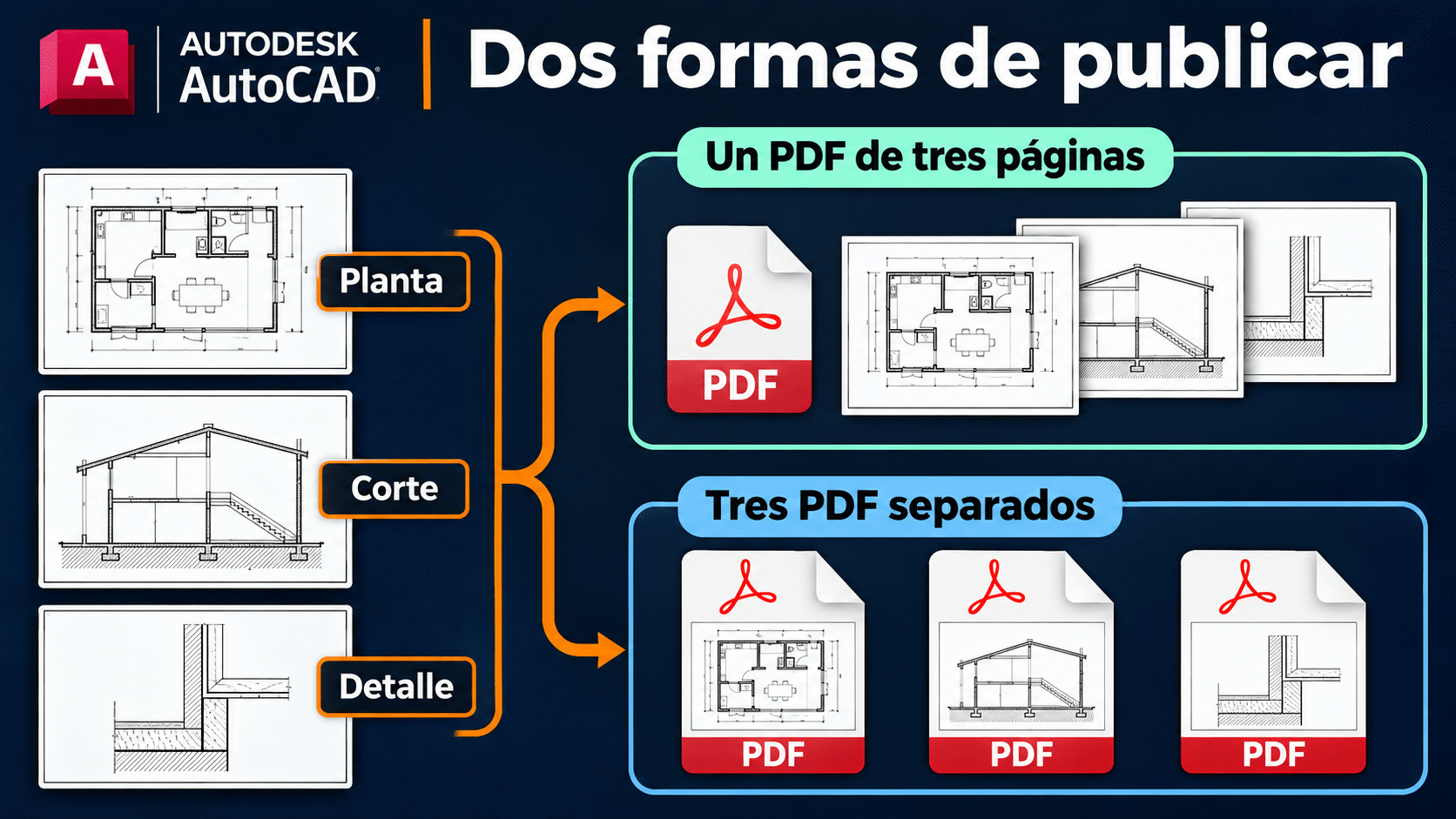
Ordená las presentaciones en la lista y elegí si se agrupan o salen en archivos individuales.
Cuando se cae una sola hoja, trazala por separado con la misma configuración y compará. Si también falla de forma individual, revisá las referencias y el papel de esa presentación. Si sólo falla en el lote, controlá qué configuración se está aplicando en esa fila y qué dibujo aparece como origen. Desactivar la publicación en segundo plano durante una prueba también permite revisar el proceso en el momento. Cuando ya tengas una salida correcta, identificá qué cambió antes de reemplazar la revisión que circulaba.
Elegí el acceso y practicá con tu entrega
Si ya te asignaron AutoCAD, usá esa cuenta y la edición que pide la institución o el equipo. Si sólo querés abrir un DWG existente y sacar una copia, DWG TrueView para Windows es un visor de Autodesk. Abrí el archivo, elegí su presentación y usá el trazador PDF. La ayuda de TrueView para exportar archivos PDF también contempla publicar varias hojas. Si falta una referencia o hay que corregir la cartela, pedí el archivo completo o hacé la edición en AutoCAD.
Con Autodesk Education, estudiantes y docentes elegibles pueden obtener acceso gratuito para fines educativos. Para evaluar la aplicación, consultá la prueba oficial de Autodesk y sus condiciones. Para proyectos de clientes, trabajo en estudio u otro uso profesional, corresponde un acceso comercial autorizado. La documentación de AutoCAD para esta exportación aplica a las funciones de escritorio de la edición que uses. Los dos productos educativos del catálogo incluyen guía de instalación y soporte, y tienen condiciones de uso educativo y un dispositivo durante doce meses.
AutoCAD 2026 educativo de TCD para revisar dos calidades de la misma hoja
Elegí esta opción si la cursada trabaja en 2026 y te toca preparar una lámina con texto y una imagen de referencia. Podés ajustar la hoja y probar cómo se representan los elementos en el PDF. Frente a TrueView, AutoCAD permite resolver en el dibujo los defectos que aparecen en la previsualización. Frente al acceso Education directo, el diferencial de esta ficha es la guía entregada por correo y el soporte de la tienda. El ejercicio no requiere un complemento.
- Con AutoCAD 2026 abierto, hacé una copia del DWG de ejercicio y activá una presentación con una zona de líneas finas y una imagen. Confirmá que ambos elementos estén visibles y anotá una palabra de la cartela para buscar después.
- Ejecutá
_EXPORTPDFy generá la presentación como archivo de prueba con el perfil General Documentation. Revisá papel y opción de abrir en el visor, y guardalo con un nombre que indique el perfil usado. - Repetí la exportación con High Quality Print manteniendo papel y contenido. En el visor, compará el mismo detalle y la misma etiqueta a igual zoom. Revisá también el peso de ambos archivos. Si ninguna opción mejora la foto, mirá el tamaño y resolución de su archivo de origen.
- Elegí la variante que responde a la consigna. Si necesitan una palabra buscable, ajustá el tratamiento de fuentes en el PDF y volvé a probar esa palabra antes de guardar la versión final.
Si vas a repetir este trabajo durante una cursada con AutoCAD 2026 y te sirve recibir ayuda para tener listo el entorno, consultá la ficha de AutoCAD 2026 educativo y confirmá primero el uso y dispositivo indicados.
AutoCAD 2025 educativo de TCD para entregar el juego del laboratorio
Esta opción sirve cuando la clase usa AutoCAD 2025 y entrega una plantilla con varias láminas, cada una con nombres y estilos pactados. Podés mantener ese entorno para corregir una hoja y publicar el conjunto. La versión y la plantilla de la cátedra importan más que el año más reciente del instalador. Si ya podés hacer el ejercicio con Autodesk Education, la opción de TCD agrega acompañamiento para la instalación y consultas por WhatsApp o correo.
- En AutoCAD 2025, abrí una copia del ejercicio con, por ejemplo, las presentaciones Planta, Cortes y Detalles. Verificá en una preliminar que la configuración de página y la tabla de estilos del laboratorio producen la cartela y grosores esperados.
- Ejecutá
_PUBLISH. Dejá sólo las tres presentaciones y poné Cortes después de Planta. Seleccioná PDF como destino y revisá el perfil acordado con el docente. - Activá el archivo de varias hojas, generá el lote y abrilo en un visor. Comprobá que haya tres páginas, que sus títulos coincidan con el orden anotado y que la última no haya quedado en blanco.
- Generá una segunda salida en otra carpeta con una página por PDF si te piden las hojas individuales. Compará la lámina Detalles con la misma página del conjunto y revisá que los nombres distingan las dos entregas.
Si el laboratorio te pide esa versión y querés practicar en tu propio equipo con asistencia de instalación, consultá AutoCAD 2025 educativo para un dispositivo. Antes de elegir, comprobá la modalidad de acceso que ya te ofrece la institución.


Revisá el archivo que efectivamente vas a enviar
Empezá con la vista de página completa. Mirá el papel, su orientación y la cartela. Pasá a la zona más densa y revisá con zoom una cota, una trama, una unión de líneas y una foto si existe. Buscá el rótulo acordado y abrí los marcadores o capas si eran parte de los requisitos. Para un PDF largo, compará el total y el orden con el índice de la entrega. Si lo vas a compartir por carpeta sincronizada, reabrilo desde esa carpeta y confirmá el nombre y la revisión de portada.
Para comprobar medidas en una impresión, abrí el cuadro de imprimir del visor y elegí Tamaño real con el papel correcto. En la documentación de Adobe Acrobat para ajustar el tamaño en papel, Tamaño real conserva la escala y Ajustar puede cambiarla para que entre. Medí una línea de control en papel. Una distancia de 6000 mm a 1:50 tiene que ocupar 120 mm. Si el PDF parece correcto y el papel da otra medida, revisá la escala del visor y el controlador de la impresora antes de tocar el dibujo.
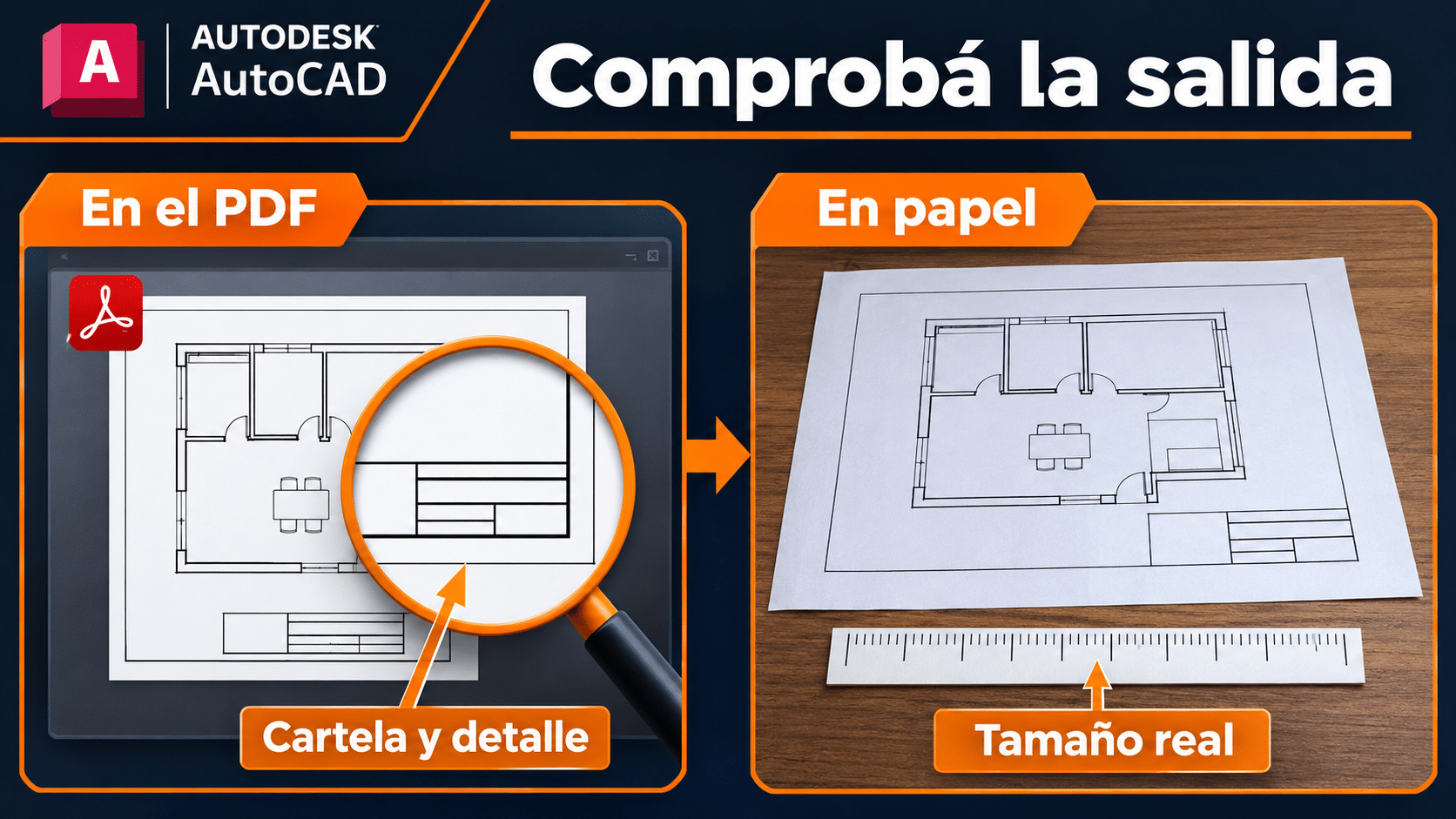
Abrí el archivo guardado. Si corresponde imprimirlo a escala, usá Tamaño real y medí una longitud conocida en la hoja.
Si la imprenta pide un formato que no tiene tu impresora de prueba, acordá primero dónde vas a verificar la medida final. Podés enviarle una muestra identificada y pedir una impresión parcial a tamaño real con la línea de referencia. Incluí los extremos y la medida esperada para que otra persona pueda comprobarla. Si hay cotas muy próximas al margen, verificá también ese borde con el dispositivo definitivo. El archivo puede tener el tamaño de hoja correcto y aun así quedar por fuera del área imprimible en el equipo que va a producirlo. Guardá el PDF validado con su revisión y anotá el resultado de esa prueba junto a la configuración de página.
Archivá la fuente que permite repetir la entrega. Guardá el DWG y sus dependencias con la revisión del PDF aprobada. Para un encargo técnico, basá mediciones críticas en el dibujo autorizado. Autodesk explica en su documentación sobre importación de PDF que durante la exportación se pierde parte de la información y precisión del DWG. Si te llega el PDF como única fuente, la guía de importación de PDF a AutoCAD explica cómo evaluar el material antes de reconstruir.
Encontrá la causa cuando el PDF sale mal
| Síntoma | Dónde mirar |
|---|---|
| Cartela cortada | Compará el papel nominal y el área imprimible, la orientación y el origen de trazado. Revisá la vista preliminar de esa ficha. |
| Una capa o referencia desaparece | Verificá carga de la referencia, visibilidad de la capa en esa ventana y si está configurada para trazarse. |
| Líneas demasiado gruesas o claras | Comprobá el estilo de trazado y los grosores usados. Compará a un zoom razonable y hacé una prueba física si el destino es papel. |
| Foto borrosa y líneas nítidas | Revisá la resolución de la imagen original y el ajuste ráster. Aumentá con criterio y compará el mismo recorte. |
| Caracteres cambiados o sin búsqueda | Revisá el tipo de fuente, captura, conversión a geometría y soporte del visor para buscar comentarios SHX. |
| Páginas desordenadas o duplicadas | Compará la lista de publicación con el índice. Quitá vistas de trabajo y verificá el DWG de origen en las filas con nombres repetidos. |
| Medida distinta sólo al imprimir | Revisá tamaño real, papel y escala del controlador. Si la diferencia también aparece en el PDF, volvé a la presentación y su ventana. |
Qué conviene guardar para la próxima entrega
Guardá una configuración de página para cada destino habitual. Usá nombres que indiquen papel, orientación y salida, por ejemplo A3 horizontal PDF revisión. Si cambiás de impresora o de plantilla, probá la configuración sobre una hoja antes de aplicarla al conjunto. Para las entregas recurrentes, conservá la lista de publicación y el orden pactado junto al DWG. Abrí la lista si alguien renombró una presentación durante la corrección final.
La decisión operativa es simple. Para una hoja, probá _PLOT y validá la preliminar. Para comparar perfiles, repetí una hoja en _EXPORTPDF. Para un conjunto, aprobá una página y después corré _PUBLISH. Anotá qué configuración dio el archivo compartido y usá un nombre de revisión visible, como Planta-R03-A3.pdf. Cuando toque responder un comentario sobre la página cinco, vas a poder identificar exactamente cuál de las versiones vio la otra persona.
Preguntas frecuentes sobre exportar planos
¿Puedo mandar sólo una parte del modelo?
Sí. En Trazar, usá un área Ventana y seleccioná el sector. Si hay que comparar esa vista contra una hoja anterior, repetí el recorte y la escala guardados o prepará una presentación específica. Avisá que el archivo muestra un sector e incluí orientación o referencias si son necesarias para ubicarlo.
¿Sirve usar la máxima resolución para cualquier plano?
Para un mapa denso o una trama muy fina puede conservar más detalle. Para un esquema de revisión, compará un perfil liviano que el equipo pueda abrir rápido y verificá el texto chico. Usá como vara el PDF que se va a leer o imprimir y la calidad del material de origen. El perfil más pesado puede sumar tiempo sin mejorar el elemento que importa.
¿Conviene mandar capas activables?
Sirven para que otra persona revise instalaciones o disciplina por disciplina. Si la entrega debe verse igual para todos, acordá qué datos querés compartir y revisá el estado inicial de las capas en el visor. Si el destinatario usa el visor del navegador, comprobá si esa aplicación ofrece el control que necesita.
¿Por qué mi texto se ve bien pero no se copia como esperaba?
Puede estar representado como geometría, cosa que sucede siempre con SHX y que podés elegir para otros textos. Buscá también en los comentarios si tu flujo usa SHX. Si la entrega exige copiar rótulos, probá el resultado con una fuente TrueType incrustable y con la configuración acordada por el proyecto.
¿Puedo elegir AutoCAD 2025 si me mandaron el ejercicio desde 2026?
Confirmá que recibiste un DWG, sus referencias y la configuración de trazado utilizables en tu instalación. Abrí primero una muestra y exportá la hoja representativa. Elegí la edición de tu curso para reproducir su entorno y consultá al docente si el ejercicio depende de un componente específico.
¿Puedo convertir sin instalar AutoCAD completo?
Para un DWG y sus referencias ya listos, DWG TrueView permite trazar en Windows. Si trabajás en AutoCAD web, Autodesk documenta el trazado PDF desde la aplicación web con sus formatos y reglas de escala. Usá una opción autorizada por tu institución o cliente si los archivos son confidenciales.
Opciones educativas de AutoCAD en Tu Código Digital
Elegí según la versión de la cursada y la entrega que vas a practicar. Podés comparar el catálogo de AutoCAD educativo y las condiciones de cada ficha.


Los productos de esta guía, por separado: AutoCAD 2026 educativo y AutoCAD 2025 educativo. Para comparar más opciones, mirá la categoría AutoCAD.
Empezá por la página más difícil
Trazá la hoja con más detalle, abrila fuera de AutoCAD y comprobá lo que pedirá quien la reciba. Cuando esa página quede aprobada, publicá el lote completo y cotejá el índice. Si te trabaste, contá en qué ficha sucede, qué perfil elegiste y si el defecto ya se ve en la preliminar.
Dejá tu consulta en comentarios
Si te trabaste, escribinos con una captura del error. Te ayudamos por correo y WhatsApp en 9–23 hs (ARG). Entrega siempre por correo email.