Qué pasa si no activo Windows 10: límites y soluciones

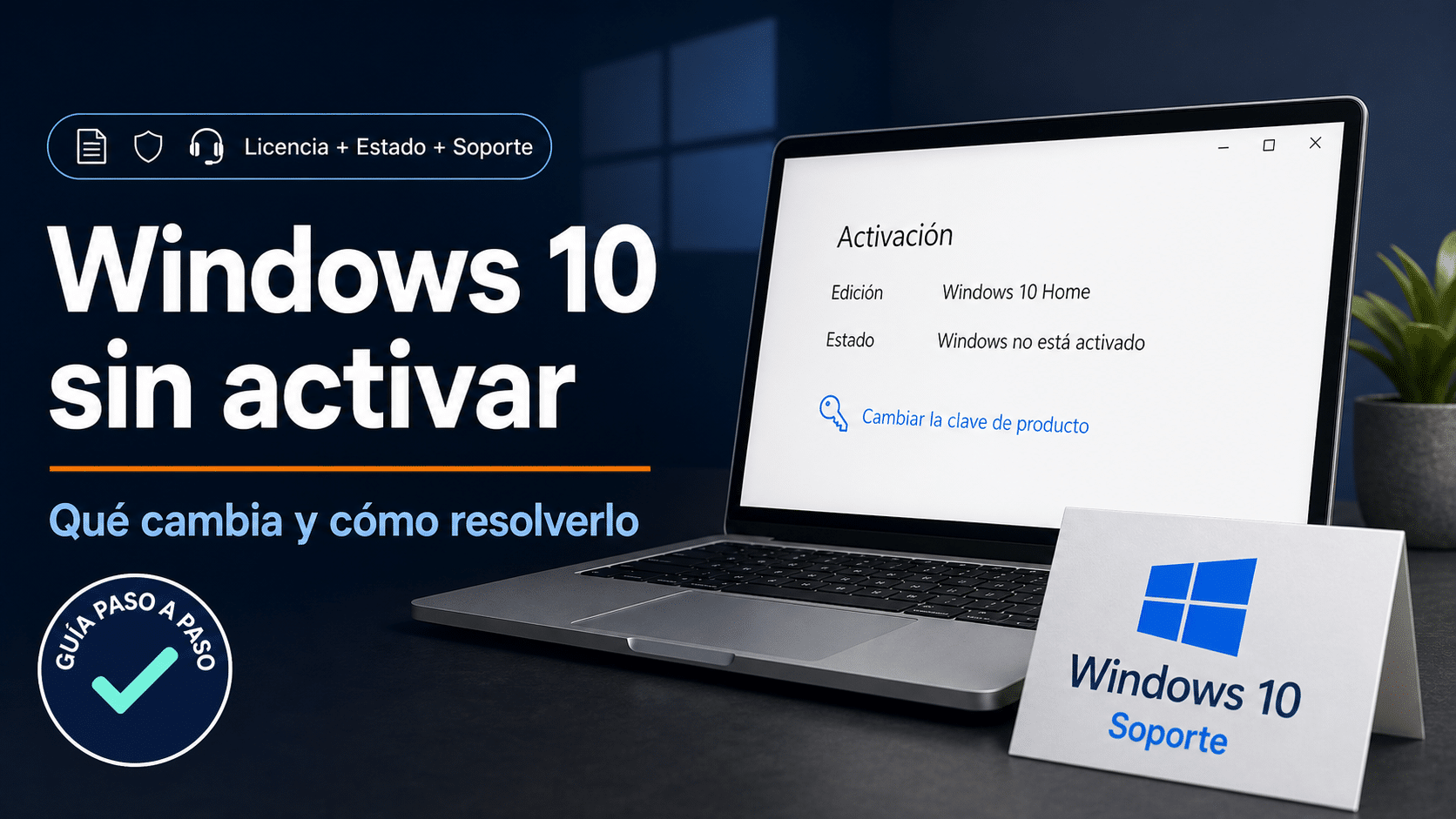
¿Qué pasa si no activo Windows 10? Podés encontrarte con avisos de activación y restricciones de personalización, aunque el escritorio siga funcionando. Eso no convierte al sistema en una edición gratuita ni significa que tus archivos tengan una cuenta regresiva para desaparecer. En 2026 hay otra pregunta igual de importante: aunque consigas activarlo, ¿ese Windows todavía recibe las correcciones de seguridad que necesitás? El cartel molesta; confundir los dos problemas sale bastante más caro.
Esta guía te ayuda a interpretar el estado de una PC con Windows 10, recuperar una licencia que ya tenías y elegir una solución oficial cuando realmente falta. Incluye casos Home, Pro, varios equipos y un apartado separado para LTSC. No necesitás comprar nada para hacer el diagnóstico. Si después comprobás que falta un derecho de uso, elegí según la edición y el equipo, no según cuál botón de compra queda más cerca.
Soporte finalizado: Windows 10 Home y Pro terminaron su ciclo normal de soporte el 14 de octubre de 2025. ESU es un programa aparte para equipos elegibles. Las ediciones LTSC tienen calendarios propios. Activar una clave no cambia ninguna de esas fechas.
Índice: ubicá el problema antes de tocar nada
- Qué cambia y cuánto tiempo podés seguir así
- Qué revisar en tu equipo
- Descargas y herramientas oficiales
- Recuperación y métodos según tu licencia
- Activación, ESU y verificación final
- Ocho errores frecuentes
- Tabla de decisiones
- Preguntas frecuentes
- Productos mencionados
- Qué hacer después
Qué cambia si Windows 10 no está activado
Avisos visibles y opciones de personalización
El comportamiento habitual de una instalación sin activar incluye recordatorios y una marca de activación en el escritorio. Algunas opciones de fondos, colores o temas pueden quedar restringidas. El detalle depende de la compilación, la edición y las políticas aplicadas. Si una opción aparece gris, leé el mensaje asociado: en una computadora administrada también puede bloquearla una política de la organización. No todo botón apagado es culpa de la licencia, un clásico del diagnóstico apurado.
La comprobación útil está en Configuración → Actualización y seguridad → Activación. Anotá la edición, el estado y cualquier código de error. Un escritorio sin marca no alcanza para confirmar que todo está resuelto: puede haber diferencias de presentación, sesiones sin refrescar o un aviso que todavía no apareció. Y poner otro fondo no corrige la causa. El objetivo es resolver el estado, no esconder su cartel.
Archivos, programas y la supuesta cuenta regresiva
No hay que interpretar la falta de activación de Home o Pro como una orden automática de borrar documentos. Tampoco es una explicación suficiente para una pantalla azul, un disco lleno o una computadora lenta. Si falla una aplicación, investigá su propio error y sus requisitos; comprar una clave a ciegas no repara controladores, memoria ni archivos dañados. Separá síntomas para no terminar pagando por el problema equivocado.
Sobre cuánto tiempo podés seguir así: no tomes el funcionamiento del escritorio como una autorización indefinida. Esta guía no promete treinta días gratis, noventa días ni un plazo ilimitado. Las evaluaciones de Enterprise y otros canales tienen condiciones distintas. Si ves una fecha de expiración concreta, no la extrapoles a todas las instalaciones de Windows 10: identificá primero qué edición y canal tenés.
Activación, derecho de uso y seguridad van por carriles distintos
Los términos de Windows 10 de Microsoft exigen una licencia válida y activación mediante un método autorizado. También aclaran que una activación exitosa no prueba por sí sola que el software esté correctamente licenciado. Guardar la documentación de compra y verificar el canal tiene sentido incluso cuando el panel muestra un mensaje verde.
En seguridad, una definición nueva del antivirus no demuestra que el sistema operativo reciba todos sus parches. Revisá Windows Update y la cobertura que corresponde a esa edición. Un equipo puede estar activado y fuera del ciclo normal de soporte, o tener un derecho válido y un fallo técnico de activación. La conclusión práctica es hacer tres comprobaciones separadas: documentación, estado técnico y mantenimiento. Ninguna reemplaza a las otras dos.
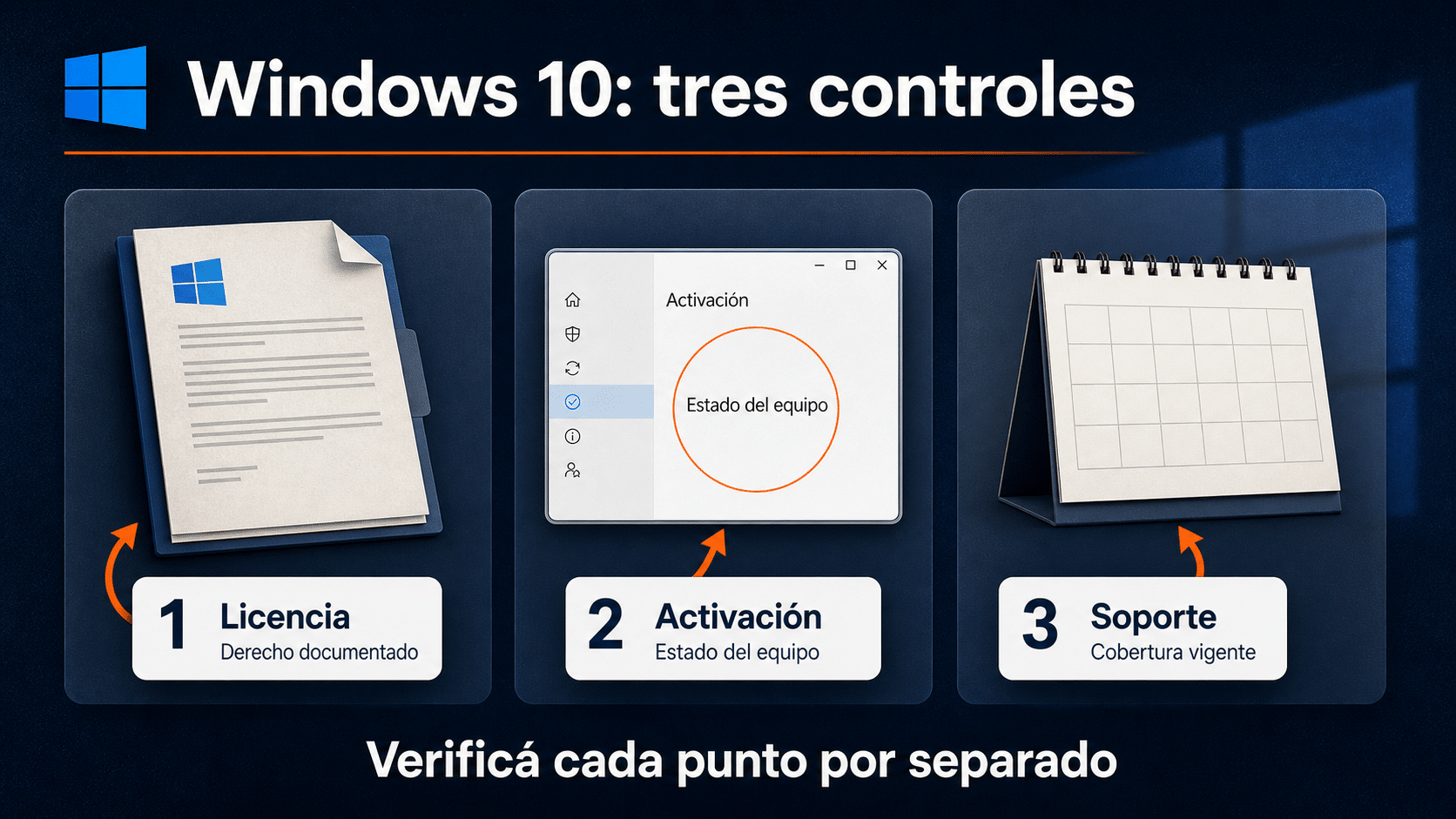
Tres comprobaciones diferentes. Un check no completa los otros dos por arte de magia.
Antes de empezar: reuní los datos que importan
- Edición y versión: abrí Inicio, escribí
winvery guardá la información. Anotá también Home, Pro o Enterprise LTSC desde Configuración. - Estado y error: registrá lo que dice Activación, sin publicar tu clave completa ni datos personales.
- Historia del equipo: ¿vino con Windows, cambiaste la placa madre, lo reinstalaste o lo compraste usado?
- Documentación: buscá factura, correo de entrega, certificado o asignación del administrador. Una cuenta Microsoft vacía no es prueba de que nunca hubo licencia.
- Conexión y permisos: usá una red confiable, fecha y zona horaria correctas y una cuenta administradora cuando el asistente lo requiera.
- Respaldo: copiá los documentos importantes a otro destino y abrí algunos para comprobar que la copia sirve. Conservá también la recuperación del cifrado si está habilitado.
Estos pasos no requieren desinstalar antivirus ni formatear. El respaldo cobra especial importancia si luego decidís cambiar de edición o migrar de sistema. Para una simple comprobación del estado no necesitás un pendrive. Prepararlo antes de saber qué pasó es como levantar el motor porque prendió una lucecita: entusiasmo no falta, diagnóstico sí.
Si la PC pertenece a una empresa, escuela o cliente, detenete antes de reemplazar claves o quitar cuentas. Puede existir un acuerdo de licencias y una gestión central que no ves desde el escritorio. Mandá al responsable la edición, el error y el momento del cambio. Una reparación personal que pisa la configuración corporativa deja dos incidentes donde antes había uno.
Herramientas gratuitas y descargas oficiales
Empezá por las herramientas incluidas y la documentación oficial. Microsoft explica los estados en Activar Windows y ofrece un solucionador de problemas de activación. Usarlos no tiene costo adicional. Recuperan situaciones compatibles con un derecho existente; no fabrican una licencia donde nunca la hubo.
Descargar el instalador no incluye un derecho de uso. Tampoco hace falta descargarlo para cambiar una clave en un sistema sano. Si una reinstalación resulta necesaria, comprobá edición, arquitectura, controladores y respaldo antes de crear el medio. La guía de instalación de Windows 10 Home desarrolla ese procedimiento; acá nos concentramos en decidir si realmente corresponde hacerlo.
Para una migración, revisá los requisitos oficiales de Windows 11: procesador compatible, TPM 2.0, firmware adecuado y el resto del hardware exigido. Una licencia no agrega un chip TPM ni vuelve compatible un procesador. Si el instalador no acepta tu equipo, investigá el motivo y elegí una ruta admitida, sin forzar requisitos.
Paso a paso: recuperar primero, comprar sólo cuando falta
1. Identificá el estado sin modificar la licencia
- Abrí Activación y anotá el mensaje completo. Si dice que está activado, no reemplaces la clave sólo porque viste un anuncio o una ventana del navegador.
- Si necesitás identificar mejor el canal, ejecutá
slmgr /dlidesde Ejecutar o una consola. Es una consulta de información; registrá el canal y los últimos caracteres, no difundas capturas sin revisar. - Consultá
slmgr /xprsi hay un aviso de vencimiento. La fecha que muestra corresponde a activación, no al fin del soporte ni a ESU.
Las opciones oficiales de Slmgr distinguen información, expiración y acciones que sí cambian el estado. Acá usamos primero consultas. No ejecutes instrucciones para quitar claves o modificar servidores si todavía no sabés qué canal debería tener la PC. Si el texto concreto anuncia una expiración, seguí también el diagnóstico de “tu licencia de Windows expirará pronto”.
2. Recuperá una licencia que ya existía
- Si Windows estaba activado antes, comprobá que instalaste la misma edición y que seguís usando el equipo correspondiente. Home y Pro no son intercambiables.
- Conectá la PC a Internet y abrí Activación. Si aparece Solucionar problemas, ejecutalo con los permisos solicitados y leé el resultado antes de repetirlo.
- Si cambiaste hardware y tu licencia digital estaba vinculada, seguí la opción de cambio reciente e iniciá sesión con la cuenta asociada. Seleccioná el dispositivo correcto y aplicá la reactivación sólo si el derecho permite ese cambio.
- Si no se resuelve, consultá al fabricante, vendedor o administrador con el error y la documentación. No compres otra licencia hasta entender por qué falló la anterior.
Microsoft describe las condiciones en reactivar después de un cambio de hardware. Vincular una cuenta ayuda al proceso, pero no transforma una licencia OEM en transferible. Si el equipo usado tenía una instalación de empresa ajena, que el vendedor te haya dicho “ya viene listo” tampoco resuelve la titularidad. Pedí una respuesta documentada.
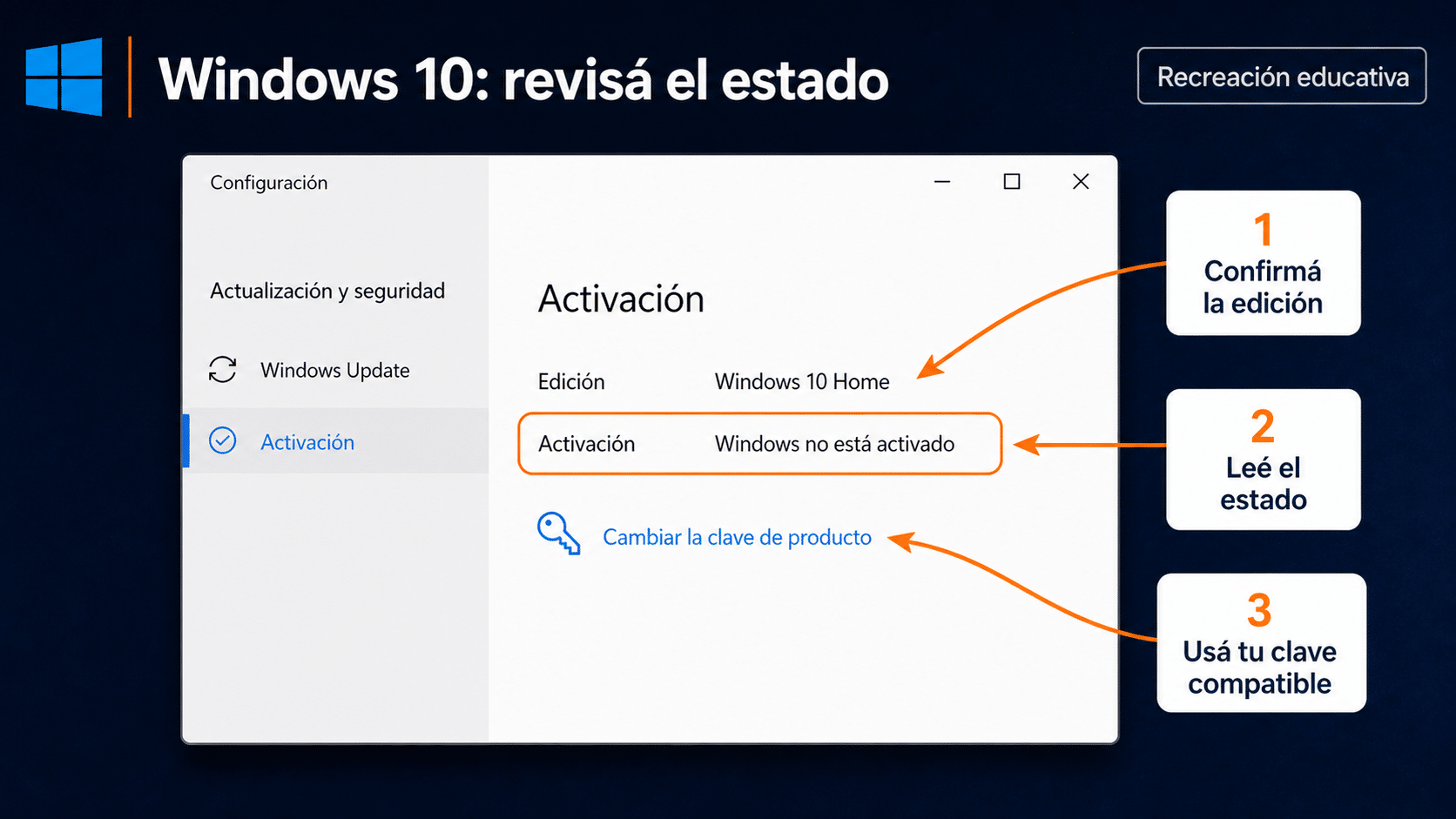
Recreación educativa basada en documentación de Microsoft. Revisá la edición y el estado antes de elegir una acción.
3. Regularizá una PC Home con Windows 10 Home para 1 PC
Este método corresponde a una computadora que necesita Home y carece de un derecho recuperable. La ficha mantiene la etiqueta Retail, pero exige acreditar ese canal. No incluye ESU ni convierte Home en Pro.
- Confirmá que Configuración muestre Windows 10 Home y que la documentación de compra corresponda a un dispositivo. Si tenés Pro instalado, detené el proceso y resolvé la edición antes de aplicar la clave.
- Una vez recibido y verificado el producto, abrí Activación y elegí Cambiar la clave de producto. Introducí tu clave en el cuadro privado del sistema.
- Completá el asistente con Internet y revisá el estado final. Si falla, guardá el código y contactá soporte sin mandar la clave en comentarios públicos.
- Archivá la documentación junto al nombre del equipo y comprobá Windows Update por separado. Resolver Home no completa automáticamente la inscripción a ESU.
4. Resolvé una PC fija con Windows 10 Pro OEM para 1 PC
La opción OEM requiere revisar que el canal y su asignación sean adecuados para ese equipo. No la presentes como una licencia que podés ir mudando entre computadoras. Si pensás cambiar pronto la placa madre, aclaralo antes de comprar.
- Comprobá Windows 10 Pro, la documentación OEM y el dispositivo al que se asignará. No uses esta ruta para reemplazar sin permiso una licencia corporativa.
- Desde Activación, ingresá la clave recibida en Cambiar la clave de producto y completá la comprobación online.
- Verificá el estado y conservá la identificación del equipo con la prueba de compra. Si el hardware fue reparado por el fabricante, consultá su procedimiento de reactivación.
- Revisá las funciones Pro que necesitás y configurá sus respaldos; por ejemplo, conservá la recuperación antes de depender del cifrado. La activación no configura esas funciones por vos.
5. Ordená varios equipos con Windows 10 Pro para 5 PC
Esta publicación está destinada a un escenario de varios dispositivos. El número comercial del pack no prueba que cualquier clave pueda repetirse cinco veces: verificá el alcance, canal y forma de asignación entregados. Para una sola PC, no arranques por acá.
- Armá una lista de los equipos Pro, su uso y el derecho que ya tiene cada uno. Excluí los que ya están correctamente licenciados y no necesitan reemplazo.
- Confirmá con la documentación del pack cómo se distribuyen los derechos para los cinco dispositivos. Asigná cada entrega a un equipo antes de empezar.
- En cada PC correspondiente, abrí Activación, cambiá la clave según esa asignación y comprobá el resultado. Trabajá una por una para no mezclar errores.
- Guardá un registro de cada verificación. Si son computadoras de un negocio, evaluá la vía empresarial de mantenimiento: ESU de consumidores no cubre escenarios comerciales.
6. Organizá una casa con Windows 10 Home para 5 PC
En una familia con varias notebooks puede tener sentido agrupar compras, pero primero contá equipos y ediciones. Una máquina con Pro no se activa con Home. El pack tampoco unifica las cuentas personales de todos los integrantes.
- Revisá qué computadoras son Home y cuáles conservan una licencia digital válida. Prepará el respaldo de cada usuario y anotá sólo las que necesitan regularización.
- Verificá el alcance real del pack y asigná los derechos entregados. No confundas cantidad de usuarios con cantidad de dispositivos.
- Aplicá en cada PC su clave mediante Activación y registrá el mensaje final. Conservá por separado las cuentas y archivos de cada integrante.
- Comprobá actualizaciones y elegibilidad de mantenimiento en cada equipo. Un resultado correcto en la notebook principal no certifica el estado de las otras cuatro.
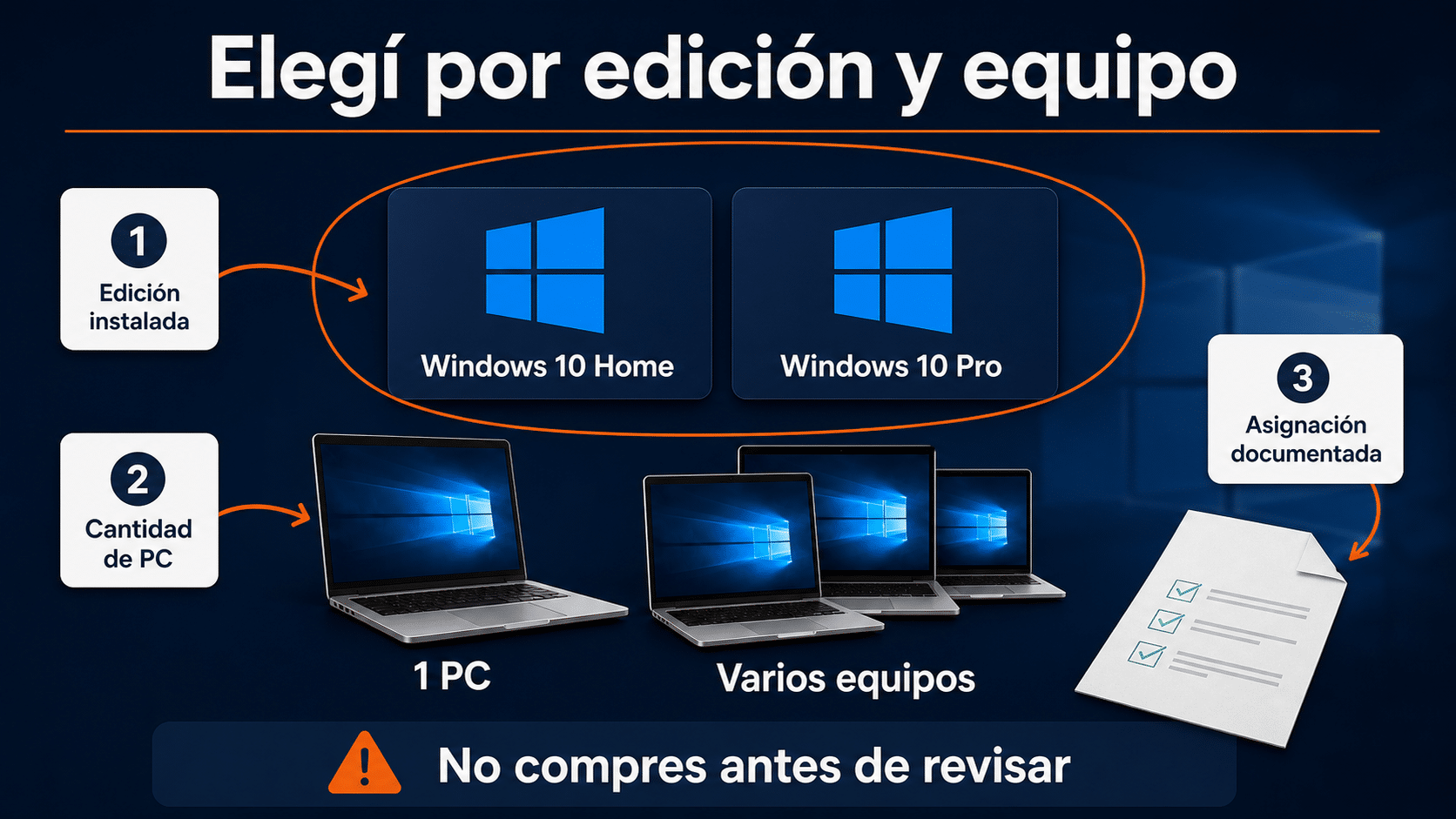
Primero edición y cantidad real de equipos. Después, el producto que corresponde.
7. Salí de Windows 10 con Windows 11 Pro para 1 PC
Si el hardware es compatible y necesitás Pro, migrar puede ser una solución más razonable que sostener Windows 10. Antes de comprar, verificá si tu licencia actual ya permite una actualización admitida. No hace falta pagar dos veces por el mismo derecho.
- Comprobá compatibilidad, aplicaciones, periféricos y respaldo. Elegí la vía oficial de Windows Update o instalación de Microsoft, respetando cualquier bloqueo de compatibilidad.
- Si necesitás un nuevo derecho Pro, verificá la documentación del producto para una PC. No ingreses una clave de Windows 11 suponiendo que activará cualquier Windows 10.
- Instalá o actualizá por la ruta compatible. Revisá explícitamente qué archivos y aplicaciones conserva el asistente; no continúes si la opción elegida elimina algo que no respaldaste.
- En Windows 11, abrí Configuración → Sistema → Activación, aplicá la clave cuando corresponda y verificá controladores, archivos y actualizaciones.
Si venís de Home y querés Pro, Microsoft documenta por separado la actualización de Home a Pro. Cambiar de versión y cambiar de edición no son el mismo trámite. Que ambas cosas aparezcan en la misma tarde no las convierte en un único permiso, posta.
8. Atendé un equipo especializado con Windows 10 Enterprise LTSC 2019 para 1 PC
Esta ruta es exclusivamente para un dispositivo especializado con derechos empresariales documentados. LTSC no es un atajo para una PC doméstica sin activar. La ficha exige acreditar acuerdo, derecho de uso, licencia base apta, región y asignación; una MAK que funciona no reemplaza esos requisitos.
- Pedí al responsable la comprobación de derechos y confirmá que el sistema instalado sea Enterprise LTSC 2019. No confundas LTSC 2019, LTSC 2021 e IoT.
- Obtené medios y clave desde la vía autorizada para ese acuerdo. Antes de una instalación o cambio, probá las aplicaciones del dispositivo y prepará recuperación.
- Aplicá la clave autorizada con el procedimiento de Activación correspondiente. Si el administrador utiliza Slmgr, que ejecute las acciones de instalación y activación dentro de su gestión aprobada.
- Comprobá edición, activación y actualización del equipo. Conservá la evidencia del derecho junto al inventario técnico para una revisión posterior.
El ciclo oficial de LTSC 2019 indica soporte extendido hasta el 9 de enero de 2029. Esa fecha pertenece a ese producto específico; no se hereda cambiándole el nombre a una instalación Home. Si tu única motivación es quitar el aviso del escritorio, esta es la ruta equivocada.
Verificación final: tres resultados que tenés que guardar
Terminá con un registro sencillo: equipo, edición, estado de activación y documentación asociada. Después abrí dos aplicaciones importantes y algunos archivos del respaldo si hiciste una migración. Revisá red, impresora y periféricos que uses para trabajar. No necesitás un informe de cincuenta páginas: necesitás poder demostrar qué resolviste y detectar si apareció un problema nuevo.
Comprobá ESU sin confundirlo con la licencia de Windows
Según la página oficial de ESU para consumidores, los equipos elegibles con Windows 10 22H2 pueden recibir las actualizaciones de seguridad contempladas hasta el 12 de octubre de 2027. Se requiere inscripción; no incorpora nuevas funciones ni soporte técnico general. Las opciones y condiciones pueden variar por región.
- Abrí Configuración → Actualización y seguridad → Windows Update y revisá actualizaciones y el enlace de inscripción si corresponde.
- Comprobá requisitos de edición y cuenta administradora. Elegí entre las opciones oficiales disponibles, incluida la vía sin costo adicional cuando cumplas sus condiciones.
- Terminá el asistente y verificá el estado de inscripción en Windows Update. Registrá ese resultado de manera independiente al panel Activación.
Para empresas, usá la documentación empresarial de actualizaciones extendidas y el acuerdo aplicable. No prometas cobertura al negocio usando las condiciones de una PC personal. Si no podés mantener un equipo conectado con una ruta admitida, priorizá su migración o reemplazo y un plan de continuidad para los archivos.
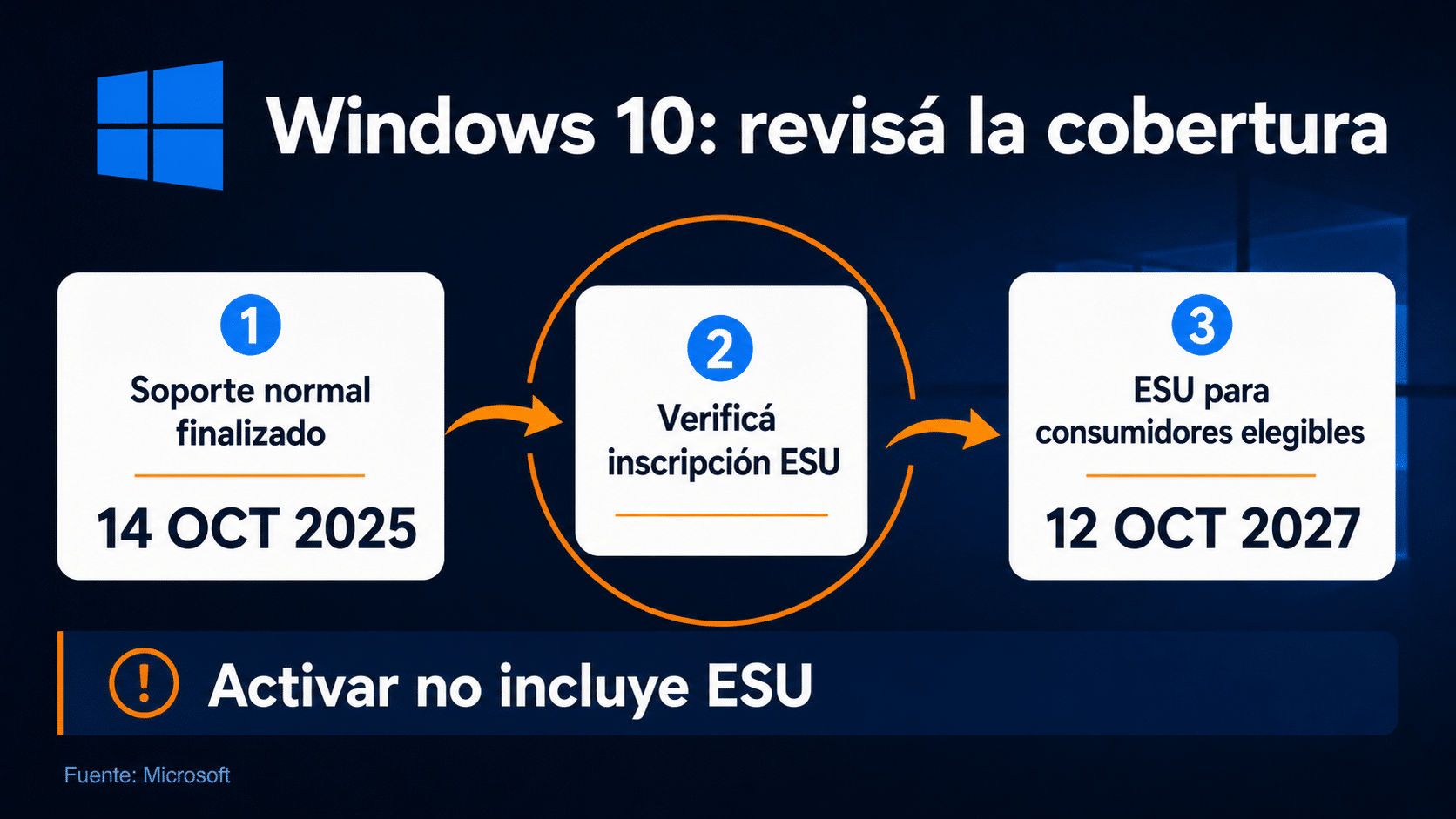
La fecha del soporte no cambia cuando desaparece el cartel de activación.
Ocho errores comunes y cómo encararlos
1. Compraste Home y tenés Pro instalado
Causa: edición y derecho no coinciden. Solución: verificá qué compraste y seguí una ruta de instalación o cambio de edición admitida. No insistas con la misma clave ni formatees sin respaldo. Si el instalador anterior eligió Pro por costumbre, el problema no se arregla con otra ronda de copiar y pegar.
2. Aparece 0x803F7001
Causa posible: Windows no encuentra una licencia válida para el equipo. Solución: revisá edición, hardware, clave y solucionador siguiendo la ayuda oficial para 0x803F7001. El código orienta; por sí solo no demuestra fraude ni obliga a comprar inmediatamente.
3. Cambiaste la placa madre
Causa: puede cambiar la identificación del dispositivo usada para activar. Solución: comprobá el tipo de licencia y la vinculación previa. Usá el solucionador cuando corresponda o consultá al fabricante si hizo la reparación. No prometas una transferencia automática a partir de que la cuenta todavía muestra el nombre viejo.
4. La PC busca un servidor de una organización
Causa posible: tiene un canal de volumen que depende de la infraestructura empresarial. Solución: si pertenece a esa organización, contactá a TI y usá su conexión autorizada. Si es personal y desconocés el origen, pedí documentación al vendedor. No la conectes a servidores públicos de activación ni sustituyas configuraciones por ensayo y error.
5. La clave ya fue usada o está bloqueada
Causa posible: asignación incorrecta, límite del derecho o bloqueo del canal. Solución: comprobá el dispositivo anterior y el alcance de compra con soporte. Guardá el mensaje completo. Comprar una segunda clave al mismo vendedor sin aclarar la primera puede duplicar el gasto y dejar intacto el problema.
6. No aparece el solucionador o no conecta
Causa posible: el equipo ya figura activado, faltan permisos o falla la conexión. Solución: revisá estado, cuenta administradora, hora e Internet antes de concluir que falta una herramienta. Seguí el error concreto en la ayuda de errores de activación; no deshabilites protecciones a ciegas.
7. Activó, pero Windows Update sigue avisando sobre soporte
Causa: son comprobaciones distintas. Solución: identificá versión, edición e inscripción a ESU, o planificá la migración. No compres otra licencia esperando que reabra el soporte normal. El sistema puede estar diciéndote dos verdades simultáneas, aunque su interfaz tenga poco talento para explicarlas.
8. El aviso en realidad aparece dentro de Word
Causa: Office tiene su propio estado de licencia. Solución: comprobá el producto y la cuenta desde la aplicación y usá su documentación. Activar Windows no activa Office. Antes de enviar una captura, ocultá correo, documentos y claves: soporte necesita el error, no toda tu vida digital.
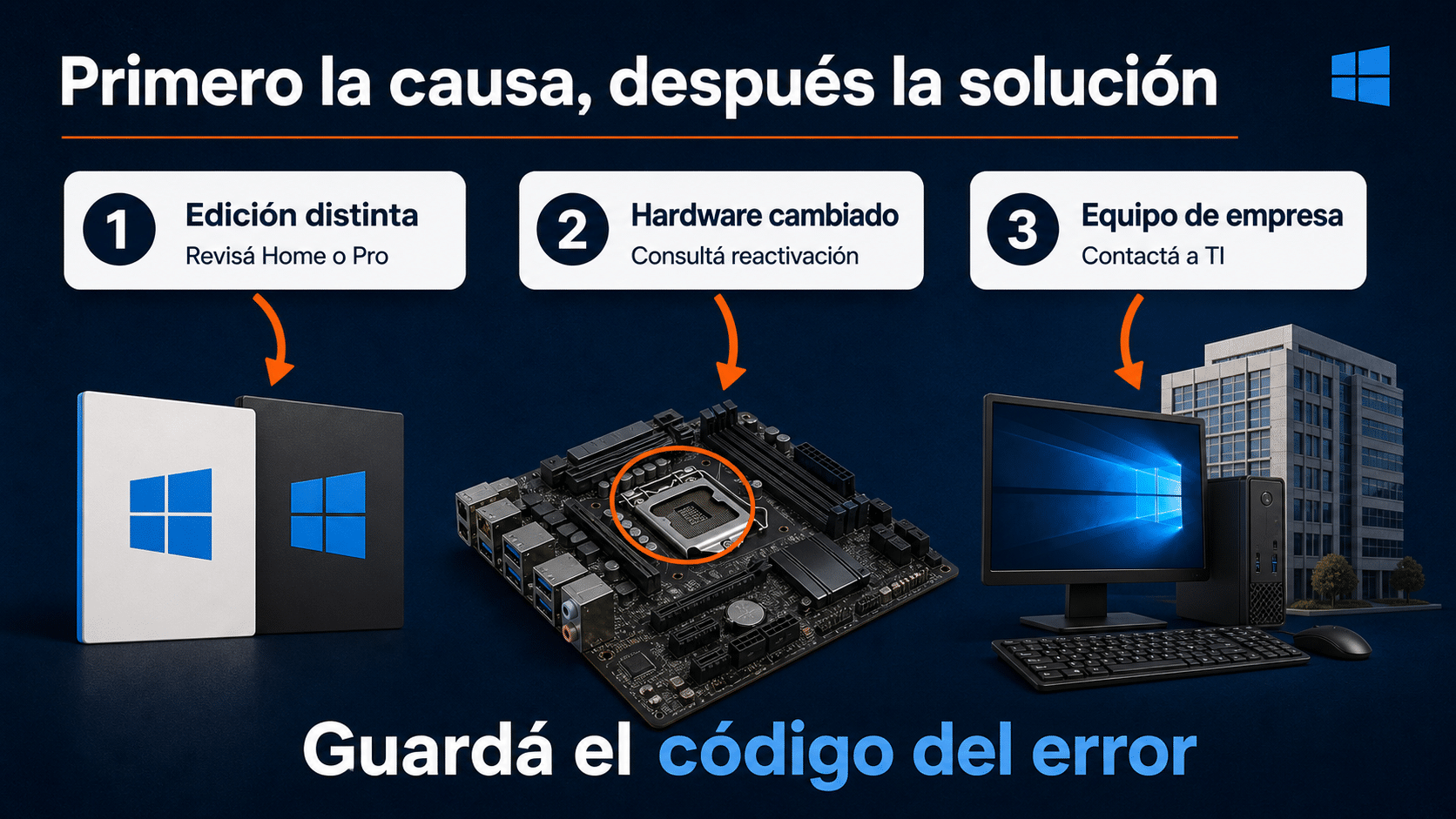
Identificá la causa antes de cambiar una clave. Repetir una acción equivocada no la vuelve correcta.
Tabla resumen: qué hacer según lo que encontraste
Los tiempos siguientes son orientativos para organizar el diagnóstico, no una promesa de activación. Una consulta puede ser rápida; recuperar documentación o coordinar una reparación puede llevar más. No mezcles ese tiempo con un supuesto plazo de uso gratuito del sistema.
| Paso | Qué hacer | Tiempo | Tip |
|---|---|---|---|
| Identificar | Anotar edición, estado y error | 5–10 min | No cambies la clave todavía |
| Recuperar | Revisar cuenta y solucionador | Variable | Primero el derecho existente |
| Regularizar | Aplicar el producto compatible | Variable | Una asignación por equipo |
| Comprobar soporte | Verificar ESU o ciclo LTSC | 10–15 min para revisar | Activación no equivale a cobertura |
| Migrar | Respaldar y pasar a un sistema admitido | Según equipo y datos | Probá aplicaciones después |
Preguntas frecuentes sobre Windows 10 sin activar
¿Se apaga la PC por no activar Windows 10?
No conviene explicar un apagado sólo con ese dato. Investigá temperatura, energía, errores y edición instalada. Una evaluación vencida o una instalación empresarial puede tener condiciones diferentes de Home o Pro. Si hay un temporizador o mensaje, registralo: ese texto es más útil que la suposición de que “Windows se cansó”.
¿Pierdo mis fotos cuando activo?
Ingresar una clave en una instalación compatible no es el mismo proceso que borrar el disco. El riesgo cambia si además reinstalás o elegís una opción que elimina datos. Leé cada pantalla y respaldá antes de esas operaciones. No permitas que alguien trate activación y formateo como sinónimos.
¿Puedo obtener una licencia digital sólo creando una cuenta?
No. La cuenta sirve para identificar y vincular derechos existentes en los escenarios admitidos. Crear un correo nuevo no compra Windows ni convierte una clave de origen incierto en válida. Si el solucionador no encuentra el equipo, revisá qué cuenta estaba asociada antes y qué documentación conserva el titular.
¿Una clave permanente incluye actualizaciones para siempre?
No. El plazo del derecho de uso, la activación y el ciclo de soporte son cosas diferentes. Windows 10 Home o Pro no recupera su mantenimiento normal por activar hoy. Cualquier cobertura extendida se verifica con sus propias condiciones, y las aplicaciones de terceros tienen sus propios calendarios.
¿Conviene comprar Windows 10 para una computadora nueva?
Antes de decidir, comprobá si el equipo ya incluye licencia y qué sistema soporta el fabricante. En una PC compatible, evaluá Windows 11 y sus controladores. Una necesidad concreta de una aplicación antigua merece pruebas y un plan de mantenimiento; la costumbre sola no elimina el problema del soporte.
¿Un pack de cinco PC es para cinco usuarios?
No uses esas cantidades como equivalentes. Revisá si la publicación y la documentación hablan de dispositivos, usuarios o asignaciones. Cinco personas en una computadora y una persona con cinco computadoras son escenarios distintos. Pedí que te expliquen el alcance antes de distribuir claves o mover una instalación.
¿LTSC 2019 sirve para evitar ESU en cualquier notebook?
No es una recomendación general. LTSC responde a dispositivos especializados y derechos empresariales específicos. Su calendario no habilita a cualquier usuario a instalarlo. Si falta documentación de elegibilidad y asignación, no sigas por esa vía aunque técnicamente una clave llegue a activar.
¿Y si ya estoy usando Windows 11?
Los menús y el contexto de soporte cambian. Seguí la guía específica de qué pasa si no activás Windows 11. Esta página se concentra en Windows 10 y en cómo separar su activación del fin del soporte normal, para no mezclar instrucciones de dos sistemas.
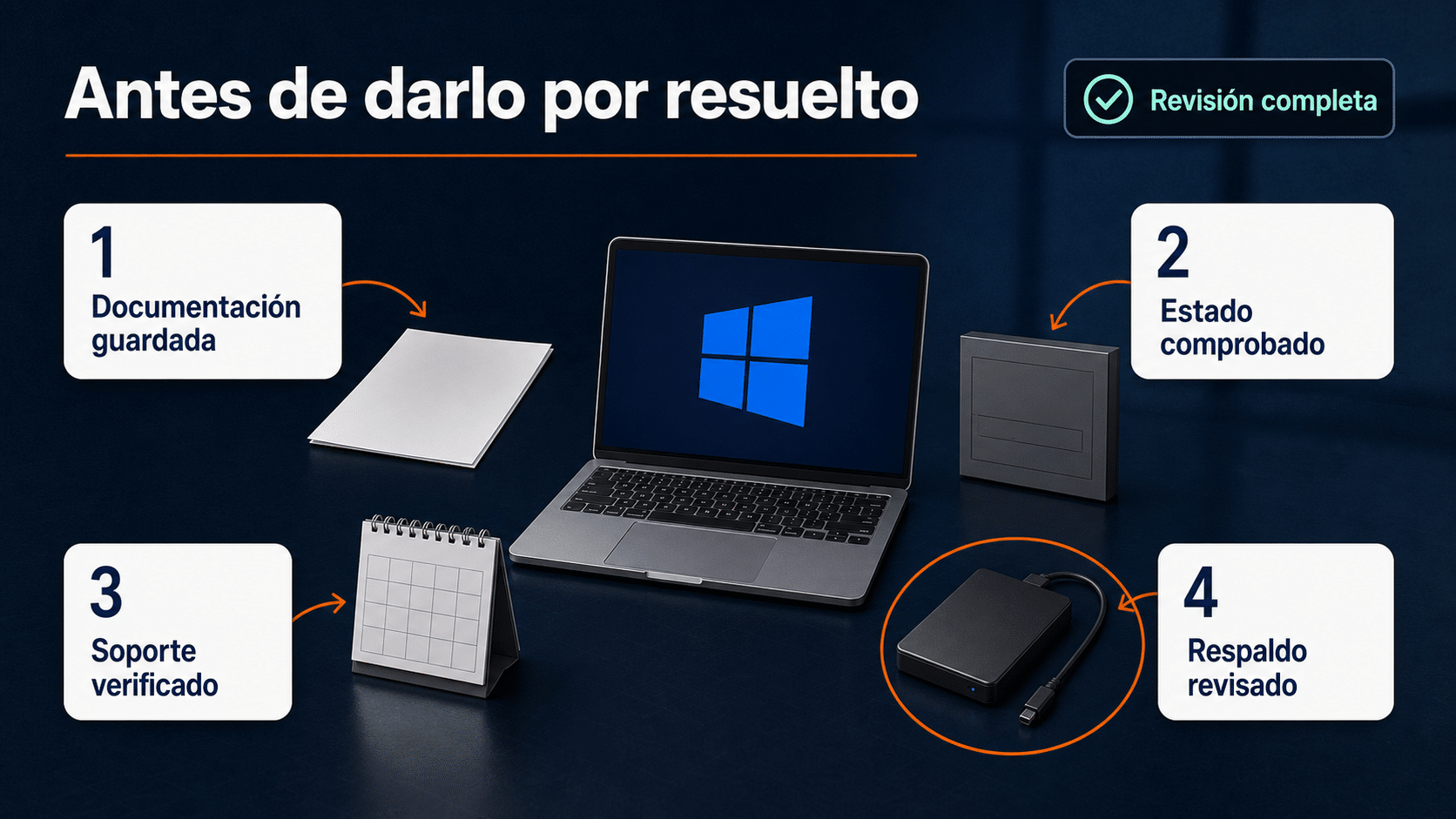
Guardá la evidencia y elegí una ruta de mantenimiento. Ahora sí: mate y a otra cosa.
Productos utilizados en los métodos de esta guía
Estas fichas resumen las opciones explicadas arriba. Para una sola PC, revisá primero las variantes individuales. Los packs sólo corresponden si necesitás varios derechos; LTSC queda reservado al escenario especializado documentado. Confirmá siempre edición, canal, asignación y condiciones antes de comprar. Ninguna de estas fichas incluye automáticamente ESU.


Podés revisar la categoría Sistemas Operativos para comparar el alcance vigente de cada opción. Si ya tenés una licencia recuperable, completá primero esa recuperación. Una compra debe resolver una necesidad comprobada, no la ansiedad que provoca un cartel.
Resolvé la licencia y planificá lo que viene
Empezá anotando el estado real. Después recuperá lo que ya te corresponde o aplicá una licencia compatible y documentada. Cerrá revisando el mantenimiento de Windows 10 y el próximo paso del equipo. Así evitás dos errores caros: comprar sin necesidad y creer que una activación exitosa deja resuelto el soporte para siempre.
Contanos qué mensaje te aparece
Si te trabaste, escribinos con una captura del error. Te ayudamos por correo y WhatsApp en 9–23 hs (ARG). Entrega siempre por correo email.