Adobe Creative Cloud: instalar y usar (guía)


Instalar y usar tu Adobe Creative Cloud
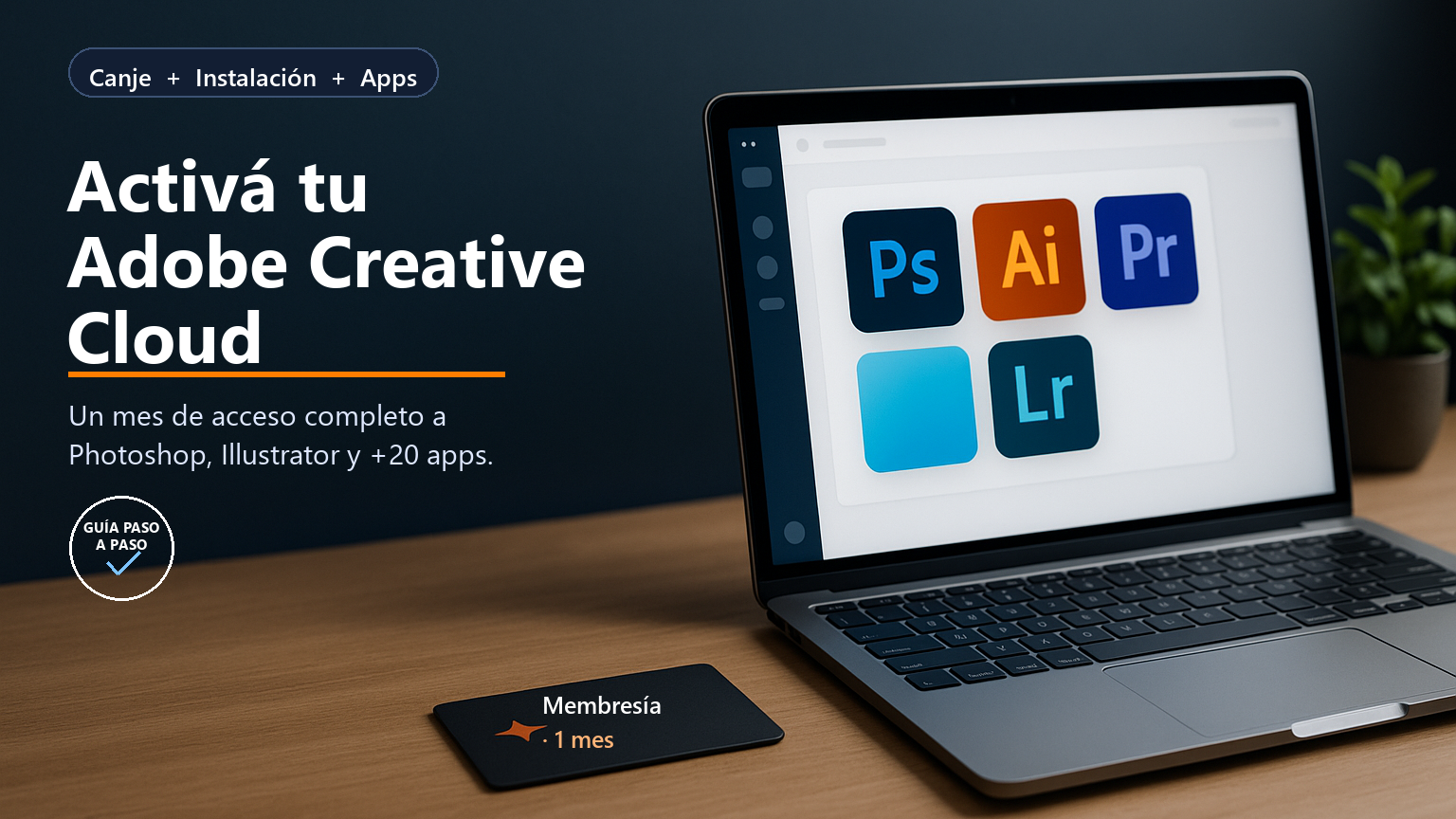
Felicitaciones por tu Adobe Creative Cloud. Tenés en tus manos la suite creativa más completa del mercado: Photoshop, Illustrator, Premiere Pro, After Effects, Lightroom, Acrobat Pro y más de 20 apps, por 12 meses, en tu PC o Mac. Esta guía te lleva de la cuenta a estar creando en menos de lo que tarda una descarga.
Lo mejor: tu cuenta ya viene con la membresía activa. No hay claves ni seriales que cargar — iniciás sesión con el correo y la contraseña que te enviamos, y listo. Te mostramos cada paso.
Buena noticia: es Creative Cloud oficial, descargado del sitio de Adobe, con todas las apps y actualizaciones al día. Nosotros gestionamos la membresía por vos durante los 12 meses — vos solo iniciás sesión y creás. Nada de cracks ni instaladores raros.
¿Qué te enviamos por email?
En el email de Tu Código Digital tenés:
- ✅ El correo y la contraseña de tu cuenta Adobe (con Creative Cloud ya activo).
- ✅ El acceso al correo de esa cuenta — lo vas a necesitar si Adobe te pide un código de verificación.
- ✅ Link a esta guía paso a paso.
- ✅ Tu factura adjunta en PDF.
¿No te llegó el mail? Revisá primero Spam o Promociones. Si tampoco está ahí, escribinos con tu número de orden y te lo reenviamos en el día.
Antes de empezar
Dos minutos leyendo esto te evitan el 90% de los dolores de cabeza. Es una cuenta que gestionamos nosotros, así que hay algunos cuidados importantes:
- ✅ Una PC con Windows 10/11 o una Mac con un macOS reciente. Las apps de Creative Cloud corren en ambos.
- ✅ Conexión a internet — para descargar las apps y porque la licencia se revalida online cada tanto.
- ⚠️ No cambies la contraseña ni el correo de la cuenta. Es una cuenta gestionada por nosotros: si los cambiás, podés perder el acceso y quedar sin forma de recuperarla. Si necesitás algo, escribinos.
- ⚠️ Usala en tu equipo (1 PC). Adobe permite iniciar sesión en hasta 2 computadoras, pero usá la tuya.
- ⚠️ No cierres sesión de «otros dispositivos» a ciegas. Si aparece esa opción, podrías estar sacando una sesión legítima. Ante la duda, escribinos.
Completá tu estación creativa
Creative Cloud es el motor, pero un buen setup se completa con esto — todo original, con factura, garantía y soporte 9–23 hs ARG:


¿Buscás otra cosa? Mirá el catálogo de software de diseño y edición, o escribinos y armamos un combo a medida para tu estudio.
Guías relacionadas que te pueden servir
- Cómo instalar y activar CorelDRAW Technical Suite 2025 — otra suite de diseño, con licencia permanente, paso a paso.
- Windows 10 vs Windows 11: cuál elegir — para armar la base de tu workstation antes de instalar las apps pesadas de Adobe.
Cómo iniciar sesión
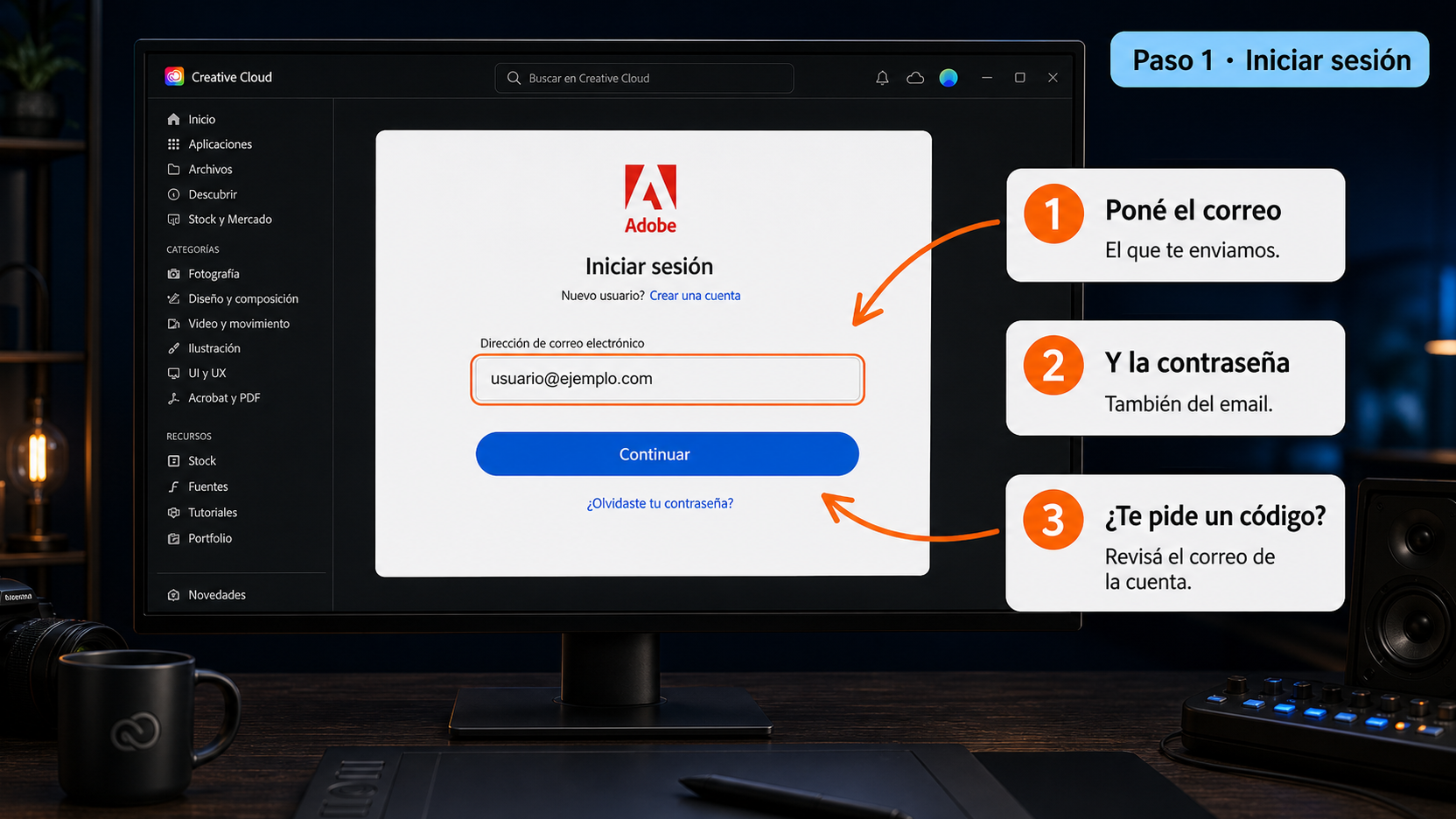
Todo Creative Cloud gira alrededor de una app: Creative Cloud de escritorio. Desde ahí instalás y abrís todo. Empezá por bajarla:
- Ejecutá el instalador que descargaste. Durante la instalación te va a pedir iniciar sesión.
- Ingresá el correo de la cuenta que te enviamos → Continuar, y después la contraseña.
- Si te pregunta el tipo de cuenta, elegí Cuenta personal.
- Si te pide un código de verificación: Adobe lo manda al correo de la cuenta (el acceso te lo dimos junto con las credenciales). Entrá a ese correo, copiá el código y pegalo. Revisá también Spam; si no llega, tocá «Reenviar código».
Descargá e instalá tus apps
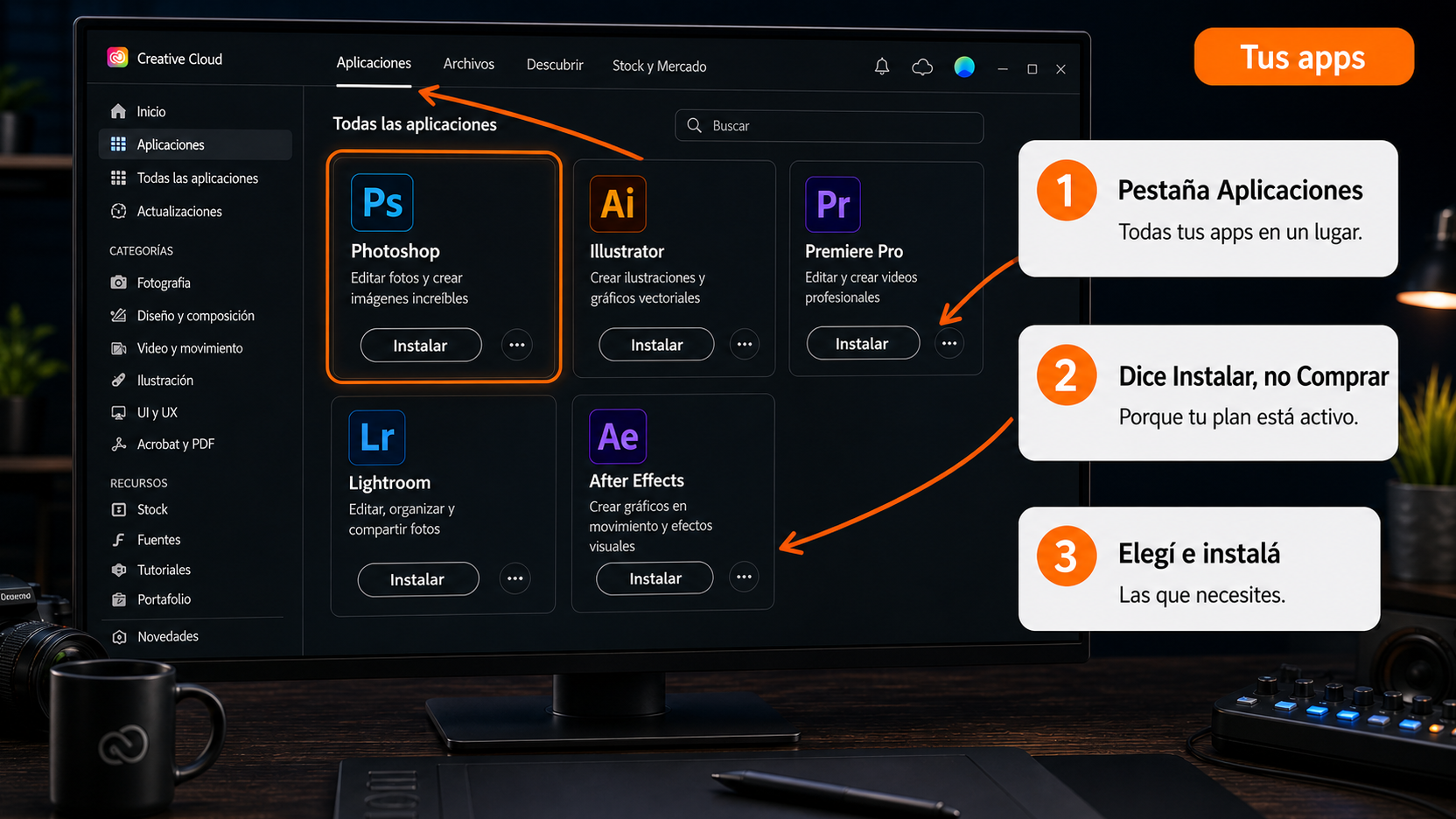
Con la sesión iniciada, la app Creative Cloud se abre en la pestaña Aplicaciones. Como tu plan está activo, cada app muestra el botón «Instalar» (no «Comprar» ni «Prueba»).
- Buscá la app que querés — Photoshop, Illustrator, Premiere Pro, Lightroom, la que necesites.
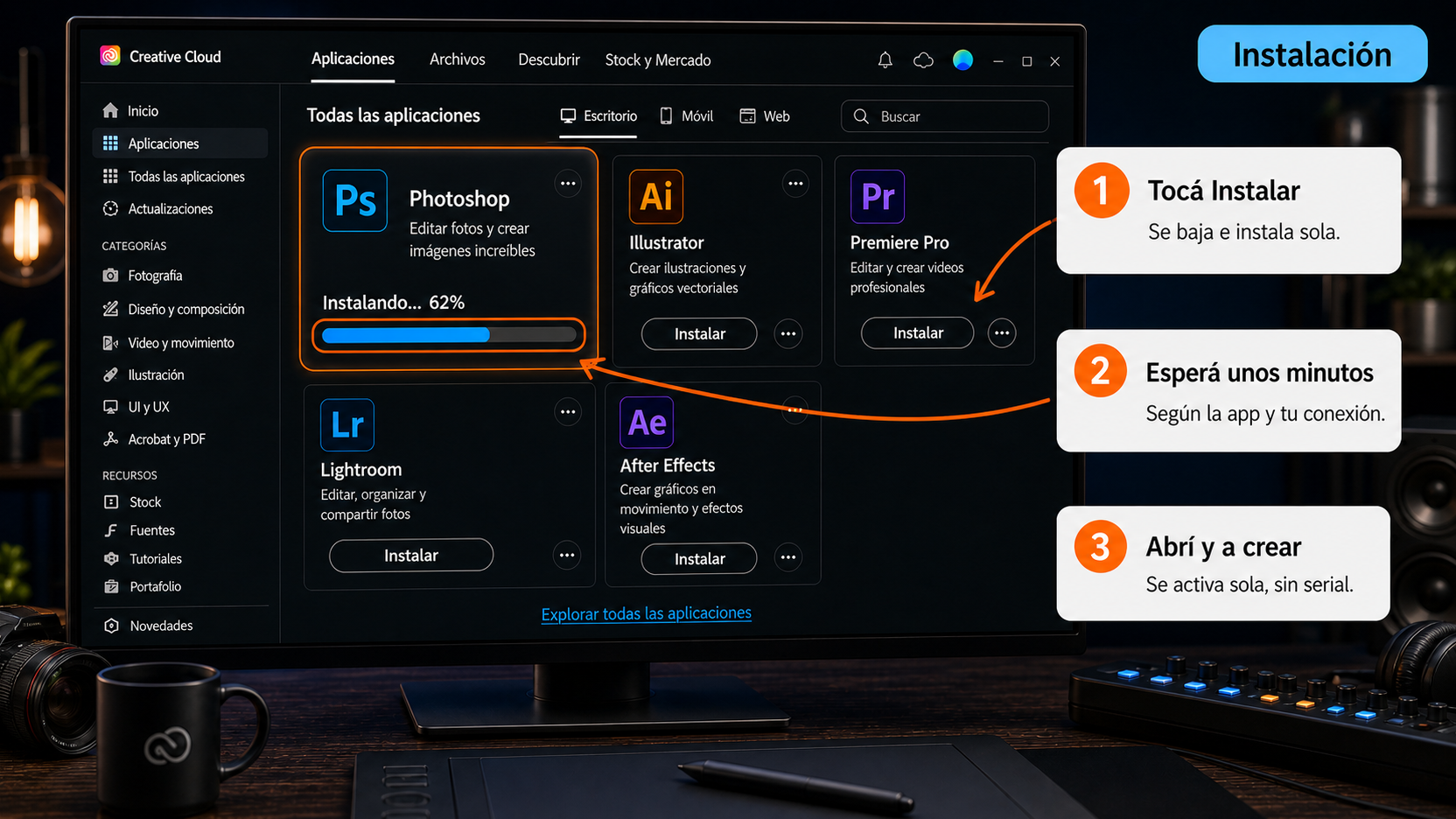
- Tocá «Instalar». Se descarga e instala sola (según la app y tu conexión, tarda unos minutos).
- Cuando termina, abrí la app. Al estar logueado con la cuenta del plan, queda activada automáticamente — no hay serial que cargar.
- Repetí con todas las apps que quieras usar. Podés instalar y desinstalar cuando quieras desde la misma app Creative Cloud.
¿PC o Mac? Las apps de Creative Cloud corren en Windows y Mac por igual. Si tenés las dos, podés instalar en ambas (recordá: sesión en hasta 2 equipos, uso en 1 a la vez).
¿Cómo sabés que quedó activo?
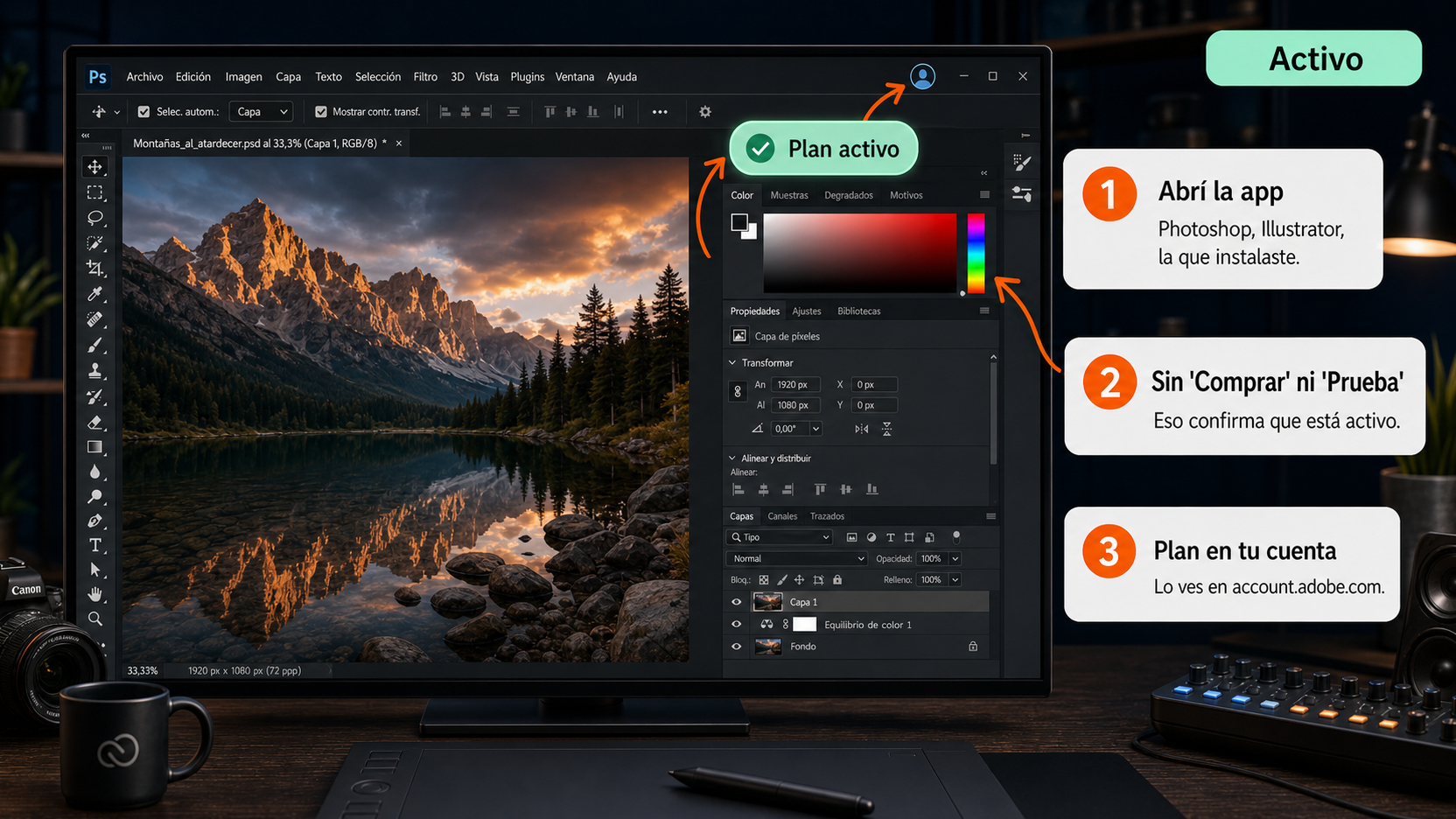
Dos señales claras:
- Al abrir cualquier app (Photoshop, Illustrator, etc.), entra directo sin pedirte «Comprar» ni «Iniciar prueba». Eso confirma que la membresía está reconocida.
- En account.adobe.com vas a ver tu plan «Creative Cloud – todas las aplicaciones» activo.
¿Algo no funcionó?
Estos son los casos más comunes que vemos en soporte. La mayoría se resuelven en minutos.
«No puedo iniciar sesión»
Causa más común: el correo o la contraseña copiados con un error, o estar entrando con otra cuenta Adobe tuya.
Solución: copiá el correo y la contraseña exactos del email (sin espacios de más). Asegurate de usar la cuenta que te dimos, no una personal vieja. Si entra en un bucle de inicio de sesión, cerrá la app y volvé a abrirla.
«Me pide un código de verificación»
Es normal la primera vez desde un equipo nuevo. Adobe manda el código al correo de la cuenta (el acceso te lo dimos).
Solución: entrá a ese correo, buscá el mail de Adobe (revisá Spam), copiá el código y pegalo. Si no llega en un par de minutos, tocá «Reenviar código». Si seguís trabado, escribinos.
«Dice que hay sesión iniciada en otro dispositivo»
La cuenta permite iniciar sesión en hasta 2 equipos y usarse en 1 a la vez. Si te aparece el aviso de límite:
- Usá Creative Cloud en tu equipo y cerrá las apps en el otro si lo usaste.
- ⚠️ No cierres sesión de «otros dispositivos» a ciegas — podrías sacar una sesión legítima. Si dudás, escribinos y lo resolvemos juntos.
«La app me pide comprar o iniciar una prueba»
Casi siempre es porque estás logueado con otra cuenta Adobe, no la que te dimos.
Solución: en account.adobe.com confirmá que estás con el correo correcto. También puede tardar hasta 1 hora en reconocer el plan; si recién iniciaste sesión, esperá un rato, cerrá sesión y volvé a entrar, y actualizá las apps desde la app Creative Cloud. Si persiste, escribinos.
«La descarga se traba»
Reintentá desde la app Creative Cloud. Verificá tu conexión y que el antivirus o firewall no estén bloqueando. Si una app puntual falla, probá con otra primero para descartar.
«Se cerró mi sesión sola»
La licencia se revalida online cada cierto tiempo. Si el equipo estuvo mucho sin internet, puede pedirte iniciar sesión de nuevo. Solución: conectate a internet y volvé a iniciar sesión con la cuenta que te dimos.
¿Tu problema no está acá? Escribinos por WhatsApp o a contacto@tucodigodigital.com en 9-23 hs ARG con una captura del error y tu número de orden. Te resolvemos el día.
¿Todavía no lo tenés?
Si llegaste hasta acá viendo cómo funciona: es Creative Cloud completo — Photoshop, Illustrator, Premiere y +20 apps — por 12 meses, con la cuenta lista para usar y soporte que te acompaña. A un precio que no vas a encontrar en el sitio de Adobe.
Si te trabaste, escribinos con una captura del error. Te ayudamos por WhatsApp (+54 9 11 7065-6698) y correo (contacto@tucodigodigital.com) en 9–23 hs (ARG). Entrega siempre por correo email.