Cómo Canjear y Activar tu Código de Adobe Creative Cloud


Activá tu Adobe Creative Cloud (1 mes)
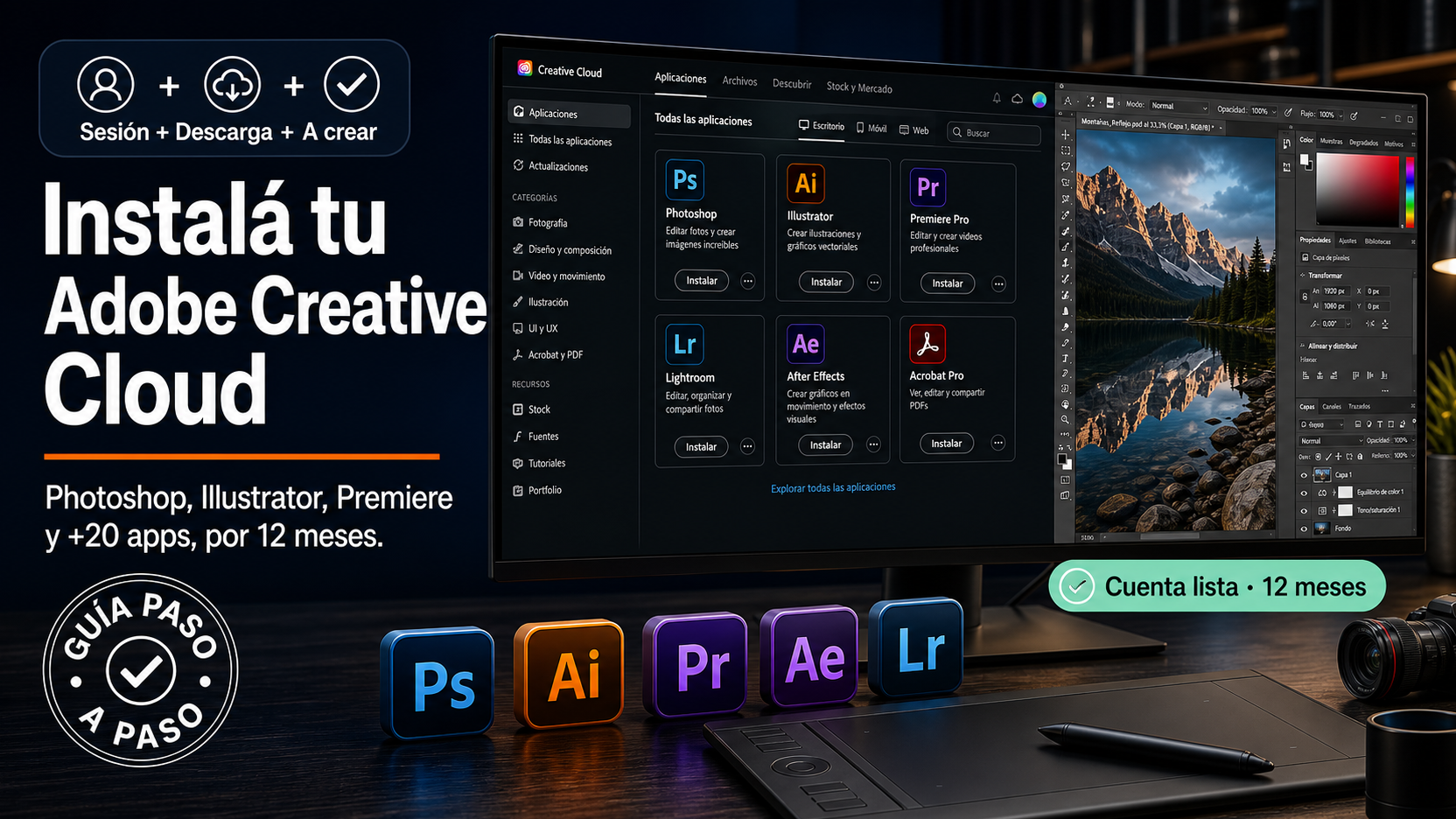
Felicitaciones por tu compra de Adobe Creative Cloud. Tenés por delante un mes de acceso completo a las apps más usadas del mundo creativo: Photoshop, Illustrator, Premiere Pro, After Effects, InDesign, Lightroom y +20 programas más. Esta guía te lleva del código a tenerlo funcionando, sin vueltas.
El camino es corto: canjeás tu código en el sitio oficial de Adobe (te lo mostramos paso a paso), instalás la app Creative Cloud y abrís las apps que quieras usar. En total, entre 10 y 30 minutos contando la descarga. Si algo no sale, en la última sección tenés los problemas más comunes con la solución — y si seguís trabado, escribinos en 9–23 hs ARG y te ayudamos en el día.
Dos cosas para tener claras desde el arranque. Creative Cloud funciona en Windows y Mac (elegís vos). Y es una suscripción de 1 mes: se activa en tu cuenta de Adobe y, si no querés que se renueve, más abajo te mostramos cómo evitarlo en el momento del canje.
¿Qué te enviamos por email?
En el email de Tu Código Digital tenés:
- ✅ Tu código de canje (24 caracteres, entre letras y números).
- ✅ El link a esta guía paso a paso.
- ✅ Tu factura adjunta en PDF.
¿No te llegó el mail? Revisá primero Spam o Promociones. Si tampoco está ahí, escribinos con tu número de orden y te lo reenviamos en el día.
Antes de empezar
Cinco minutos chequeando esto te ahorran el 90% de los problemas.
- ✅ Una cuenta de Adobe (es gratis). Si no tenés, la creás en el mismo paso del canje — te lleva 1 minuto.
- ✅ Una PC con Windows o una Mac. Creative Cloud anda en las dos.
- ✅ Conexión a internet estable (el canje y la descarga la necesitan).
- ✅ Tu código a mano (copialo del email para no equivocarte al tipear).
- ⚠️ Dato importante sobre tu cuenta: este tipo de código no conviene canjearlo más de 2 veces en la misma cuenta de Adobe — a partir de ahí Adobe suele rechazarlos. Si ya usaste 2 códigos así en tu cuenta, lo más seguro es canjear este en una cuenta nueva (crearla es gratis y rápido).
¿Armando tu kit creativo?
Un dato antes de ir al canje: si estás poniendo a punto tu estación de trabajo creativa, estas opciones se llevan bien con tu Creative Cloud — todas originales, con factura, garantía y soporte 9–23 hs ARG:

Guías relacionadas que te pueden servir
- Cómo activar e instalar Autodesk Apps Collection 2026 — si sumás las apps de Autodesk, así se activan en tu cuenta paso a paso.
- Cómo canjear y activar tu clave Office en setup.office.com — el mismo tipo de canje de código, aplicado a Office y Microsoft 365.
Canjeá tu código en Adobe
Este es el paso principal y el más importante. Se hace en el sitio oficial de Adobe, gratis:
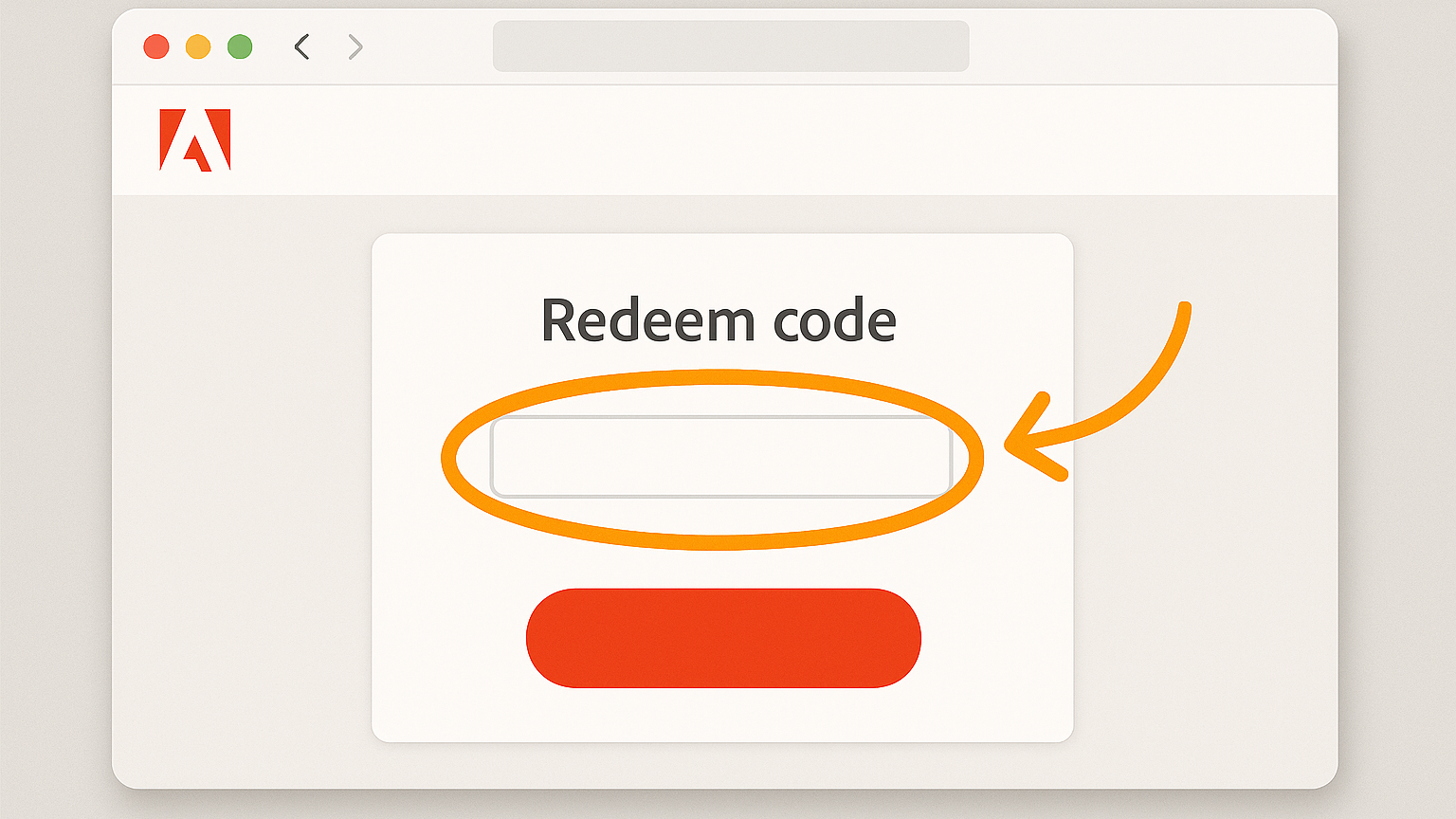
- Entrá a redeem.adobe.com.
- Iniciá sesión con tu cuenta de Adobe. Si no tenés una, hacé clic en Crear cuenta y seguí los pasos (te lleva 1 minuto).
- Pegá tu código de 24 caracteres en el campo y hacé clic en Canjear código.
- Si te pide datos de tarjeta, elegí «Recordármelo más tarde» para saltear ese paso. Así te asegurás de que no te cobren una renovación cuando termine el mes.
- Listo: tu plan de Creative Cloud queda activo en tu cuenta.
Instalá Creative Cloud y tus apps
Con el plan ya activo, falta bajar el programa que instala y abre todas las apps de Adobe:
- Entrá a adobe.com/apps/all/desktop e iniciá sesión con la misma cuenta donde canjeaste el código. (No uses creativecloud.adobe.com a secas: Adobe la redirige a su página comercial y no vas a ver tus aplicaciones.)
- Descargá e instalá la app Creative Cloud (es el «centro» desde donde manejás todas las apps de Adobe).
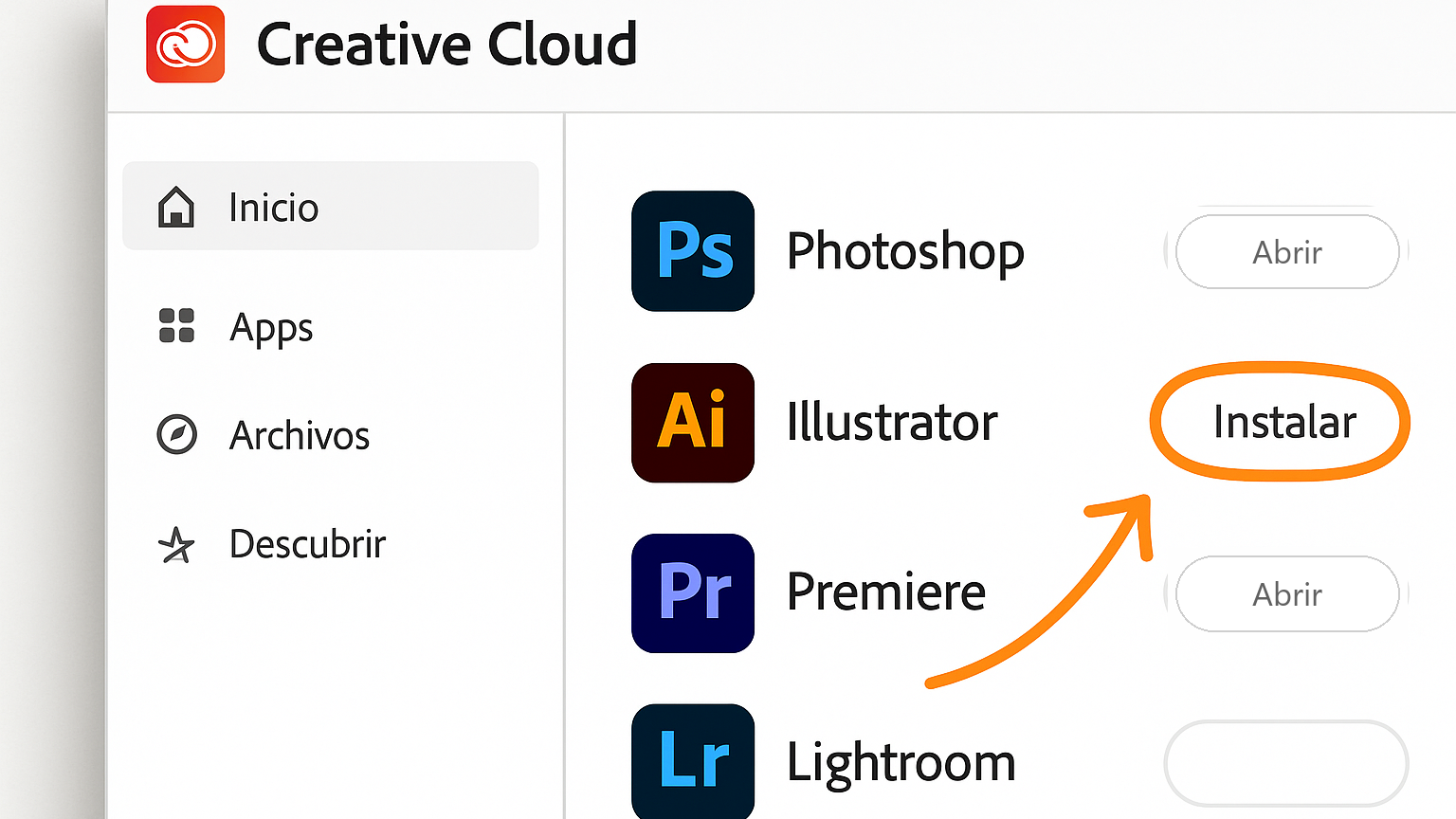
- Abrí Creative Cloud, buscá la app que quieras (Photoshop, Illustrator, Premiere Pro, etc.) y hacé clic en Instalar.
- Cuando termina, la abrís desde ahí o desde el menú de tu PC, y ya podés trabajar.
¿Cómo sabés que quedó activo?
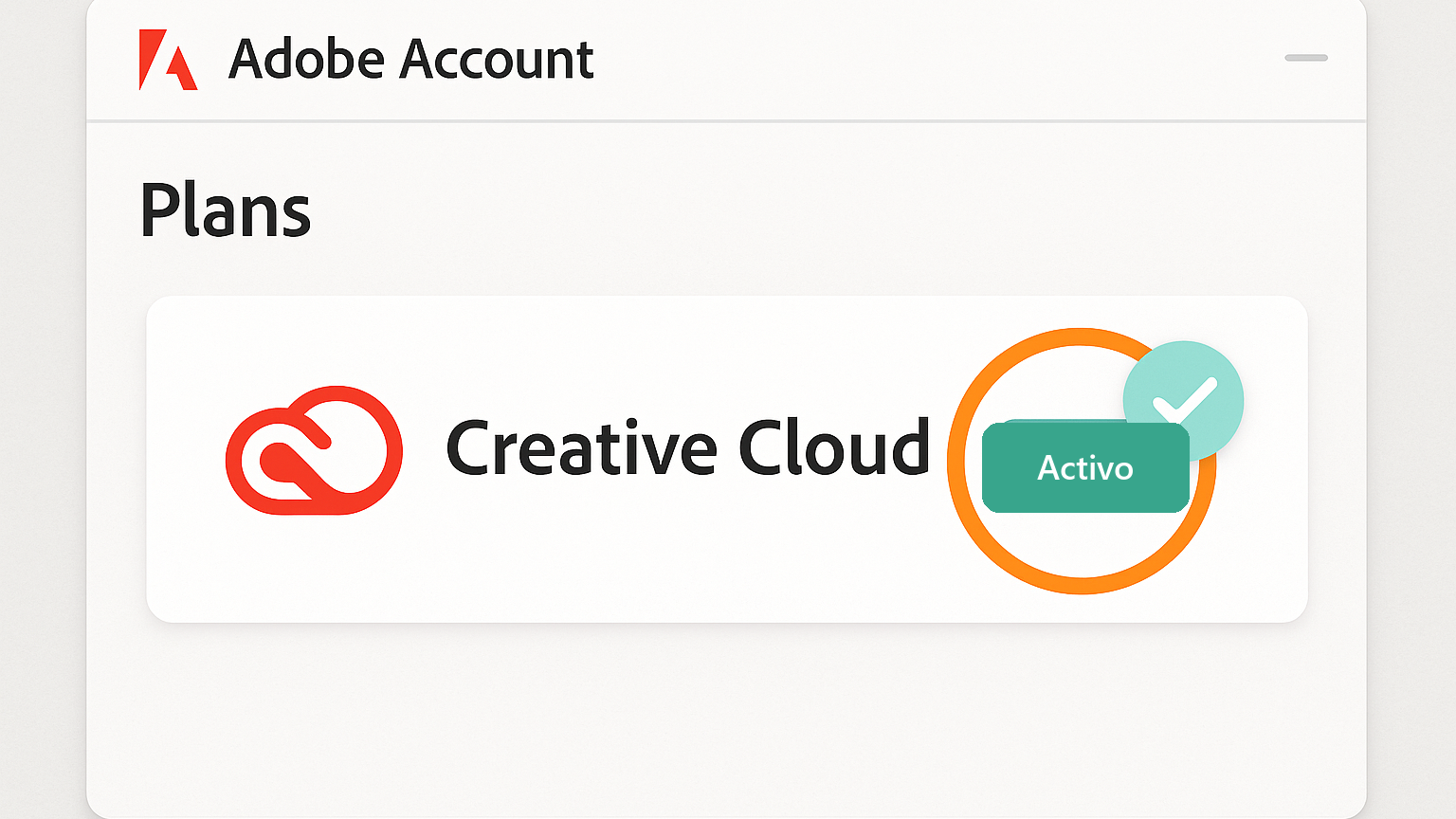
Entrá a account.adobe.com con tu cuenta y abrí la sección Planes. Tenés que ver tu plan de Creative Cloud como activo, con la fecha hasta la que te cubre el mes.
Otra señal rápida: dentro de la app Creative Cloud, tus programas aparecen con el botón Instalar o Abrir — no como «Prueba» ni «Comprar». Si es así, salió joya.
¿Algo no funcionó?
Estos son los problemas más comunes que vemos en soporte. La mayoría se resuelven en 2 minutos.
«Me dice que el código no es válido»
Causa más común: un error al copiar — una letra por un número (O por 0, I por 1) o un espacio de más.
Solución: copiá el código directo del mail (sin retipear) y pegalo. Verificá que sean exactamente 24 caracteres. Si igual no funciona, escribinos con una captura del error y tu número de orden.
«Me dice que el código ya fue canjeado»
Significa que ese código ya se usó. Si lo acabás de comprar y nunca lo canjeaste, escribinos con tu número de orden y lo revisamos en el día.
«No me deja canjear o me dice que llegué a un límite»
Es justamente el punto que te marcamos antes: una misma cuenta de Adobe no acepta más de 2 códigos de este tipo. Si ya usaste 2, creá una cuenta nueva (gratis) y canjealo ahí. Es la forma más segura.
«Las apps me aparecen como ‘Prueba’ o me piden pagar»
Casi siempre es porque iniciaste sesión en Creative Cloud con otra cuenta distinta a la que canjeaste el código. Cerrá sesión en la app y volvé a entrar con la cuenta correcta (la del canje).
«¿Instalo todas las apps?»
No hace falta. Cada app pesa bastante, así que instalá solo las que vas a usar (Photoshop, Illustrator, lo que necesites). Podés agregar o quitar apps cuando quieras desde la app Creative Cloud.
«Se termina el mes y no quiero que me renueven»
Si al canjear elegiste «Recordármelo más tarde» y no cargaste tarjeta, no hay renovación automática: el plan simplemente termina. Si llegaste a cargar una tarjeta, entrá a account.adobe.com → Planes y cancelá la renovación antes de la fecha de vencimiento.
¿Tu problema no está acá? Escribinos en 9-23 hs ARG con una captura del error y tu número de orden. Te resolvemos el día.
Si te trabaste, escribinos con una captura del error. Te ayudamos por correo y WhatsApp en 9–23 hs (ARG). Entrega siempre por correo email.