Qué pasa si no activo Office: límites y soluciones

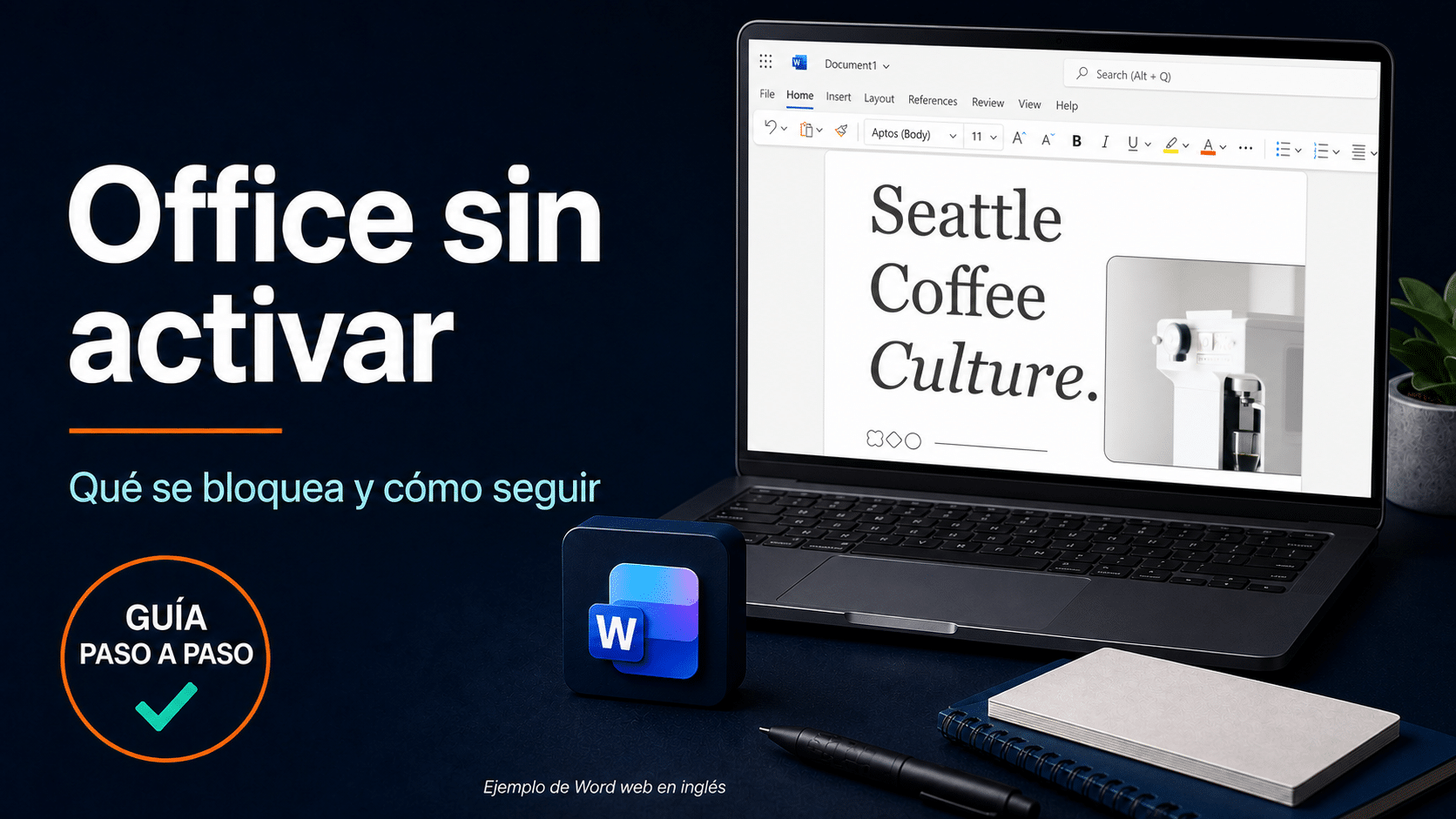
Si te preguntás qué pasa si no activo Office, la respuesta corta es que podés terminar con Word, Excel y PowerPoint abiertos, pero sin poder crear ni editar documentos. Tener el icono en el escritorio no significa tener una licencia activa. El programa está ahí, mirando la planilla con vos: compañía ofrece; trabajar ya es otra historia.
El aviso no significa por sí mismo que tus archivos se borraron ni que debas comprar otra licencia. Puede faltar la activación inicial, haberse vencido una suscripción o estar abierta una cuenta distinta de la que tiene el producto. Esta guía te ayuda a distinguir esos casos, resguardar los documentos y volver a editar mediante tu licencia existente, una alternativa gratuita o una edición adecuada de Office.
El recorrido se centra en una PC con Windows. Incluye Office 2019, 2021, 2024 y Microsoft 365, separando activación, soporte y almacenamiento. Los menús y avisos cambian según la edición; por eso conviene leer lo que aparece en tu pantalla antes de aplicar una receta. Revisión de fuentes: septiembre de 2026.
Qué se bloquea y qué sigue funcionando
Microsoft explica que una activación fallida puede deshabilitar gran parte de las funciones de Office. Para Microsoft 365 de escritorio, el modo de funcionalidad reducida permite ver e imprimir documentos, pero deshabilita la creación y la edición. La aplicación sigue instalada: el problema es el permiso para usar sus funciones completas.
Esto afecta acciones cotidianas como escribir en Word, cambiar una celda o crear una presentación. No conviene dejar una entrega pendiente confiando en que hoy todavía abre. El comportamiento y los avisos dependen del producto y de su estado; no existe un plazo universal de uso gratuito para todos los Office. Un período de prueba tampoco convierte una instalación en gratuita para siempre.
En Microsoft 365 Apps, Microsoft documenta una comprobación periódica de la licencia mediante internet y un límite habitual de treinta días desconectado para mantener todas las funciones. Ese dato describe ese modelo de suscripción: no es una cuenta regresiva universal desde que instalás Office 2019, 2021 o 2024. Mezclar esas situaciones produce consejos bastante creativos y poco útiles.
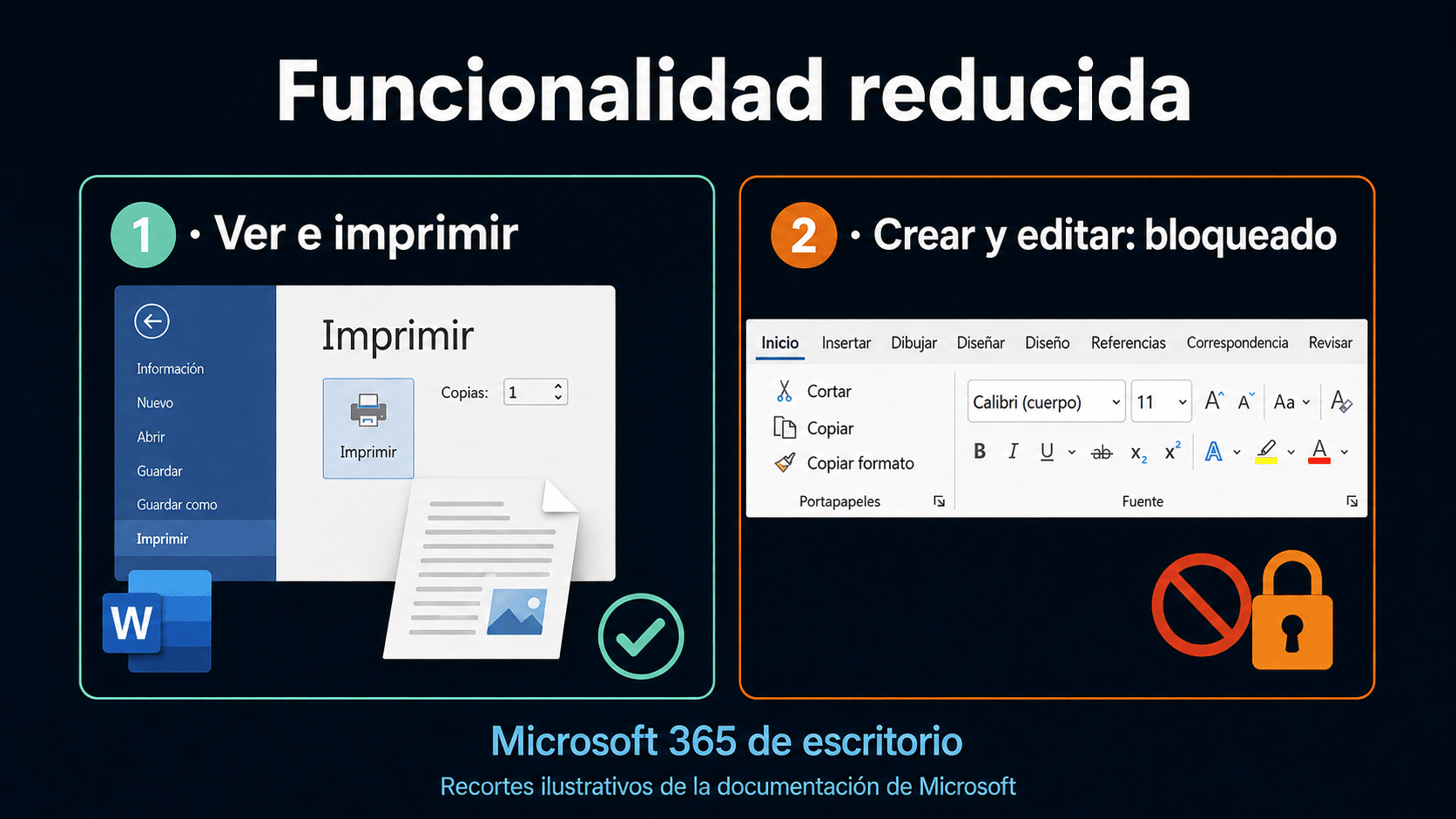
El bloqueo de edición afecta a la aplicación de escritorio; no implica que el documento haya desaparecido.
Elegí por dónde empezar
- Antes de tocar Office: documentos y datos básicos
- Cómo identificar el aviso y los enlaces oficiales
- Cinco caminos para volver a editar
- La prueba que confirma que funciona
- Ocho problemas frecuentes
- Tabla de acciones y tiempos orientativos
- Preguntas frecuentes
- Productos usados en los métodos
Antes de tocar Office: resguardá el trabajo
Separá el estado del programa del lugar donde están tus documentos. Un archivo guardado en el disco no es lo mismo que uno visible en una carpeta sincronizada. Si depende de OneDrive, comprobá que exista una copia descargada antes de quedarte sin conexión o cambiar de cuenta. Ver un nombre en el Explorador no demuestra que todo su contenido esté disponible localmente.
- Ubicá un documento importante. Anotá su carpeta y nombre. Si lo abrís desde una lista de recientes, identificá su ubicación real: esa lista es un acceso, no una copia de seguridad.
- Hacé una copia en otra carpeta o unidad. Mantené el original intacto para comparar. Para una prueba alcanza un archivo sin datos sensibles; para trabajar de verdad respaldá también lo que no querés perder.
- Abrí la copia. Confirmá que se ve completa, con sus hojas o páginas. Si sólo existe en la nube, descargala desde la cuenta correspondiente y verificá el resultado.
- Anotá edición, cuenta y mensaje. En una aplicación de Windows, revisá Archivo → Cuenta y la información del producto. La ayuda Acerca de Office explica cómo identificar versión y arquitectura.
- Reuní el comprobante de compra o la suscripción. Necesitás saber qué producto te corresponde y con qué cuenta. No publiques claves completas ni contraseñas en comentarios o capturas.
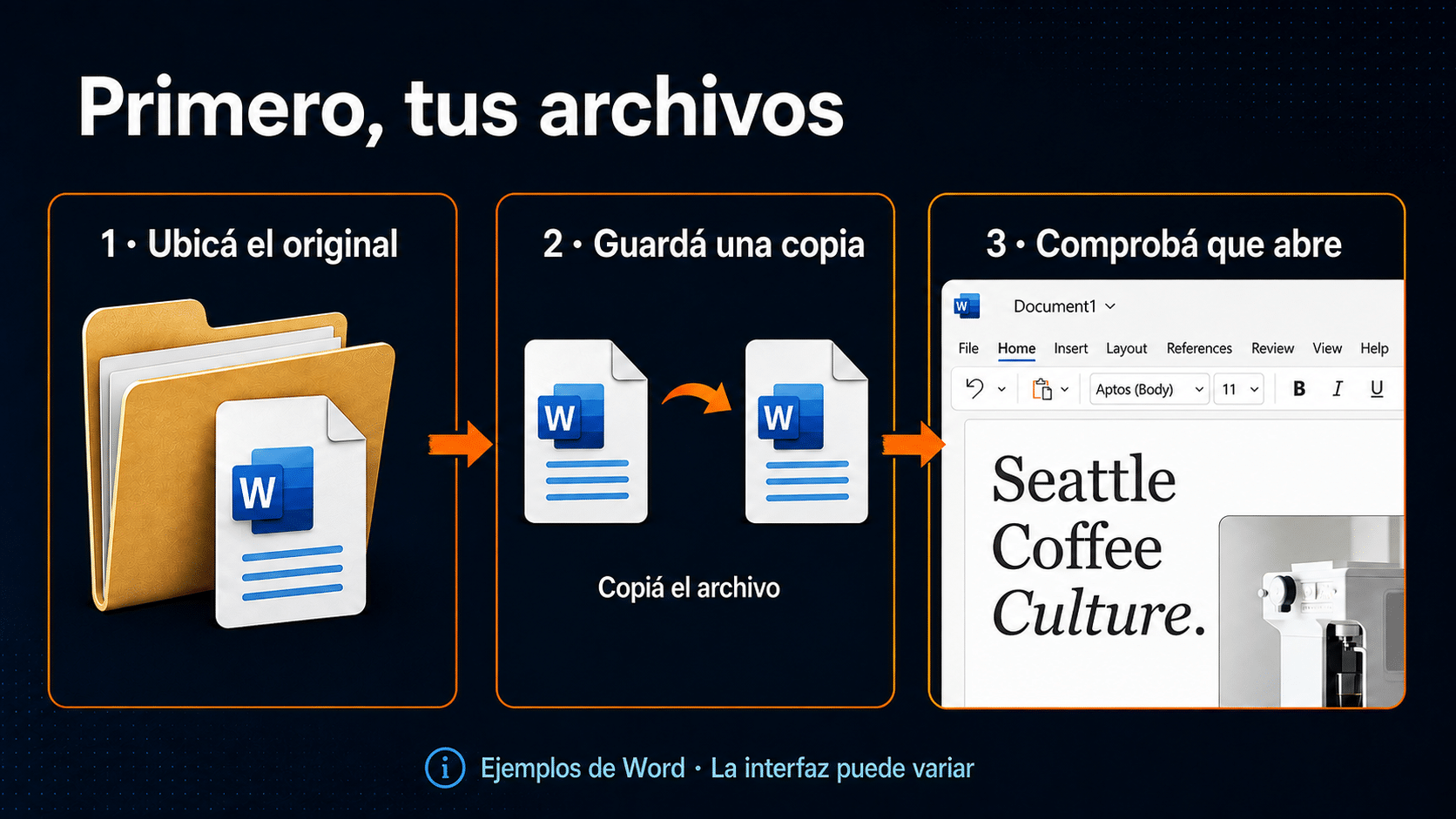
La prueba empieza con una copia identificada. El original queda disponible para volver atrás si cambia el formato.
Microsoft indica que, al vencer una suscripción compartida, los archivos permanecen intactos aunque se restrinjan funciones de escritorio. El almacenamiento tiene condiciones propias: al perder una suscripción pueden reducirse los cupos de OneDrive y aparecer limitaciones de sincronización. Revisá las preguntas sobre suscripciones compartidas y las consecuencias de cancelar Microsoft 365. No interpretes “no se borran por falta de activación” como una promesa de almacenamiento ilimitado.
Si usás Outlook con archivos locales, plantillas, firmas o complementos especiales, incluilos en tu planificación antes de desinstalar. Una carpeta de documentos copiada no cubre automáticamente cada configuración del programa. En una computadora de trabajo, coordiná con quien administra el equipo. Evitá desarmar una instalación corporativa para resolver un cartel sin haber identificado su causa.
Identificá el aviso y usá las puertas oficiales
Leé el texto completo, no sólo la franja de color. “Producto sin licencia”, una suscripción vencida, una solicitud de inicio de sesión y “Vista protegida” conducen a comprobaciones diferentes. Si todas las aplicaciones perdieron edición al mismo tiempo, tiene sentido revisar la licencia. Si sólo se bloquea un archivo recibido por correo, primero investigá ese documento.
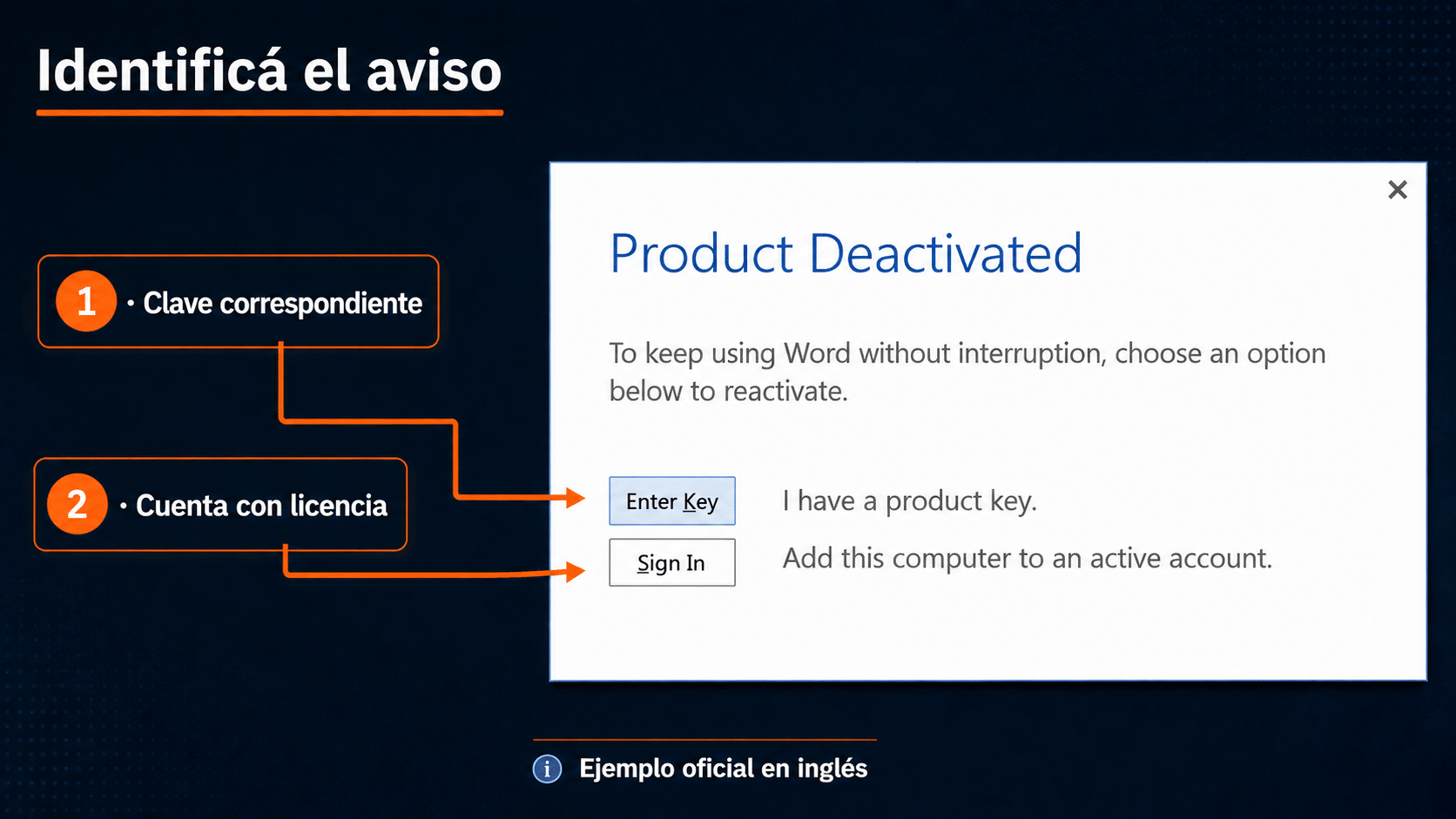
Ejemplo documental oficial de Microsoft en inglés. La apariencia de tu instalación puede variar; la cuenta y la clave son rutas distintas que dependen de tu producto.
La guía oficial de errores de activación de Office propone revisar cuenta, instalaciones duplicadas y estado de suscripción. Empezá por esas verificaciones. Descargar otra edición al azar puede sumar un segundo problema al primero; un clásico con instalador incluido.
Para reinstalar un producto que ya tenés, seguí la descarga e instalación oficial de Microsoft. Elegí la cuenta y edición correspondientes. Estos enlaces permiten identificar y obtener el software por vías legítimas; descargar el instalador no agrega una licencia a tu cuenta ni reactiva una suscripción vencida.
Cinco caminos para volver a editar
Elegí una ruta por tu situación real. Si ya pagaste, recuperá primero ese derecho. Si necesitás terminar algo sencillo sin comprar, probá una alternativa gratuita sobre una copia. Si dependés de funciones de escritorio, verificá qué edición las incluye. La solución correcta se mide en documentos que podés usar, no en cuántos instaladores juntaste.
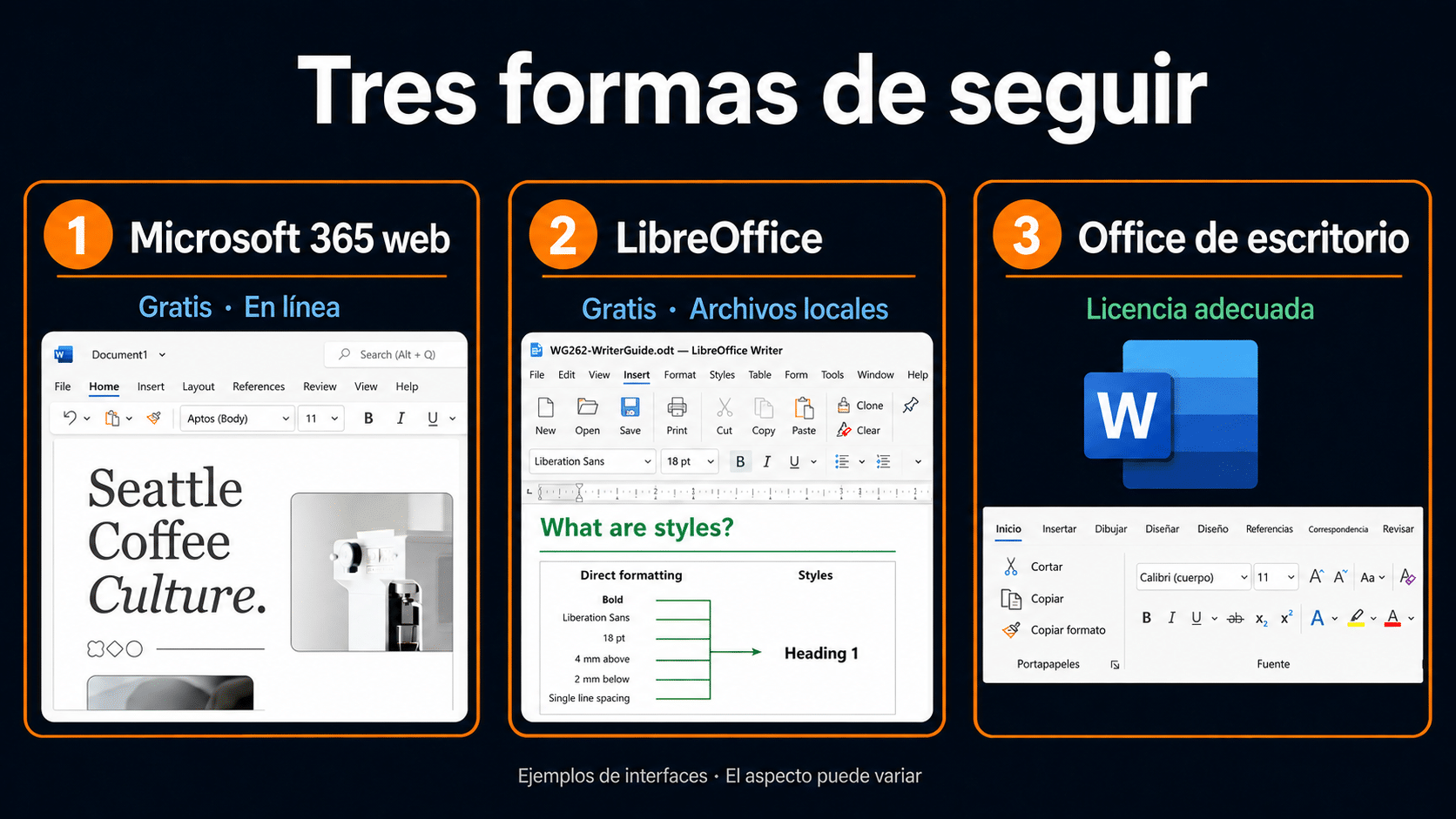
Las opciones gratuitas permiten seguir trabajando dentro de sus capacidades; no activan la instalación de Office que quedó sin licencia.
1. Recuperar la licencia o suscripción que ya tenés
- Identificá la cuenta propietaria. Revisá el correo de compra y los productos asociados en Servicios y suscripciones. Si el trabajo o la universidad te dieron acceso, consultá esa cuenta y a su administrador.
- Confirmá que incluye aplicaciones de escritorio. Acceso al correo o a herramientas web no demuestra por sí solo que tu plan permita activar Word instalado. Anotá el nombre completo de la suscripción o edición.
- Abrí Office con esa cuenta. Cerrá previamente los documentos pendientes de guardar. Seguí las instrucciones oficiales para iniciar sesión en Microsoft 365; no uses una cuenta prestada como sustituto de tu licencia.
- Volvé a comprobar el estado. Si la suscripción está vigente y el equipo llevaba tiempo desconectado, reconectalo y permití la validación. Si sigue fallando, pasá al diagnóstico de errores con el mensaje exacto.
Si Microsoft muestra un producto diferente del que recordabas comprar, no fuerces el canje ni empieces a desinstalar. Revisá el comprobante y la cuenta. Comprar otra vez antes de comprobar esto puede resolver la caja del vendedor y dejar tu problema exactamente donde estaba, posta.
2. Usar Microsoft 365 para la web gratis
Microsoft ofrece Word, Excel y PowerPoint gratuitos en el navegador. Es una salida práctica para documentos corrientes cuando la edición de escritorio está bloqueada. El archivo se trabaja mediante el servicio web y OneDrive; no supone desbloquear el Word instalado en Windows.
- Entrá desde el enlace oficial anterior. Iniciá sesión con tu cuenta personal y elegí la aplicación adecuada al documento. Usá una copia sin información sensible para evaluar el flujo.
- Cargá la copia en tu OneDrive. Abrila en Word, Excel o PowerPoint para la web. Evitá cambiar permisos de uso compartido si sólo querés editarla vos.
- Hacé una modificación pequeña. En Word, cambiá una frase; en Excel, probá un cálculo conocido; en PowerPoint, revisá una diapositiva. Confirmá el guardado antes de cerrar.
- Revisá la salida. Descargá una copia cuando la necesites local y comprobá diseño, fórmulas y contenido. Si una función no está disponible, elegí escritorio o una alternativa que sí resuelva esa necesidad.
Una planilla con automatizaciones o un documento con formato complejo merecen una prueba más cuidadosa. No prometas a un cliente que el archivo será idéntico hasta revisarlo. Para información de una empresa, usá el espacio autorizado por esa organización; la urgencia de la entrega no transforma una cuenta personal en repositorio corporativo.
3. Trabajar localmente con LibreOffice
LibreOffice es una suite gratuita que permite trabajar con archivos locales. Writer, Calc e Impress cubren documentos, planillas y presentaciones. La compatibilidad con formatos de Microsoft es útil, pero no garantiza que todas las macros, fuentes, fórmulas o composiciones complejas se comporten igual. Consultá la ayuda oficial para usuarios de Microsoft Office.
- Descargá la versión para tu sistema desde LibreOffice. Comprobá arquitectura y requisitos en la página. Instalá el paquete oficial y conservá tu copia de prueba.
- Abrí el archivo con la aplicación correspondiente. Elegí Writer para el texto, Calc para la planilla o Impress para las diapositivas. Si Windows sigue abriendo Office por defecto, abrí primero LibreOffice y seleccioná el documento desde allí.
- Editá y guardá con otro nombre. Si necesitás devolver DOCX, XLSX o PPTX, elegí el formato solicitado y atendé cualquier advertencia de compatibilidad. No sobrescribas la única copia original.
- Compará el resultado. Revisá encabezados, saltos de página, gráficos y totales. Una presentación que abre puede tener textos desplazados; una planilla merece comprobar resultados, no sólo colores.
Si sólo necesitás entregar una versión para lectura, evaluá exportar a PDF y revisarlo antes de enviarlo. Si te piden un documento editable, un PDF no reemplaza ese requisito. Definí la salida primero y elegí la herramienta después: te ahorra rehacer la tarea cuando ya tenías el mate listo.
4. Volver a editar con Office Home & Business 2024 de TCD
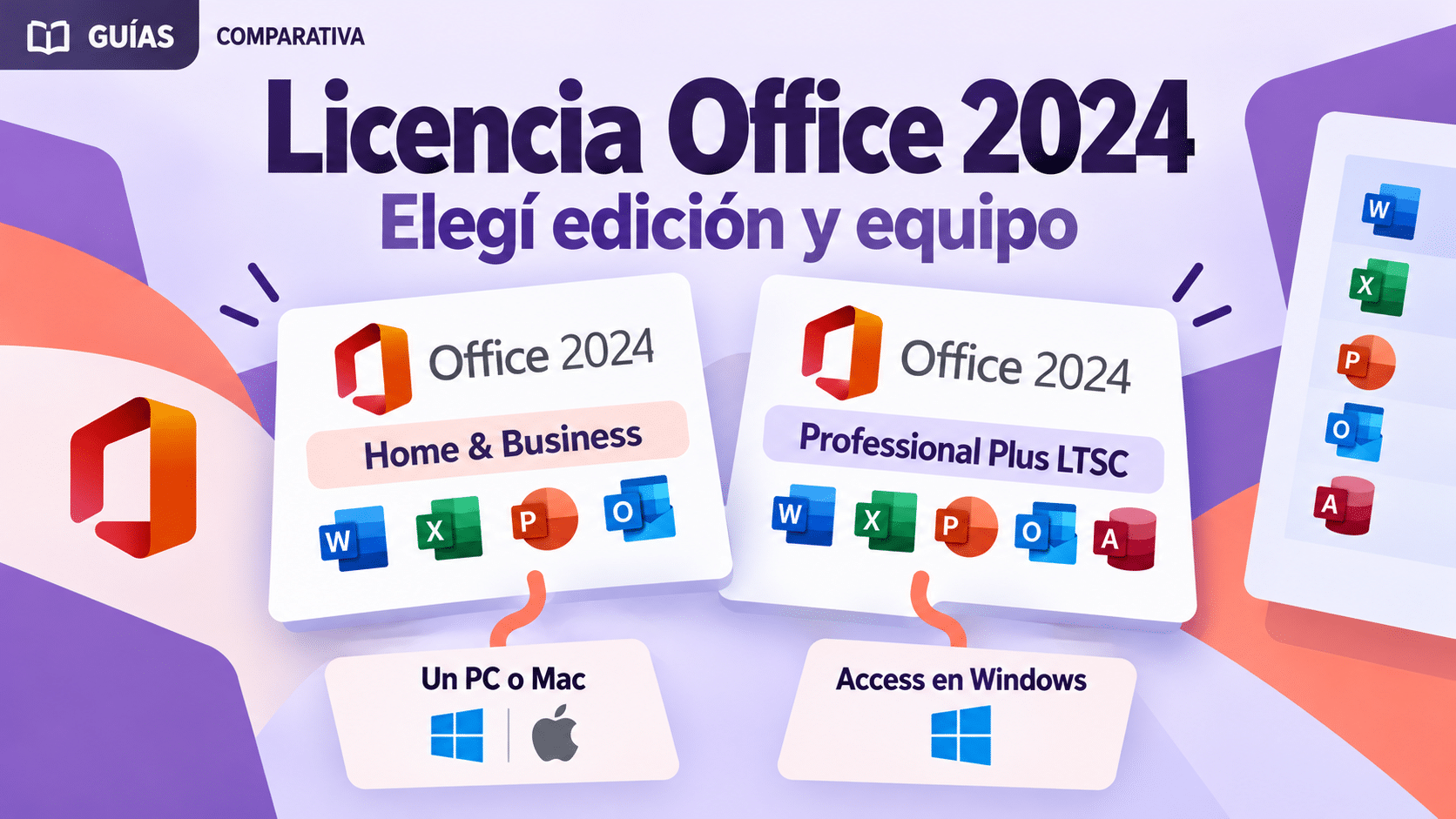
Este camino sirve cuando necesitás las aplicaciones clásicas de escritorio en un solo equipo y no contás con otra licencia adecuada. La edición oficial Home & Business 2024 incluye Word, Excel, PowerPoint, Outlook y OneNote para un PC o Mac. No incluye Access ni convierte la compra en Microsoft 365.
- Confirmá qué comprás antes del canje. Pedí la edición, canal, región y derechos para tu equipo. La ficha comercial usa “Bind”; esa etiqueta no es una edición oficial ni acredita por sí sola las condiciones de la licencia.
- Verificá la cuenta y el producto que muestra Microsoft. Cuando el canal documentado use canje, seguí dónde introducir la clave de Office. Detenete si la edición mostrada no coincide o aparece un aviso de clave usada.
- Descargá e instalá desde la cuenta correspondiente. Usá el instalador oficial del producto adquirido. Si hay una prueba de Microsoft 365 instalada, seguí las indicaciones aplicables al cambio de edición; no asumas que cualquier clave transforma cualquier instalación.
- Abrí Word y completá el flujo de activación. Usá la cuenta asociada según las instrucciones oficiales para activar Office en Windows. Comprobá que la información del producto identifica la edición esperada.
- Editá la copia de prueba y guardala. Cerrá, reabrí y confirmá el cambio. Repetí con una planilla si Excel forma parte de tu trabajo diario. Ese resultado confirma el funcionamiento práctico; conservá además la documentación de compra.
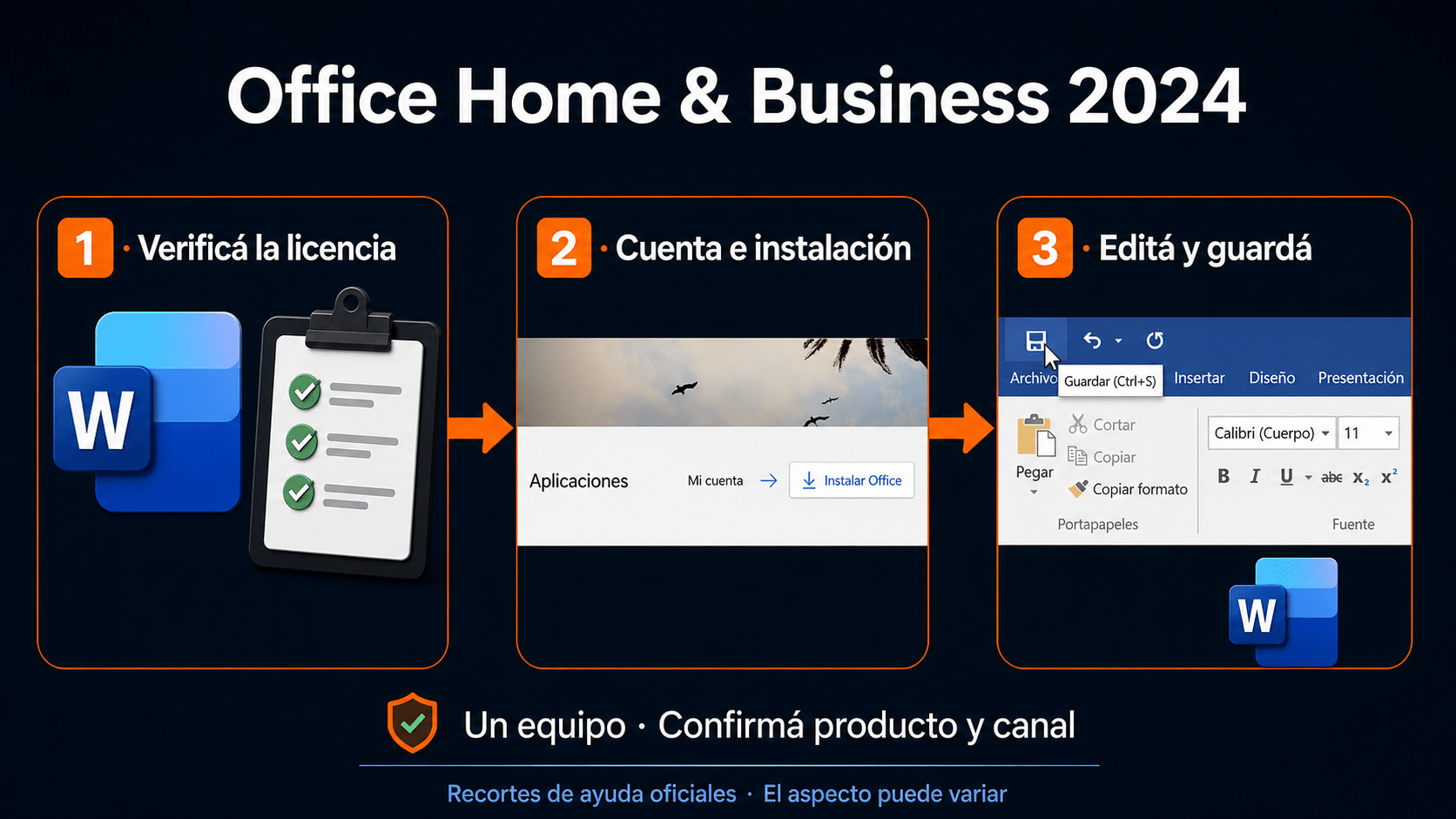
El método termina con una prueba de edición y guardado. La licencia y el canal se comprueban antes de instalar.
Para el procedimiento de instalación detallado, seguí nuestra guía de Office Home & Business 2024. Acá la decisión es recuperar edición con una versión adecuada, sin confundir compra única con soporte eterno o futuras versiones incluidas.
5. Recuperar un puesto con Office LTSC Professional Plus 2024 de TCD
Esta alternativa corresponde a una organización con el derecho de uso por volumen documentado. La ficha de TCD exige acreditar canal, región y alcance para una PC. Una activación correcta no demuestra esos derechos. No es la recomendación automática para una notebook doméstica ni una forma de convertir una prueba de Microsoft 365 en una licencia corporativa.
- Validá la documentación con el responsable del puesto. Debe identificar Office LTSC Professional Plus 2024 y el alcance aplicable. Si no está acreditado, detené esta ruta y considerá la alternativa individual o gratuita.
- Descargá y extraé Office Deployment Tool. Usá el enlace del Centro de descarga que aparece en la documentación para desplegar Office LTSC 2024. Extraé sus archivos en una carpeta de trabajo del equipo; allí estarán el ejecutable de despliegue y un ejemplo de configuración.
- Creá la configuración del puesto. El administrador puede usar Office Customization Tool, enlazado desde esa misma documentación, y exportar el XML. Seleccioná Professional Plus 2024, idioma y arquitectura compatibles con las aplicaciones existentes. El identificador oficial de esta edición es
ProPlus2024Volumey el canal esPerpetualVL2024; no reutilices el XML de Microsoft 365 sin revisarlo. - Configurá el método autorizado e instalá. Si el acuerdo usa MAK, la documentación oficial de MAK indica seleccionarlo en la sección de licencia y activación de la herramienta e introducir la clave propia antes de exportar. Guardá el archivo como
configuration.xmljunto al ejecutable. Desde una consola con permisos de administrador situada en esa carpeta, ejecutásetup.exe /configure configuration.xml. El responsable debe revisar previamente qué aplicaciones se instalarán o quitarán; no compartas ese XML si contiene una clave. - Verificá edición y operación. Abrí Word o Excel, completá el flujo de activación aplicable si aparece y revisá la información del producto. Editá y guardá un archivo local. El responsable debe conservar la evidencia de licencia junto con el registro del equipo.
Los pasos de despliegue completos están en nuestra guía de Office LTSC 2024. Si tu necesidad es Access u otra aplicación específica, comprobá la edición antes de comprar. Un número de versión más grande no responde por sí solo qué programas trae el paquete.
Cómo comprobar que realmente salió bien
Probá con un archivo que no tenga restricciones de edición propias. Creá un documento vacío, escribí una frase y guardalo con un nombre reconocible en una carpeta local. Cerrá la aplicación, volvé a abrir ese archivo y comprobá que la frase sigue ahí. Esto separa un problema general de Office de uno limitado a un documento.
Después repetí con una copia de tu trabajo real. Revisá un cálculo conocido, una tabla o una diapositiva representativa. Anotá qué aplicación usaste y dónde quedó la salida. Si elegiste la web, confirmá el guardado en el servicio; si elegiste LibreOffice, comprobá el formato de intercambio. Que desaparezca un cartel es una señal útil, pero tu entrega necesita funcionar completa.
En una instalación de Office con licencia, revisá también Archivo → Cuenta. Conservá el comprobante y los datos de la edición, sin guardar contraseñas en una nota compartida. Si el aviso reaparece al reiniciar, registrá ese comportamiento y pedí soporte con evidencia. No repitas canjes o compras cada vez que la aplicación se hace la difícil.
Ocho problemas frecuentes y cómo encararlos
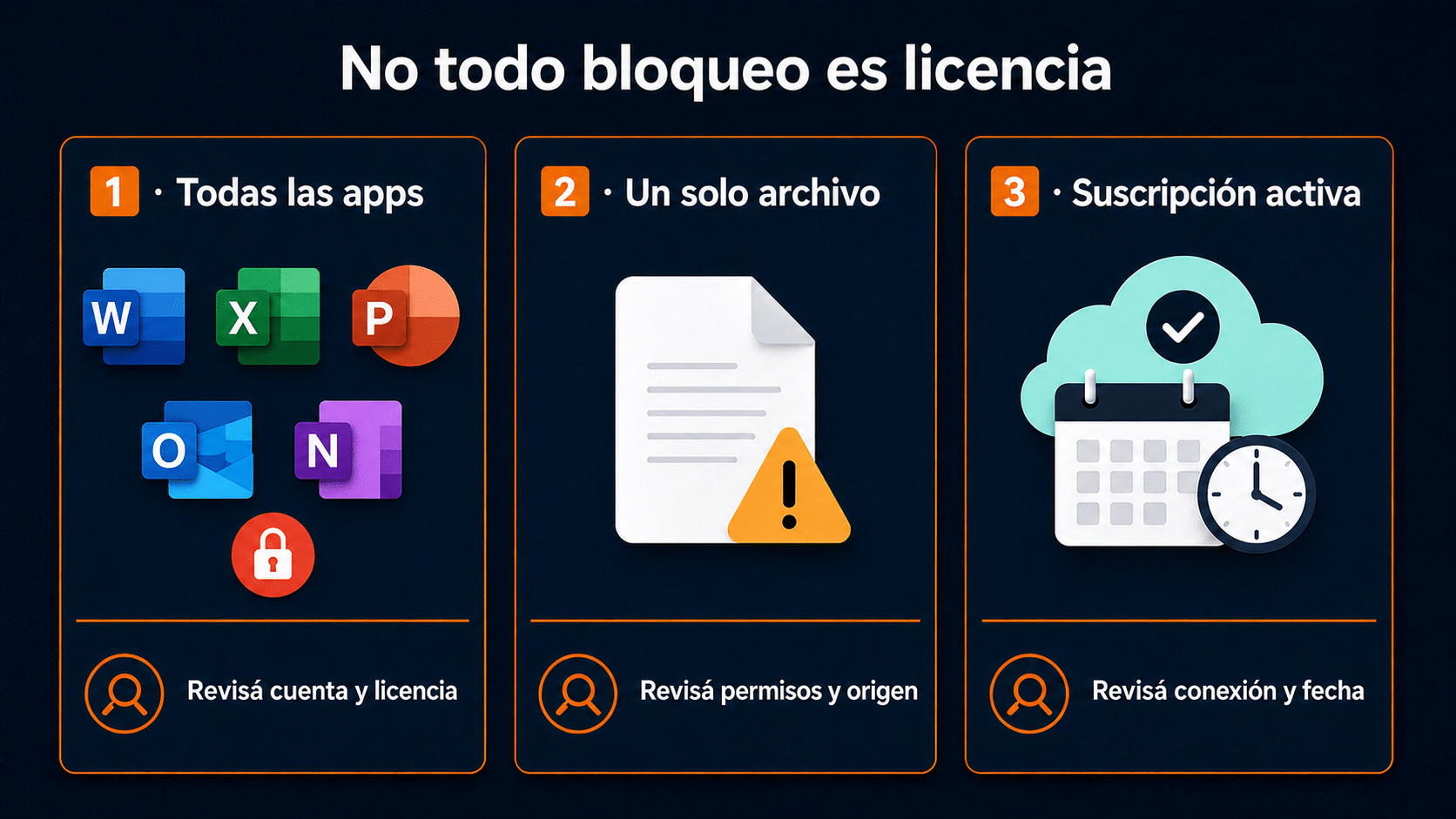
El alcance del problema orienta el diagnóstico: licencia de aplicaciones, restricciones del archivo o validación de la cuenta.
1. Entraste con otra cuenta
Causa: el correo abierto no es el que tiene la compra o suscripción. Solución: contrastá el recibo con Servicios y suscripciones, cerrá documentos pendientes y seguí el inicio de sesión oficial con la cuenta correcta. Si no encontrás el producto, recuperá el acceso con Microsoft o consultá al vendedor antes de adquirirlo nuevamente.
2. La suscripción venció o dejaron de compartirla
Causa: el acceso de escritorio dependía de una suscripción que ya no está vigente para vos. Solución: verificá el estado con el titular y revisá los avisos de suscripción de Microsoft. Podés renovar, usar otra licencia válida o pasar a una alternativa gratuita; no supongas que el almacenamiento conserva el mismo cupo.
3. Hay dos instalaciones que se pisan
Causa: una versión anterior o una prueba preinstalada convive con la que querés utilizar. Solución: identificá primero cuál corresponde a tu licencia. Después seguí el procedimiento oficial de desinstalación y reinicio de la guía de activación. No borres carpetas a mano. Si persiste el problema, Microsoft ofrece reparar una aplicación de Office.
4. La clave pertenece a otra edición o canal
Causa: producto instalado y producto adquirido no coinciden. Solución: compará sus nombres completos y el procedimiento del canal documentado. Si Microsoft rechaza la clave, conservá el mensaje y consultá al proveedor. Una clave válida para una edición no es un comodín para cualquier Office que encuentre en la computadora.
5. La cuenta está bien, pero falla la validación
Causa posible: fecha, hora, conectividad o configuración de red. Solución: comprobá reloj y zona horaria, conexión estable y acceso a los servicios de Microsoft. Usá el diagnóstico oficial de Obtener ayuda cuando corresponda. En una red administrada, pedí revisión a sistemas; no desactives protecciones de toda la PC para probar suerte.
6. Sólo un archivo está en Vista protegida
Causa: el documento proviene de una ubicación o fuente que requiere precaución. Solución: verificá origen y necesidad de editarlo según la explicación oficial de Vista protegida. No habilites edición de adjuntos desconocidos para “probar la licencia”. Si un documento vacío permite escribir, el problema merece mirarse a nivel de archivo.
7. La PC nueva traía los iconos de Office
Causa: había aplicaciones preinstaladas o una oferta de prueba, pero no el derecho de escritorio que imaginabas. Solución: comprobá la factura del equipo y los productos que muestra Microsoft. Si el vendedor prometió una licencia, pedí que identifique edición y condiciones. Windows activado no demuestra que Office esté incluido.
8. Confundiste fin de soporte con desactivación
Causa: una noticia sobre Office 2019 o 2021 se interpretó como vencimiento automático de todas las compras. Solución: separá el mensaje real de activación del calendario de soporte. Un producto antiguo puede seguir abriendo y necesitar una migración por mantenimiento o seguridad. Nuestra explicación de qué significa una licencia Office permanente desarrolla esa diferencia.
Plan de trabajo sin comprar a ciegas
Estos tiempos son orientativos de organización, no promesas del fabricante. Una descarga, la recuperación de una cuenta o la intervención de sistemas pueden extenderlos.
| Paso | Qué hacer | Tiempo | Tip |
|---|---|---|---|
| 1 | Anotar mensaje, edición y cuenta | 5–10 minutos | No expongas la clave completa |
| 2 | Copiar y comprobar documentos | Según volumen | Una carpeta sincronizada necesita verificación local |
| 3 | Revisar el derecho existente | 5–15 minutos | Confirmá aplicaciones de escritorio |
| 4 | Probar web o LibreOffice | 10–20 minutos más descarga | Trabajá sobre una copia |
| 5 | Instalar la edición adecuada | Variable por equipo y conexión | Validá producto y canal primero |
| 6 | Editar, guardar, cerrar y reabrir | 5–10 minutos | Comprobá también un archivo real |
Preguntas frecuentes
¿Puedo usar Word gratis sin activar Office?
No conviene contar con la edición completa del Word instalado sin una licencia válida. La opción gratuita oficial es Word para la web con una cuenta Microsoft. LibreOffice ofrece otra ruta gratuita local. Son productos y entornos distintos; elegirlos no activa la instalación de escritorio de Office.
¿Se borran mis documentos cuando aparece producto sin licencia?
El aviso por sí solo no indica que se hayan borrado. Buscá los archivos en su ubicación real y conservá copias. Si dependés de OneDrive o una cuenta de empresa, comprobá acceso, descarga y almacenamiento por separado; no prometas conservar indefinidamente contenido que depende de un servicio o cuenta ajenos.
¿Tengo exactamente treinta días antes de que se bloquee?
No uses ese número como regla para todas las ediciones. Puede referirse a pruebas o a validación periódica de una suscripción, que son situaciones distintas. Identificá producto y mensaje y seguí su documentación. Si tenés una entrega, resolvé la edición antes de depender de un plazo supuesto.
¿Una cuenta Microsoft gratuita activa Office 2024?
La cuenta sola no otorga una compra de Office 2024. Permite acceder a servicios gratuitos y puede asociarse a un producto adquirido cuando el canal lo contempla. Si no aparece el derecho correspondiente, iniciar sesión repetidamente no lo crea. Primero verificá qué producto está asociado a esa cuenta.
¿Puedo seguir imprimiendo aunque no pueda editar?
Microsoft documenta lectura e impresión en funcionalidad reducida de Microsoft 365. Si la impresión falla, revisá el archivo, la impresora y el aviso concreto. No extiendas ese comportamiento a cualquier programa o problema de instalación. Para una entrega, probá el resultado antes de asumir que todas las páginas salen bien.
¿Activar Office demuestra que la licencia es correcta?
No alcanza como única evidencia. Comprobá edición, canal, región y derechos del producto entregado, especialmente en ofertas por volumen. La validación técnica del programa y la documentación de uso cumplen funciones distintas. Guardá comprobantes y consultá cualquier discrepancia antes de instalar en más equipos.
¿Qué compro para una sola notebook?
Primero revisá si ya tenés licencia o si una alternativa gratuita cubre tus archivos. Si necesitás las aplicaciones clásicas de escritorio, Home & Business 2024 es una opción para un equipo compatible. Si requerís Access, administración corporativa o funciones de suscripción, evaluá esas necesidades por separado.
¿Debo reinstalar Windows para arreglar Office?
No es el primer paso de este diagnóstico. Cuenta, suscripción, edición e instalación de Office se revisan antes. Si el resto del sistema funciona, reinstalar Windows añade trabajo sin identificar la causa. Pedí soporte con mensaje y pruebas concretas cuando los pasos oficiales no resuelvan el bloqueo.
Productos usados en los métodos de esta guía
Estas fichas corresponden a los dos métodos de escritorio anteriores. Revisá sus condiciones antes de comprar. Para un equipo personal, empezá por la edición individual; la alternativa LTSC requiere documentación del canal por volumen. El catálogo de Office de Tu Código Digital permite comparar el producto completo.

Volvé a trabajar con el problema identificado
Leé el aviso, guardá una copia y comprobá qué derecho de uso ya tenés. Después elegí una ruta que permita editar tus documentos y verificá el resultado al reabrirlos. Si la alternativa gratuita resuelve tu tarea, perfecto; si necesitás escritorio, comprá la edición que realmente corresponde. Menos adivinación, más archivo guardado, y mate a otra cosa.
Si te trabaste, escribinos con una captura del error. Te ayudamos por correo y WhatsApp en 9–23 hs (ARG). Entrega siempre por correo email.