Qué Office es compatible con Windows 11: guía 2026


Si estás averiguando qué Office es compatible con Windows 11, la respuesta práctica empieza por Office 2024 y las aplicaciones de Microsoft 365, con una versión de Windows que siga recibiendo soporte. Office 2021 también tiene compatibilidad documentada, pero su soporte termina el 13 de octubre de 2026. Office 2019 y 2016 pueden seguir abriendo: eso no les devuelve las actualizaciones que perdieron. El ícono de Word aparece sonriente; el calendario, bastante menos.
Esta guía sirve para decidir qué conservar, qué probar y qué instalar en una PC con Windows 11. Vas a revisar la edición, los bits, los complementos y tus archivos reales. También tenés dos alternativas gratuitas y un método con Office 2024 Home & Business de Tu Código Digital. No necesitás comprar otra suite para hacer el diagnóstico inicial.
Qué versiones tienen sentido en Windows 11
La matriz oficial de Windows y Office permite cruzar sistema y suite. Leela junto con el ciclo de vida de la edición concreta: una tabla antigua que decía “compatible” no es una promesa para todas las actualizaciones futuras.
| Versión | Situación en Windows 11 | Decisión práctica |
|---|---|---|
| Office 2024, Home o Home & Business | Compatible; ciclo de soporte hasta octubre de 2029. | Comparar aplicaciones incluidas y requisitos para una compra única. |
| Office LTSC 2024 | Configuración admitida; soporte hasta el 9 de octubre de 2029. | Evaluar con TI si corresponde a un despliegue organizacional. |
| Aplicaciones de Microsoft 365 | Admitidas con sistema, aplicaciones y plan vigentes. | Comprobar que tu suscripción incluye aplicaciones de escritorio. |
| Office 2021 y Office LTSC 2021 | Soporte próximo a finalizar, el 13 de octubre de 2026. | Inventariar lo existente y preparar la transición. |
| Office 2019 y Office 2016 | Fuera de soporte desde el 14 de octubre de 2025. | Comprobar archivos para migrar; no confundir funcionamiento con soporte. |
| Office 2013 y anteriores | Versiones antiguas fuera de soporte. | No tomarlas como destino para una instalación nueva de uso diario. |
Microsoft publica por separado el ciclo de Office 2024 de consumo y el de Office LTSC 2024. Comparten el año del nombre, pero no son la misma oferta. Tampoco “Home” significa que necesitás Windows Home: el nombre de la suite identifica aplicaciones y condiciones, no obliga a comprar una edición de Windows con un apellido idéntico.
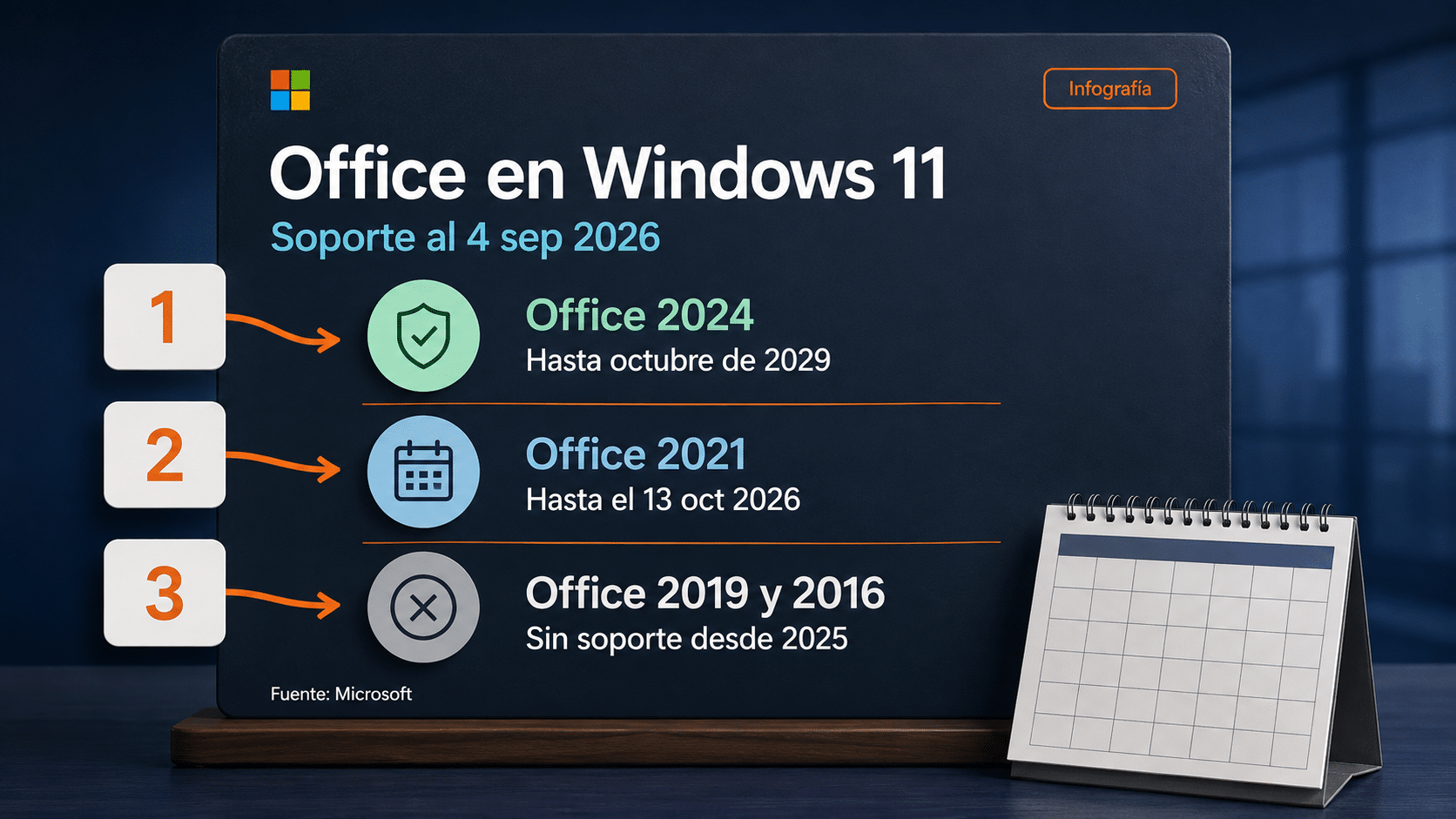
Mapa editorial de soporte al 4 de septiembre de 2026. Microsoft 365 sigue un modelo de mantenimiento continuo.
Elegí por dónde empezar
- Inventario de tu PC y de Office
- Requisitos, 32/64 bits y equipos ARM
- Fuentes y descargas oficiales
- Métodos gratuitos y Office 2024 de TCD
- Prueba final con documentos
- Problemas que parecen incompatibilidad
- Plan de trabajo resumido
- Preguntas frecuentes
- Producto recomendado
Antes de tocar nada: identificá lo que ya tenés
Armá una ficha sencilla con cuatro renglones: computadora, Windows, Office y trabajo imprescindible. Agregá la fecha de revisión. El objetivo es que, si algo falla, puedas decir qué cambió. “La notebook nueva con el Office de siempre” describe una sensación, no una configuración; soporte técnico todavía no lee la mente, por suerte.
- Revisá Windows. Abrí Configuración → Sistema → Acerca de. Anotá edición, versión y tipo de sistema. Identificá si el procesador es x64 o ARM; Windows 11 por sí solo no responde esa pregunta.
- Identificá Office. En Word o Excel, entrá en Archivo → Cuenta y leé Información del producto. Después abrí Acerca de Word o Acerca de Excel para comprobar compilación y arquitectura.
- Separá aplicaciones de accesos web. Un enlace que abre el navegador no equivale a tener Word de escritorio instalado. Podés consultar también Configuración → Aplicaciones → Aplicaciones instaladas.
- Anotá las dependencias. Incluí complementos de contabilidad, plantillas, automatizaciones, bases de datos, correo y fuentes especiales. Si la empresa administra el equipo, pedí estos datos al responsable antes de desinstalar.
La ayuda Acerca de Office muestra dónde encontrar el producto y los bits. No deduzcas el año comercial a partir de una carpeta llamada Office16 o de un número interno aislado. Usá el nombre del producto y contrastalo con la compra o la licencia asignada.
Prepará copias de un documento, una planilla y una presentación representativos. Conservá los originales en su ubicación habitual y un respaldo separado antes de cambiar instalaciones. Si necesitás ordenar ese paso, nuestra guía de copia de seguridad en Windows 11 explica las distintas opciones. Un archivo abierto no es una copia de seguridad; parece obvio hasta que deja de serlo.
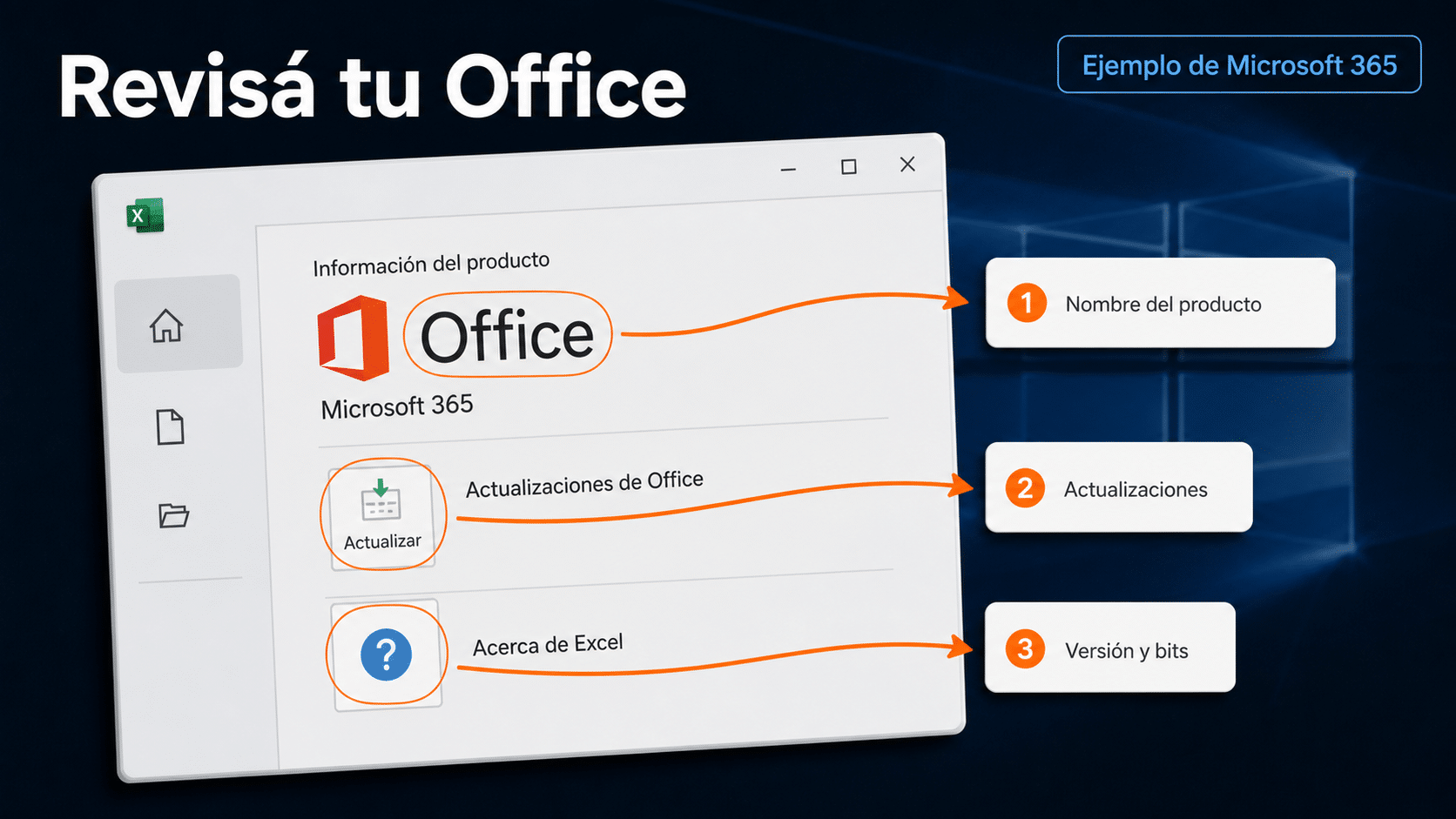
Ejemplo ilustrativo basado en el panel oficial de Microsoft 365. El nombre que aparezca en tu PC puede ser distinto.
Requisitos y arquitectura: el detalle que decide la prueba
Los requisitos oficiales de Office para particulares distinguen cada versión. Para Office 2024 en Windows, comprobá procesador de dos núcleos a 1,1 GHz o superior, 4 GB de RAM, 4 GB disponibles y pantalla de 1280 × 768, además de sistema y componentes compatibles. Son mínimos de instalación, no una garantía de fluidez con una planilla enorme y cuarenta pestañas abiertas.
La cuenta y la conexión también forman parte de los requisitos. Office 2024 necesita internet para operaciones como canje, descarga y activación; Microsoft además indica conexión periódica para conservar la activación. Poder editar un documento local sin conexión no equivale a prometer un producto que nunca volverá a conectarse.
32 o 64 bits: mirá los complementos antes de elegir
En una PC x64 con Windows de 64 bits, Office puede ofrecer opciones de 32 y 64 bits. El criterio no es “más grande siempre gana”: un complemento compilado para una arquitectura puede no funcionar en la otra. Microsoft explica los casos en su guía para elegir los bits de Office.
Pedile al proveedor del complemento la versión admitida y anotala junto al instalador correspondiente. Si vas a cambiar de arquitectura, prepará primero la reinstalación y el respaldo; no intentes mezclar ambas instalaciones para ver cuál arranca. Una decisión de compatibilidad de ese tipo merece una prueba con el responsable del archivo.
ARM necesita una comprobación propia
Si tu equipo usa ARM, no copies automáticamente las instrucciones de una PC Intel o AMD. Microsoft tiene un procedimiento específico para pasar Microsoft 365 de 32 a 64 bits en Windows ARM; esa edición de 64 bits requiere Windows 11. Esto no demuestra por sí solo la compatibilidad de cualquier Office antiguo o de tus complementos. Consultá la edición exacta y probá las dependencias antes de comprar.
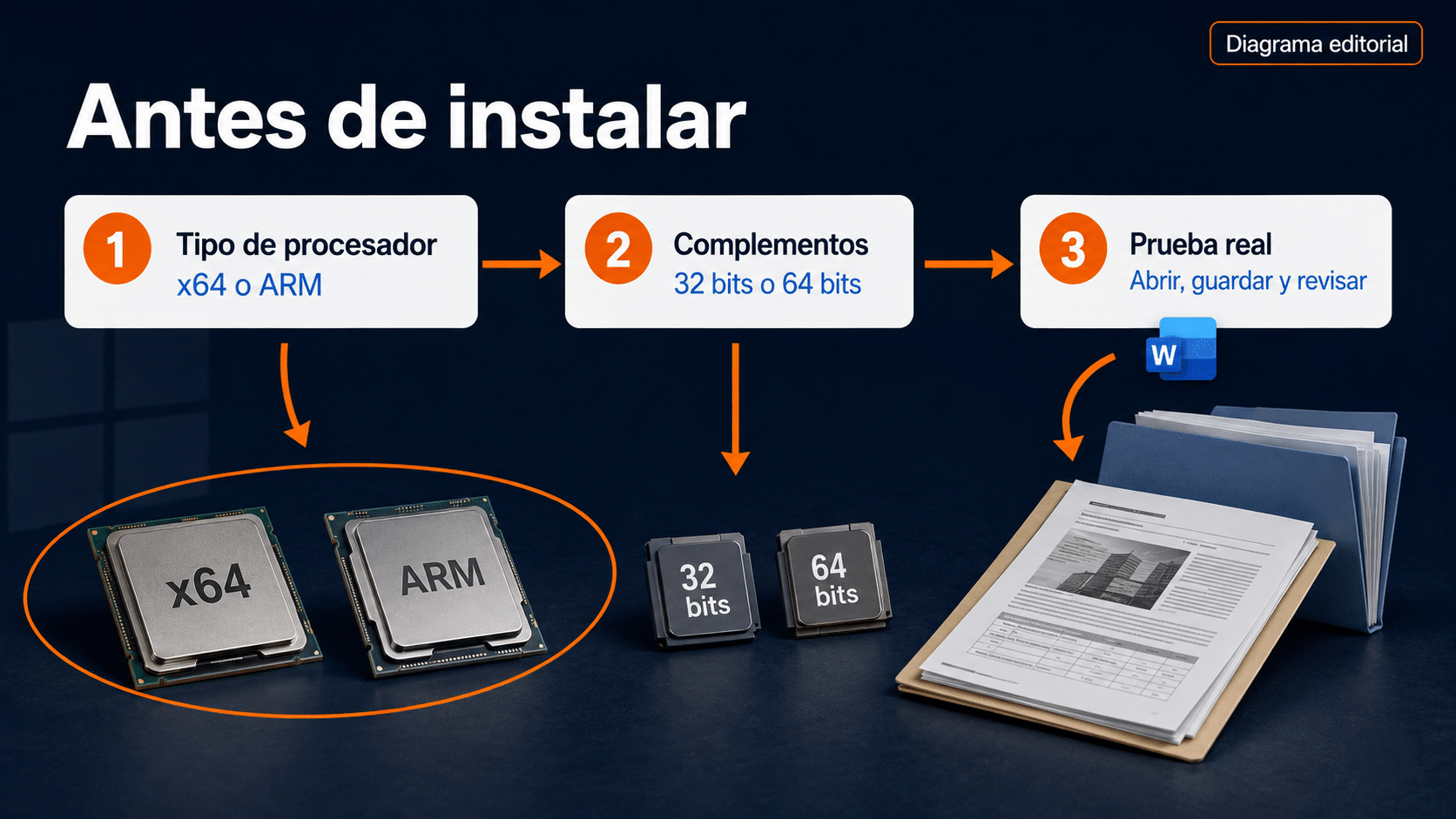
Procesador, bits de Office y complementos son datos diferentes. Anotá los tres.
Descargas oficiales y cuentas: elegí la puerta correcta
Usá el origen que corresponde a tu derecho de uso. Una compra personal puede recuperarse desde la cuenta Microsoft asociada; un producto administrado por la empresa puede requerir el portal o el procedimiento de TI. No pases una cuenta de trabajo a un portal de consumo por costumbre. Que ambos tengan el logo de Microsoft no vuelve intercambiables sus licencias.
La descarga de una herramienta o de un instalador no concede una licencia. Conservá el comprobante y la edición adquirida, y verificá cualquier diferencia con el vendedor antes de continuar. Para entender qué cubre una compra única sin convertir esta guía en un diccionario de licenciamiento, tenés nuestra explicación de licencia Office permanente y sus límites.
Antes de ejecutar un archivo, confirmá que procede del enlace oficial que acabás de abrir. Evitá reutilizar instaladores sueltos cuyo origen no recordás. Si un equipo está administrado, respetá el procedimiento de la organización; una restricción de instalación no se arregla comprando otra suite ni desactivando controles.
Cuatro caminos para trabajar y comprobar compatibilidad
Elegí una ruta según tu caso. Las dos gratuitas sirven para comprobar si tus tareas se resuelven sin comprar Office de escritorio. La ruta de Microsoft 365 aprovecha una suscripción que ya tengas; la de Office 2024 corresponde a una compra única. Hacé la prueba con los mismos documentos para que la comparación sea útil.
Método gratuito 1: Microsoft 365 para la web
- Abrí el enlace oficial de Office web e iniciá sesión con tu cuenta Microsoft. Elegí Word, Excel o PowerPoint en el navegador actualizado.
- Creá un documento sencillo de prueba. Escribí una página, armá una tabla o una diapositiva. Después abrí una copia de un archivo representativo, sin información confidencial que no estés autorizado a subir.
- Completá la tarea real. Editá, guardá y obtené el archivo que vas a entregar. Revisá el formato con su destinatario y anotá cualquier función que falte.
- Decidí por el resultado. Si cubre lo que necesitás, podés seguir con esa ruta. Si dependés de una función de escritorio, conservá el caso de prueba para evaluar esa aplicación concreta.
Microsoft ofrece las aplicaciones web gratuitas en la página enlazada. No las confundas con una licencia gratuita para instalar todas las aplicaciones de escritorio. La compatibilidad con Windows acá pasa por un navegador admitido y el servicio; si la conexión falla, la prueba tampoco representa trabajo local sin internet.
Método gratuito 2: LibreOffice con archivos locales
- Consultá los requisitos de LibreOffice y descargá el instalador oficial adecuado para tu sistema. Elegí Writer, Calc o Impress según el documento.
- Abrí una copia de tu archivo. La documentación de interoperabilidad describe el trabajo con formatos de Microsoft Office y sus limitaciones.
- Revisá los puntos sensibles. En texto, mirá paginación y tablas; en planillas, resultados y gráficos; en presentaciones, posiciones y fuentes. Probá por separado macros y funciones especiales.
- Guardá con otro nombre y volvé a abrir. Verificá también el archivo en el programa que usa quien lo recibe. Conservá el original hasta que el intercambio quede comprobado.
LibreOffice es otra suite: no convierte tu PC en una instalación de Microsoft Office. Puede resolver un trabajo perfectamente y mostrar diferencias en otro. El resultado de una carta simple no certifica una planilla con automatizaciones; son pruebas distintas, posta.
Método con tu suscripción existente: Microsoft 365 de escritorio
- Comprobá el plan y la cuenta asignada. Confirmá que incluye las aplicaciones de escritorio que necesitás. En una cuenta laboral, pedí al administrador que verifique la asignación.
- Usá el procedimiento oficial de instalación enlazado arriba y descargá desde esa cuenta. En ARM o con complementos especiales, validá primero la arquitectura.
- Abrí las aplicaciones y revisá el producto. Contrastá la cuenta de activación con la que tiene el derecho; actualizá según el canal de mantenimiento de tu organización.
- Ejecutá tu prueba de documentos. Registrá las diferencias y conservá una fecha para revisar actualizaciones y renovación del plan.
Esta ruta evita comprar de nuevo lo que ya tenés asignado. Si el plan sólo habilita servicios web, no alcanza para este método. Una cuenta que inicia sesión correctamente tampoco demuestra que tenga la aplicación de escritorio incluida.
Método con Microsoft Office 2024 Home & Business de TCD: una PC verificada
La edición oficial Home & Business 2024 incluye Word, Excel, PowerPoint, Outlook y OneNote para un PC o Mac. Acá el caso es una PC con Windows 11; no son dos instalaciones simultáneas por decir “PC o Mac”. No incluye Access ni Publisher.
- Confirmá edición, región y derecho para un equipo. En la ficha de TCD, “Bind” forma parte del título comercial; no sustituye la identificación del canal oficial ni sus condiciones. Aclaralo antes del canje si la entrega no coincide con lo esperado.
- Canjeá por el flujo oficial aplicable. Para una compra nueva que se canjea en cuenta personal, Microsoft indica office.com/setup o microsoft365.com/setup. Usá la cuenta que vas a conservar y comprobá el producto mostrado antes de completar el proceso.
- Descargá e instalá desde esa misma cuenta. Con respaldo, requisitos y arquitectura revisados, seguí el instalador oficial. Si existe una instalación que entra en conflicto, resolvela con la guía de Microsoft antes de continuar.
- Abrí Word y revisá Información del producto. Confirmá la edición adquirida y completá la activación solicitada. Después probá una copia en Word, Excel y las demás aplicaciones que necesites.
- Guardá y verificá la entrega. Cerrá los archivos, abrilos otra vez y compará los resultados. Conservá cuenta, comprobante y anotaciones de la prueba, sin publicar claves ni datos privados.
Si ya lo canjeaste, recuperá la instalación desde la cuenta asociada; no vuelvas a introducir la clave indefinidamente. El recorrido detallado está en nuestra guía de instalación de Office 2024 Home & Business. Acá el objetivo es terminar con una configuración elegida y comprobada, no repetir cada pantalla del instalador.
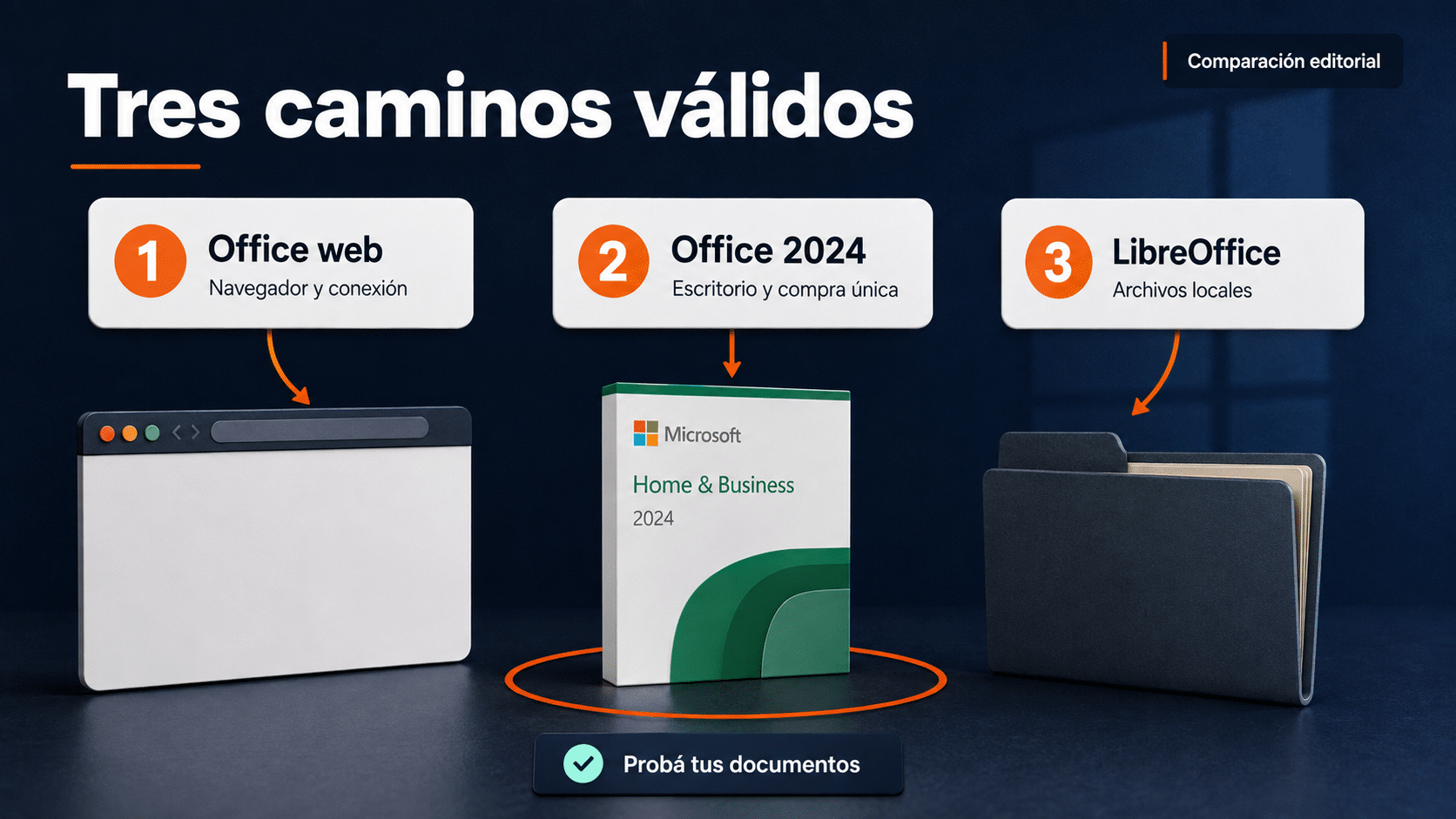
Las tres opciones resuelven necesidades diferentes. Microsoft 365 de escritorio añade la ruta de suscripción cuando tu plan la incluye.
Cómo saber que salió bien: una prueba con resultado
No cierres la revisión apenas aparece la ventana inicial. Prepará una hoja de control con nombre del archivo, aplicación, resultado esperado y resultado observado. Anotá también si probaste sólo en tu equipo o con el destinatario. Esa diferencia evita aprobar un proceso que después falla cuando hay que entregar el trabajo.
- Word: revisá encabezados, número de páginas, tablas e imágenes. Cambiá una frase, guardá una copia y comprobá que el cambio permanece al reabrir.
- Excel: usá una planilla con totales conocidos. Compará resultados, gráficos y vínculos. Si una función falla, registrá la celda y el mensaje sin sobrescribir el original.
- PowerPoint: comprobá fuentes, objetos y el modo de presentación. Si el destino es un proyector u otro equipo, reservá una prueba allí.
- Correo y complementos: probá la operación concreta que necesitás dentro de las aplicaciones incluidas. No uses una cuenta de producción para ensayar cambios improvisados.
Definí tres resultados posibles: aprobado, aprobado con una limitación aceptada o pendiente de resolver. Una fuente sustituida puede ser tolerable para un borrador; una fórmula que cambia el total necesita solución. Dejá esa decisión escrita con el responsable del documento. Así el “salió joya” tiene evidencia y no sólo buena voluntad.
Para una oficina, empezá por un equipo piloto representativo. Repetí después la comprobación en los demás equipos con sus derechos de uso correspondientes: el resultado del piloto no acredita licencias ni garantiza que todos tengan los mismos complementos. Cada PC necesita su propia ficha mínima.
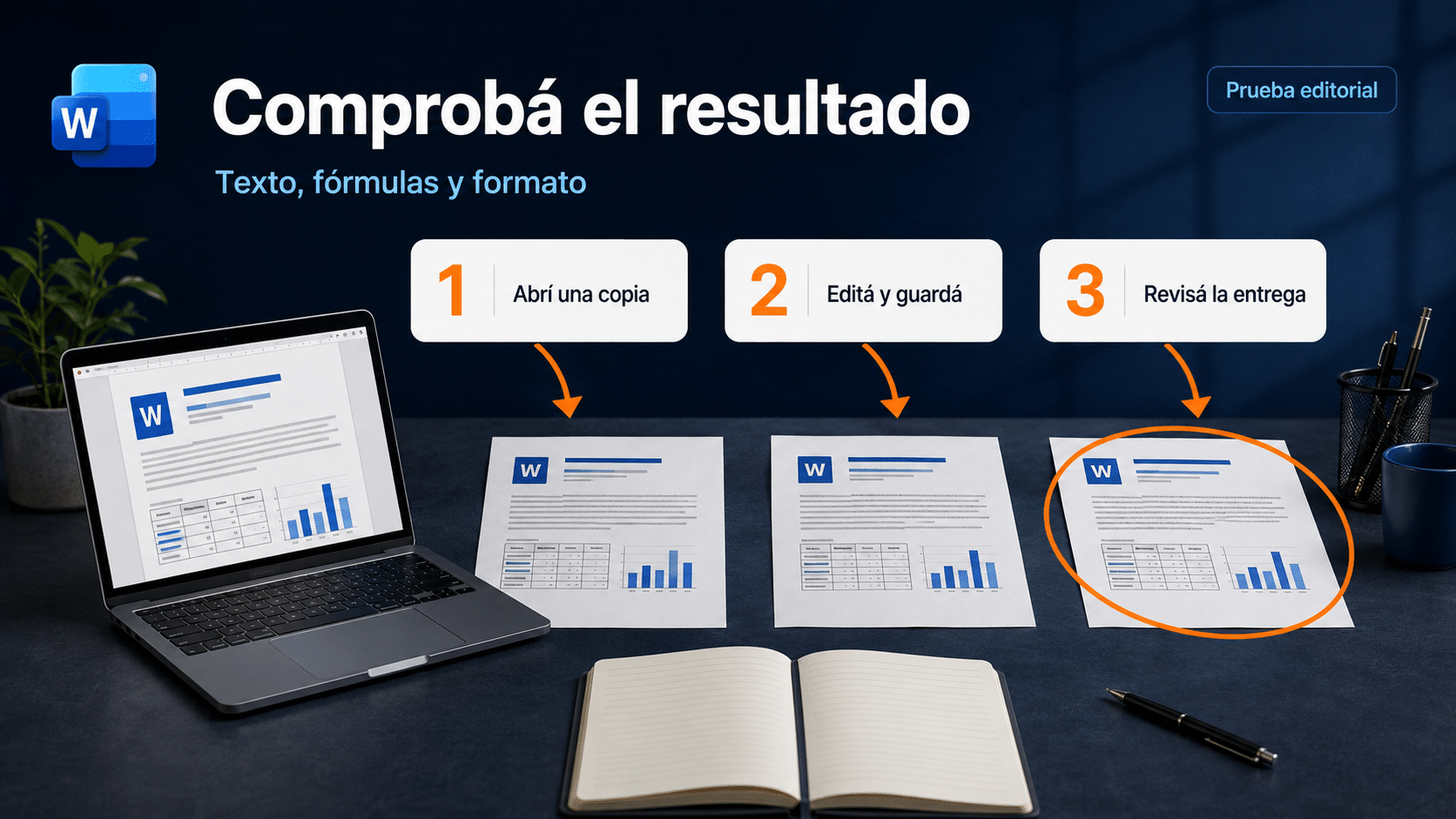
Abrir, editar, guardar y comprobar la entrega: cuatro acciones para una decisión con evidencia.
Siete problemas que parecen incompatibilidad
1. Office está instalado, pero una aplicación no abre
Puede ser una instalación dañada, no una versión incompatible. Guardá el mensaje y seguí la reparación oficial de Office desde Aplicaciones instaladas → Microsoft 365 u Office → Modificar. Las opciones dependen del tipo de instalación. Cerrá documentos y comprobá después la misma tarea que fallaba; abrir otra cosa no valida la reparación.
2. El instalador avisa que hay otra arquitectura
Revisá los bits del Office y de los productos relacionados ya instalados. No encadenes instaladores diferentes. Prepará la arquitectura necesaria para tus complementos y seguí el procedimiento oficial para retirar la versión en conflicto antes de instalar la elegida. El objetivo es una configuración coherente, no una colección de asistentes compitiendo.
3. Aparece “producto sin licencia”
Ese mensaje requiere comprobar producto, cuenta y derecho de uso. Consultá la ayuda de activación de Microsoft y compará lo instalado con lo adquirido. Si la cuenta pertenece a una organización, revisá la asignación con TI. Comprar otra clave antes de identificar el producto puede sumar un segundo problema al primero.
4. Windows bloquea aplicaciones fuera de la tienda
Comprobá si estás en Windows 11 en modo S o ante una política de la organización. La documentación del modo S explica sus restricciones y que salir es una decisión de un solo sentido. No lo cambies como una prueba casual; evaluá la opción web o consultá al administrador.
5. El archivo abre, pero cambian fórmulas o formato
Separá compatibilidad del documento y compatibilidad del sistema. Usá una copia y localizá qué elemento cambia: función, fuente, vínculo, macro u objeto. La ayuda de compatibilidad de hojas de cálculo distingue pérdidas de funciones y de fidelidad. Conservá el resultado correcto como referencia; no aceptes una conversión sólo porque desapareció el aviso.
6. Office 2019 sigue abriendo y parece que está todo bien
Puede seguir funcionando. Microsoft explica en el aviso de fin de soporte de Office 2016 y 2019 qué asistencia y correcciones ya no se proporcionan. Usá ese entorno existente para inventariar y preparar la migración. Reinstalar Windows 11 no renueva el soporte de Office.
7. En la computadora nueva falta una aplicación
Compará las ediciones, no sólo los años. Home & Business 2024 puede cubrir tus documentos y tu correo, pero no reemplaza una necesidad de Access. Anotá la aplicación que falta y buscá su oferta compatible antes de comprar. El adjetivo “nuevo” tampoco significa “trae absolutamente todo”, un clásico de las sorpresas evitables.
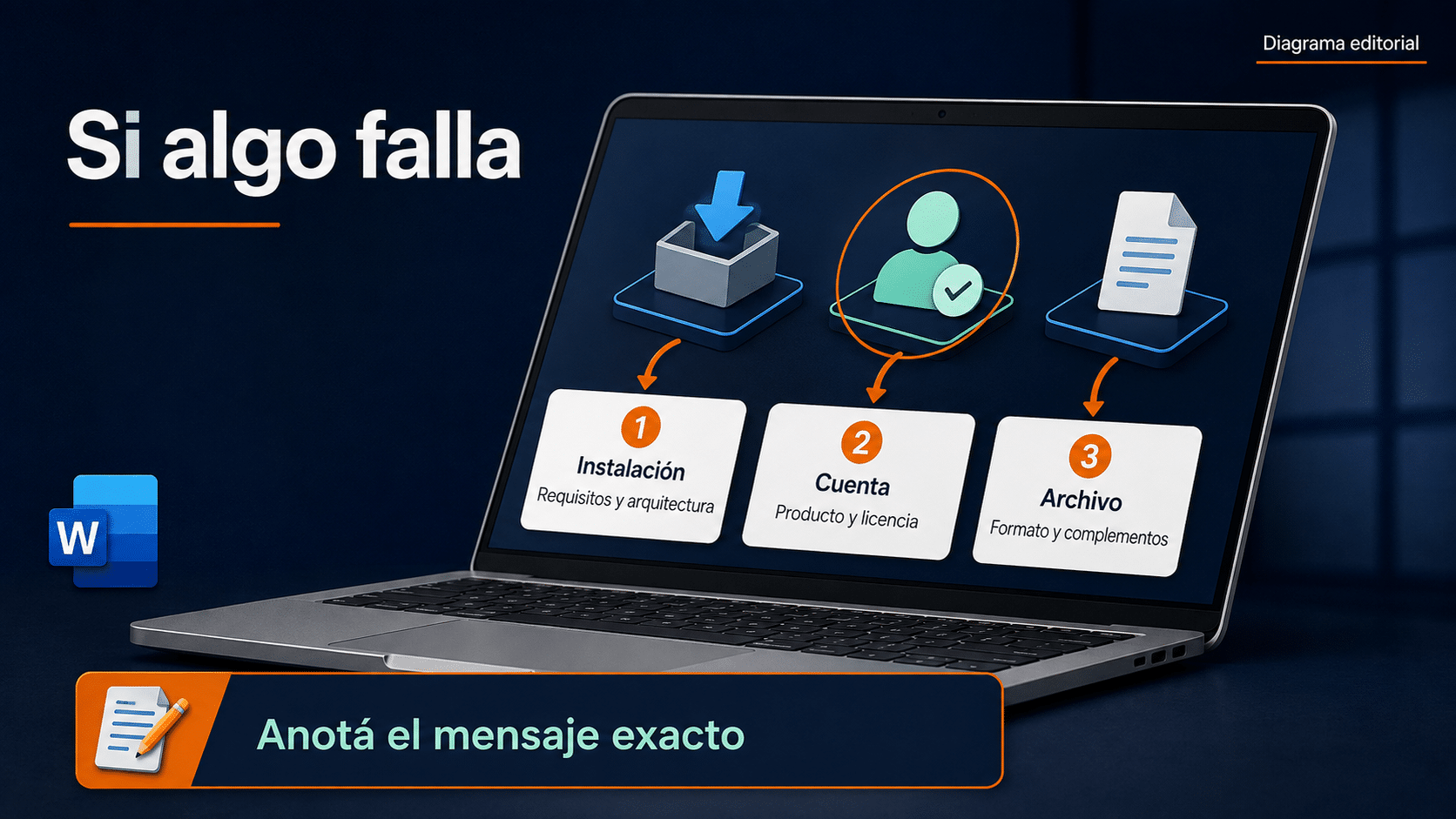
Clasificá el fallo y anotá el mensaje exacto antes de cambiar varias cosas a la vez.
Plan de trabajo para una PC
Los tiempos siguientes son orientativos para organizar la revisión, no mediciones de velocidad ni promesas de instalación. Un archivo complejo o una descarga lenta puede exigir más tiempo. Elegí una ventana en la que puedas volver a tu copia buena si la prueba descubre algo pendiente.
| Paso | Qué hacer | Tiempo orientativo | Tip |
|---|---|---|---|
| Inventario | Anotar Windows, Office, procesador y bits. | 5–10 minutos. | Sin claves en capturas compartidas. |
| Requisitos | Contrastar edición y dependencias. | 10–20 minutos; más si interviene TI. | Consultá al proveedor del complemento. |
| Respaldo | Preparar originales y copias de prueba. | Variable según archivos. | Comprobá que la copia se abre. |
| Ruta elegida | Usar web, suite local o instalación oficial. | Variable según descarga y equipo. | Una ruta por vez. |
| Aceptación | Editar, guardar y revisar la entrega. | 15–30 minutos para una muestra sencilla. | Compará con un resultado conocido. |
Preguntas frecuentes
¿Windows 11 incluye Word y Excel completos gratis?
No presupongas una licencia de escritorio por tener sus iconos. Revisá la cuenta, el producto y la documentación del equipo. Las aplicaciones gratuitas de Microsoft en la web son una opción distinta; una prueba de suscripción también tiene condiciones propias.
¿Puedo seguir usando Office 2021?
Si tu instalación y derecho de uso son válidos, revisá su funcionamiento y el calendario. El soporte termina el 13 de octubre de 2026; Microsoft lo detalla para Office LTSC 2021. El fin de soporte no equivale automáticamente a que tus documentos se borren. Prepará la transición con tiempo.
¿Necesito Windows 11 Pro para Office Home & Business?
No elijas Windows Pro por una coincidencia de nombres. Comprobá los sistemas admitidos en la ficha oficial de Office y las funciones de Windows que requiere tu entorno. “Business” describe la edición de Office; no reemplaza esa comprobación.
¿Office de 32 bits está mal en una PC de 64 bits?
No necesariamente: en un equipo x64 puede responder a una dependencia concreta. La arquitectura se decide con los requisitos de Office y de sus complementos. En ARM, consultá el procedimiento específico; no traslades una conclusión de x64 sin verificarla.
¿Cambiar Windows actualiza también mi Office?
No des por hecho que la suite cambia de edición ni que se amplía su soporte. Después del cambio de sistema, repetí el inventario y la prueba de documentos. El calendario de cada producto sigue siendo propio.
¿Home & Business 2024 sirve para trabajar sin internet?
Permite trabajar con archivos locales, pero tiene requisitos de conexión para instalación, activación y comprobaciones periódicas. Además, correo y servicios en línea necesitan conectividad. Separá “editar ahora sin conexión” de “no conectar nunca”.
¿LibreOffice conserva todos mis archivos exactamente iguales?
No hay una garantía universal. Probá tus archivos representativos, guardá copias y revisá el intercambio con el destinatario. La suite adecuada es la que supera las pruebas que exige tu trabajo, no la que gana una discusión de nombres.
¿Una licencia nueva arregla un error de instalación?
Sólo si el problema real exige otro derecho de uso; muchos fallos requieren otra solución. Primero identificá el mensaje, la edición y el momento en que aparece. Con esos datos podés distinguir cuenta, instalación, arquitectura y documento.
Office 2024 para el método de esta guía
Esta opción corresponde al recorrido de compra única para un equipo descrito arriba. Confirmá que incluye tus aplicaciones y que el canal, la región y el derecho entregado coinciden con tu caso. Si la alternativa gratuita cubre la tarea, podés conservarla; la prueba decide.

También podés consultar la categoría Office de Tu Código Digital. La versión más conveniente depende de aplicaciones, arquitectura y soporte, además del presupuesto.
Elegí con tu configuración sobre la mesa
Conservá la ficha de tu PC, los resultados y una copia buena de los documentos. Si encontraste una limitación, ya sabés qué resolver antes de reemplazar el entorno. Cuando producto, soporte y tarea coinciden, la elección deja de ser una apuesta. Después sí: mate y a otra cosa.
Contanos qué Office necesitás usar
Si te trabaste, escribinos con una captura del error. Te ayudamos por correo y WhatsApp en 9–23 hs (ARG). Entrega siempre por correo email.