Es necesario instalar antivirus en el celular: guía clara


Si te preguntás si es necesario instalar antivirus en el celular, la respuesta corta es: no siempre. En un Android actualizado, con Google Play Protect activo y aplicaciones bajadas desde Play Store, la protección incluida puede alcanzar para un uso prudente. En un iPhone actualizado, una app de seguridad no funciona como el antivirus clásico de una PC porque iOS aísla las aplicaciones; sirve sobre todo para bloquear phishing, revisar riesgos, proteger la navegación, usar VPN o centralizar la seguridad familiar.
La decisión cambia si instalás APK fuera de Play Store, recibís enlaces de pagos todo el día, administrás datos sensibles, usás Wi‑Fi público, prestás el teléfono o querés proteger varios equipos desde una sola cuenta. Ahí una solución adicional puede aportar controles reales. No convierte cada audio de WhatsApp en una operación militar, pero suma capas donde el sistema básico se queda corto.
Elegí la ruta por riesgo y plataforma: primero reforzá gratis Android o iPhone; después agregá una app paga sólo si necesitás análisis de aplicaciones en Android, protección contra estafas y sitios peligrosos, VPN, bloqueo de apps, monitoreo de cuentas o administración de varios dispositivos.
Qué vas a encontrar en esta guía
- La diferencia real entre Android y iPhone.
- La ruta gratuita y oficial para Android.
- La ruta gratuita y oficial para iPhone.
- Cuándo conviene pagar y cuándo no.
- Cinco métodos con productos móviles de TCD.
- Problemas frecuentes y cómo resolverlos.
- Comparación rápida para elegir.
Android y iPhone no se protegen de la misma manera
En Android sí existe el concepto de analizar aplicaciones instaladas y detectar software potencialmente dañino. Google Play Protect revisa apps antes de descargarlas desde Play Store, analiza periódicamente el dispositivo y también puede advertir, desactivar o quitar aplicaciones dañinas de otras fuentes. Viene activado de forma predeterminada. Para mucha gente que mantiene el sistema al día, no hace sideload y piensa antes de conceder permisos, esa base es razonable.
Una suite de terceros en Android puede ampliar esa base con análisis en tiempo real, revisión de enlaces en mensajes, protección web, App Lock, alertas por filtraciones, controles antirrobo o una VPN limitada. No todas incluyen todo, y varias funciones necesitan permisos de accesibilidad, superposición, notificaciones o ubicación. La pregunta no es “¿puede pedir permisos?”, sino “¿necesito esa función y entiendo qué permiso la habilita?”. Instalar por instalar es la versión digital de poner dos cerraduras y dejar la ventana abierta.
En iPhone, Apple aplica distribución controlada, firma de código y aislamiento estricto. Su documentación de seguridad de iOS explica que una app de terceros no puede recopilar o modificar libremente datos de otras apps ni cambiar el sistema. Por eso una app de “antivirus” para iPhone no recorre todo el teléfono como un motor de escritorio. Puede analizar riesgos visibles para ella, bloquear sitios o mensajes maliciosos, revisar configuraciones, ofrecer VPN y avisar sobre filtraciones; no obtiene una llave maestra del sistema, y mejor que así sea.

Qué amenazas importan en un celular
El malware existe, pero no es el único problema ni siempre es el más probable. En el teléfono conviven códigos de verificación, correo, billeteras, fotos, conversaciones, mapas y sesiones abiertas. Un enlace falso puede causar más daño que un archivo con nombre siniestro porque te lleva a entregar la clave vos mismo, con toda la cortesía del caso.
- Aplicaciones dañinas o modificadas: el riesgo sube al instalar APK desde sitios, tiendas alternativas o enlaces recibidos.
- Phishing y estafas: mensajes que imitan bancos, correos, paquetería, soporte técnico o conocidos.
- Permisos excesivos: apps que piden accesibilidad, SMS, contactos, micrófono o ubicación sin una razón clara.
- Sistema desactualizado: un parche pendiente deja vulnerabilidades conocidas disponibles más tiempo.
- Redes públicas: no todo Wi‑Fi abierto es malicioso, pero conviene reducir exposición y evitar operaciones sensibles si la red inspira menos confianza que un “premio” por SMS.
- Pérdida o robo: bloqueo de pantalla débil, ausencia de localización y sesiones sin protección.
- Cuenta comprometida: una contraseña reutilizada puede abrir correo, nube y recuperación de otras cuentas aunque el teléfono esté limpio.
Un antivirus no reemplaza actualizaciones, copias de seguridad, bloqueo biométrico, autenticación en dos pasos ni criterio frente a enlaces. Tampoco repara una contraseña entregada en una web falsa. La seguridad móvil es una combinación: plataforma actualizada, apps legítimas, permisos mínimos, cuentas protegidas y, si el perfil lo justifica, una suite adicional.
Ruta gratuita para proteger Android
Antes de comprar nada, completá esta base. Google confirma que Play Protect revisa aplicaciones y dispositivos, y que la detección mejorada ayuda cuando instalás desde fuentes desconocidas. También recomienda mantener Android y las actualizaciones del sistema de Google Play al día.
- Abrí Play Store → foto de perfil → Play Protect. Ejecutá un análisis y entrá en Ajustes.
- Dejá activo Analizar aplicaciones con Play Protect. Si alguna vez instalás apps fuera de Play Store, activá también Mejorar la detección de aplicaciones dañinas.
- Entrá en Ajustes → Sistema → Actualización de software y aplicá las actualizaciones de Android y de seguridad disponibles. El nombre exacto puede variar según Samsung, Motorola, Xiaomi u otro fabricante.
- Revisá Ajustes → Seguridad y privacidad → Panel de privacidad. Google permite ver qué apps usaron cámara, micrófono, ubicación y otros permisos, y cambiarlos desde allí.
- Desinstalá aplicaciones que no reconozcas o que llegaron por un enlace. Si una app exige accesibilidad, SMS o superposición sin que su función lo justifique, frená antes de aceptar.
- Activá bloqueo de pantalla, localización del dispositivo y verificación en dos pasos de tu cuenta de Google. La protección del archivo sirve poco si cualquiera puede abrir el teléfono desbloqueado.
Si usás el celular para redes, fotos y mensajería, instalás sólo desde Play Store y seguís estos pasos, podés quedarte con la ruta gratuita. Si hacés home banking, administrás cobros, recibís cientos de enlaces o usás APK, mirá la sección paga: no porque Android esté condenado, sino porque tu superficie de ataque es mayor.

Ruta gratuita para proteger iPhone
En iPhone, la prioridad es mantener la plataforma actualizada y limitar las fuentes de instalación. Apple indica que actualizar el software es una de las medidas más importantes de seguridad y que las actualizaciones automáticas pueden descargar e instalar nuevas versiones durante la noche.
- Entrá en Ajustes → General → Actualización de software. Instalá la versión compatible más reciente.
- En Actualizaciones automáticas, activá la instalación automática de iOS y de archivos del sistema. Apple documenta esa ruta y recomienda mantenerla activa.
- Preferí aplicaciones del App Store. Apple revisa las apps y sus actualizaciones; en regiones que admiten distribución alternativa, evaluá expresamente el origen antes de instalar.
- Revisá Ajustes → Privacidad y seguridad y retirale cámara, micrófono, fotos, contactos o ubicación a cualquier app que no los necesite.
- Activá Buscar, un código de bloqueo fuerte y autenticación en dos factores para tu cuenta de Apple. Si alguien consigue tu sesión, ningún escudo dibujado en una app compensa una cuenta abierta.
- Tratá los mensajes urgentes como sospechosos: no ingreses desde el enlace; abrí por tu cuenta la app o el dominio conocido del banco, correo o servicio.
Para la mayoría de los usuarios de iPhone, no hace falta comprar una app con la expectativa de “buscar virus dentro de todo el sistema”. Sí puede convenir pagar por filtrado web, detección de estafas, VPN, monitoreo de identidad, control parental o administración conjunta con PCs y Android. Es un paquete de seguridad móvil, no un antivirus de Windows disfrazado de ícono redondo.

Cuándo conviene una solución paga
Una licencia adicional tiene sentido cuando aporta una función que realmente vas a usar. Éstos son los casos donde la diferencia suele ser concreta:
- Instalás APK o trabajás con muchas apps: en Android, el análisis al instalar y el monitoreo de comportamiento agregan una segunda mirada.
- Recibís enlaces y mensajes por trabajo: protección web, SMS y chat puede bloquear sitios o advertir estafas antes de que ingreses datos.
- Usás aplicaciones sensibles: App Lock en Android puede añadir PIN o huella a banca, galería o mensajería compatible.
- Te conectás seguido a redes públicas: una VPN incluida protege el tránsito compatible, aunque no vuelve legítimo un sitio falso.
- Protegés una familia: una cuenta central y un cupo amplio simplifican dispositivos, estado y controles parentales.
- Querés cubrir PC, Mac y celulares juntos: una suite multidispositivo evita administrar productos aislados, siempre que la licencia incluya cada plataforma.
No conviene pagar si sólo buscás un botón verde que diga “todo bien”, si el teléfono ya está fuera de soporte, si no vas a conceder los permisos necesarios o si la licencia no cubre tu plataforma. Primero resolvé el sistema y el caso de uso; después elegí el producto. Para una PC, la evaluación es distinta: nuestra guía sobre si Windows Defender es suficiente analiza ese escenario sin mezclarlo con el celular.

Cinco métodos con productos móviles de TCD
Los cinco productos siguientes están publicados y con stock en TCD. No hacen exactamente lo mismo: tres son opciones enfocadas en Android y dos cubren varios tipos de dispositivo. En cada método, verificá primero plataforma, cantidad y duración; después activá por el canal oficial y configurá sólo las protecciones que vas a utilizar.
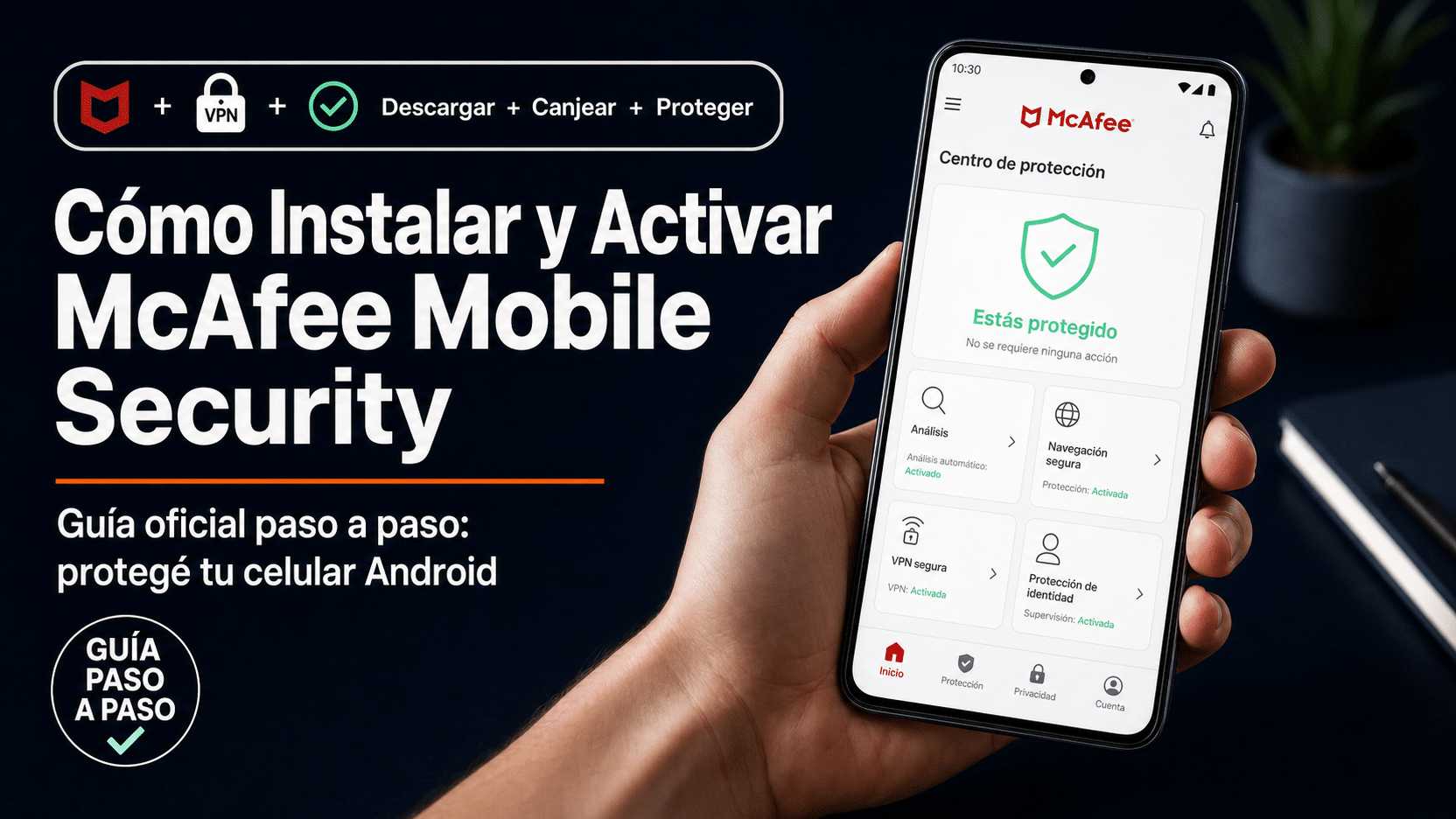
Método con McAfee Mobile Security para Android · 1 dispositivo · 12 meses
Conviene para un solo teléfono Android cuando querés sumar antivirus, navegación segura, revisión de Wi‑Fi y alertas contra estafas según la versión disponible. La ventaja frente a Play Protect es reunir protección web y otras capas móviles en la app de McAfee. El límite es claro: esta ficha cubre un dispositivo Android; no la compres para iPhone ni para una casa entera.
- Guardá el código recibido y entrá por tu cuenta al portal oficial indicado por McAfee. El fabricante advierte que existen páginas falsas de activación.
- Canjeá la clave en la cuenta que administrará el teléfono y seguí el enlace oficial de instalación hacia Google Play.
- Abrí la app, iniciá sesión y completá el diagnóstico inicial. Concedé sólo los permisos asociados a las funciones que vas a habilitar.
- Activá protección contra amenazas y navegación segura; configurá las alertas de estafas o Wi‑Fi si aparecen en tu plan y dispositivo.
- Comprobá en la cuenta McAfee que la suscripción figura activa, con el teléfono correcto y su vencimiento. Ejecutá el primer análisis.
La página oficial de seguridad móvil de McAfee diferencia el antivirus para Android de las funciones de iOS. Si tu caso es un Android individual, revisá McAfee Mobile Security en TCD; si necesitás varios sistemas, elegí una suite multidispositivo.
Método con Bitdefender Mobile Security · 3 Android · 12 meses
Es una opción para hasta tres teléfonos o tablets Android. Bitdefender documenta análisis de malware al instalar y bajo demanda, protección web, detección de estafas, App Lock, antirrobo y una VPN básica de 200 MB diarios por dispositivo. Frente a Play Protect, aporta más controles de navegación, privacidad y administración. El límite: requiere Android compatible, internet y permisos específicos; algunas funciones cambian con la versión del sistema.
- Activá el código en Bitdefender Central y confirmá que la suscripción aparece en Mis suscripciones.
- Desde Central, elegí instalar en este dispositivo o enviar el enlace al Android que querés proteger. Descargá Bitdefender Mobile Security desde Google Play.
- Iniciá sesión, ejecutá Malware Scanner y habilitá Web Protection siguiendo la ruta de permisos mostrada por la app.
- Configurá Scam Protection y, si lo necesitás, App Lock o Anti‑Theft. Cada función debe mostrar estado activo, no sólo la aplicación instalada.
- Repetí la instalación desde la misma cuenta en los otros equipos hasta el límite de tres y revisá los puestos ocupados en Central.
Bitdefender detalla oficialmente sus funciones Android y exige Android 6 o posterior. También podés seguir nuestra guía de instalación y activación de Bitdefender. Si el cupo encaja, Bitdefender Mobile Security para tres Android evita comprar una licencia por cada teléfono.
Método con Avast Mobile Security Premium · 1 Android · 1 o 2 años
Conviene para un teléfono o tablet Android cuando querés análisis, Web Guard, bloqueo de aplicaciones y protección frente a estafas según disponibilidad. Avast está reemplazando las instalaciones nuevas de Mobile Security por Avast One; ése no es un detalle decorativo, porque cambia el nombre de la app y algunos menús. El límite de esta ficha es un dispositivo y la duración que elijas.
- Confirmá en el pedido si compraste uno o dos años y guardá el código con sus guiones.
- Instalá la app oficial desde Google Play. Si aparece Avast One, seguí ese flujo: Avast confirma la transición.
- Tocá Already purchased? o la opción equivalente, elegí iniciar sesión o usar un código de activación y vinculá la suscripción.
- Completá el asistente y habilitá las protecciones que necesitás. Web Guard y las detecciones en tiempo real requieren permisos; leé cada pantalla antes de concederlos.
- Ejecutá el primer análisis, revisá que Premium y la fecha estén activos y probá App Lock sólo en aplicaciones compatibles.
Nuestra guía para activar Avast Premium en Android desarrolla el canje. Elegí Avast Mobile Security Premium en TCD si vas a cubrir un Android y te sirven sus funciones; no si necesitás proteger varios equipos.
Método con Norton 360 Deluxe · 3 dispositivos · 12 meses
Esta variante sirve para un hogar pequeño que quiere una cuenta Norton, seguridad móvil, VPN y monitoreo de la Dark Web según plataforma y región. La ficha de TCD acredita tres dispositivos y enumera Windows, macOS o Android; para iPhone, verificá que el derecho mostrado en tu cuenta incluya iOS antes de asignar un puesto. La ventaja frente a soluciones gratuitas aisladas es centralizar equipos y capas. El límite es que Cloud Backup, SafeCam y otras funciones no están disponibles en todos los sistemas.
- Canjeá la clave en la cuenta Norton que administrará la suscripción y comprobá el cupo de tres dispositivos.
- Desde el teléfono, instalá Norton 360 desde Google Play o enviá el enlace desde la cuenta. En la variante de esta ficha, usá Android salvo que el entitlement oficial muestre otra plataforma.
- Iniciá sesión y completá Permission Setup para App Security, Internet Security y Wi‑Fi Security. Norton advierte que la ruta puede variar por fabricante.
- Entrá en Scam Protection y habilitá Safe Web o Safe SMS si están disponibles; en Android también podés ejecutar Run Smart Scan.
- Revisá Your Protection Report y la lista de dispositivos. Si un equipo viejo consume un puesto, retiralo desde la cuenta antes de sumar otro.
Norton documenta la instalación móvil y los permisos. Para el flujo completo de la cuenta, consultá nuestra guía de Norton 360. Si tres equipos son suficientes, Norton 360 Deluxe en TCD ofrece un paquete más amplio que una app Android individual.
Método con Bitdefender Family Pack · 15 dispositivos · 2 años
Es la opción de esta guía para una familia con mezcla de Windows, macOS, Android e iOS. La ficha TCD cubre hasta quince dispositivos durante dos años. La ventaja no es que el iPhone reciba un análisis imposible de todo el sistema, sino administrar seguridad, protección web, alertas, VPN básica y controles familiares disponibles en cada plataforma desde Bitdefender Central. El límite: las funciones cambian entre Android e iOS y el cupo se comparte entre todos los equipos.
- Activá el código una sola vez en Bitdefender Central y comprobá duración y quince puestos antes de instalar.
- Elegí Install Bitdefender Products. Descargá en el equipo actual o enviá un enlace/QR al Android o iPhone; el enlace enviado expira, así que generá otro si hace falta.
- En Android, instalá la app de seguridad, ejecutá el análisis y configurá Web Protection y Scam Protection. En iPhone, instalá la app iOS y habilitá las funciones de navegación, privacidad y estado que ofrezca.
- Asigná cada dispositivo a la persona correcta y configurá controles parentales sólo donde correspondan, explicando qué se supervisa.
- Revisá My Devices: nombre, plataforma, estado y puesto ocupado. Retirá equipos que ya no se usan para no convertir quince lugares en una colección arqueológica.
Bitdefender explica la instalación en Windows, Mac, Android e iOS. Si realmente vas a usar el cupo amplio, Bitdefender Family Pack en TCD centraliza la casa y evita administrar suscripciones separadas.

Cómo comprobar que la protección quedó funcionando
- La suscripción aparece activa en la cuenta oficial, con el producto, la duración y el número de dispositivos correctos.
- El teléfono figura en la lista con un nombre reconocible. Si aparece duplicado después de reinstalar, liberá el registro viejo según el soporte del fabricante.
- Las funciones necesarias dicen activas: análisis, protección web, antiestafa, VPN o App Lock según tu elección. Tener la app instalada no habilita todo automáticamente.
- Los permisos coinciden con la función. Protección web puede pedir accesibilidad o VPN local; antirrobo puede pedir ubicación; bloqueo de apps puede requerir superposición. Si la relación no es clara, consultá antes.
- La app se actualiza y no muestra alertas pendientes. En Android, ejecutá un análisis inicial. En iPhone, revisá el estado y las capas disponibles sin esperar un escaneo de escritorio.
- No quedaron dos VPN locales compitiendo. Algunas apps usan el perfil VPN para filtrar tráfico; iOS y Android pueden limitar la coexistencia.
No pruebes la protección descargando malware ni entrando a un sitio peligroso. Usá la prueba o diagnóstico integrado del fabricante si existe. La seguridad se verifica por estado, permisos y funcionamiento, no tentando a la suerte para ver si el escudo tiene reflejos.
Ocho problemas frecuentes
“Ya tengo Play Protect: ¿la otra app lo reemplaza?”
No hace falta desactivar Play Protect. Una solución de seguridad confiable puede convivir como capa adicional. Si la app te pide apagar protecciones del sistema sin una explicación oficial, detenete. Mantené Play Protect activo y evitá instalar dos suites de terceros que duplican VPN, accesibilidad o alertas.
La app pide demasiados permisos
Relacioná cada permiso con una función concreta. Accesibilidad puede habilitar protección web; ubicación, antirrobo; notificaciones, análisis de enlaces. Si no usarás esa función, podés no conceder el permiso, sabiendo que quedará inactiva. Revisá el panel de privacidad después.
En iPhone no aparece el botón “analizar aplicaciones”
Es esperable: iOS aísla las apps y no les da acceso general a otras aplicaciones o al sistema. Configurá las capas disponibles —protección web, alertas, VPN, identidad— y mantené iOS actualizado. No pagues por una promesa de escaneo total que la plataforma no permite.
La protección web se apaga sola
Revisá permisos de accesibilidad, ejecución en segundo plano, ahorro de batería y perfiles VPN. Android puede suspender servicios; iOS limita extensiones según configuración. Seguí la guía oficial del fabricante y comprobá que no haya otra VPN usando el mismo canal.
El código se activa, pero el teléfono no toma la licencia
Confirmá que iniciaste sesión con la misma cuenta donde canjeaste. Cerrá sesión y volvé a entrar una vez. Revisá plataforma, cupo y región. No publiques la clave ni la pruebes en sitios de “verificación”: mandá al soporte una captura del error ocultando el código.
El celular anda más lento o consume más batería
Un análisis inicial puede usar recursos. Si el consumo persiste, revisá análisis programados, VPN, protección web y apps duplicadas. Desinstalá suites que no uses y conservá una sola solución adicional. También mirá la batería por aplicación: culpar al último ícono instalado es tentador, pero los datos son mejores testigos.
Instalé un APK dudoso antes del antivirus
Desconectá sesiones sensibles, desinstalá la app, ejecutá Play Protect y el análisis de la solución instalada, revisá permisos y actualizá el sistema. Cambiá contraseñas desde un dispositivo confiable si ingresaste datos. Si siguen ventanas, redirecciones o accesos extraños, respaldá lo esencial y consultá soporte técnico antes de restaurar.
Perdí el teléfono
Usá primero Buscar mi dispositivo de Google o Buscar de Apple, bloqueá la línea y protegé tus cuentas. Las funciones antirrobo de una suite sirven sólo si se configuraron antes y el equipo tiene conexión. No persigas el punto del mapa por tu cuenta; la seguridad física también cuenta.
Comparación rápida para elegir
| Ruta | Plataforma y caso | Qué aporta | Límite clave |
|---|---|---|---|
| Protección incluida | Android o iPhone actualizado, uso prudente | Play Protect o controles de plataforma, actualizaciones y permisos | No centraliza extras; depende de hábitos y soporte vigente |
| McAfee Mobile Security | 1 Android, 12 meses | Antivirus Android, navegación y capas antiestafa según plan | No es para iPhone ni varios equipos |
| Bitdefender Mobile Security | Hasta 3 Android, 12 meses | Análisis, web, estafas, App Lock, antirrobo y VPN básica | Permisos y funciones varían por versión |
| Avast Mobile Security Premium | 1 Android, 1 o 2 años | Análisis, Web Guard, App Lock y antiestafa | Transición a Avast One; un dispositivo |
| Norton 360 Deluxe | 3 dispositivos según ficha TCD | Cuenta central, seguridad móvil, VPN y monitoreo | Comprobar plataformas del entitlement y funciones por sistema |
| Bitdefender Family Pack | Hasta 15 Windows, Mac, Android o iOS, 2 años | Administración familiar y capas según plataforma | El cupo se comparte y iOS no tiene análisis tipo Android |
Podés revisar más licencias en la categoría de antivirus de Tu Código Digital. Elegí por plataforma, cantidad de equipos y función concreta. Si una ficha no dice que cubre iOS, no le agregues un iPhone por optimismo; si dice Android, verificá la versión mínima antes de comprar.
Preguntas frecuentes sobre antivirus en celulares
¿Android ya trae antivirus?
Trae Google Play Protect, que revisa aplicaciones de Play Store, analiza el dispositivo y puede advertir o quitar apps dañinas. Es una base válida, pero no ofrece necesariamente todas las funciones de una suite: App Lock, VPN, monitoreo de identidad o protección avanzada de mensajes dependen del producto.
¿Un iPhone puede tener virus?
Ningún sistema es invulnerable. iOS reduce mucho la capacidad de una app para afectar a otras gracias al aislamiento, firma de código y distribución controlada. Aun así existen phishing, cuentas robadas, perfiles engañosos, vulnerabilidades y riesgos si el dispositivo está desactualizado. La respuesta no es instalar cualquier “limpiador”, sino mantener las capas correctas.
¿Puedo usar dos antivirus en Android?
No suele aportar el doble de protección. Pueden duplicar análisis, notificaciones, accesibilidad, VPN local y consumo de batería. Conservá Play Protect y, si necesitás extras, elegí una sola suite confiable de terceros.
¿Una VPN me protege de virus?
No. Cifra el tránsito compatible y puede reducir exposición en redes, pero no decide si una app es legítima ni evita que entregues una contraseña en un sitio falso. Es una capa de privacidad, no un permiso para tocar todos los enlaces.
¿Hace falta antivirus si sólo instalo desde Play Store?
Para un Android actualizado y un usuario prudente, Play Protect puede alcanzar. Una app paga se justifica por necesidades adicionales: filtros antiestafa, navegación, bloqueo de apps, antirrobo o gestión familiar. Evaluá el riesgo real, no el miedo publicitario.
¿Qué hago si el teléfono ya no recibe actualizaciones?
Respaldá tus datos y planificá reemplazarlo. Una suite puede bloquear algunas amenazas, pero no parchea el sistema operativo. Evitá operaciones sensibles, APK y redes dudosas mientras tanto. Poner un antivirus sobre un sistema abandonado ayuda menos de lo que promete el escudo.
¿Las apps de seguridad pueden leer mis mensajes?
Algunas funciones antiestafa necesitan acceso a notificaciones, SMS o accesibilidad para revisar enlaces. La disponibilidad depende de plataforma y versión. Leé la pantalla de permisos, consultá la política del fabricante y habilitá sólo lo necesario.
¿Qué licencia conviene para una familia?
Una suite multidispositivo tiene sentido si realmente hay varios teléfonos, tablets y computadoras. Bitdefender Family Pack cubre hasta quince dispositivos según la ficha TCD; Norton 360 Deluxe cubre tres en esa variante. Contá equipos y plataformas antes de comprar para no pagar lugares vacíos ni quedarte corto.
Productos explicados en esta guía




Primero cerrá las puertas que ya tenés
Si tu Android o iPhone está actualizado, instalás desde fuentes confiables, revisás permisos y protegés tus cuentas, ya tenés una base seria. En Android, una suite paga agrega análisis y controles; en iPhone, suma navegación, privacidad, antiestafa y gestión, no un escaneo mágico de todo el sistema.
La compra conviene cuando podés nombrar la función que te falta y el producto cubre tu plataforma y cantidad de dispositivos. Para un Android individual, compará McAfee, Bitdefender Mobile o Avast; para tres equipos, Norton; para una familia mixta, Bitdefender Family Pack. Si todavía no sabés cuál encaja, contanos qué teléfonos y computadoras querés cubrir antes de pagar.
Contanos qué dispositivos querés proteger
Si te trabaste, escribinos con una captura del error. Te ayudamos por correo y WhatsApp en 9–23 hs (ARG). Entrega siempre por correo email.