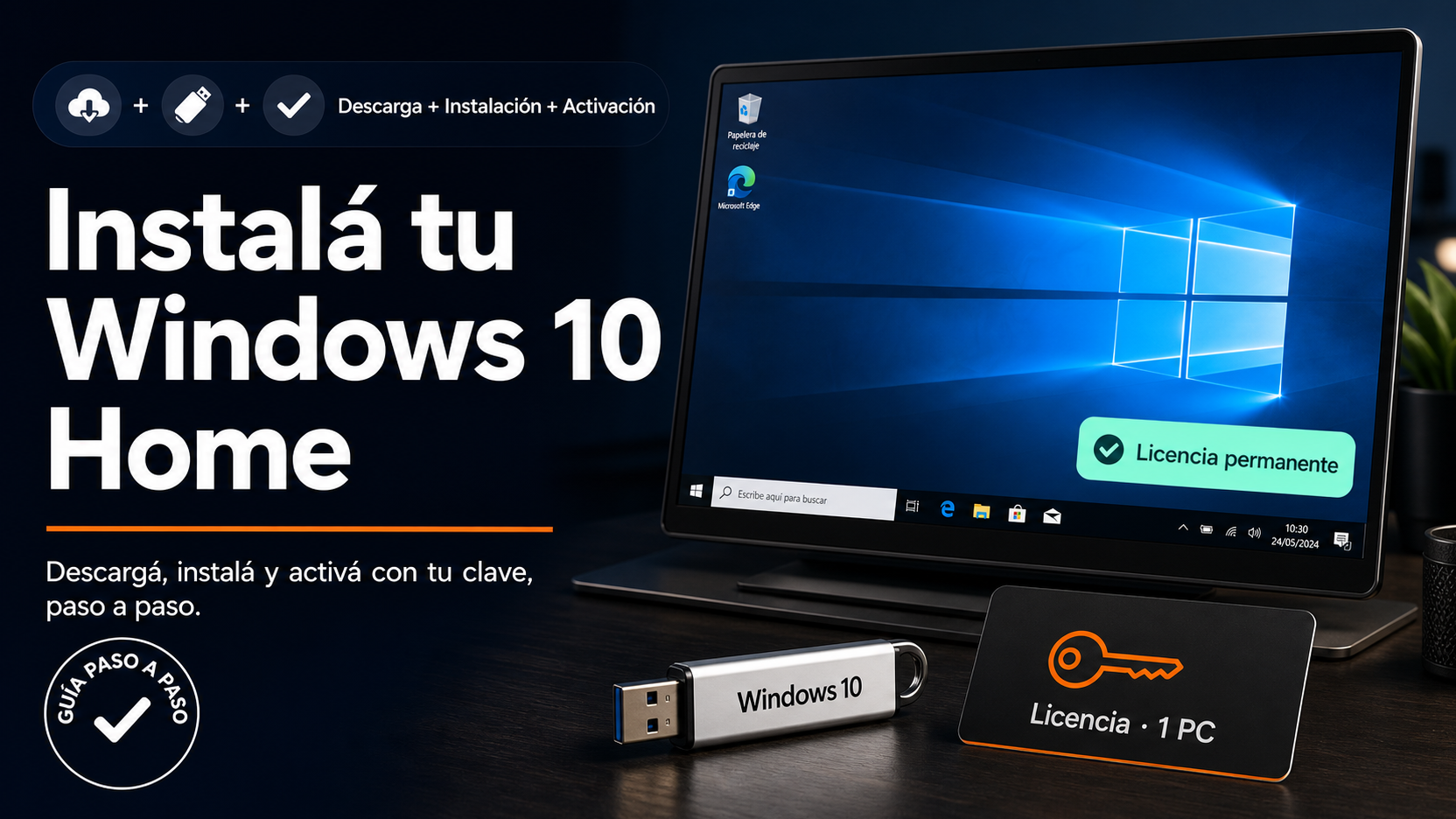
Windows 10 Home ISO: descargala en tu idioma, instalala y activala


Para descargar Windows 10 Home ISO no hace falta un archivo que diga «Home»: bajás Windows 10 de la página oficial de Microsoft, en tu idioma, y tu clave de 25 caracteres elige la edición. Es gratis y viene de Microsoft, no de un sitio con más botones de «Descargar» que la tele de tu tía.
Windows 10 Home es la opción para la PC de casa que no califica para Windows 11, por ejemplo la que no tiene TPM 2.0. ¿Tu PC sí es compatible? Entonces mirá qué pasa con Windows 11 Home, porque tu clave también te sirve ahí.
Los tres pasos
- Descargá Windows 10 en tu idioma desde Microsoft: hay 37 para elegir.
- Armá el USB e instalá eligiendo Windows 10 Home.
- Activá con tu clave y comprobá que quedó activado.
¿Compraste en Tu Código Digital? Tu clave llegó por correo con la factura; si no la ves, revisá Spam. ¿Todavía no tenés una? Están en la categoría Windows 10 Home de la tienda.

Con Windows 10 ya instalado alcanza con poner la clave. Para una PC vacía, USB. Y si tu PC es compatible con Windows 11, la misma clave activa Windows 11 Home.
Antes de empezar
- Una PC que cumpla lo mínimo de Windows 10: procesador de 1 GHz, 2 GB de RAM para 64 bits, 32 GB de disco, DirectX 9 y pantalla de 800 × 600. No pide TPM 2.0.
- Un pendrive de 8 GB o más que puedas borrar.
- Una copia de tus archivos: instalar de cero borra el disco, incluidas las fotos de las vacaciones que «algún día» ibas a pasar a otro lado.
- Fecha y hora correctas: con el reloj mal, la activación se pone exquisita.
- Los discos externos desconectados, así no elegís el equivocado al instalar.
Windows 10 ya no tiene soporte gratuito. Microsoft lo terminó el 14 de octubre de 2025: el sistema sigue funcionando, pero sin actualizaciones de seguridad. El programa de Actualizaciones de seguridad extendidas (ESU) lo cubre hasta el 12 de octubre de 2027, según la página oficial de Microsoft. Si tu PC es compatible con Windows 11, considerá pasar a Windows 11 Home.
Paso 1: descargá Windows 10 en tu idioma
La página oficial de Microsoft cambia según desde dónde la abras:
| Desde dónde | Qué te ofrece Microsoft |
|---|---|
| Una PC con Windows | La Herramienta de creación de medios: arma el USB o baja la ISO por vos. Es la opción A del paso 2. |
| Un celular, una Mac o Linux | La ISO directa, para grabarla después con Rufus. |
Para bajar la ISO directa:
- En Selecciona una edición, elegí Windows 10 (ISO con varias ediciones) y tocá Confirmar. Sirve para Home.
- En Selecciona el idioma del producto, elegí el idioma y tocá Confirmar.
- Tocá la descarga de 64 bits. El enlace vale 24 horas.
Elegí tu idioma: las 37 páginas oficiales de Microsoft
- AlemánDeutsch
- Árabeالعربية
- BúlgaroБългарски
- ChecoČeština
- Chino (simplificado)简体中文
- Chino (tradicional)繁體中文
- Coreano한국어
- CroataHrvatski
- DanésDansk
- EslovacoSlovenčina
- EslovenoSlovenščina
- EspañolEspañol (España)
- Español (México)Español (México)
- EstonioEesti
- FinésSuomi
- FrancésFrançais
- Francés (Canadá)Français (Canada)
- GriegoΕλληνικά
- Hebreoעברית
- HúngaroMagyar
- Inglés (Estados Unidos)English (United States)
- ItalianoItaliano
- Japonés日本語
- LetónLatviešu
- LituanoLietuvių
- NeerlandésNederlands
- NoruegoNorsk
- PolacoPolski
- PortuguésPortuguês (Portugal)
- Portugués (Brasil)Português (Brasil)
- RumanoRomână
- RusoРусский
- Serbio (latino)Srpski (latinica)
- SuecoSvenska
- Tailandésไทย
- TurcoTürkçe
- UcranianoУкраїнська
Si vas a actualizar conservando tus archivos, elegí el mismo idioma que ya usa tu Windows.
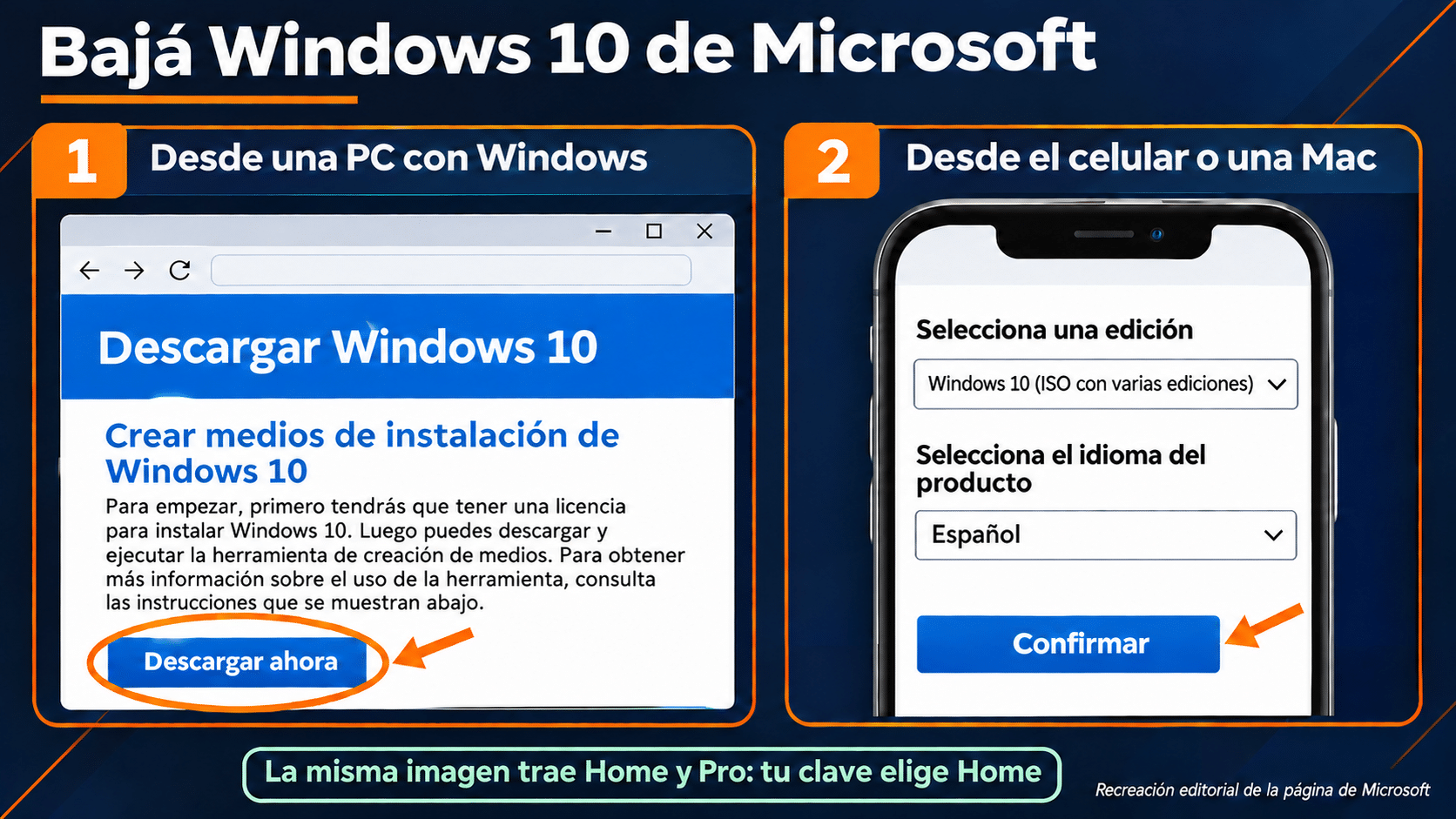
Desde una PC con Windows, Microsoft te da la herramienta. Desde el celular o una Mac, la ISO directa con el idioma que elijas.


Paso 2: armá el USB
Hay dos caminos y los dos terminan en el mismo pendrive: la herramienta de Microsoft descarga y arma todo sola, y Rufus graba la ISO que bajaste.
Opción A: con la herramienta de Microsoft
- En la página de Windows 10, en Crear medios de instalación de Windows 10, tocá Descargar ahora y abrí el programa con el pendrive conectado. Necesitás permisos de administrador.
- Si estás de acuerdo con los términos de licencia, tocá Aceptar.
- En ¿Qué desea hacer?, elegí Crear medios de instalación (unidad flash USB, DVD o archivo ISO) para otro PC y tocá Siguiente.
- Elegí el idioma, la edición y la arquitectura (64 bits). Acá decidís en qué idioma va a quedar tu Windows.
- Elegí Unidad flash USB y marcá tu pendrive. Mirá bien el tamaño: lo que elijas se borra.
- Cuando termine, cerrá la herramienta y expulsá el USB.
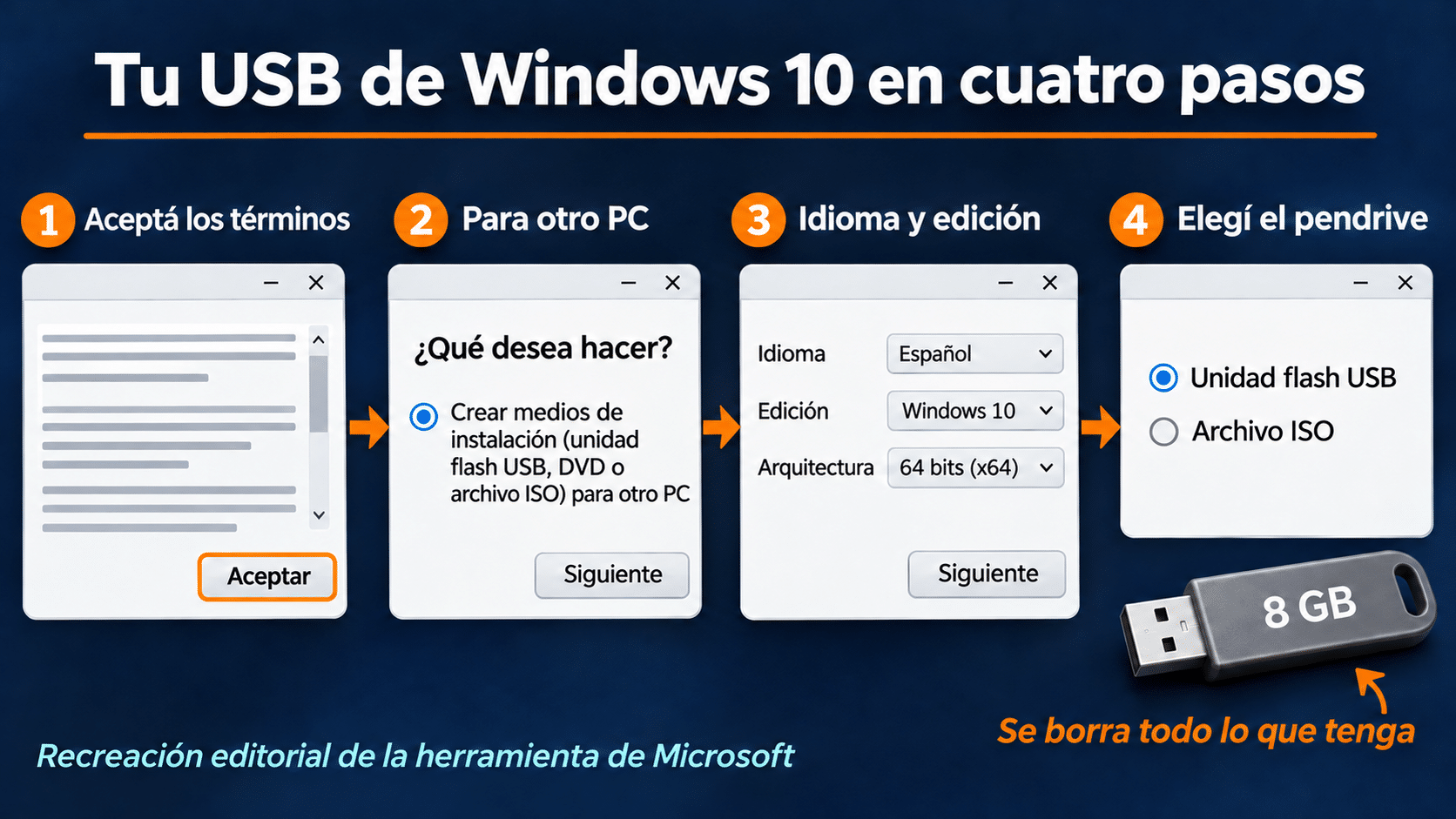
Términos, para otro PC, idioma y edición, y el pendrive como destino. Revisá el tamaño: todo lo que tenga se borra.
Opción B: con Rufus
Rufus es un programa gratuito que graba la ISO en el pendrive. Te sirve si bajaste la ISO directa o si la herramienta de Microsoft se te traba.
- Bajá Rufus de su página oficial y abrilo con el pendrive conectado.
- En Dispositivo, elegí tu pendrive.
- En Elección de arranque, dejá Disco o imagen ISO, tocá Seleccionar y elegí la ISO de Windows 10.
- En Esquema de partición dejá GPT si tu PC arranca en UEFI, lo normal en equipos de los últimos diez años. En una PC muy vieja con BIOS clásica, elegí MBR.
- Tocá Empezar, aceptá el aviso de que se borra el pendrive con OK y esperá a que Estado diga PREPARADO.
¿Querés ver cada pantalla en detalle? Está en nuestra guía de Rufus.
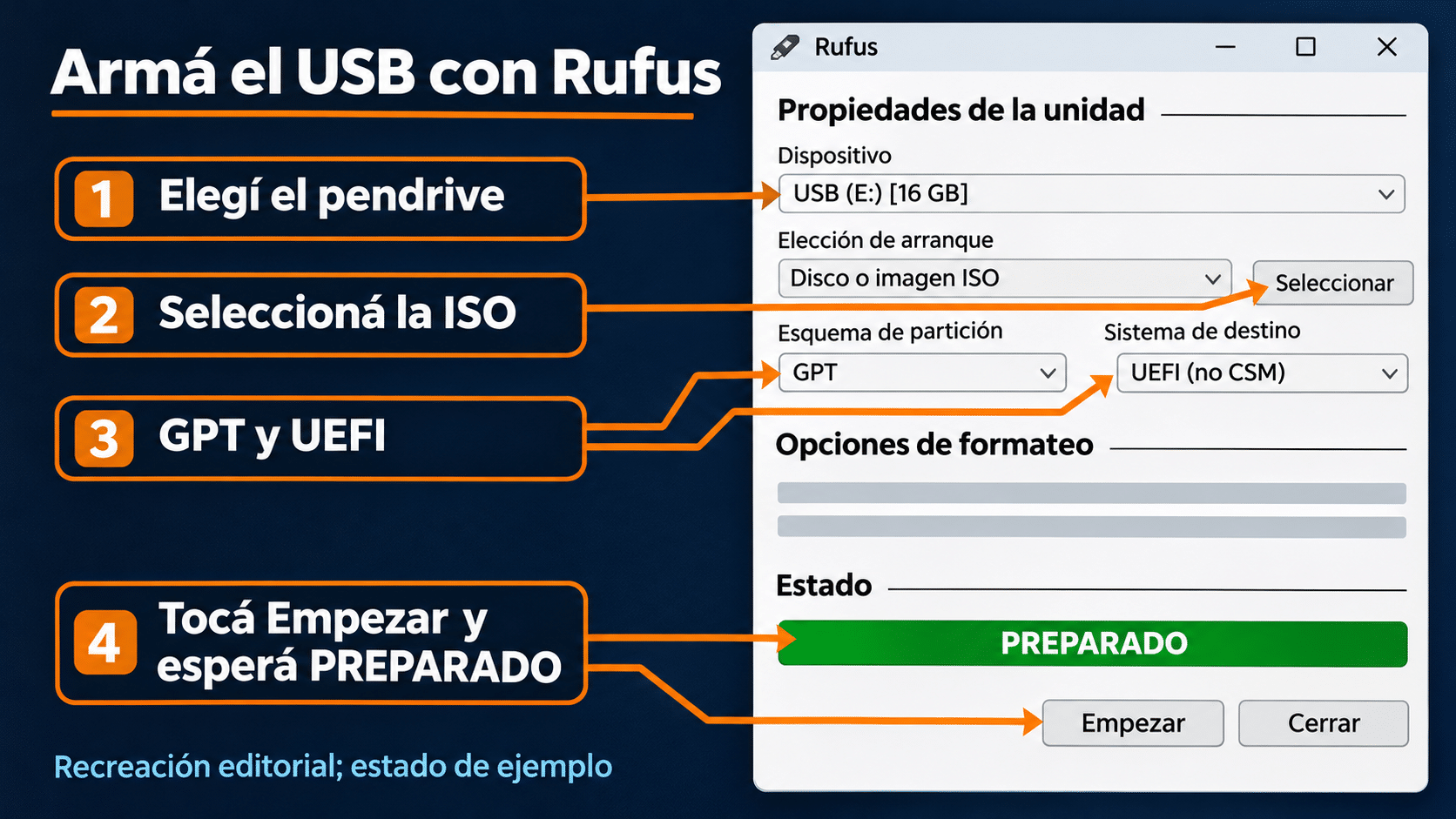
Pendrive, ISO, esquema de partición y Empezar. Cuando dice PREPARADO, el USB ya arranca.
Paso 3: instalá Windows 10 Home desde el USB
- Con el USB conectado, reiniciá la PC. Si arranca tu Windows de siempre, abrí el menú de arranque con F2, F12, Supr o Esc apenas encendés (depende de la marca) y elegí el pendrive.
- Elegí idioma, formato de hora y teclado, tocá Siguiente y después Instalar ahora.
- Cuando te pida la clave, escribí tu clave de Windows 10 Home: con ella el instalador sabe qué edición poner. Si preferís activar después, tocá No tengo clave de producto y elegí Windows 10 Home en la lista. Si elegís Pro por apuro, tu clave Home después no la activa.
- Elegí Personalizada para una instalación limpia y después el disco. Podés eliminar las particiones de ese disco y elegir el espacio sin asignar. Si dudás, mirá el tamaño.
- Esperá: la PC se reinicia varias veces. Al terminar, andá a Configuración > Actualización y seguridad > Windows Update para recibir drivers y parches.
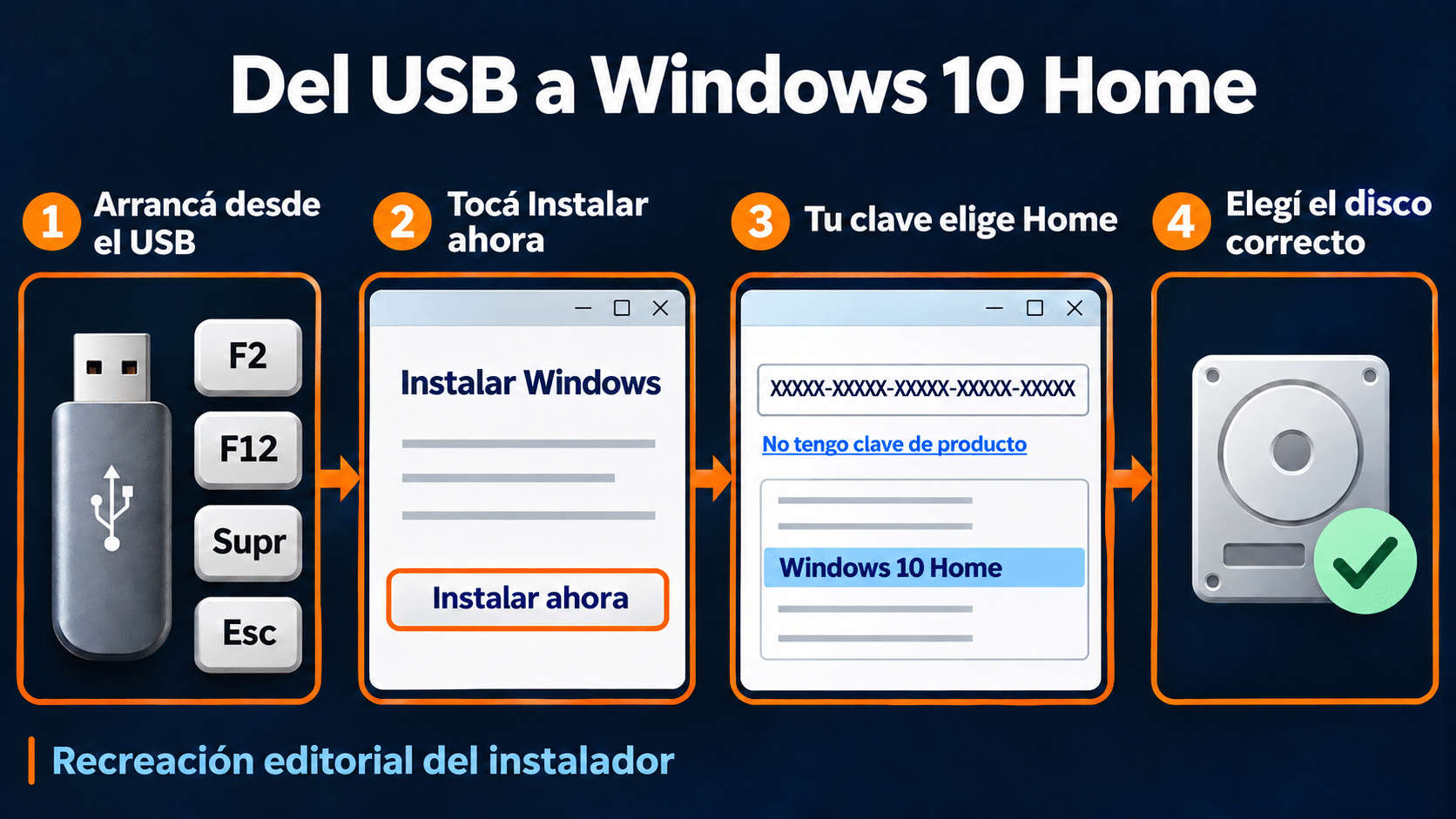
Del arranque al disco. El paso que más importa es la clave: con ella el instalador pone Windows 10 Home.
Paso 4: activá Windows 10 Home con tu clave
Si escribiste la clave durante la instalación, mirá primero si ya figura activado: con internet, Windows suele activarse solo. Si no:
- Abrí Inicio > Configuración > Actualización y seguridad > Activación.
- Tocá Cambiar la clave de producto y aceptá el aviso de administrador con Sí.
- Escribí la clave de 25 caracteres, tocá Siguiente y después Activar.
- En la misma pantalla, junto a Activación, tiene que decir que Windows está activado.
Si ya tenías Windows 10 Home instalado, este paso es el único que necesitás: sin reinstalar nada. Lo explica también la página de activación de Microsoft.
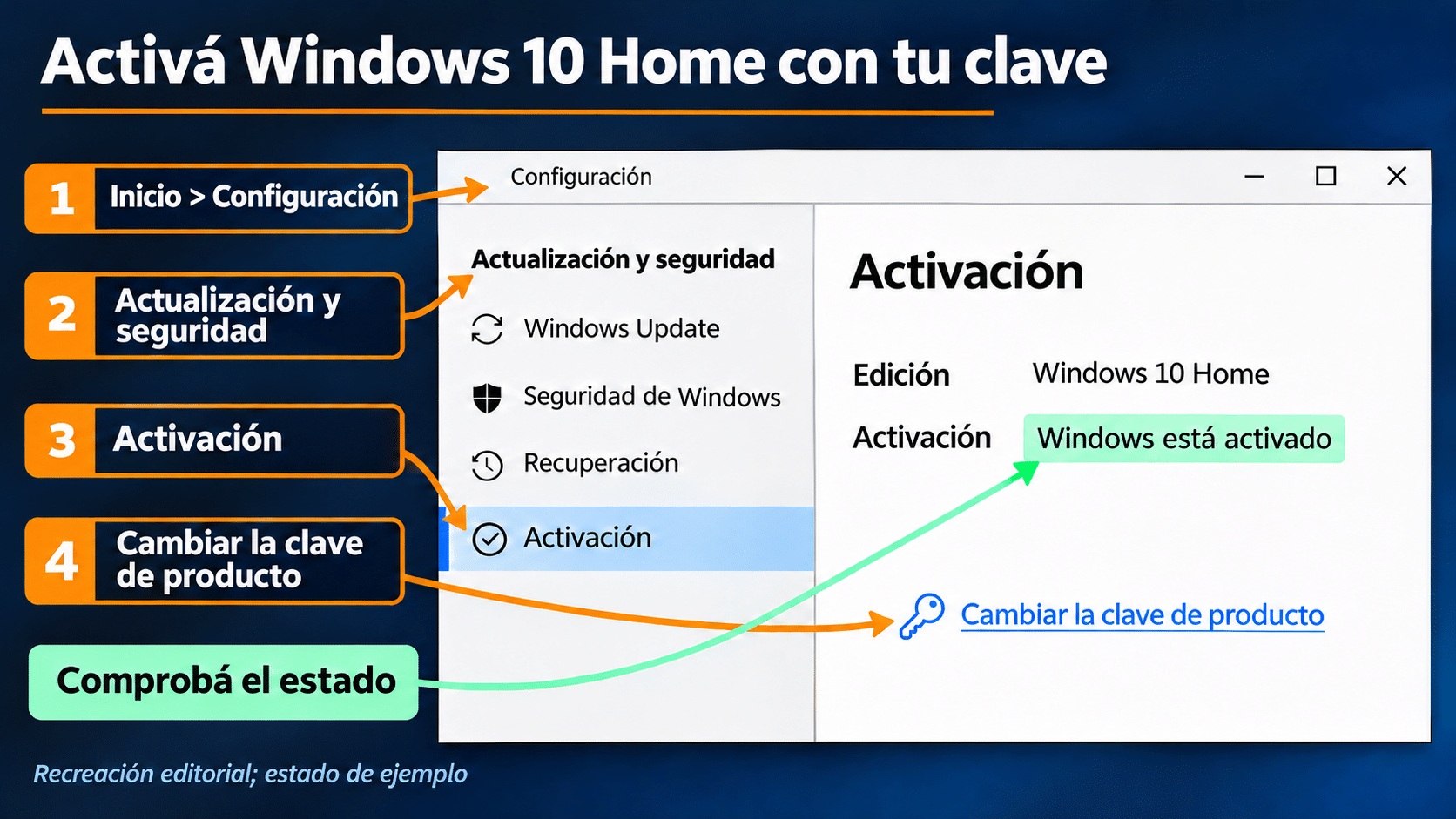
En Windows 10 la activación está en Actualización y seguridad. Ahí cargás la clave y ves si quedó activado.
Si Windows te ofrece activar por teléfono
En algunos casos Windows ofrece la activación telefónica. Si no te la muestra, no la fuerces: seguí con la clave o con el solucionador de problemas.
- Presioná Win + R, escribí slui 4 y apretá Enter.
- Elegí tu país de la lista y copiá el Id. de instalación: son 9 bloques de números.
- En los casilleros del último paso va otro código, el Id. de confirmación.
¿Compraste tu licencia en Tu Código Digital? No tenés que llamar a nadie: pegá tu Id. de instalación en tucodigodigital.com/activar-telefonica y te devolvemos el Id. de confirmación al instante.
¿Tu PC es compatible con Windows 11?
Si tu PC cumple los requisitos de Windows 11, con TPM 2.0 incluido, tu clave de Windows 10 Home también activa Windows 11 Home. Lo instalás con la guía de Windows 11 Home y usás la misma clave. Es la forma de seguir con un sistema que todavía recibe actualizaciones.


Si no activa: qué significa cada error
| Lo que ves | Qué pasa | Qué hacer |
|---|---|---|
| 0xC004F050 | La clave no sirve para ese Windows, o los servidores estaban ocupados. | Revisá que sea de Windows 10 Home y esté bien escrita. Si todo está bien, esperá un rato y tocá Activar. |
| 0xC004F034 o 0x8007007B | La clave es de otra edición o versión. | Mirá en Configuración > Sistema > Acerca de que diga Windows 10 Home. Si instalaste Pro, reinstalá eligiendo Home. |
| 0x803F7001 | Windows no encuentra una licencia válida. | Cargá tu clave en Cambiar la clave de producto. |
| 0xC004C003 | La clave figura como no válida. | Si la compraste en Tu Código Digital, escribinos con una captura y lo revisamos. |
| Cambiaste la placa madre | Windows puede dejar de reconocer la licencia. | Probá Configuración > Actualización y seguridad > Activación > Solucionar problemas. La OEM queda asociada a la PC donde se activó; la Retail se puede pasar a la PC nueva. |
Preguntas frecuentes
¿Hay una descarga especial de Windows 10 Home?
No. Microsoft publica una sola imagen con varias ediciones y la clave elige Home. Desconfiá de cualquier página con su propio «Windows 10 Home ISO» para bajar.
¿Cómo sé si quedó Home?
En Configuración > Sistema > Acerca de, la edición tiene que decir Windows 10 Home.
¿Puedo usar la clave en otra PC?
Depende de la licencia. La Retail para 1 PC se puede pasar a otra computadora, un equipo a la vez. La OEM queda en la PC donde la activaste. La Retail para 5 PC activa hasta cinco equipos.
¿Y si necesito Pro?
Home alcanza para la casa. Si necesitás BitLocker, Escritorio remoto como servidor o unir la PC a un dominio, eso es de Windows 10 Pro.
Licencias de Windows 10 Home
Todas se instalan como en esta guía. Cambia a cuántas PC sirven y si la podés mudar.


Por separado: OEM para 1 PC, que queda en la PC donde la activás; Retail para 1 PC, que podés pasar a otra computadora; y Retail para 5 PC, para todas las de la casa. Para comparar, están en la categoría Windows 10 Home.
Listo: Windows 10 Home en tu idioma y activado
Descargaste de Microsoft, instalaste Home con tu clave y comprobaste la activación. Si algo no coincide, la tabla de errores casi siempre tiene el porqué.
Dejá tu duda y te guiamos rápido
Si te trabaste, escribinos con una captura del error. Te ayudamos por correo y WhatsApp en 9–23 hs (ARG). La entrega del producto y la guía siempre es por correo email.