Qué es Corel Draw y para qué sirve: usos y ediciones


Qué es Corel Draw y para qué sirve: CorelDRAW es una aplicación de diseño vectorial y maquetación que permite crear logotipos, carteles, folletos, etiquetas e ilustraciones con objetos editables. Sirve cuando necesitás controlar formas, texto, tamaños y versiones de una pieza, en lugar de depender de una imagen que ya quedó cerrada. Si tu logo parece una estampilla borrosa al agrandarlo, el problema empieza bastante antes de la impresora.
Elegí por el trabajo: para materiales de un emprendimiento en Windows, considerá CorelDRAW Standard 2021; para diseño y documentos coordinados en Mac, Graphics Suite 2024 para Mac; para láminas de componentes y manuales en Windows, Technical Suite 2025 con Corel DESIGNER. Para aprender vectores gratis, Inkscape es una alternativa oficial. Si ya tenés una edición de Corel que cumple tu necesidad, probala antes de comprar otra.
Acá vas a entender qué hace el programa, qué cambia entre las ediciones y cómo reconocer un resultado útil. No hace falta saber dibujar a mano ni venir de una carrera de diseño. Sí conviene separar tres tareas que suelen mezclarse: construir un gráfico, tratar una fotografía y preparar su entrega. Esta guía está revisada en octubre de 2026; las ofertas que desarrollamos son versiones concretas de 2021, 2024 y 2025.
Encontrá el uso que necesitás
- Qué significa trabajar con vectores
- Usos reales y límites
- CorelDRAW, PHOTO-PAINT y DESIGNER
- Qué revisar antes de elegir
- Material comercial con Standard 2021
- Diseño editorial con Graphics Suite para Mac
- Documentación con Technical Suite 2025
- Aprender con Inkscape o una licencia existente
- Guardar y entregar sin sorpresas
- Problemas frecuentes
- Comparar opciones y decidir
- Dudas de uso y compra
Vectores: formas que podés seguir corrigiendo
Una forma vectorial se describe mediante geometría: curvas, puntos, rellenos y contornos. Podés mover una letra, cambiar el color de un símbolo o modificar una curva sin volver a pintar todo el dibujo. Una imagen de mapa de bits, como una fotografía JPG, se compone de píxeles. Los dos recursos pueden convivir en el mismo documento; simplemente reaccionan de manera distinta cuando los editás o cambiás su tamaño.
Imaginá el nombre de un local acompañado por una hoja dibujada. Si la hoja y el texto son objetos vectoriales, podés preparar una etiqueta pequeña y un cartel grande conservando la geometría. Si todo proviene de una captura diminuta, ampliarla también amplía sus defectos. Poner esa captura dentro de un CDR no la convierte automáticamente en curvas: el archivo puede seguir alojando una foto.
La ayuda de la caja de herramientas de CorelDRAW documenta selección, formas y texto. Para entender el programa, quedate primero con eso: objetos que se eligen y se modifican. La biblioteca de efectos viene después. Un diseño con tres elementos bien ordenados comunica más que otro con veinte efectos en una pelea por la atención.
El beneficio práctico no es sólo ampliar. Es corregir. Si cambia el teléfono de un negocio, editás ese texto; si una imprenta pide otra medida, ajustás el documento y revisás la composición. Para recuperar curvas desde un logo rasterizado, consultá nuestra guía para vectorizar una imagen: esa tarea necesita evaluación y limpieza propias, y no siempre admite un resultado automático fiel.
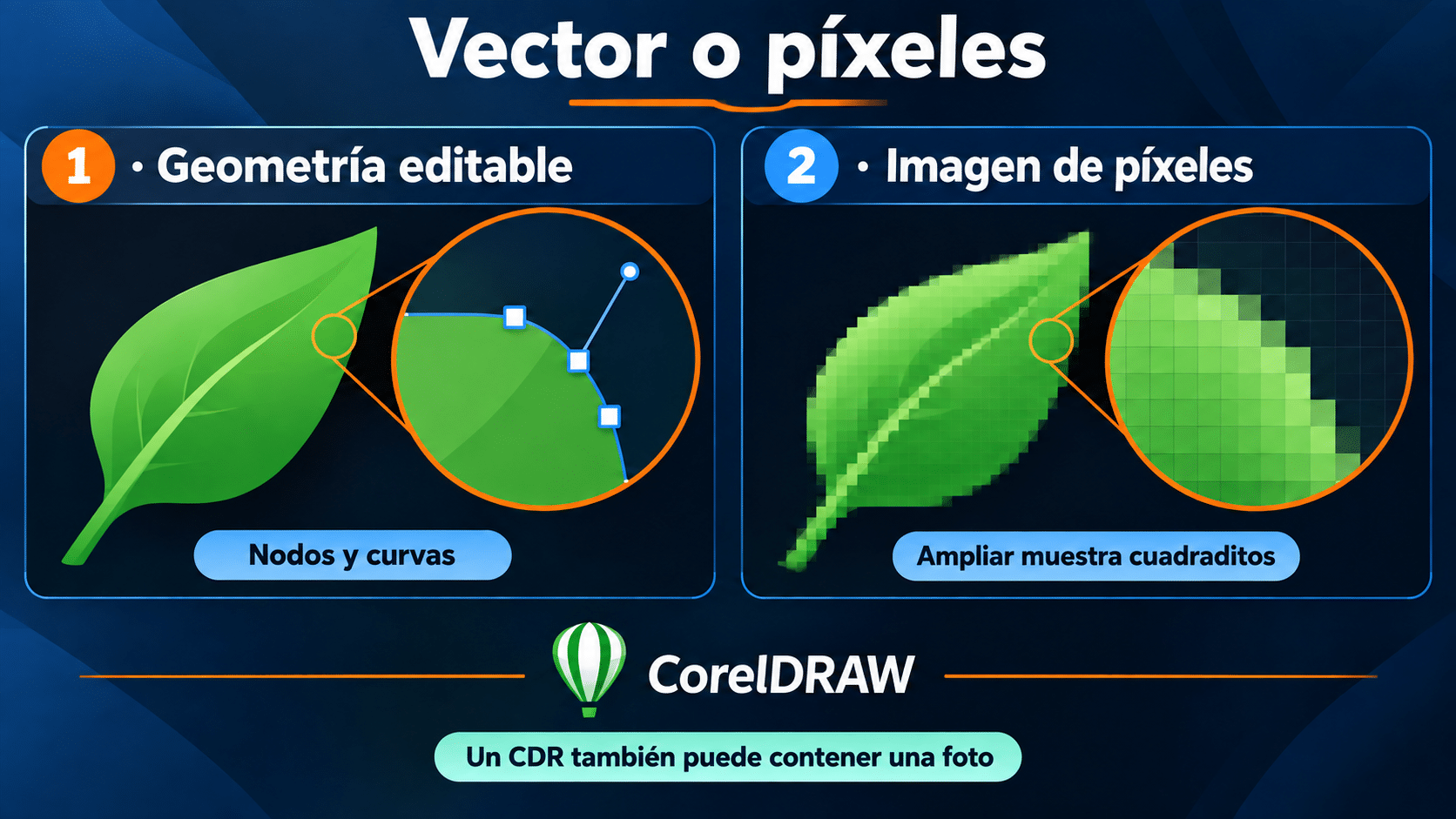
Una foto puede estar dentro de un documento vectorial sin convertirse en vector. La diferencia se comprueba en los objetos.
Para qué sirve CorelDRAW en un trabajo real
Identidad visual y materiales de un negocio
Podés construir símbolos, combinar tipografías y preparar variantes de un logotipo, además de tarjetas, avisos y etiquetas. La utilidad aparece cuando querés que esas piezas compartan proporciones y colores. No se trata de encontrar una plantilla bonita una vez: se trata de poder actualizarla sin perder consistencia cada semana. El archivo editable evita que una corrección pequeña se convierta en un proyecto nuevo.
CorelDRAW también sirve para cartelería e ilustraciones que requieren contornos definidos. Pero la entrega para corte, grabado o impresión depende del equipo y del proveedor. Tener curvas no basta para garantizar que una máquina acepte el archivo. Pedí requisitos de formato, medidas, contornos y color; prepará una muestra y confirmá que el receptor la puede procesar antes de producir una tanda.
Maquetación y piezas de varias páginas
Un folleto, una ficha de servicios y un pequeño catálogo combinan texto, imágenes y estructura. La maquetación permite colocar esos recursos en páginas y sostener una jerarquía. Pensá en un emprendimiento que necesita una portada, una lista de servicios y una página de contacto: el programa ayuda a controlar el conjunto y a generar una copia para revisión.
No todo documento largo requiere CorelDRAW. Si el centro del trabajo son muchas páginas de texto que se corrigen en equipo, evaluá también una herramienta editorial o un procesador de texto adecuado. Elegir por la longitud del nombre del software suele dar más instalación que solución. Acá importa cuánto diseño de página, ilustración e intercambio de originales necesita tu proyecto.
Ilustración para explicar un producto
En documentación técnica, una imagen tiene que identificar piezas y comunicar relaciones. Technical Suite añade Corel DESIGNER para ese contexto: llamadas, anotaciones e ilustración técnica. Una vista de componentes puede ser más útil que una foto llena de reflejos cuando otra persona necesita localizar una parte. El programa permite dibujar y rotular; la exactitud de los datos sigue dependiendo de quien prepara y valida el documento.
Lo que no conviene pedirle
CorelDRAW no es un editor de video ni una herramienta que programa un sitio web. Exportar un gráfico para una web no equivale a construir la web. Tampoco una ilustración técnica sustituye por sí sola un proyecto CAD con cálculos, tolerancias y validación profesional. Y agrandar una foto o convertir un texto a curvas no corrige una fuente incorrecta ni recupera detalle que nunca existió.
CorelDRAW es una aplicación; la suite puede sumar otras
El nombre se usa de manera bastante elástica: a veces significa el programa de dibujo y a veces todo el paquete comprado. Conviene distinguirlos. CorelDRAW se ocupa del diseño vectorial y la composición de páginas. Corel PHOTO-PAINT trabaja con imágenes y píxeles. Corel DESIGNER aporta herramientas de ilustración y documentación técnica en Technical Suite. No son tres nombres para el mismo botón.
La documentación oficial de Standard 2021 confirma CorelDRAW Standard y PHOTO-PAINT Standard, con orientación a proyectos personales y negocios pequeños. Esa edición permite un flujo de dibujo, maquetación y preparación fotográfica, pero no debe tratarse como la Graphics Suite completa. Tampoco se debe extrapolar a 2021 una función que aparece en una página comercial de la versión actual.
Graphics Suite para Mac corresponde a otra plataforma y otro paquete. Technical Suite 2025 se orienta a documentación técnica en Windows. Las notas oficiales de Graphics Suite 2024 y las notas de Technical Suite 2025 distinguen versiones y actualizaciones. Comprá por las capacidades de la edición ofrecida: una licencia permanente de una versión no implica recibir todas las funciones futuras o servicios exclusivos de suscripción.
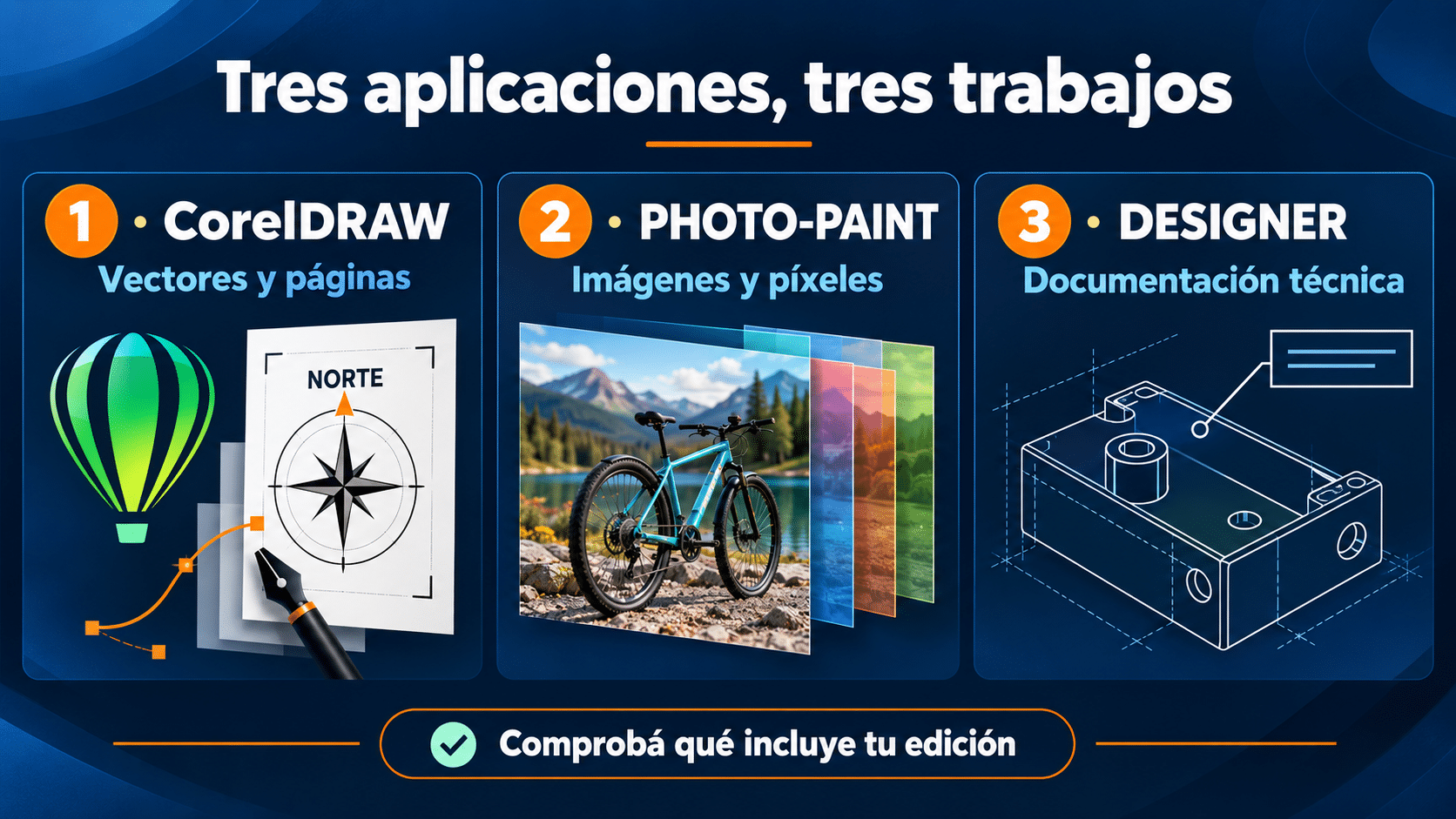
Separá las aplicaciones por el trabajo que hacen. Después comprobá cuáles incluye la edición que vas a usar.
Antes de elegir: plataforma, archivo y destinatario
Anotá qué necesitás producir y quién lo va a recibir. “Quiero aprender diseño” y “la imprenta me pide un CDR editable de etiquetas” conducen a decisiones distintas. En el primer caso podés practicar gratis. En el segundo, importan la edición de CorelDRAW, la compatibilidad con el receptor y una prueba real de intercambio. El programa más completo no siempre resuelve mejor una necesidad acotada.
- Plataforma: Standard 2021 y Technical Suite 2025 de estas ofertas son para Windows; Graphics Suite 2024 de esta guía es para un Mac.
- Equipo: contrastá sistema operativo, memoria y espacio con la edición concreta antes de instalar. Que una edición anterior se ejecute en tu equipo no acredita soporte para cualquier actualización futura del sistema.
- Entrada: reuní imágenes con resolución suficiente, textos definitivos y fuentes que puedas utilizar. Conservá los originales sin modificaciones.
- Salida: definí si vas a entregar CDR, PDF o una imagen para pantalla. Preguntá por sangrado y color si el destino es impresión.
Si ya compraste, buscá el correo de entrega y el acceso asociado a tu compra para recuperar el instalador correspondiente. No hace falta comprar de nuevo sólo por haber cambiado de carpeta o perdido el acceso directo. Para Standard tenés nuestra guía de instalación y activación oficial. Para otras ediciones, seguí las instrucciones del fabricante y de tu entrega.
Estos ejercicios usan información ficticia y operaciones básicas. No pretenden enseñar todos los controles ni certificar un archivo de imprenta. Si querés aprender la interfaz desde el inicio, seguí cómo usar Corel Draw desde cero. Acá probamos tres resultados para entender qué aplicación y edición sirven en cada situación.
Windows: producir un aviso reutilizable para tu negocio
Método con CorelDRAW Standard 2021 para una PC
Standard 2021 conviene si preparás materiales propios de un emprendimiento en Windows y querés conservar el original para cambios frecuentes. Frente a una práctica vectorial gratuita, su ventaja concreta es reunir dibujo, maquetación y PHOTO-PAINT Standard para preparar recursos fotográficos dentro de la familia Corel. Elegila por ese flujo integrado, sin asumir que trae todas las herramientas de Graphics Suite o de la suscripción vigente.
- Definí el aviso. Abrí CorelDRAW Standard y elegí Archivo → Nuevo. Creá una página horizontal para una muestra digital. Escribí qué comunicarás: “Taller Norte”, “Mantenimiento de bicicletas” y “Consultá disponibilidad”. La ayuda de creación de dibujos documenta el inicio desde una página vacía; no necesitás una plantilla para esta prueba.
- Armá la jerarquía. Dibujá un fondo con Rectángulo y un símbolo simple con Elipse y líneas. Añadí el nombre como texto separado de la actividad. Acomodá los objetos con Selección y mantené márgenes visibles. El aviso tiene que comunicar su idea con el tamaño al que se verá, no solamente con zoom.
- Prepará la foto si aporta. Si usás una fotografía propia, abrila en PHOTO-PAINT Standard, corregí lo necesario de color o tono y guardá una copia de trabajo. Incorporá esa copia al aviso. Si el diseño funciona sin foto, omití este paso: agregarla porque hay lugar no mejora automáticamente la pieza.
- Conservá dos versiones editables. Guardá el original CDR y una copia para una segunda variante del mensaje. Cambiá solamente el texto de la actividad, manteniendo el símbolo y los márgenes. Así comprobás la utilidad del archivo editable frente a una imagen final cerrada.
- Exportá y compará. Generá una copia PNG para pantalla o un PDF para revisión, según el destino. Abrila fuera de CorelDRAW y comprobá legibilidad, proporciones y márgenes. Si cambia algo, corregí el CDR y repetí la salida; guardá ambos originales para la próxima actualización.
El resultado buscado es un material que puedas mantener: una promoción y su variante, con textos independientes y una salida legible. CorelDRAW Standard 2021 de TCD es una elección proporcionada para sostener ese trabajo en una PC. Si el receptor exige una capacidad profesional concreta o una versión más nueva, probala antes de decidir; el ahorro deja de ser ahorro si el archivo no llega a destino.
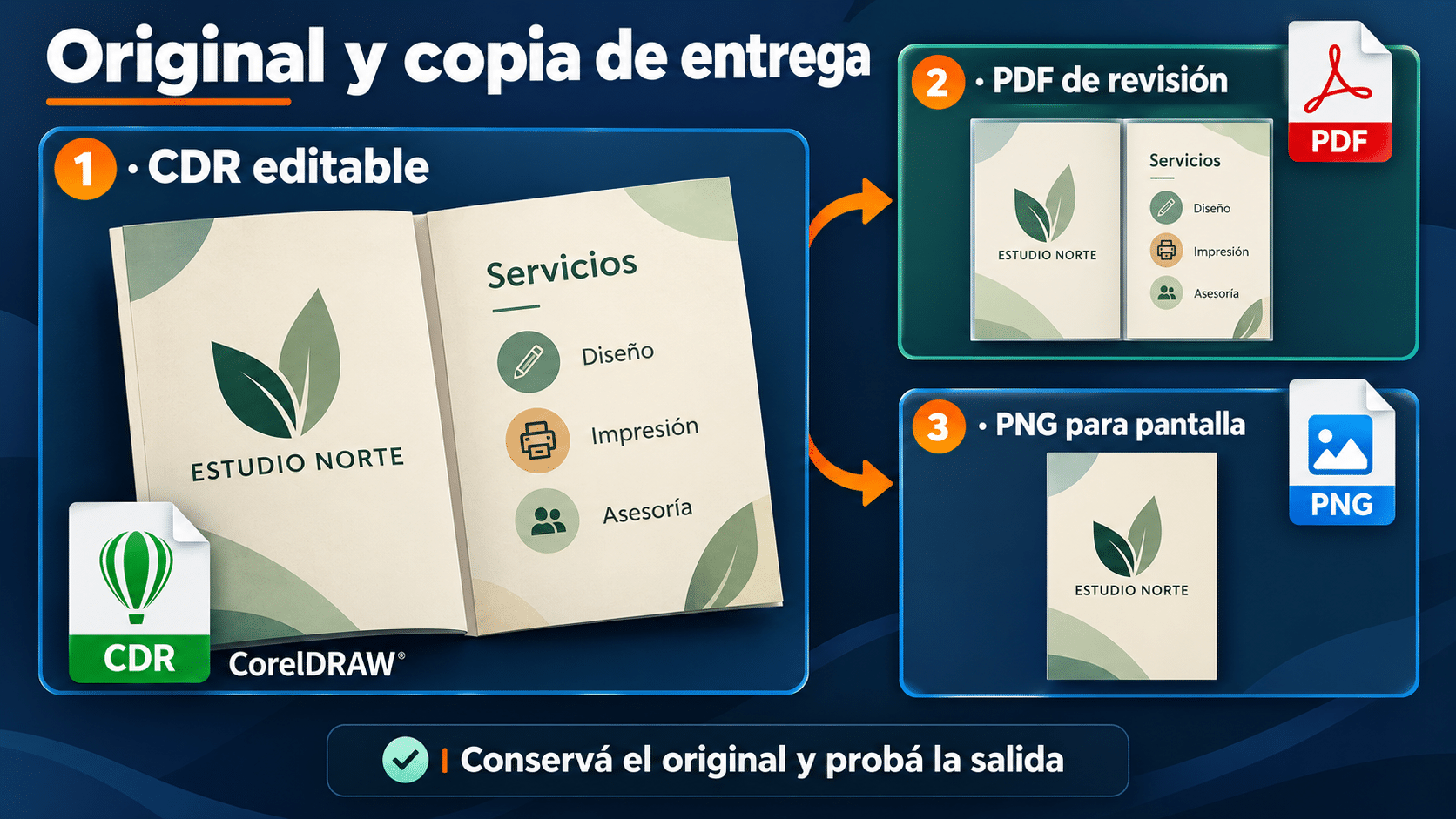
El original sirve para corregir; la salida se elige por lo que necesita hacer el destinatario. Probá las dos cosas.
Mac: coordinar diseño y páginas de un folleto
Método con CorelDRAW Graphics Suite 2024 para Mac
Esta edición corresponde a quien diseña en macOS y necesita combinar gráficos, texto y varias páginas dentro del flujo CorelDRAW. Frente a aprender vectores con una herramienta gratuita, la ventaja está en trabajar con la suite de diseño y edición de imágenes de Corel y mantener originales CDR cuando tu entorno los necesita. No la elijas para una PC Windows; esa compatibilidad no se obtiene por compartir el nombre Graphics Suite.
- Empezá con dos páginas. En CorelDRAW para Mac, creá un documento nuevo de dos páginas: presentación y servicios. La ayuda oficial para iniciar documentos en Mac permite definir páginas y tamaño. Usá un ejemplo sencillo llamado “Estudio Norte”; elegí las dimensiones por el destino del folleto.
- Construí una identidad común. Dibujá un símbolo y colocá el nombre en la primera página. En la segunda reutilizá ese símbolo y los mismos colores. Sumá tres bloques de servicios con títulos propios; mantené los textos como objetos editables para corregirlos más adelante.
- Equilibrá texto e imagen. Si necesitás fotografías, prepará copias en PHOTO-PAINT y colocalas sin deformarlas. Revisá cada página completa y al tamaño de lectura. Un folleto no gana información útil por llenar todos sus rincones.
- Guardá y prepará la salida. Conservá el CDR. Desde el inspector Exportar, añadí las páginas o recursos que necesitás, elegí el formato y la carpeta de destino y ejecutá la exportación. La documentación del inspector de exportación en Mac describe cómo elegir recursos y formatos; revisá qué elementos estás incluyendo antes de confirmar.
- Comprobá ambas páginas. Abrí la salida con otra aplicación y verificá cantidad de páginas o archivos, orden, márgenes y acentos. Pedí al destinatario una prueba si necesita seguir editando el CDR. Una vista previa correcta no demuestra que otra versión conservará todos los efectos.
Vas a terminar con una presentación y una página de servicios que comparten diseño y pueden corregirse juntas. Graphics Suite 2024 para Mac de TCD conviene cuando esa plataforma y ese flujo son tu trabajo habitual. Verificá el macOS compatible con 2024 y no confundas su licencia permanente con acceso automático a CorelDRAW Web o funciones exclusivas de una suscripción actual.
Windows: explicar componentes con una lámina técnica
Método con CorelDRAW Technical Suite 2025 para una PC
Technical Suite 2025 tiene sentido cuando tu entrega necesita identificar partes e instrucciones, y no sólo promocionar un servicio. Corel DESIGNER aporta herramientas de llamadas: líneas y rótulos que señalan objetos. Esa especialización ofrece una ventaja frente a dibujar manualmente todas las anotaciones en un editor vectorial básico. La ayuda oficial de llamadas de DESIGNER documenta su creación y edición. No asumimos que la oferta incluya cualquier módulo CAD 3D adicional.
- Prepará una ilustración sencilla. Abrí Corel DESIGNER y creá un documento para una lámina conceptual de una caja con tapa. Dibujá las dos piezas mediante formas separadas o usá una ilustración autorizada. El ejemplo identifica partes; no representa dimensiones de fabricación.
- Separá lo que vas a señalar. Mostrá la tapa arriba y la base debajo, con contornos visibles. Elegí un lugar libre para las anotaciones y otro para la leyenda. Guardá el archivo editable antes de empezar a rotular.
- Trazá la primera llamada. En la caja de herramientas elegí una llamada de una o dos líneas. Colocá el inicio sobre la tapa, extendé la línea hacia un espacio libre y añadí “A · Tapa”. La ayuda documenta elegir la herramienta, trazar la línea y agregar el texto. La flecha debe terminar en la pieza identificada.
- Agregá y cotejá la segunda. Repetí el procedimiento sobre la base con “B · Base”. Escribí una leyenda con esos dos rótulos y compará cada uno con el punto al que señala. Evitá cruces innecesarios; no uses una letra para dos piezas diferentes.
- Entregá una prueba. Conservá el original y generá un PDF de revisión. Abrilo en un lector externo y comprobá que letras, líneas y leyenda se leen al tamaño previsto. Para un manual real, sumá versión del documento y validación de quien conoce el producto.
El resultado permite entender qué pieza es cada una sin depender de una explicación oral. Technical Suite 2025 de TCD conviene para ese trabajo recurrente de documentación en una PC Windows. Si sólo necesitás un volante, Standard puede alcanzar. La precisión del software ayuda a organizar una lámina; no garantiza que las instrucciones o medidas que cargaste sean correctas.
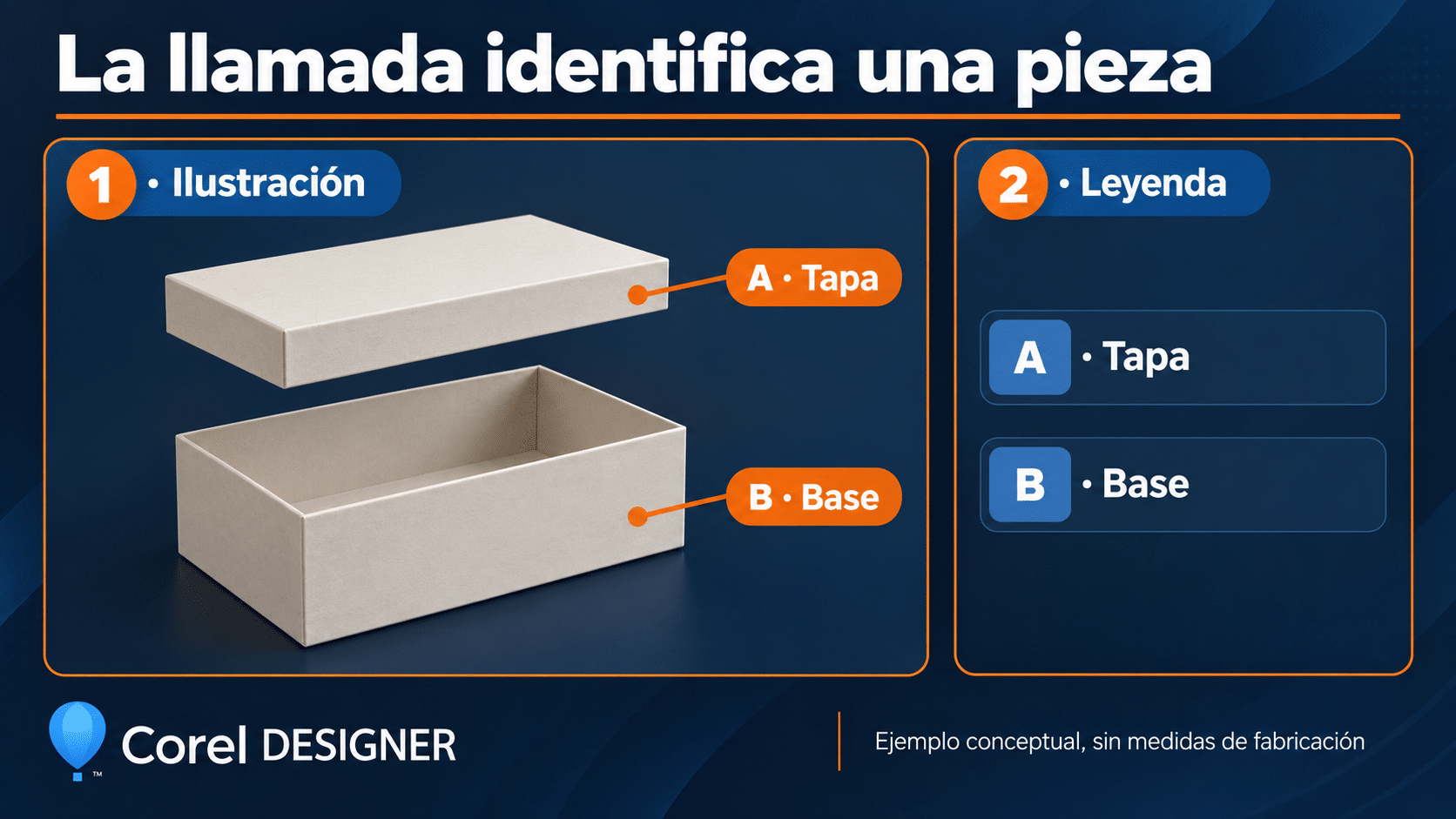
Una llamada útil une un rótulo con una pieza concreta. El dibujo y su leyenda tienen que decir lo mismo.
Aprender gratis y aprovechar lo que ya compraste
Inkscape es una alternativa libre para explorar dibujo vectorial. Su sección oficial de aprendizaje reúne tutoriales; el tutorial de formas explica rectángulos y elipses. Podés descubrir si disfrutás construir y corregir objetos sin comprar primero una suite. Después, si tu trabajo exige CDR o una herramienta específica de Corel, evaluás esa necesidad con una muestra concreta.
- Instalá Inkscape desde su sitio oficial y abrí un documento nuevo. Dibujá un rectángulo y una elipse, asignales colores y agregá un nombre de ejemplo.
- Mové y modificá los objetos por separado. Conservá el SVG original y verificá que podés cambiar el texto o la forma sin reconstruir el conjunto.
- Exportá una imagen para pantalla y revisala en un visor. Si vas a intercambiar el diseño con CorelDRAW, importá una copia de prueba y compará formas, fuentes y efectos.
Ese ejercicio enseña conceptos transferibles, pero no promete equivalencia de menús, funciones ni formato editable. Una entrega habitual CDR o una lámina técnica puede justificar una edición comercial; una exploración ocasional puede resolverse con Inkscape. Si ya tenés CorelDRAW compatible, usá el mismo archivo para evaluar tu edición. Las pruebas oficiales del fabricante son otra opción cuando estén disponibles: revisá duración y condiciones vigentes en su web, sin asumir una prueba ilimitada.
CDR, PDF y PNG cumplen trabajos diferentes
Conservar el original editable y generar una copia de entrega son dos operaciones distintas. El CDR permite continuar el trabajo en una versión compatible de CorelDRAW. Un PDF suele servir para revisar o entregar una composición; un PNG puede resolver una publicación para pantalla. La documentación oficial de exportación a PDF explica la preservación de composición y los ajustes de salida. El formato debe elegirse con el receptor.
Para una imprenta, pedí medidas, sangrado, fuentes y perfil de color antes de exportar. Para un sitio o una red social, pedí dimensiones y formato admitido. Para alguien que va a editar, confirmá aplicación y versión. No conviertas texto a curvas por costumbre si el receptor necesita corregirlo; conservá siempre una copia con texto editable. Y no trates un PDF importado como si fuera el original completo: la estructura puede cambiar.
La comprobación mínima es simple: abrir el original, abrir la salida en otra aplicación y mirar ambas al tamaño de uso. Luego enviá una muestra al receptor si el flujo lo requiere. Esa pequeña prueba descubre letras que cambiaron, objetos fuera de página y formatos que sólo funcionaban en tu propia computadora. Tiene menos glamour que elegir efectos, pero suele ahorrar bastante más tiempo.
Seis problemas comunes y cómo reconocerlos
La imagen sigue borrosa aunque el archivo sea CDR
Es probable que contenga una foto pequeña en vez de curvas. Revisá el objeto y el original importado. Reducí su tamaño de uso, conseguí una imagen mejor o reconstruí/vectorizá cuando corresponda. Cambiar la extensión no agrega información visual.
Una función del tutorial no aparece
Comprobá edición, versión y plataforma antes de reinstalar. El tutorial puede mostrar Graphics Suite actual y vos estar usando Standard 2021. Buscá la función en la documentación de tu edición; si sólo existe en otra oferta, elegí una operación compatible o evaluá si esa diferencia justifica cambiar.
El destinatario no abre el original
Confirmá aplicación y versión con la otra persona. Hacé una copia de intercambio compatible cuando el programa lo permita y mandá también una referencia PDF. Probá el archivo antes de dar por terminada la entrega; que tenga extensión CDR no acredita compatibilidad entre todas las versiones.
El texto cambia de tamaño o de aspecto
Revisá las fuentes utilizadas y su disponibilidad en el equipo receptor. Acordá si necesita editar texto o solamente conservar su apariencia. Guardá el original editable y prepará la salida adecuada. No sustituyas fuentes sin comparar saltos de línea y márgenes.
El color impreso no coincide con la pantalla
Consultá el flujo de color del proveedor y pedí una prueba. Pantalla, papel y tinta no representan todos los colores de la misma manera. Ajustá el archivo al perfil y las condiciones acordadas; “se veía bien en mi monitor” no es una especificación de impresión.
Las llamadas identifican la pieza equivocada
En la lámina técnica, recorré cada letra desde el rótulo hasta el extremo de la línea y comparala con la leyenda. Si el componente cambió de posición, revisá las anotaciones. Corregí el original y generá otra prueba: una línea prolija que señala otra pieza sigue siendo un error.
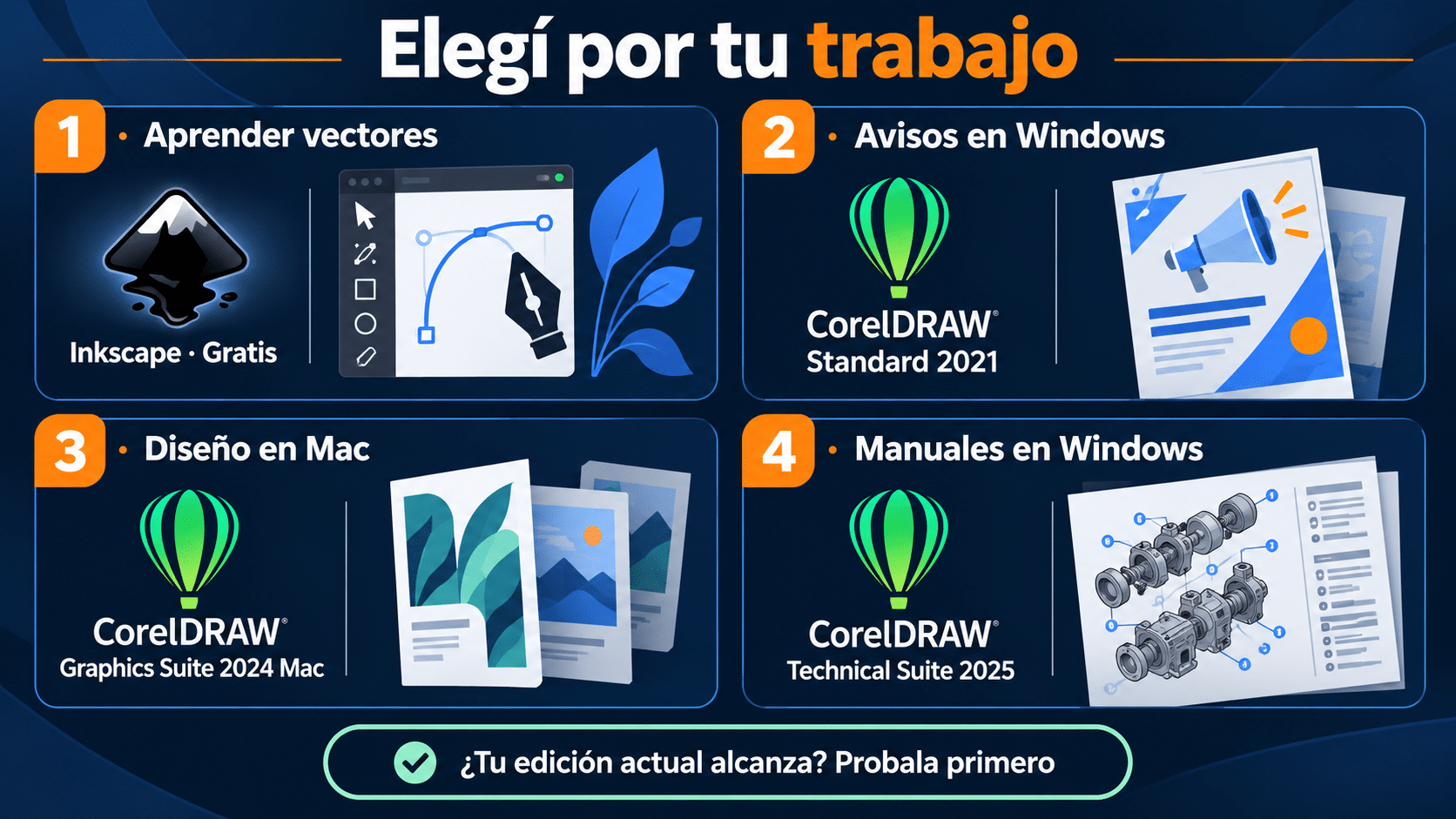
Primero definí la tarea y la plataforma. Después evaluá la edición con un archivo que represente tu trabajo.
Qué opción elegir según tu entrega
| Necesidad | Opción | Ventaja | Límite decisivo |
|---|---|---|---|
| Aprender objetos y curvas | Inkscape | Práctica libre con SVG | Probar intercambio si necesitan CDR |
| Avisos de un negocio en Windows | Standard 2021 | Dibujo, layout y PHOTO-PAINT Standard | No equivale a Graphics Suite completa |
| Diseño coordinado en un Mac | Graphics Suite 2024 Mac | Vector, páginas e imágenes en la suite Corel | Plataforma Mac y funciones de 2024 |
| Identificar partes en Windows | Technical Suite 2025 | DESIGNER y herramientas de llamadas | No garantiza datos técnicos ni módulos 3D extra |
Si ya trabajás con Adobe y te piden AI editable, el destinatario puede pesar más que una preferencia personal. Nuestra comparación de CorelDRAW e Illustrator desarrolla esa elección. Para esta guía, la recomendación es elegir el producto por una entrega representativa: producila, corregila y probá su recepción. La lista de funciones sirve para filtrar; el archivo real sirve para decidir.
Preguntas frecuentes antes de usar o comprar
¿CorelDRAW sirve para hacer logos profesionales?
Permite crear y editar los objetos necesarios. El resultado profesional depende de legibilidad, proporciones, variantes, usos y recursos autorizados. Guardá originales y probá el símbolo pequeño y grande. Ningún programa resuelve automáticamente la estrategia de una marca.
¿Tengo que saber dibujar a mano?
No para empezar con formas, texto y composición. Podés crear un aviso útil sin ilustración compleja. Aprender jerarquía, espacios y edición de objetos suele aportar antes que dominar una técnica de dibujo avanzada.
¿CorelDRAW y PHOTO-PAINT son lo mismo?
No. DRAW se concentra en objetos vectoriales y páginas; PHOTO-PAINT, en imágenes y píxeles. Una suite puede incluir ambos. Decidí dónde hacer la corrección según el recurso: texto del folleto en DRAW, tratamiento de una foto en el editor de imágenes.
¿Standard 2021 funciona en Mac?
La oferta que enseñamos es para una PC Windows. Para Mac desarrollamos Graphics Suite 2024. Verificá tu equipo y el macOS compatible con esa edición; comprar una versión Windows no la convierte en instalador para Mac.
¿Permanente significa todas las actualizaciones futuras?
No. La licencia corresponde a la versión y condiciones compradas. Las notas oficiales distinguen actualizaciones y funciones exclusivas según modalidad. Si necesitás una novedad concreta, confirmá su disponibilidad en la oferta antes de comprar; no uses una publicidad actual como garantía de una edición anterior.
¿Technical Suite es mejor para cualquier diseño?
Su ventaja cambia con el trabajo: documentación e identificación de componentes pueden aprovechar DESIGNER. Para promociones de un negocio, esa especialización puede resultar innecesaria. Elegí por el resultado y evitá pagar complejidad que nunca vas a usar.
¿Puedo trabajar gratis y comprar después?
Sí. Inkscape permite practicar vectores sin coste de licencia. Conservá tus SVG y probá cómo pasan al programa elegido. Si más adelante un cliente necesita originales CDR o tu trabajo exige herramientas concretas, evaluá CorelDRAW con esos requisitos.
¿Qué le tengo que enviar a quien imprime?
Lo que el proveedor haya acordado: normalmente una salida con medidas, color y fuentes apropiados, pero el formato y el perfil los define ese flujo. Sumá una referencia visual y pedí confirmación. No mandes un PNG pequeño cuando necesita un archivo de producción.
Productos de Corel enseñados en esta guía
Estas opciones responden a los tres trabajos desarrollados. Podés revisar más herramientas en la categoría de software de edición. La compra conviene cuando la ventaja explicada resuelve tu trabajo; para explorar objetos, la práctica gratuita sigue disponible.
Elegí por el archivo que necesitás entregar
CorelDRAW sirve para controlar gráficos y composición, con originales que podés seguir corrigiendo. Si producís materiales recurrentes en Windows, probá Standard 2021; si diseñás en Mac, evaluá Graphics Suite 2024; si tu entrega explica componentes, mirá Technical Suite 2025. Empezá gratis con Inkscape o recuperá tu edición existente cuando alcance. Después comprobá una salida real: el botón Exportar termina una operación, no la responsabilidad sobre la entrega.
Contanos qué diseño necesitás crear
Si te trabaste, escribinos con una captura del error. Te ayudamos por correo y WhatsApp en 9–23 hs (ARG). Entrega siempre por correo email.