Particionar disco duro Windows 11: ordená tu espacio


Particionar disco duro Windows 11: buscás separar tus documentos del sistema y terminás frente a rectángulos azules, negros y siglas que parecen un tablero de avión. Tranqui: para el caso habitual, el recorrido es reducir una partición existente y crear un volumen nuevo en el espacio que queda sin asignar. No necesitás reinstalar Windows para hacerlo.
Esta guía sirve para un HDD o SSD sano, reconocido por Windows, con un volumen NTFS y espacio disponible. Vamos a preparar una copia, decidir cuánto ceder y elegir entre Administración de discos, que viene incluida en Windows, o los métodos con EaseUS Partition Master Professional y AOMEI Partition Assistant Professional. Elegí un solo método; no ejecutes los tres sobre el mismo espacio.
El objetivo es conservar los archivos de la partición original. Eso no equivale a prometer riesgo cero: un corte de energía, un disco defectuoso o elegir la unidad equivocada pueden arruinar la tarde. Si ya faltan archivos, seguí primero la guía para recuperar archivos borrados del disco duro. Reorganizar un disco es mantenimiento; recuperar datos es otra tarea.
Qué vas a hacer y en qué orden
- Preparar el disco, el backup y el reparto
- Encontrar las herramientas oficiales
- Reducir y crear con Windows
- Hacerlo con EaseUS o AOMEI
- Verificar archivos y espacio
- Resolver problemas frecuentes
- Consultar la tabla del procedimiento
- Preguntas frecuentes
- Ver los productos utilizados
Antes de empezar: distinguí disco, partición y copia
Un disco es el dispositivo físico. Una partición es una división de su espacio. Una letra, como C: o D:, es una forma de acceder a un volumen desde Windows. Dos letras no prueban que tengas dos discos. Podés tener C: y D: dentro del mismo SSD, y perder ambas si ese SSD falla. La división sirve para organizar; no fabrica un segundo dispositivo escondido.
Antes de cambiar nada, escribí tu objetivo en una frase: “Quiero un volumen para proyectos, manteniendo Windows y aplicaciones en C:”. Si la frase es “Necesito más capacidad porque todo está lleno”, crear otra partición no lo resuelve. En ese caso, revisá qué podés archivar o evaluá clonar el disco a un SSD de mayor capacidad. Redistribuir espacio no aumenta el total.
Checklist que conviene completar de verdad
- Copia independiente: guardá los archivos importantes en otro dispositivo o en un servicio de respaldo y abrí algunos desde esa copia. Que exista una carpeta llamada Backup no alcanza.
- Unidad identificada: anotá modelo, capacidad, número de disco y letras de sus volúmenes. Compará varios datos; no te guíes sólo por “Disco 0”.
- Energía estable: conectá la notebook al cargador y elegí un momento en el que puedas esperar hasta que termine.
- Trabajo guardado: cerrá documentos, descargas grandes y aplicaciones que estén usando el volumen que vas a modificar.
- Permisos: trabajá con una cuenta administradora. En un equipo de empresa, consultá al responsable antes de alterar el almacenamiento.
- Cifrado revisado: comprobá si hay BitLocker o Cifrado de dispositivo y guardá la clave de recuperación fuera de ese equipo.
- Estado razonable: si hay desconexiones, errores de lectura o ruidos extraños en un HDD, no lo reparticiones para “ver si mejora”.
Para la clave de recuperación, seguí las indicaciones oficiales de Microsoft sobre BitLocker. No la pegues en comentarios ni la incluyas en una captura pública. Tampoco confundas suspender protección con descifrar: son acciones distintas. Si el programa exige descifrado, no interpretes una suspensión como equivalente.
Esta guía mantiene un alcance conservador: disco básico, volumen NTFS accesible y operación sencilla. Si ves RAW en una unidad que tenía archivos, espacios de almacenamiento, un RAID que no entendés o un disco dinámico, frená y revisá esa configuración por separado. No aceptes convertir o inicializar sólo porque apareció un asistente simpático. Windows ofrece botones para muchas situaciones; no todos corresponden a la tuya.
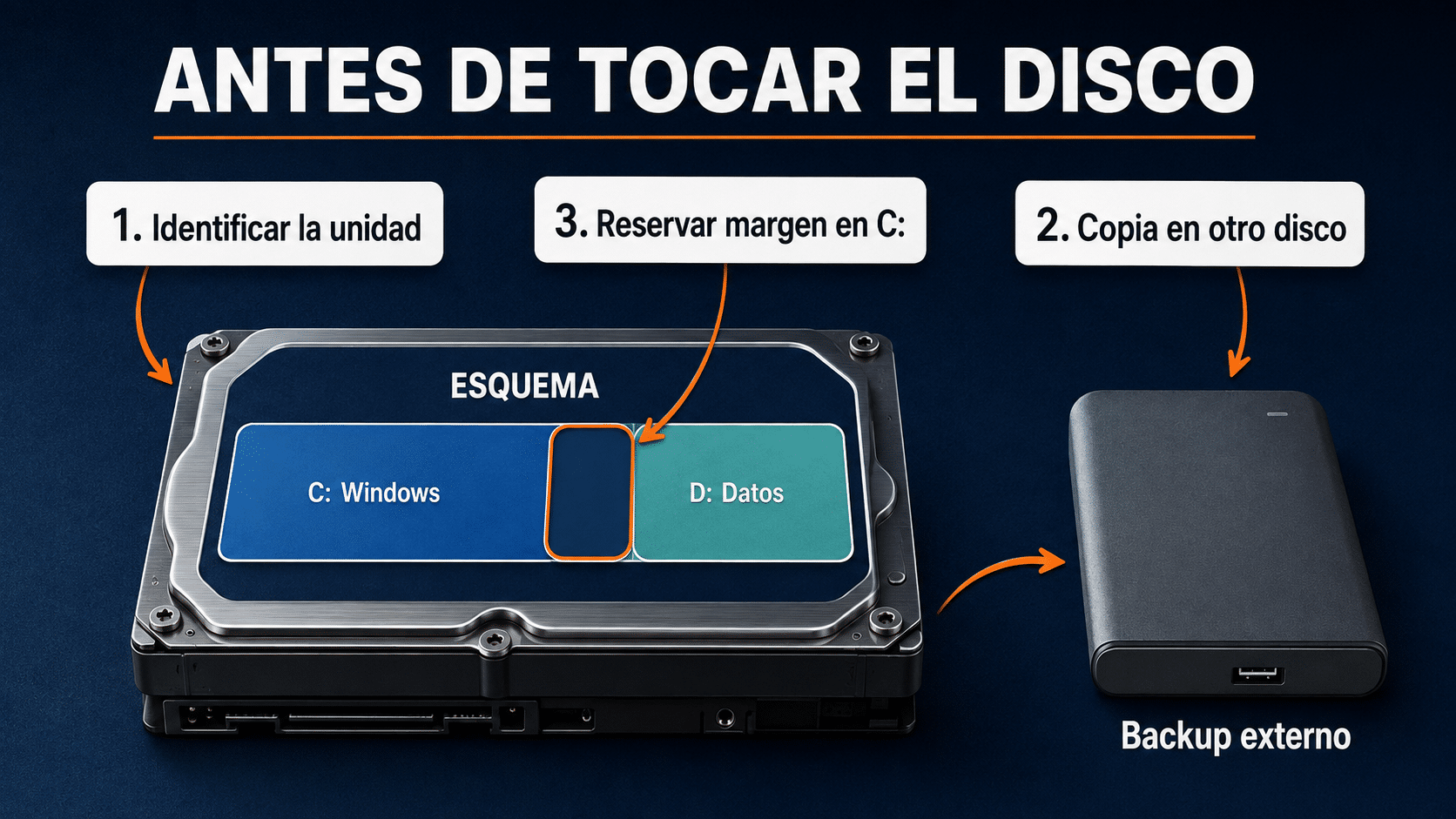
C: y D: pueden compartir el mismo disco. El backup útil está fuera de ese dispositivo.
Cuánto espacio dejar en C: sin adivinar
No existe un reparto universal que sirva para una notebook de oficina y una estación con juegos, máquinas virtuales y edición de video. Mirá cuánto ocupás hoy y pensá qué vas a instalar después. Dejale lugar al sistema, las aplicaciones, las actualizaciones y los archivos temporales. El mínimo que acepta una herramienta es un límite técnico, no una recomendación de comodidad.
Ejemplo de planificación, no receta: si un volumen de 400 GB tiene 180 GB ocupados y querés ceder 100 GB, el volumen original quedaría en unos 300 GB, con unos 120 GB disponibles antes de otros cambios. Si en cambio cedés 200 GB, te quedaría muy poco margen. Hacé la cuenta con tus valores reales y revisá las unidades que muestra cada programa.
Para decidir, armá una lista corta: documentos que querés guardar aparte, crecimiento esperado de esos documentos y aplicaciones que seguirán en C:. Si no tenés un uso claro para D:, también podés organizarte con carpetas. Particionar por deporte suele terminar con una unidad llena y otra mirando el techo. Mejor una distribución que puedas explicar en dos líneas.
Herramientas oficiales: qué necesitás descargar
Administración de discos ya está en Windows 11. Para el procedimiento básico no necesitás bajar un “particionador de Windows” de una página de descargas. Abrí Inicio y buscá “Crear y formatear particiones del disco duro”, o usá el menú de clic derecho sobre Inicio para entrar en Administración de discos. El nombre contiene “formatear”, pero abrir la herramienta no formatea nada.
Los otros dos métodos utilizan programas distintos, con instaladores y licencias propios. Confirmá el nombre completo: EaseUS Partition Master administra particiones; no es EaseUS Data Recovery Wizard. AOMEI Partition Assistant tampoco es AOMEI Backupper. Los nombres parecidos son un clásico, pero la licencia de una aplicación no convierte otra en la herramienta que necesitás.
Una prueba gratuita permite conocer el programa, pero no supongas que ejecutará todas las operaciones de una edición comercial. Revisá qué edición instalaste antes de preparar cambios. Si compraste en TCD, usá las instrucciones recibidas para la descarga y activación correspondientes. Tener una ventana abierta y ver la palabra Professional en una oferta no confirma que tu instalación esté activada.
Método gratuito: reducir un volumen y crear otro con Windows
El procedimiento tiene dos fases: primero cedés parte del espacio de un volumen; después preparás un volumen nuevo en ese espacio. No borres C: ni formatees una partición con documentos para obtener el mismo resultado. La documentación de Microsoft sobre reducción explica que esta operación puede hacerse sin reformatear el volumen NTFS original.
1. Reconocé el mapa antes de seleccionar
En Administración de discos, mirá el panel inferior y encontrá el dispositivo correcto. Compará su capacidad y los volúmenes que contiene con tus notas. Identificá C: por su letra; no por ser el rectángulo más grande o el primero. Si hay varios discos parecidos, tomate un minuto adicional para comprobar el modelo en sus propiedades.
Dejá quietas las particiones pequeñas de arranque, EFI, recuperación u OEM. Que no tengan letra o archivos visibles no las vuelve espacio desperdiciado. Sacá una captura del mapa completo para comparar después. Guardala junto con tus notas, fuera del disco cuando sea posible. Esa foto del “antes” ayuda mucho más que recordar que había “una barrita azul por ahí”.
2. Calculá la cantidad que vas a reducir
- Hacé clic derecho sobre el volumen NTFS elegido y seleccioná Reducir volumen.
- Esperá la consulta de espacio y leé cuánto permite reducir Windows.
- Introducí la cantidad que vas a quitar, en el campo expresado en MB. No es el tamaño final de C:.
- Comprobá el tamaño resultante que muestra el cuadro y contrastalo con tu planificación.
- Confirmá con Reducir cuando la unidad y las cantidades coincidan.
Si tu objetivo ilustrativo es separar 100 GiB, la conversión binaria es 100 × 1024 = 102400 MiB; Windows suele rotular ese campo como MB. No copies ese número sin comprobar que cabe y que deja suficiente margen. El cuadro muestra valores concretos para tu volumen, y esos valores mandan sobre cualquier ejemplo de una guía.
Cuando termine, debería aparecer una zona “Sin asignar”. Esa zona todavía no es D: y no está lista para guardar carpetas. Antes de continuar, compará el resultado con lo que pediste. Si cediste menos espacio del previsto, podés detenerte y decidir si te sirve: no hay obligación de completar el plan original a cualquier costo.
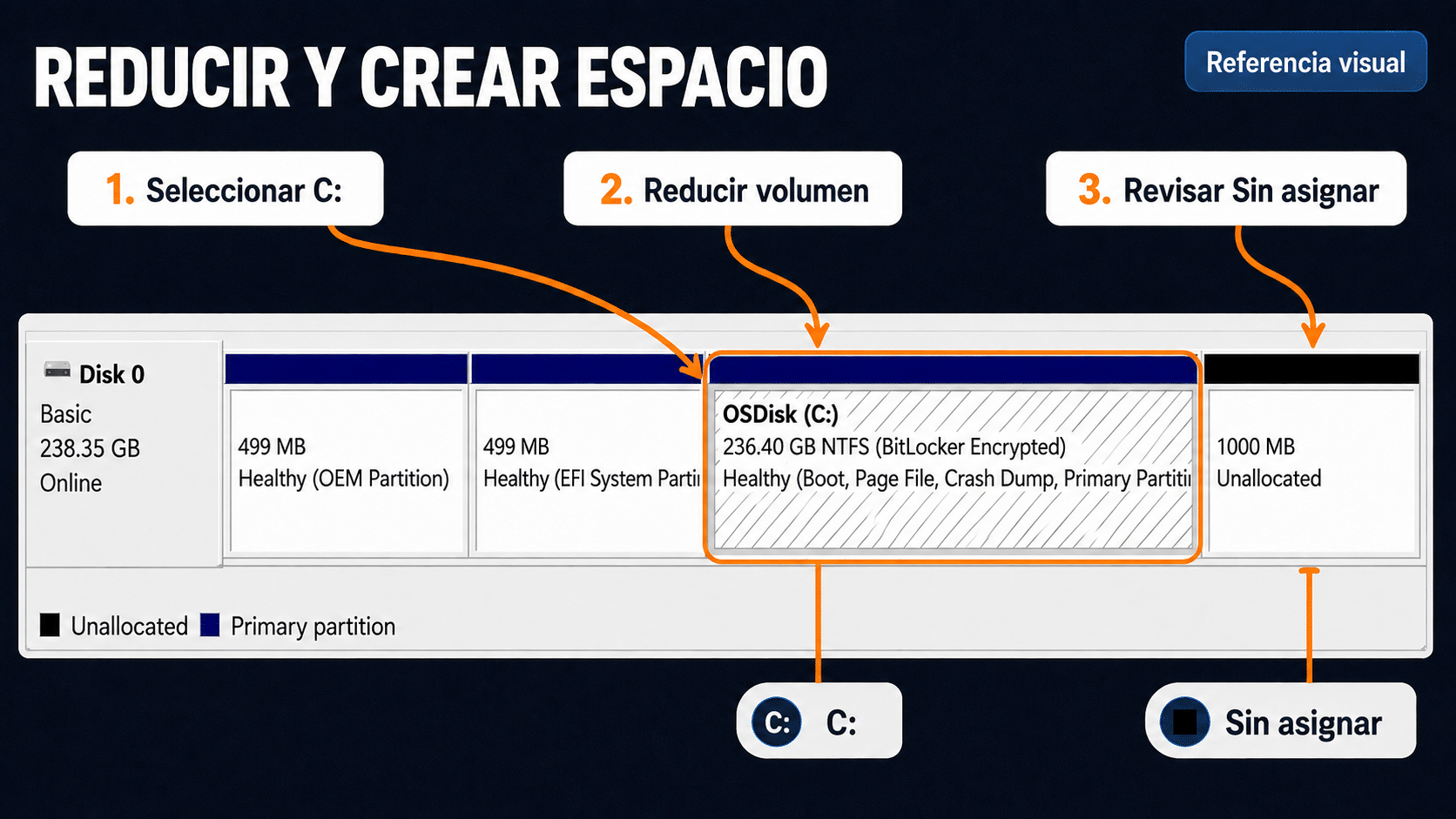
Referencia visual basada en documentación de Microsoft. Los tamaños y el orden exacto dependen de tu equipo.
3. Creá el volumen nuevo sobre Sin asignar
- Hacé clic derecho específicamente en el espacio Sin asignar y elegí Nuevo volumen simple.
- Indicá cuánto de ese espacio querés utilizar.
- Elegí una letra disponible. D: es un ejemplo; puede estar ocupada por otra unidad.
- Para este volumen de datos de Windows, seleccioná NTFS, tamaño de asignación predeterminado y una etiqueta clara, como Datos.
- Revisá el resumen y finalizá el asistente. El formateo debe corresponder únicamente al volumen nuevo y vacío.
La diferencia importante es el objeto seleccionado. “Crear y preparar un volumen vacío” y “formatear el volumen que contiene mis fotos” pueden estar a pocos clics de distancia, pero no son intercambiables. Si el asistente señala una letra con archivos existentes o propone borrar una partición, cancelá antes de confirmar y volvé al mapa.
Al terminar, abrí Este equipo y comprobá que aparezca la letra asignada. No empieces trasladando toda tu biblioteca: primero verificá con un archivo de prueba. La paciencia acá cuesta segundos; corregir una confusión puede costar bastante más. Posta, conviene hacer el estreno con algo que puedas borrar sin drama.
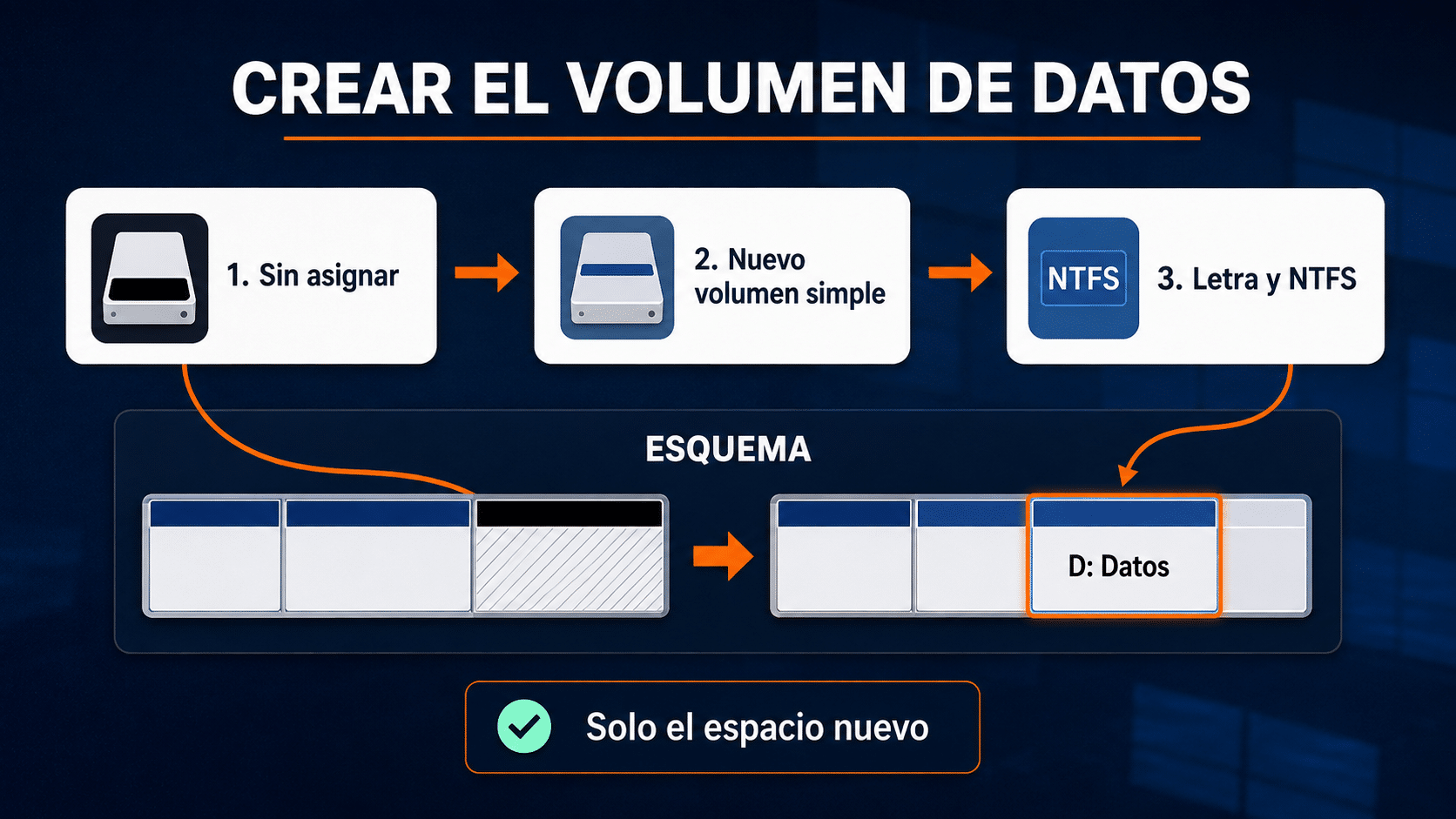
El esquema separa las dos fases: liberar espacio y crear un volumen nuevo dentro de él.
Métodos con los programas disponibles en TCD
Estos programas agregan una representación visual y una lista de operaciones pendientes. Eso permite revisar lo planeado antes de ejecutarlo. No significa que debas usar funciones avanzadas porque están disponibles: para separar documentos seguimos con reducir y crear. Migración del sistema, clonación y recuperación de particiones tienen otros objetivos.
Con EaseUS Partition Master Professional — 12 meses, 1 PC
- Instalá y activá Partition Master según las instrucciones de tu licencia. Abrí Partition Manager e identificá el disco y volumen de origen.
- Seleccioná Resize/Move o Move/Resize, según la versión. Ajustá el borde derecho hacia adentro para reservar espacio al final y confirmá el tamaño previsto.
- Aceptá con OK. Revisá la operación pendiente antes de continuar.
- Seleccioná el espacio sin asignar, elegí Create y configurá tamaño, letra disponible, etiqueta y NTFS para el volumen nuevo.
- Comprobá que la lista sólo incluya las operaciones planeadas. Usá el control de ejecución, Apply o su equivalente de la versión, y seguí la confirmación.
- Esperá la finalización y cualquier reinicio solicitado. Después comprobá ambas unidades desde Windows.
El manual oficial de EaseUS describe los cambios pendientes y los controles. También recomienda descifrar por completo antes de redimensionar un volumen BitLocker; su manejo cifrado tiene restricciones. Si aplica, resolvé esa preparación primero.
La ficha utilizada en este método corresponde a un equipo durante doce meses. Antes de comprar, compará esa duración con tu necesidad: reorganizar una sola vez y administrar discos periódicamente son decisiones diferentes. Para la instalación inicial tenés además nuestra guía de instalación y activación de programas EaseUS.
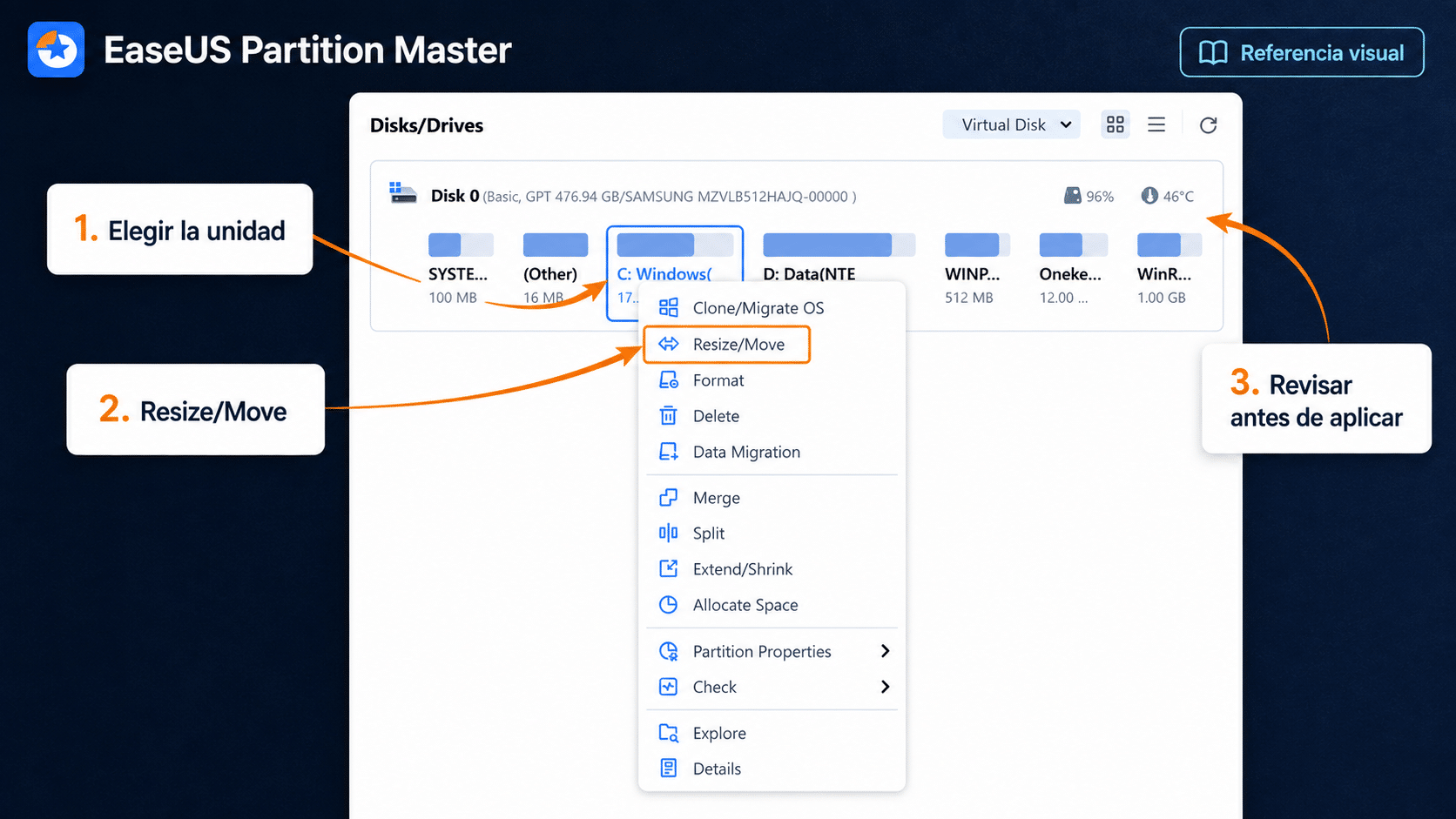
Referencia visual de EaseUS: identificá la unidad antes de abrir Resize/Move. Los rótulos pueden variar con idioma y versión.
Con AOMEI Partition Assistant Professional — licencia permanente para 2 PC
- Instalá y activá Partition Assistant. Verificá la letra y capacidad del volumen que vas a reducir.
- Abrí Resize/Move Partition. Ajustá el borde derecho para dejar el espacio deseado al final; confirmá con OK.
- Revisá el resultado propuesto y ejecutá la reducción con Apply y Proceed, siguiendo cualquier solicitud de reinicio.
- Una vez completada, seleccioná el espacio sin asignar y abrí Create Partition. Configurá tamaño, etiqueta, letra y NTFS; aceptá con OK.
- Inspeccioná la nueva operación pendiente. Confirmá Apply y Proceed sólo si coincide con tu plan.
- Esperá el resultado y verificá los archivos originales y el volumen nuevo en el Explorador.
Las referencias oficiales son redimensionar con AOMEI y crear una partición. AOMEI advierte que ciertas reducciones requieren PreOS y reinicio, y contempla descifrado previo para BitLocker. No interrumpas ese proceso.
La opción del catálogo cubre hasta dos PC; no necesitás tener dos para usarla en una. No la confundas con una edición Server o una autorización para atender equipos ilimitados. Si sólo vas a separar un volumen NTFS y Windows ya permite hacerlo, el método gratuito puede resolverlo sin una compra adicional. La herramienta se elige por la tarea, no por la cantidad de botones.
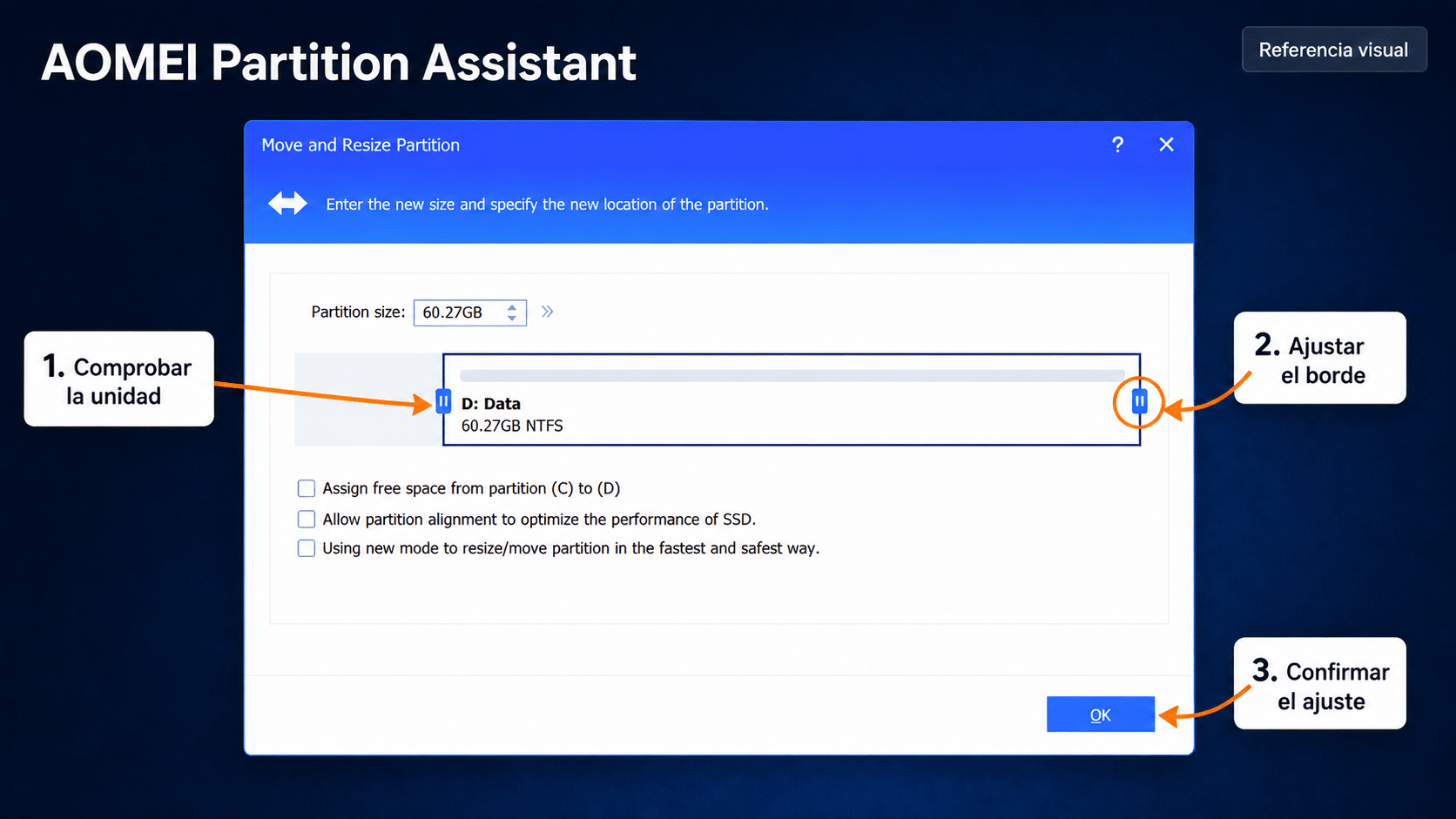
Arrastrar el borde cambia el tamaño. Confirmá el volumen real; la captura de referencia no representa tus capacidades.
Cómo comprobar que salió bien antes de mover todo
El mensaje de éxito es el comienzo de la revisión. Volvé a Administración de discos y compará con tu captura inicial: volumen original más pequeño, volumen nuevo con su letra y particiones de sistema conservadas. Una diferencia de tamaño pequeña por redondeos puede ser normal; una unidad ausente o un cambio que no pediste merece detenerse.
- Abrí algunos documentos, fotos y proyectos de la ubicación original. Elegí archivos de distintas carpetas, no cinco accesos directos al mismo archivo.
- Creá una carpeta de prueba en el volumen nuevo, guardá allí un archivo descartable y volvé a abrirlo.
- Revisá capacidad, espacio disponible, etiqueta y letra de ambos volúmenes. Anotá el nuevo reparto.
- Si la operación pidió reiniciar, confirmá que Windows haya vuelto a arrancar normalmente antes de seguir trabajando.
- Si hubo descifrado, planificá volver a proteger la unidad y guardar su clave de recuperación mediante el procedimiento correspondiente.
- Incluí la nueva ubicación en tu estrategia de backup. Una carpeta que antes se respaldaba desde C: puede necesitar ajuste después de trasladarla.
Para organizar tus datos, avanzá por grupos pequeños. Por ejemplo, copiá un proyecto cerrado, comprobá su contenido y recién después decidí qué hacer con el original. Evitá arrastrar Windows, Program Files o carpetas internas de aplicaciones hacia D:. Crear una partición no convierte los programas instalados en aplicaciones portables.
También revisá dónde guardan los archivos nuevos tus programas. Si todas las aplicaciones siguen apuntando a C:, la partición recién creada puede quedar vacía mientras el sistema vuelve a llenarse. Cambiá las ubicaciones desde las opciones de cada aplicación, comprobá un guardado y mantené un criterio sencillo para nombrar carpetas.
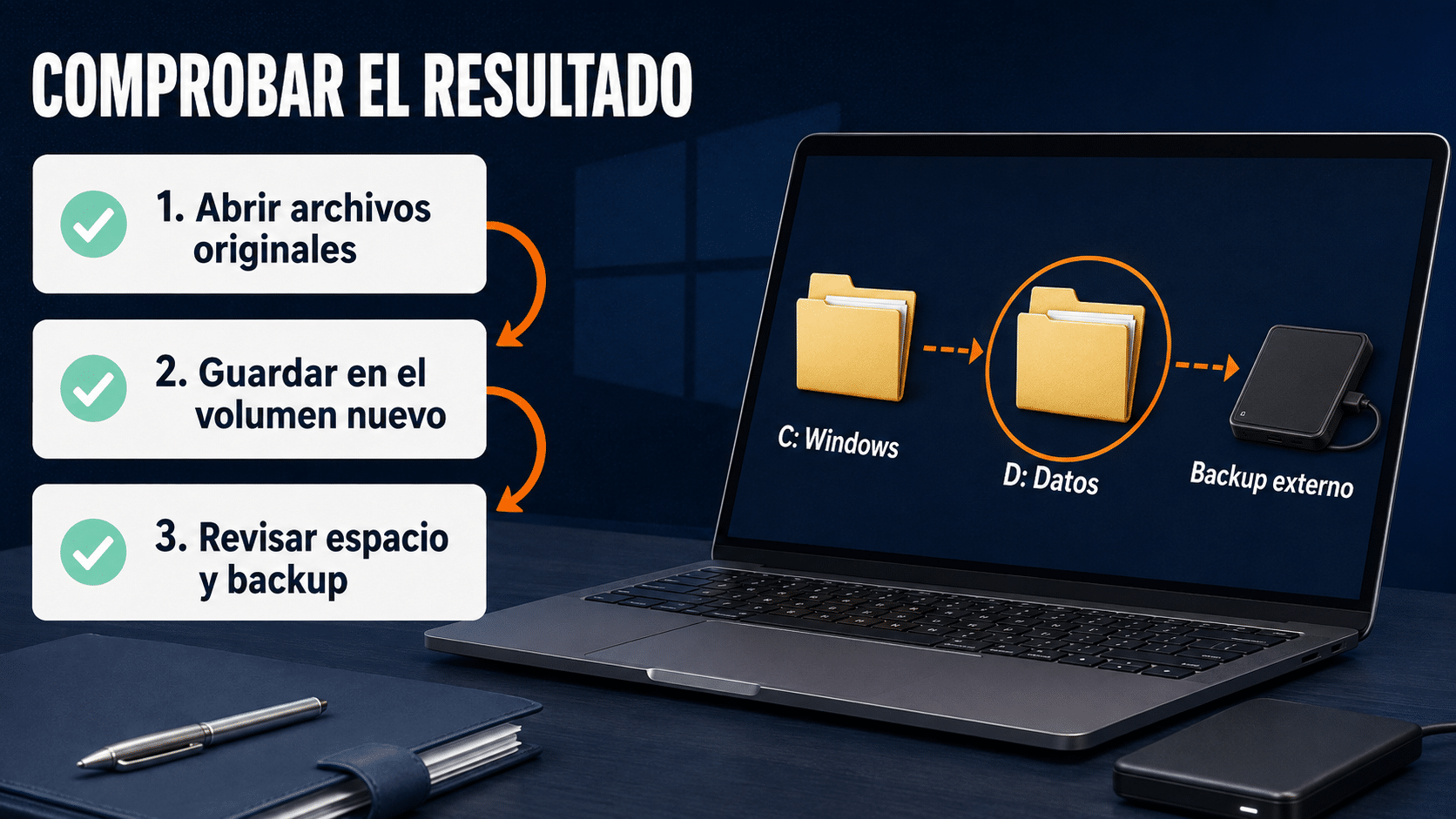
La comprobación termina cuando los archivos se abren y el nuevo destino queda incluido en el respaldo.
Ocho problemas comunes y qué hacer con cada uno
Windows deja reducir muy poco aunque figura mucho espacio libre
El espacio disponible dentro del volumen no siempre coincide con el espacio que puede cederse al final. Microsoft documenta archivos que no se pueden mover durante la reducción, como el archivo de paginación o ciertas copias de sombra. Su guía menciona el evento 259 para investigar el bloqueo. Aceptá una reducción menor o pedí ayuda para diagnosticar; no borres protecciones del sistema a ciegas.
Reducir volumen aparece deshabilitado
Revisá qué objeto seleccionaste, el sistema de archivos y los permisos. El procedimiento de esta guía usa un volumen básico NTFS. Si la unidad externa está en exFAT, no formatees para hacer aparecer el botón: eso cambia completamente la tarea. Primero copiá sus datos y planificá una reorganización específica. Que una función esté gris puede ser una limitación válida.
Extendí mi plan y ahora quiero devolver espacio a C:
Crear D: ocupa el espacio antes sin asignar. Para ampliar con Administración de discos hace falta espacio sin asignar inmediatamente a la derecha del volumen, en el mismo disco. La guía de Microsoft para extender volúmenes explica este requisito. No elimines D: si tiene datos, ni borres recuperación para abrir camino.
El volumen nuevo no aparece en Este equipo
Volvé al mapa y comprobá si realmente se creó, si tiene sistema de archivos y si recibió una letra. Una zona que sigue diciendo Sin asignar todavía no es un volumen. Una letra ocupada requiere otra elección disponible. No uses Formatear como respuesta automática: primero distinguí un volumen vacío recién creado de uno con archivos que Windows no está mostrando.
El programa muestra cambios pero el Explorador sigue igual
Puede que estés mirando una previsualización de operaciones pendientes. Revisá la lista y el estado de ejecución. No agregues el mismo cambio otra vez para “forzarlo”. Si todavía no aplicaste, podés corregir el plan antes de confirmar. Si ya está ejecutándose, esperá su resultado y consultá el registro del programa cuando haya un error concreto.
Aparece una solicitud de reinicio o de recuperación BitLocker
Un reinicio solicitado por la herramienta debe leerse antes de aceptarlo: verificá que corresponda a la operación que preparaste. Si Windows pide recuperación BitLocker, usá la clave correspondiente al identificador que muestra. No pruebes números de otro equipo ni publiques la pantalla con información sensible. En equipos administrados, la recuperación puede depender de la organización.
Me equivoqué de volumen, pero todavía no confirmé
Cancelá el cuadro. En un programa con tareas pendientes, eliminá o deshacé la operación incorrecta antes de aplicar. Volvé a identificar modelo, capacidad y letra desde cero. No sigas corrigiendo sobre una lista de acciones que ya no entendés. Un plan limpio de dos operaciones es más fácil de revisar que una cadena de ajustes compensatorios.
El disco desaparece, hace ruido o aparecen errores de lectura
No sigas reparticionando. Anotá el error y priorizá los datos. Si el dispositivo contiene información irreemplazable, evaluá ayuda especializada antes de someterlo a más escrituras. Nuestra guía sobre recuperación de un disco duro dañado trata ese escenario. Cambiar el dibujo de las particiones no repara un problema físico.
Tabla rápida del procedimiento
Los tiempos siguientes son orientativos para organizarte, no una promesa de duración. La copia depende del volumen de archivos y del destino; el redimensionado depende del disco, su distribución y el trabajo que deba hacer la herramienta. Reservá una ventana sin apuro, especialmente si el equipo es tu única máquina de trabajo.
| Paso | Qué hacer | Tiempo orientativo | Tip |
|---|---|---|---|
| Preparar | Identificar disco y probar el backup | Variable; la copia puede dominar la tarea | Abrí archivos desde la copia |
| Planificar | Calcular el espacio que vas a ceder | Unos minutos | Separá cantidad a reducir y tamaño final |
| Reducir | Ejecutar un solo método | Variable según operación y disco | Mantené alimentación estable |
| Crear | Preparar el volumen nuevo | Normalmente breve; puede variar | Elegí únicamente Sin asignar |
| Verificar | Leer, guardar y revisar capacidades | Varios minutos | No empieces moviendo todo |
| Organizar | Ajustar destinos y respaldo | Según cantidad de carpetas | Incluí la nueva letra en el backup |
Preguntas frecuentes sobre particionar en Windows 11
¿Se puede hacer sin formatear C:?
Sí, para el escenario de reducción NTFS explicado no se reformatea C:. Se crea espacio sin asignar y se prepara un volumen nuevo allí. El formateo de ese volumen vacío es distinto del formateo de C:. Antes de cualquier confirmación, revisá cuál es el objeto que va a modificarse.
¿Esto funciona también en un SSD?
Sí, el planteo de organizar volúmenes también aplica a SSD reconocidos por Windows. No agrega capacidad física ni reemplaza un respaldo. Tampoco tenés que desfragmentar manualmente un SSD como paso ritual para crear D:. Usá las funciones adecuadas de la herramienta y evitá sumar mantenimiento que no resuelve tu necesidad.
¿D: protege mis archivos si se rompe Windows?
Puede facilitar la organización, pero no garantiza protección. Un fallo físico, una eliminación equivocada o una operación sobre el disco completo puede afectar todos sus volúmenes. Además, una reinstalación mal dirigida puede borrar D:. Conservá una copia independiente y verificá cuidadosamente el destino de cualquier instalación futura.
¿Puedo usar espacio de otro disco para ampliar C: con este método?
No. El recorrido explicado reorganiza el espacio del mismo disco básico. Si tu objetivo exige sumar capacidad de otro dispositivo, es otro diseño de almacenamiento. Para una PC personal, valorá trasladar archivos a ese segundo disco o migrar a uno mayor, con un plan de copia y recuperación claro.
¿Cuál de las tres opciones conviene elegir?
Para una división NTFS simple que Windows permite, empezá por Administración de discos. Si necesitás otra presentación de las operaciones o ya utilizás EaseUS o AOMEI, seguí su método verificado. Comprar un programa no elimina las restricciones del disco ni vuelve innecesario el backup. Elegí por función, compatibilidad y licencia.
¿Puedo deshacerlo cuando quiera?
Antes de ejecutar, las tareas pendientes pueden revisarse o cancelarse según el programa. Después, volver al reparto anterior es una nueva operación y puede exigir mover o respaldar datos. No confundas deshacer una vista previa con restaurar automáticamente un disco ya modificado. Guardá tu planificación inicial y la copia hasta comprobar todo.
¿Qué pasa con mis programas cuando creo D:?
Crear D: no los traslada. Seguirán instalados donde estaban y sus accesos directos conservarán sus rutas. Si querés cambiar una aplicación de ubicación, usá su procedimiento admitido o reinstalala cuando corresponda. Para documentos nuevos, elegí el destino desde Guardar como o desde las preferencias de la aplicación.
¿Tengo que modificar GPT, MBR, EFI o recuperación?
No para seguir este recorrido cuando ya hay una configuración compatible. Si aparece una limitación de esquema o de cantidad de particiones, revisala como un problema separado. No conviertas todo el disco ni borres particiones auxiliares sólo para terminar más rápido. La meta es organizar datos, no reconstruir el arranque.
Productos usados en los métodos de esta guía
Estas fichas corresponden a los programas del tutorial. Revisá duración, cantidad de equipos y compatibilidad antes de elegir. Si la opción integrada de Windows alcanza, podés completar el trabajo con ella. Si necesitás un gestor dedicado, encontrás estas alternativas en la categoría de herramientas de software.
Un reparto claro, con los archivos comprobados
Elegí un método, identificá la unidad y revisá cada cambio antes de confirmarlo. Después, probá archivos originales y nuevos, conservá el respaldo y ajustá dónde guardás tus próximos proyectos. Si el mapa final coincide con tu plan y los documentos abren bien, salió joya: más orden, menos carpetas perdidas y mate a mano.
Contanos dónde te quedaste y seguimos
Si te trabaste, escribinos con una captura del error. Te ayudamos por correo y WhatsApp en 9–23 hs (ARG). Entrega siempre por correo email.