novaPDF Lite 11: cómo instalar y activar tu licencia (guía oficial)


Activá tu novaPDF Lite 11
Felicitaciones por tu compra de novaPDF Lite 11. Acabás de sumar una herramienta muy práctica: novaPDF se instala como una impresora más de Windows, y desde ese momento cualquier cosa que puedas imprimir — un Word, un Excel, una página web, una imagen — la convertís a PDF eligiendo «novaPDF» en el menú de imprimir. Así de directo.
El camino completo te lleva 10-15 minutos: descargás el instalador oficial de Softland, lo instalás, y activás con la clave que te enviamos por email. Si algo no sale, en la última sección tenés los problemas más comunes con su solución — y si seguís trabado, escribinos en 9–23 hs ARG y te ayudamos en el día.
Un dato que suma confianza: tu licencia es permanente (pago único, sin suscripción) y la versión 11 es la versión actual de novaPDF — Softland la sigue actualizando hoy. La edición Lite incluye lo esencial y más: PDFs con texto buscable, marcadores y links automáticos, botones para Office (podés guardar hasta mails de Outlook como PDF) y combinar varios documentos en un mismo PDF. Si más adelante necesitás proteger PDFs con contraseña, marcas de agua o firma digital, eso pertenece a las ediciones superiores — para convertir documentos del día a día, Lite va perfecto.
¿Qué te enviamos por email?
En el email de Tu Código Digital tenés:
- ✅ Tu clave de producto (Product Key) de novaPDF Lite 11 — grupos de caracteres separados por guiones.
- ✅ El link a esta guía paso a paso.
- ✅ Tu factura adjunta en PDF.
¿No te llegó el mail? Revisá primero Spam o Promociones. Si tampoco está ahí, escribinos con tu número de orden y te lo reenviamos en el día.
Antes de empezar
Cuatro chequeos rápidos y arrancamos:
- ✅ Una PC con Windows — novaPDF 11 funciona en Windows 11, 10, 8.1 y 7 (es un programa solo para Windows: no existe versión para Mac).
- ✅ Conexión a internet (para la descarga y para la activación).
- ✅ Tu clave de producto a mano (copiala del email para no equivocarte al tipear).
- ✅ Permisos de administrador en la PC y unos 300 MB de espacio libre. Si a tu Windows le falta algún componente, el instalador lo baja e instala solo.
🛒 ¿Llegaste a esta guía y todavía no tenés tu licencia? En Tu Código Digital la conseguís original, con factura, entrega por email y soporte 9–23 hs ARG:
¿Armás tu escritorio de documentos?
Un dato antes de la descarga: si vas a manejar documentos y PDF seguido en esta PC, estas opciones completan el kit — todas originales, con factura, garantía y soporte 9–23 hs ARG:

Guías relacionadas que te pueden servir
- Cómo instalar y activar Nuance Power PDF Advanced — un editor de PDF con más funciones (OCR, firmas, protección), con su instalación paso a paso.
- Cómo instalar y activar OfficeSuite Personal — otra suite de oficina del catálogo con editor de PDF incluido, con su activación paso a paso.
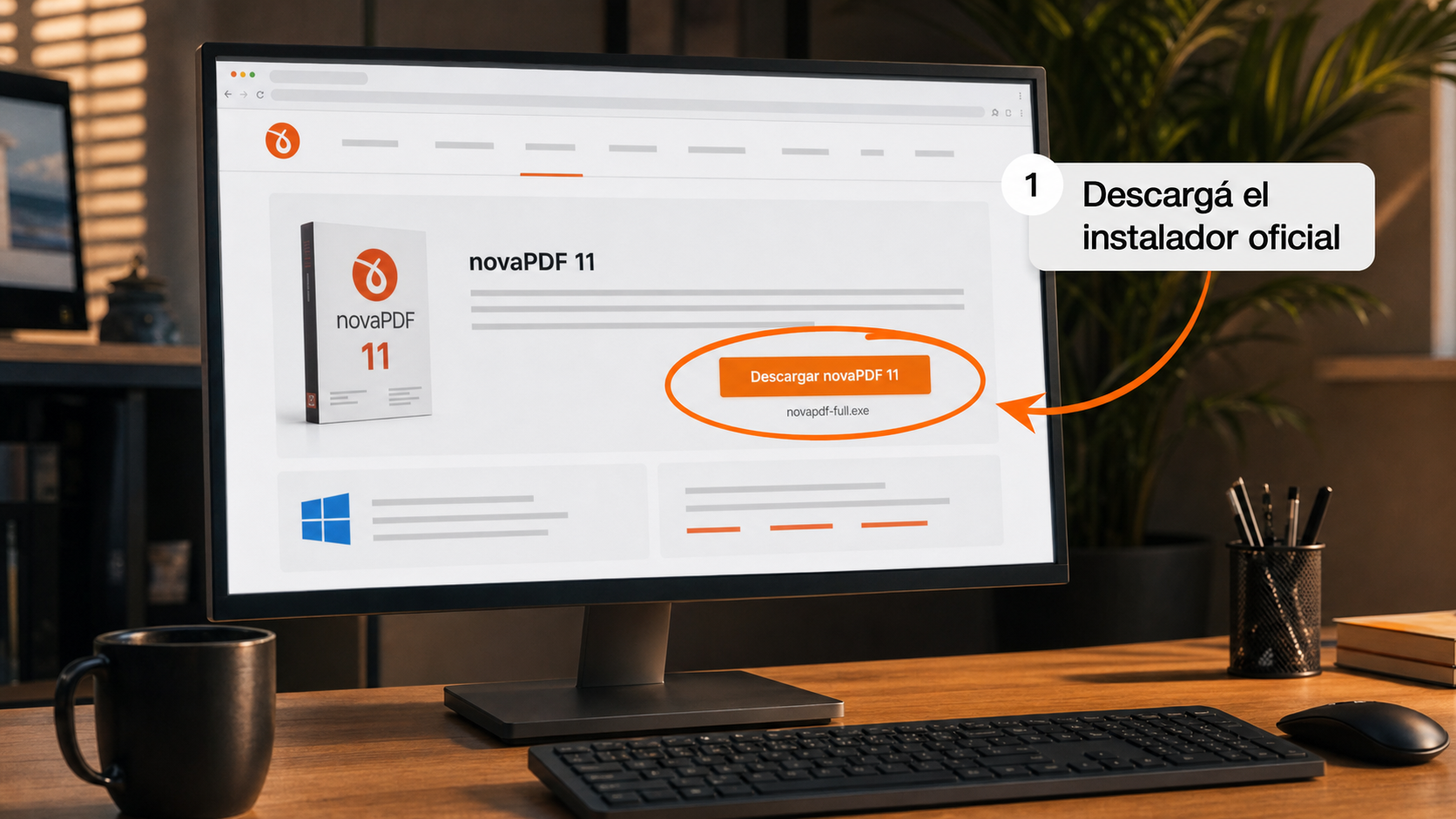
Descargá el instalador oficial
La descarga es directa desde Softland, el fabricante de novaPDF — sin registros ni formularios:
El archivo es novapdf-full.exe y pesa ~117 MB. También podés bajarlo desde la página oficial de descargas de novaPDF — es el mismo instalador. Si el link cambiara en el futuro, entrá a novapdf.com y buscá «Download».
Importante, para que no te confunda: Softland usa un único instalador para todas las ediciones de novaPDF (Lite, Standard y Professional). Es normal que durante la instalación no diga «Lite» por ningún lado — tu clave es la que define la edición cuando actives, en el próximo paso.
Instalá novaPDF
- Ejecutá
novapdf-full.exey aceptá los permisos de administrador. - Seguí los pasos del instalador — las opciones estándar van perfecto.
- Si tu Windows necesita algún componente extra, el instalador lo descarga e instala solo y después retoma donde estaba. No tenés que hacer nada.
- Al terminar, novaPDF queda instalado como una impresora nueva en tu PC.
Activá con tu clave
La clave no se ingresa durante la instalación, sino al abrir el programa. Tranquilo, son 2 minutos:
- Abrí novaPDF (buscá «novaPDF» en el menú Inicio). Al primer arranque aparece la ventana de activación.
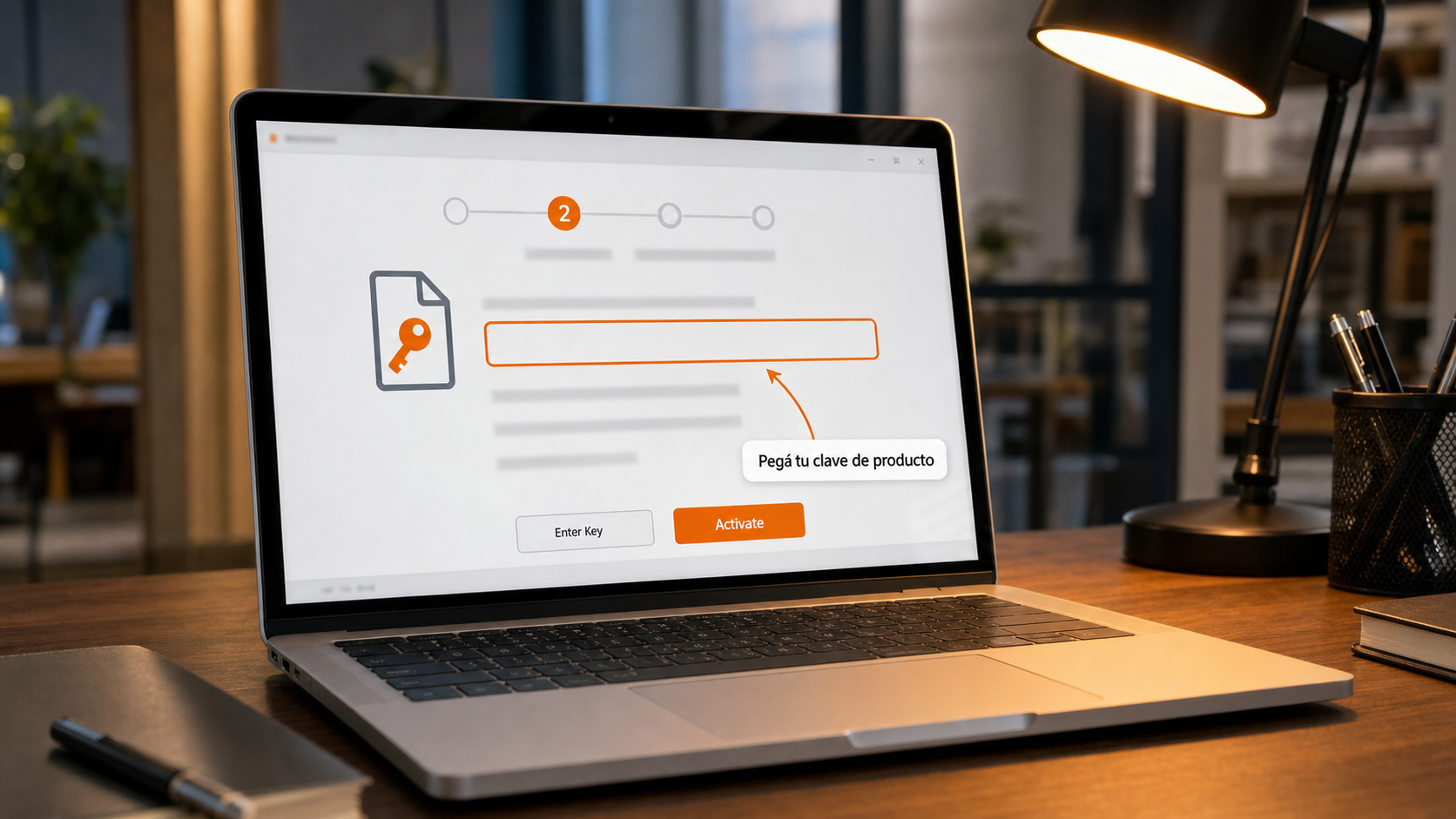
- Hacé clic en «Enter Key» (ingresar clave).
- Pegá tu clave de producto — la del email, con sus guiones — y presioná Siguiente.
- Si te pregunta el tipo de licencia, elegí «Desktop» (es tu caso: 1 licencia para 1 PC).
- Completá tu nombre y email, aceptá la política de privacidad y presioná Activate.
- El programa se comunica con Softland por internet y en segundos queda activado como novaPDF Lite 11.
¿Te saltaste la ventana o elegiste el modo de prueba? No pasa nada: abrí el novaPDF Printer Manager desde el menú Inicio, andá a la pestaña Licensing → Activation y activá desde ahí con la misma clave, cuando quieras.
¿La PC no tiene internet? (activación manual, para casos especiales)
novaPDF también se puede activar sin conexión: el programa genera un archivo de solicitud que se sube a activate.novapdf.com desde otra PC con internet, y el archivo de respuesta se carga de vuelta en tu PC. Es un proceso corto pero con varios pasos — si es tu caso, escribinos y te guiamos en el momento.
¿Cómo sabés que quedó activado?
Hacé la prueba de fuego, que además es tu primer PDF:
- Abrí cualquier documento (un Word, una página web, lo que tengas a mano).
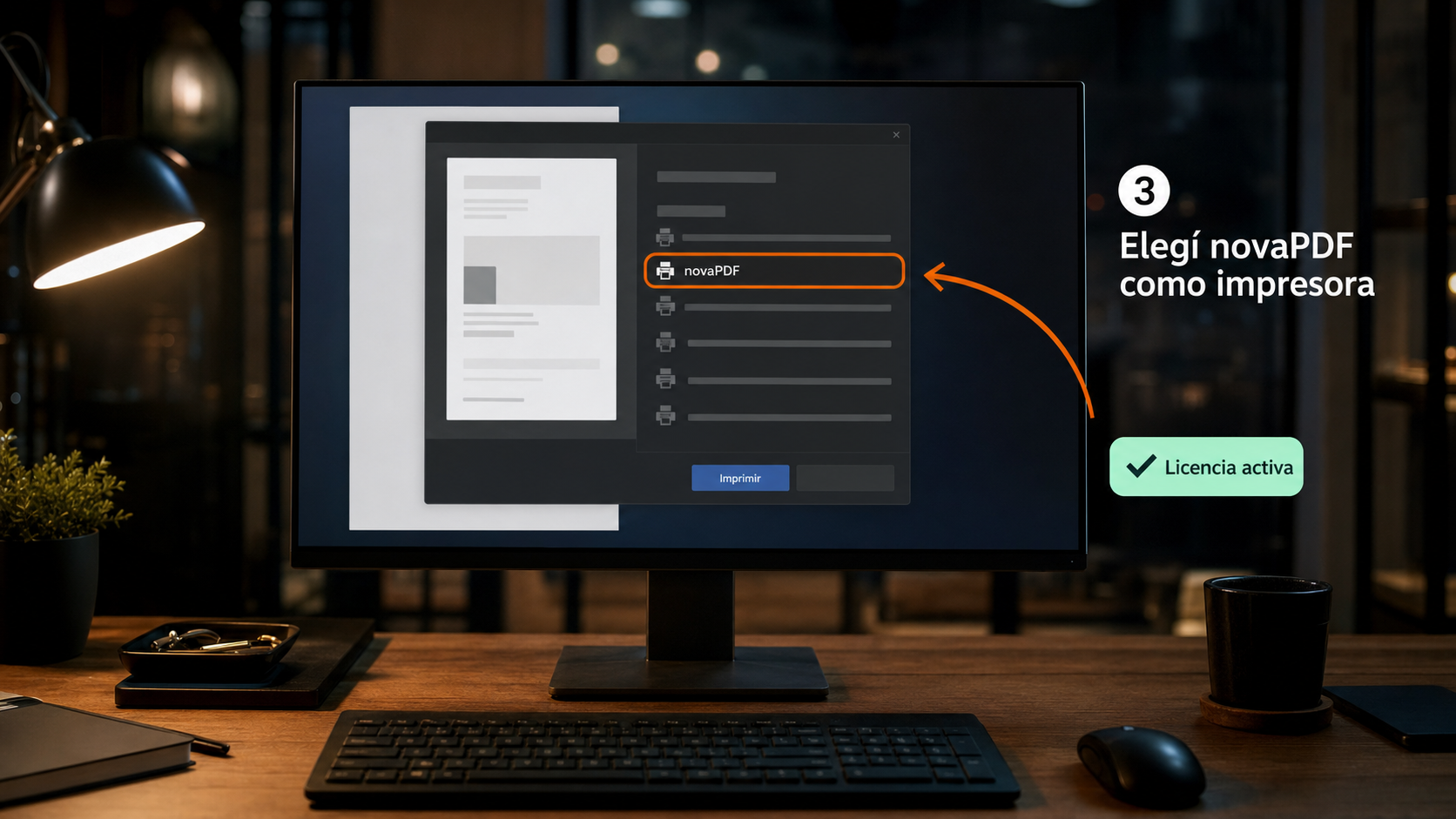
- Andá a Archivo → Imprimir y elegí novaPDF como impresora.
- Imprimí: en lugar de papel, te pide dónde guardar y te genera el PDF.
- El PDF sale limpio, sin ningún aviso al pie de página (ese aviso es la marca del modo de prueba — con la licencia activa desaparece).
- En el novaPDF Printer Manager → Licensing figura tu licencia activa.
Si ves todo eso, salió joya: tu licencia permanente quedó activa en esta PC.
¿Algo no funcionó?
Estos son los problemas más comunes que vemos en soporte. La mayoría se resuelven en 2 minutos.
«Me dice que la clave no es válida»
Causa más común: un error al copiar — un 0 (cero) por una O (letra), o un espacio de más al principio o al final.
Solución: copiá la clave directo del mail (sin retipear), con todos sus guiones. Si igual no funciona, escribinos con una captura del error y tu número de orden — lo resolvemos en el día.
«Los PDFs me salen con un aviso al pie de página»
Eso significa que novaPDF está en modo de prueba: todavía no tomó tu clave. Andá al novaPDF Printer Manager → Licensing → Activation, activá con tu clave y listo — los próximos PDFs salen limpios.
«Instalé pero no puedo activar»
- Verificá que la PC tenga internet en ese momento (la activación se comunica con Softland).
- Si tu antivirus o firewall bloquea el programa, permitilo — es software original de Softland.
- Cerrá y volvé a abrir novaPDF para que reintente.
«Cambié de PC y quiero usar novaPDF en la nueva»
Se puede, pero con un paso previo muy importante: en la PC vieja, antes que nada, andá a Printer Manager → Licensing → Activation y usá el botón Deactivate para liberar la licencia. Desinstalar el programa NO la libera — hay que desactivarla primero. Después instalás y activás en la PC nueva con la misma clave. ¿La PC vieja murió y no llegaste a desactivar? Escribinos con tu número de orden y lo destrabamos con Softland.
«Me dice que la clave ya se activó demasiadas veces»
Pasa cuando una licencia se activó y desactivó muchas veces seguidas. Escribinos con tu número de orden y lo resolvemos — Softland tiene un proceso oficial para restablecer las activaciones.
¿Tu problema no está acá? Escribinos en 9-23 hs ARG con una captura del error y tu número de orden. Te resolvemos el día.
Si te trabaste, escribinos con una captura del error. Te ayudamos por correo y WhatsApp en 9–23 hs (ARG). Entrega siempre por correo email.