Cómo Instalar y Activar OfficeSuite Personal | Guía


Activá tu OfficeSuite Personal (12 meses)
Felicitaciones por tu compra de OfficeSuite Personal. Tenés por delante 12 meses de una suite de oficina completa: Documentos, Planillas, Presentaciones, editor de PDF y Mail con Calendario, todo compatible con los formatos de Microsoft Office (Word, Excel, PowerPoint) — abrís y guardás los archivos de siempre, sin dramas de compatibilidad.
El camino es corto: activás tu clave en la página oficial de OfficeSuite, descargás el instalador desde ahí mismo, y entrás con tu cuenta. En total, 10-15 minutos. Si algo no sale, en la última sección tenés los problemas más comunes con la solución — y si seguís trabado, escribinos en 9–23 hs ARG y te ayudamos en el día.
Lo que cubre tu plan Personal: 1 usuario en 1 computadora + 2 dispositivos móviles (Android o iOS), más 50 GB de almacenamiento en la nube de MobiSystems para sincronizar tus documentos entre equipos.
¿Qué te enviamos por email?
En el email de Tu Código Digital tenés:
- ✅ Tu clave de activación de OfficeSuite Personal.
- ✅ El link a esta guía paso a paso.
- ✅ Tu factura adjunta en PDF.
¿No te llegó el mail? Revisá primero Spam o Promociones. Si tampoco está ahí, escribinos con tu número de orden y te lo reenviamos en el día.
Antes de empezar
Cuatro chequeos rápidos y arrancamos:
- ✅ Una PC con Windows (la suite también tiene apps para Android y iOS — las activás después con la misma cuenta).
- ✅ Conexión a internet (la activación y la descarga la necesitan).
- ✅ Tu clave de activación a mano (copiala del email para no equivocarte al tipear).
- ⚠️ El dato más importante: al activar vas a asociar la licencia a una cuenta (Google, Apple o un email con contraseña). La licencia queda atada a esa cuenta — elegí una que uses siempre y no la pierdas de vista: es tu llave para reinstalar y para usar la suite en el celular.
🛒 ¿Llegaste a esta guía y todavía no tenés tu licencia? En Tu Código Digital la conseguís original, con factura, entrega por email y soporte 9–23 hs ARG:
¿Poniendo a punto la PC de casa?
Un dato antes de la activación: si estás armando tu equipo de trabajo hogareño, estas opciones se llevan bien con tu OfficeSuite — todas originales, con factura, garantía y soporte 9–23 hs ARG:


Guías relacionadas que te pueden servir
- Cómo instalar y activar Windows 10 Home — si estás poniendo a punto la PC de casa, la guía completa del sistema.
- Cómo instalar y activar OkayFreedom Premium VPN — el complemento de privacidad para navegar protegido en la misma PC.
Activá tu clave
La activación se hace en la página oficial de OfficeSuite, gratis y en español:
- Entrá a officesuite.com/es/activate.
- Ingresá tu clave de activación en los casilleros (copiala del email).
- Elegí la plataforma donde la vas a usar primero: Windows.
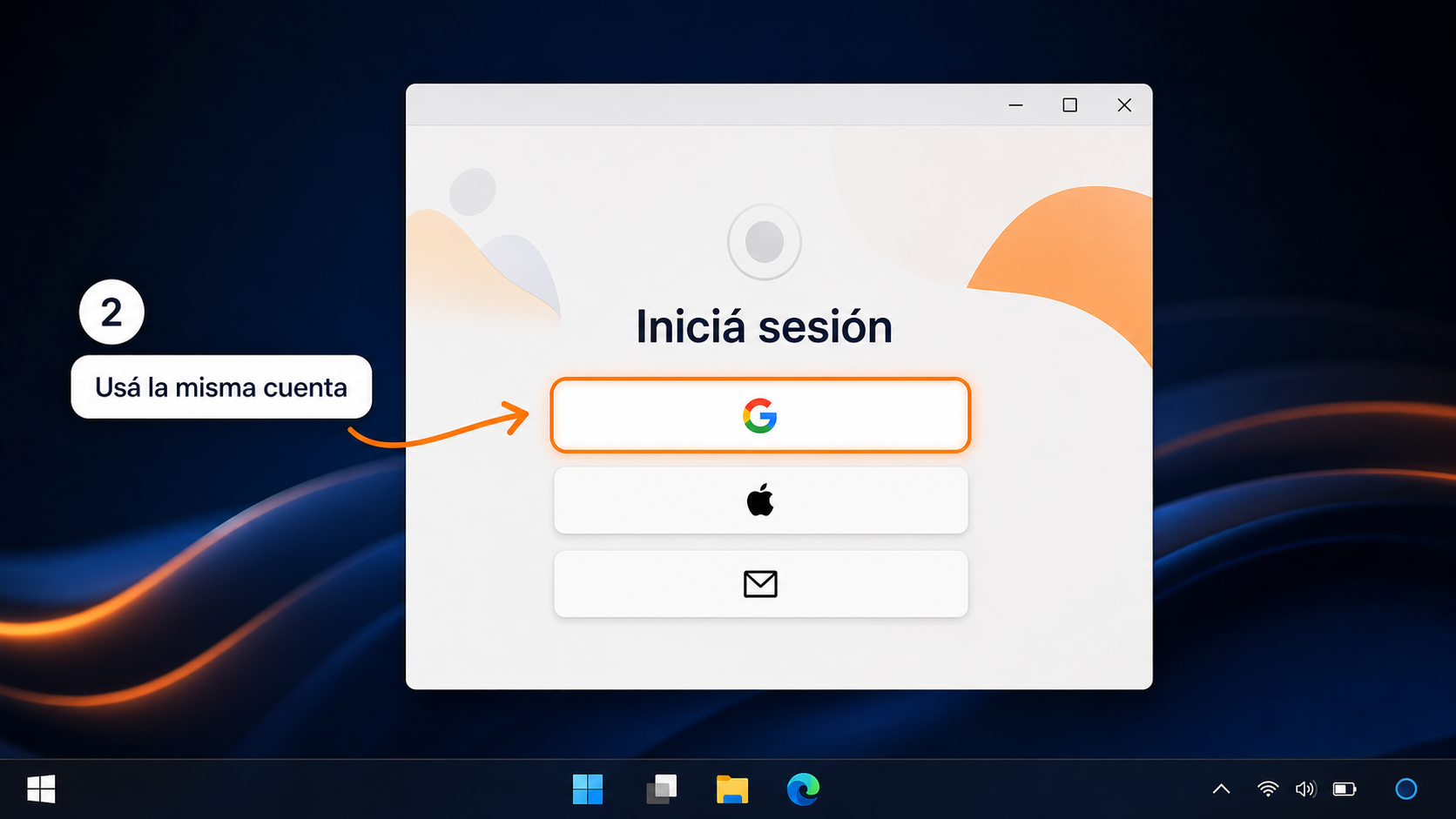
- Iniciá sesión o creá tu cuenta (Google, Apple o email) — esta es la cuenta a la que queda asociada tu licencia.
- Con la clave validada, la página te habilita el botón «Descargar para PC». Descargá el instalador.
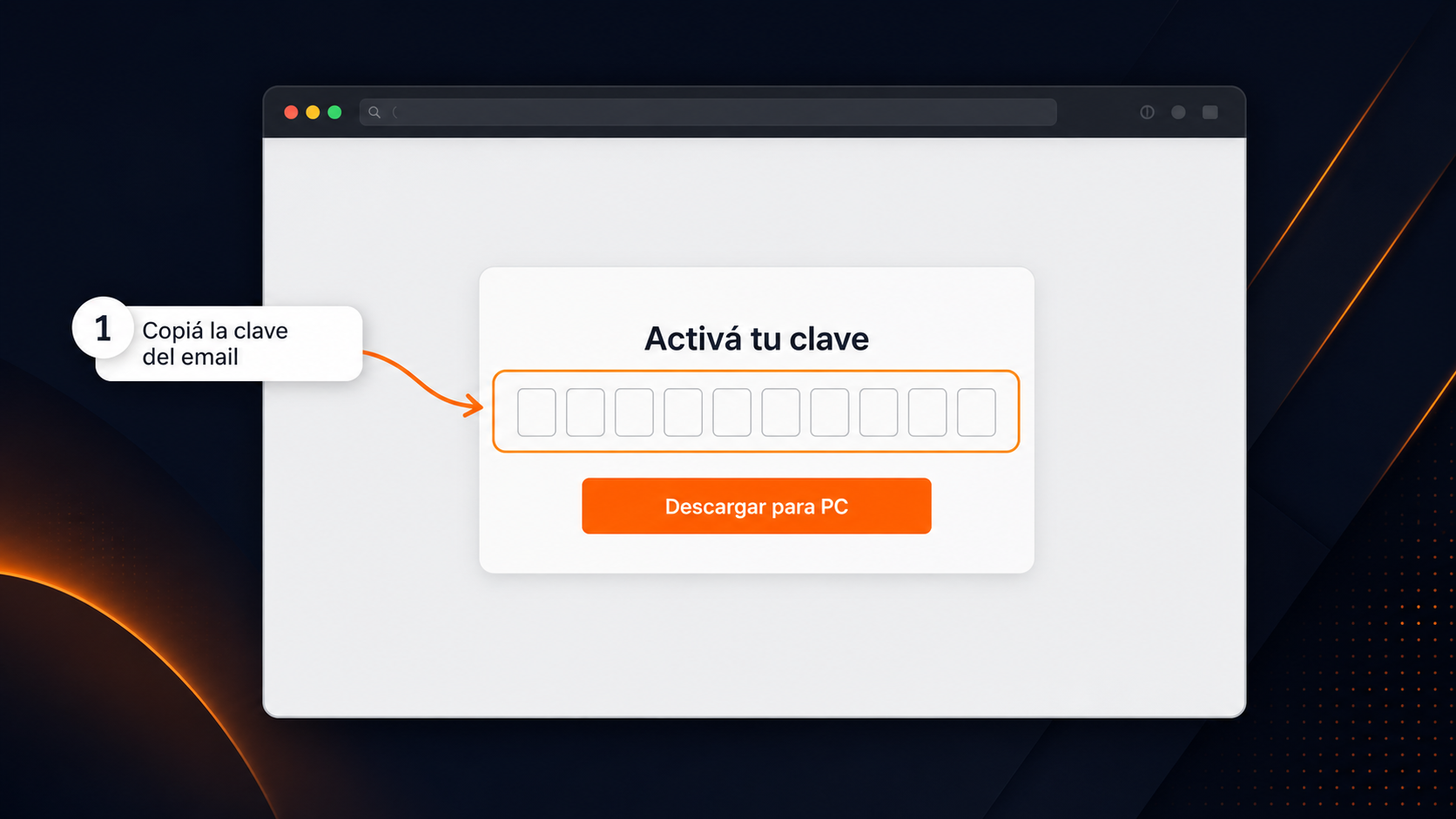
Importante: la clave se activa una sola vez. De ahí en adelante, tu licencia vive en tu cuenta: si reinstalás o cambiás de equipo, no vas a necesitar la clave de nuevo — solo iniciar sesión.
Instalá e iniciá sesión
- Ejecutá el instalador que descargaste (archivo
.exe) y aceptá los permisos de administrador. - La instalación tarda unos minutos. Cuando termina, abrí OfficeSuite desde el menú Inicio.
- Iniciá sesión con la MISMA cuenta que usaste al activar la clave (Google, Apple o email). Este paso es el que desbloquea tu plan.
- Listo: ya podés abrir y crear Documentos, Planillas, Presentaciones y PDFs.
¿Cómo sabés que quedó activo?
- Las apps abren completas: sin carteles de «prueba», «versión gratuita» ni botones de compra.
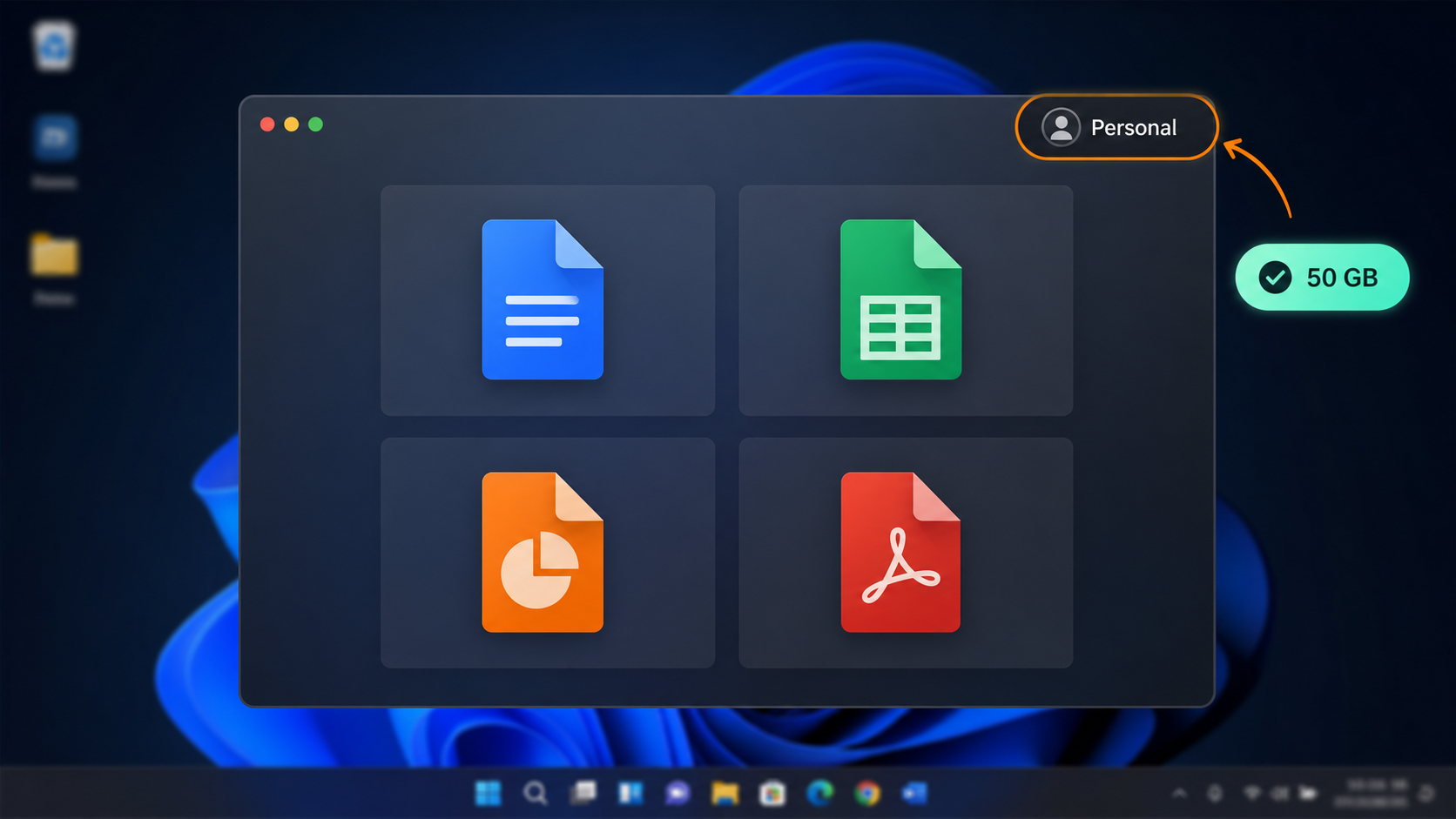
- En el perfil de tu cuenta dentro de la app figura tu plan Personal.
- Tenés disponibles los 50 GB de la nube para guardar y sincronizar documentos.
Si ves todo eso, salió joya. Bonus: bajá OfficeSuite en tu celular o tablet (Google Play / App Store), iniciá sesión con la misma cuenta, y tu plan cubre hasta 2 dispositivos móviles además de la PC.
¿Algo no funcionó?
Estos son los problemas más comunes que vemos en soporte. La mayoría se resuelven en 2 minutos.
«Me dice que la clave no es válida»
Causa más común: un error al copiar — una letra por un número (O por 0, I por 1) o un espacio de más.
Solución: copiá la clave directo del mail (sin retipear) y pegala. Si igual no funciona, escribinos con una captura del error y tu número de orden — lo resolvemos en el día.
«Me dice que la clave ya fue utilizada»
Si vos mismo la activaste antes, es normal: la clave es de un solo uso y tu licencia ya vive en tu cuenta — iniciá sesión y listo, no hace falta reactivar. Si nunca la usaste, escribinos con tu número de orden y lo revisamos.
«Instalé la suite pero me pide comprar o me deja en versión de prueba»
Casi siempre es porque entraste con otra cuenta distinta a la que asociaste al activar. Cerrá sesión en la app y volvé a entrar con la cuenta correcta (la del paso de activación). El plan se desbloquea al instante.
«Reinstalé Windows y me pide la clave de nuevo»
No la necesitás: la activación fue una sola vez. Descargá OfficeSuite, instalalo e iniciá sesión con tu cuenta — tu plan Personal se restaura solo.
«¿Cómo lo uso en el celular o la tablet?»
Buscá OfficeSuite en Google Play (Android) o App Store (iPhone/iPad), instalá la app e iniciá sesión con la misma cuenta. Tu plan Personal cubre 2 dispositivos móviles además de la PC, con los documentos sincronizados por la nube.
¿Tu problema no está acá? Escribinos en 9-23 hs ARG con una captura del error y tu número de orden. Te resolvemos el día.
Si te trabaste, escribinos con una captura del error. Te ayudamos por correo y WhatsApp en 9–23 hs (ARG). Entrega siempre por correo email.