Powerpoint no puede insertar un video desde el archivo seleccionado


Si powerpoint no puede insertar un video desde el archivo seleccionado, comprobá primero que el archivo esté completo y disponible en tu PC; después probá una copia MP4 con video H.264 y audio AAC. Microsoft recomienda esa combinación. Cambiar el nombre de la extensión no convierte las pistas: ponerle etiqueta de café a una caja de tornillos tampoco ayuda demasiado.
Empezá con dos pruebas: abrí el video fuera de PowerPoint e insertá un clip conocido en una presentación nueva. Si falla sólo tu archivo, revisá su formato y convertí una copia con HandBrake gratuito o HD Video Converter Factory Pro. Si fallan también otros clips compatibles, revisá PowerPoint antes de convertir toda tu biblioteca.
Esta guía trabaja sobre videos locales en PowerPoint de escritorio para Windows. Distingue el error al insertar de los problemas posteriores de reproducción. En una PC de empresa, las reparaciones y las instalaciones pueden depender de sistemas; en Mac o PowerPoint web, comprobá la ayuda específica de esa plataforma. Una solución para escritorio no habilita automáticamente las mismas funciones en el navegador.
Elegí tu recorrido
- Diagnóstico: archivo, presentación o instalación.
- Qué formato conviene y qué conservar.
- HandBrake: crear una copia compatible gratis.
- HD Video Converter Factory Pro: conversión con perfiles y lotes.
- Insertar y comprobar el video.
- Qué revisar si PowerPoint rechaza todos los clips.
- Errores concretos, comparación y preguntas frecuentes.
Aislá dónde empieza el problema
Guardá una copia del PPTX y del video original antes de cambiar nada. Elegí una carpeta local accesible, por ejemplo una carpeta de trabajo dentro de Documentos, y usá nombres simples para identificar las pruebas. No hace falta tocar el Registro de Windows ni descargar paquetes de códecs al primer cartel. Primero buscamos una diferencia observable.
- Reproducí el archivo por separado. Comprobá comienzo, un punto intermedio y final. Si faltan minutos, se corta o no abre, pedí una copia nueva del origen. Que una descarga tenga nombre y miniatura no prueba que esté completa.
- Confirmá que el contenido esté descargado. Si viene de una nube, abrilo y esperá su disponibilidad local antes de insertarlo. Evitá trabajar desde un adjunto temporal de correo: guardalo en tu carpeta y seleccioná esa copia.
- Creá una presentación nueva. Añadí una diapositiva vacía e intentá insertar el mismo archivo. Si funciona allí, el problema puede estar ligado al documento original. Trabajá sobre una copia de ese documento y preservá sus diapositivas.
- Probá un segundo clip conocido. Usá material propio que ya haya funcionado en esa instalación. Si se inserta, el primer archivo merece la siguiente revisión; si tampoco entra, seguí la ruta de Office.
Anotá el texto completo del aviso y si aparece al seleccionar el archivo, durante su importación o al darle reproducir. Son momentos diferentes. También anotá la versión de PowerPoint desde Archivo y Cuenta. Cuando pedís ayuda, «no anda» describe el estado de ánimo; el mensaje exacto describe el problema.
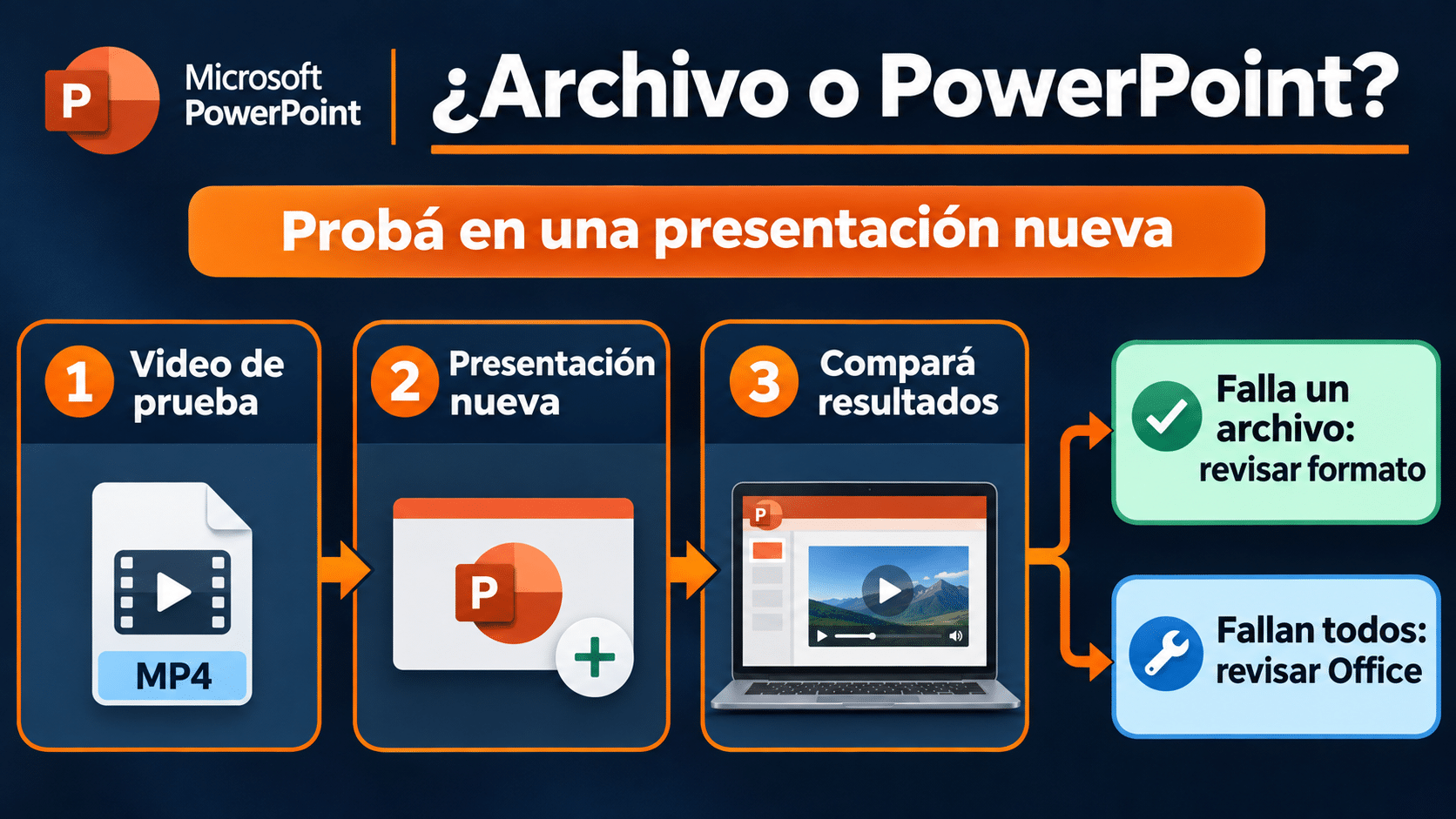
Probá en una presentación nueva. Esquema conceptual; los resultados deben verificarse en tu equipo.
MP4 es el contenedor: mirá qué tiene adentro
Un archivo puede terminar en .mp4 y contener pistas distintas. Para este error, el punto de partida es la combinación recomendada por Microsoft: video H.264, también llamado AVC, y audio AAC dentro de MP4. Es una recomendación de compatibilidad, no una promesa de reparar cualquier archivo dañado.
La extensión no permite concluir que un clip sea H.264. Para inspeccionarlo podés consultar los datos de origen del conversor o usar MediaInfo del proyecto oficial. Buscá información separada de contenedor, video y audio. Si aparecen HEVC/H.265 o un audio distinto, ya tenés un motivo concreto para probar otra codificación. No hace falta aprender todos los perfiles para hacer la primera prueba.
Conservá el original fuera de la carpeta de salidas. La nueva copia debe tener un nombre diferente, como charla-ppt-h264.mp4. Reconvertir repetidamente la última salida puede acumular pérdida; volver al original te permite corregir un ajuste sin heredar los errores anteriores.
Resolución, movimiento y legibilidad
Para una presentación habitual, una prueba a 1080p puede ser razonable si el original tiene esa resolución o más, pero no es un requisito universal de PowerPoint. Si el clip contiene una grabación de software con letra pequeña, mirá esa letra en el proyector o pantalla real antes de bajar resolución. El video que se ve lindo en una miniatura puede resultar ilegible desde el fondo del aula.
Mantené la proporción de la imagen y evitá aumentar resolución para «mejorarlo»: no recupera detalles que faltan. Si una demostración depende de movimiento rápido, evaluá también la fluidez. Los parámetros deben servir al contenido y al equipo de destino. Cambiar simultáneamente resolución, FPS, audio y calidad dificulta entender qué solucionó el rechazo.
Acceso oficial y privacidad
Descargá herramientas desde sus proyectos o fabricantes. Para material de clientes, reuniones internas o personas identificables, preferí un flujo local autorizado por tu organización. No subas automáticamente un video confidencial a un conversor web para salir del paso. Las herramientas locales pueden necesitar Internet para descarga, registro o actualizaciones; procesamiento local no significa ausencia absoluta de conexiones.
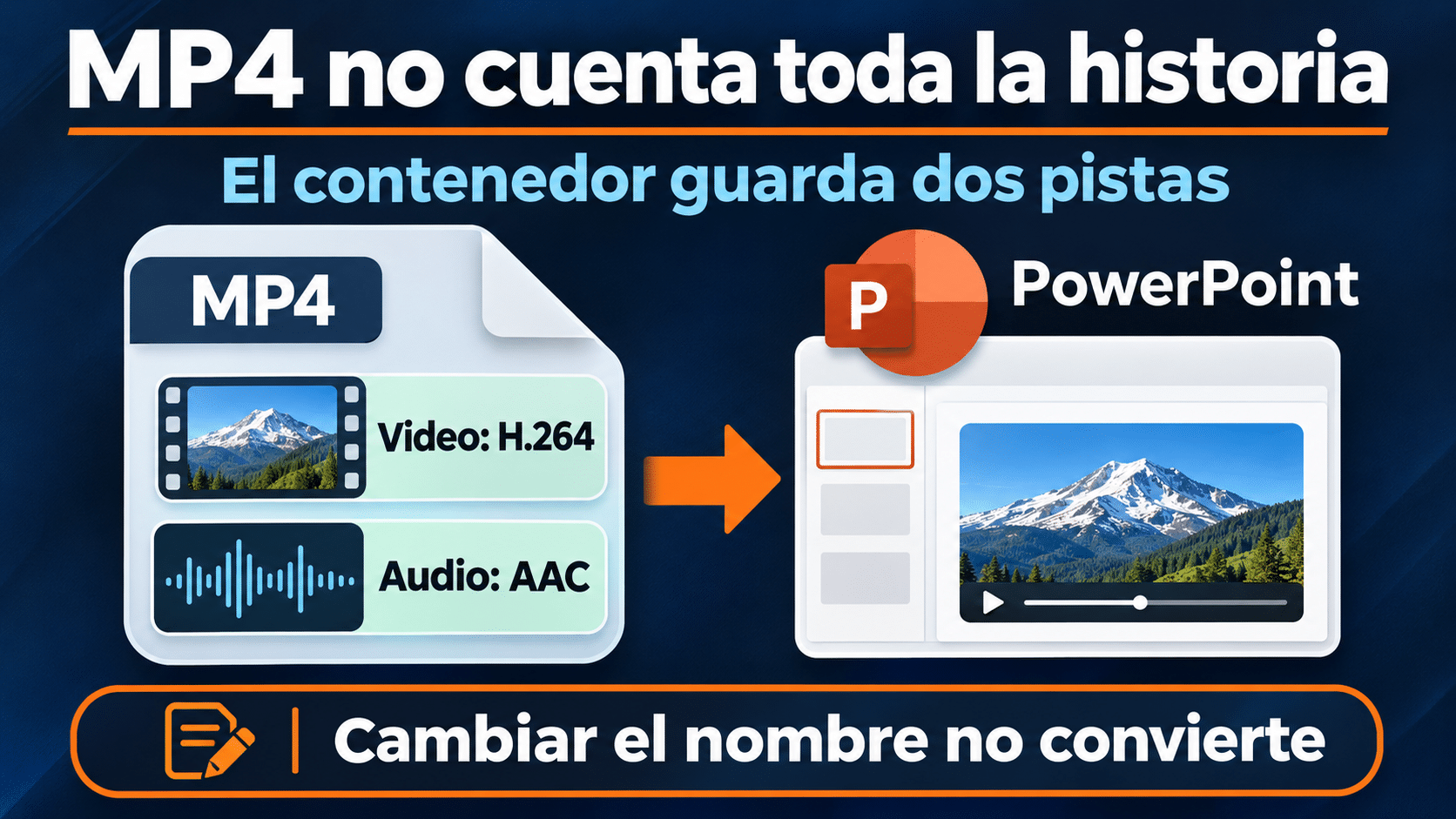
El contenedor guarda dos pistas. Esquema conceptual; los resultados deben verificarse en tu equipo.
Ruta gratuita: crear una copia con HandBrake
HandBrake sirve para convertir un video legible a otra codificación sin comprar una licencia. Es una buena opción si tenés uno o pocos clips y querés controlar la salida. Su documentación de presets oficiales identifica Fast 1080p30 como MP4 con H.264 y AAC estéreo. Ese preset es un punto inicial; revisá qué cambia respecto de tu fuente.
- Abrí el original como fuente. Verificá que la vista previa corresponda al clip correcto y que la duración esté completa. Si el programa no puede leerlo, no supongas que la conversión lo reparará.
- Elegí Fast 1080p30. Comprobá el contenedor MP4 y el codificador H.264. Si tu fuente supera 1080p o 30 cuadros por segundo, este preset puede reducir esas características: aprobá esa decisión con una muestra.
- Revisá la pista de audio. Seleccioná la voz o idioma que vas a usar y asegurate de generar AAC. Una película con varias pistas puede dejarte una salida técnicamente correcta con el idioma equivocado.
- Definí otra ubicación de salida. Guardá la copia con un nombre que indique su uso en PowerPoint y ejecutá la codificación. Esperá a que termine; un archivo que todavía está escribiéndose no sirve como prueba.
- Probá el resultado fuera de HandBrake. Revisá duración, voz, imagen y sincronía; luego insertalo en el PPTX de prueba. Si pasa, repetí con la presentación de trabajo.
Las opciones de calidad influyen en el peso y en la imagen. La documentación de ajuste de calidad explica cómo probarlas. Para este diagnóstico, evitá perseguir simultáneamente el menor tamaño posible: primero lográ una salida que se inserte y se vea bien, después optimizá su peso si hace falta.
Ejemplo: recibiste un clip de una capacitación, abre en el reproductor pero PowerPoint lo rechaza. Hacé una salida con nombre distinto, revisá especialmente la voz y los rótulos pequeños y probala en una diapositiva nueva. Si funciona, reemplazá el objeto fallido en una copia del documento original. Conservar esa primera versión te permite volver atrás si perdés un ajuste de animación o de reproducción.
Ruta comercial: perfiles y lotes con WonderFox
HD Video Converter Factory Pro — una PC, licencia permanente
Conviene si preparás videos con frecuencia y querés trabajar con perfiles de salida y conversiones por lotes desde una interfaz orientada a formatos. La presentación oficial de HD Video Converter Factory Pro documenta conversión de formatos y procesamiento por lotes. Frente a la vía gratuita, el motivo para elegirlo es la comodidad de ese flujo habitual; HandBrake también dispone de una cola, por lo que tener varios archivos no obliga por sí solo a comprar.
La guía oficial de conversión Pro confirma Converter, Add Files, selección de formato, Parameter settings y Run. La edición enlazada en TCD cubre una PC Windows. No es una licencia de PowerPoint y no corrige una instalación de Office. Tampoco garantiza rescatar una grabación incompleta. Su función en este método es producir una copia con las pistas que necesitamos, dejando el original intacto.
- Abrí la sección Converter. Agregá el archivo original con Add Files. Confirmá el nombre y duración antes de trabajar sobre una lista grande; primero queremos aprobar un clip representativo.
- Elegí MP4 como salida. Abrí la selección de formatos y buscá MP4 en los perfiles de video. No alcanza con asumir que el perfil conserva siempre los parámetros que usaste la semana pasada.
- Entrá en Parameter settings. Configurá video H.264 y audio AAC. El fabricante detalla esos ajustes en su guía para insertar MP4 en PowerPoint; los nombres se muestran en inglés en esa documentación.
- Revisá resolución y audio. Conservá dimensiones y movimiento cuando el destino los maneje; si elegís reducirlos, verificá texto y fluidez. Seleccioná una carpeta de salida diferente y un nombre que identifique la copia.
- Ejecutá con Run y comprobá. Reproducí la salida, insertala en una presentación nueva, guardá y volvé a abrir. Sólo cuando ese ejemplo funciona, aplicá el perfil a los demás clips y revisá cada resultado.
Un lote no convierte cinco fuentes distintas en un único caso: puede haber un clip sin audio, otro con varias pistas y otro dañado. Separá los que comparten características y revisá sus nombres de salida. La ventaja de automatizar se pierde rápido si reemplazás por accidente el video correcto con una versión muda.
Si ya tenés esta licencia, recuperá el registro o la cuenta vinculada a tu compra y usá el instalador oficial antes de comprar nuevamente. Si estás evaluando una prueba, comprobá sus límites de duración y funciones: una muestra recortada no demuestra que convertiste el archivo entero.
Para preparar presentaciones de manera recurrente, elegí HD Video Converter Factory Pro si te resulta más cómodo su manejo de formatos y lotes. Si el problema es un único video y HandBrake ya lo resolvió, podés mantener esa vía gratuita. El criterio de compra es tu trabajo habitual, no la urgencia del cartel.
Insertá la copia correcta en la diapositiva
La ruta oficial para video local empieza en la vista Normal: elegí la diapositiva, abrí Insertar, Video y Este dispositivo; en algunas versiones aparece Video en mi PC. Seleccioná la copia convertida y usá Insertar. Si tenés dos archivos con nombres parecidos, comprobá la carpeta y la fecha antes de aceptar.
Incrustar guarda el video en la presentación y aumenta el tamaño del PPTX. Vincular mantiene una referencia al archivo externo, que puede romperse cuando lo movés. Si elegís vincular por una necesidad concreta, conservá el video con la presentación y probá el traslado completo. Enviar sólo el PPTX puede dejar afuera precisamente lo que necesitabas mostrar.
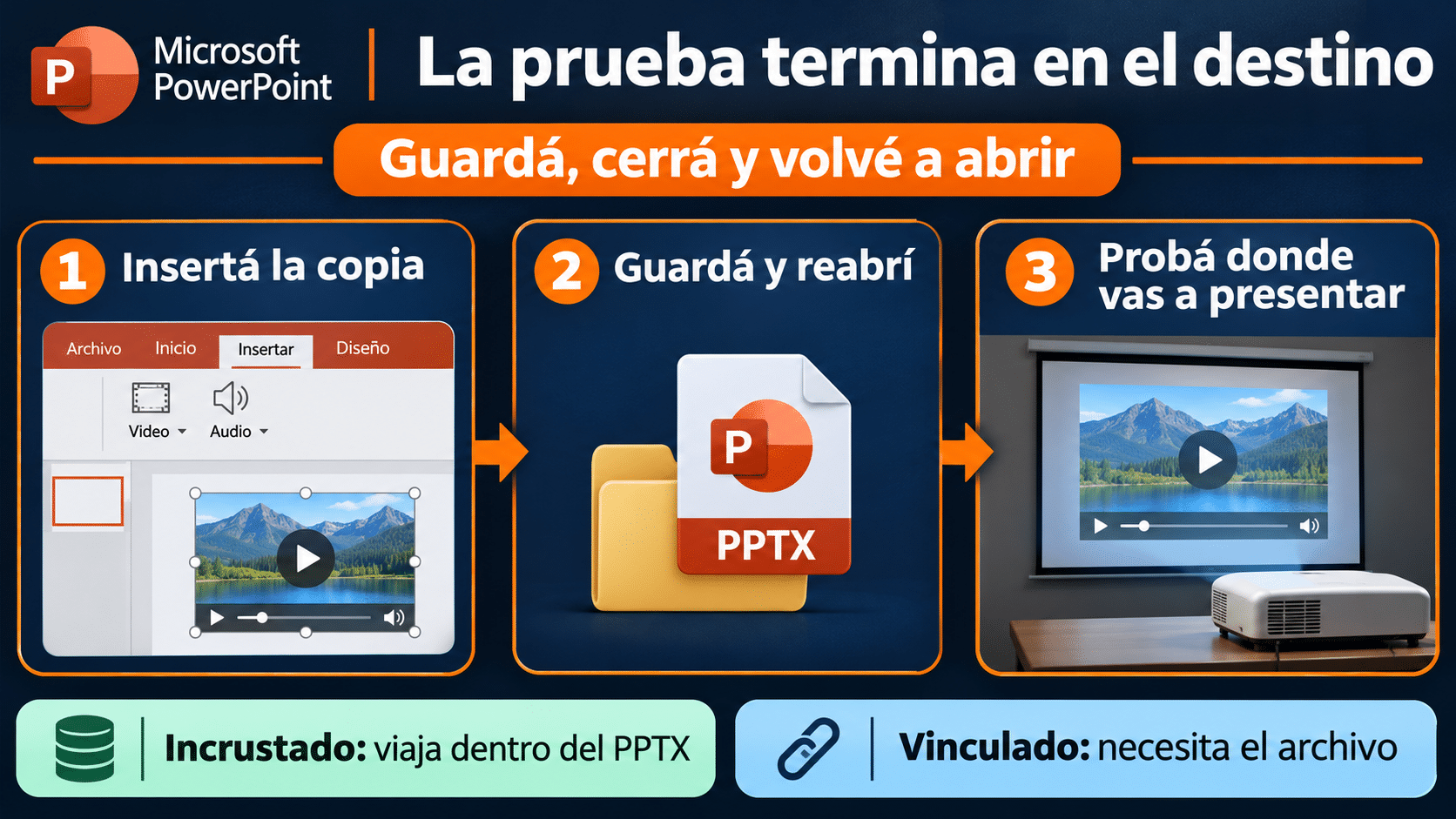
Recreación editorial de la comprobación: guardá, reabrí y probá en el destino. La interfaz ilustra el contexto; la ruta de inserción completa está en el texto.
Comprobá la entrega, no sólo la miniatura
Una miniatura en la diapositiva indica que PowerPoint reconoció algo del archivo; todavía falta verificar la reproducción. Guardá el PPTX, cerralo, volvé a abrirlo y reproducí la diapositiva. Revisá un tramo con voz y movimiento y confirmá que el final esté presente. Probá también el modo Presentación, porque es el que vas a usar frente al público.
Hacé la última prueba en el equipo y salida de audio del evento. Un video perfecto en tu notebook puede quedar en silencio si el sonido está enviado a otro dispositivo. Ese síntoma ya es distinto del error de inserción. Ajustá el audio de la presentación y del sistema sin volver a convertir a ciegas un archivo que ya se reproduce correctamente.
Para medios ya insertados, Microsoft explica la optimización de compatibilidad desde Archivo e Información. La opción depende de los medios que contiene la presentación; no siempre aparece. No es una herramienta para convertir un archivo que todavía no pudo entrar. Si hacés una optimización, repetí la comprobación de voz, imagen y duración.
Antes de salir, conservá una copia del PPTX aprobado y el clip convertido por separado. Si el destino usa archivos vinculados, llevá la carpeta completa. Para material importante, prepará además una alternativa de reproducción autorizada, por ejemplo el clip local fuera de la presentación. Un respaldo probado ayuda más que descubrir un nuevo formato cinco minutos antes de hablar.
Si fallan todos los videos, revisá Office
Si varios archivos conocidos fallan también en una presentación nueva, la hipótesis deja de ser «este clip tiene algo raro». Reiniciá PowerPoint, revisá las actualizaciones oficiales y comprobá si ocurre en otro perfil o equipo autorizado. Registrá qué combinación funciona: archivo, presentación y PC. Esa tabla de pruebas evita repetir intentos sin información nueva.
Si sigue el problema, seguí la reparación oficial de Office desde Aplicaciones instaladas en Windows, seleccionando la suite y su opción Modificar cuando esté disponible. El procedimiento distingue Reparación rápida y Reparación en línea según el tipo de instalación; repará con los documentos cerrados y tené a mano tu acceso legítimo para volver a iniciar sesión si lo pide.
La reparación afecta la suite, aunque el síntoma aparezca en PowerPoint. En una computadora administrada, pedí a sistemas que ejecute ese paso y entregale las pruebas anteriores. No desactives políticas ni instales paquetes de procedencia incierta para evitar el mensaje. Si tu Office ya está licenciado, recuperar y reparar esa instalación es una alternativa válida; este error no demuestra que necesites otra compra.
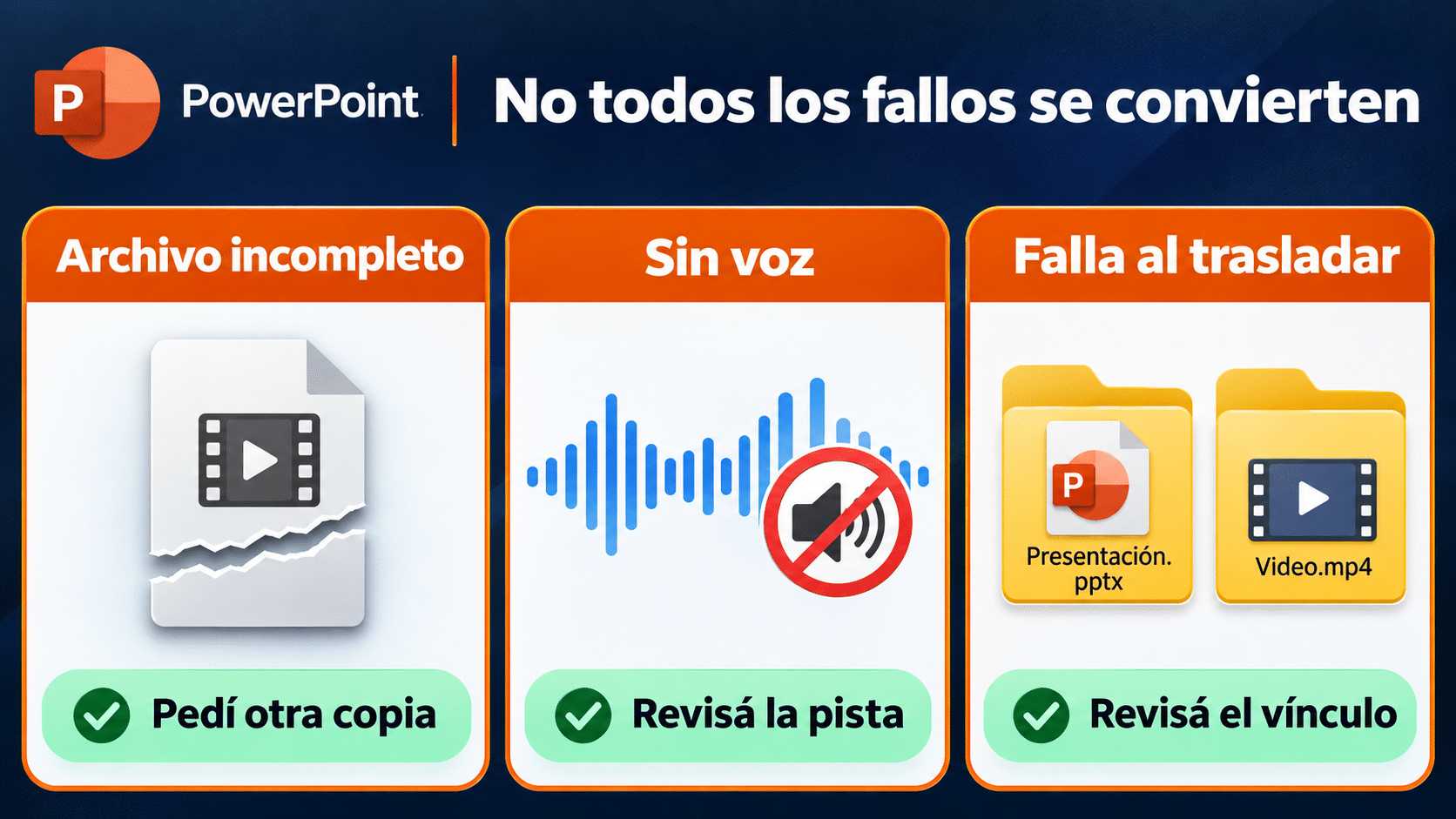
Origen incompleto, pista de audio y vínculo requieren revisiones distintas. Esquema conceptual.
Seis problemas que conviene distinguir
1. El archivo ya es MP4 y sigue rechazado
Revisá sus pistas. MP4 puede transportar otros códecs; creá una copia H.264/AAC desde el original y probala en un documento nuevo. Si la copia también falla, usá otro clip conocido para separar el archivo de la instalación.
2. El video tampoco abre fuera de PowerPoint
Pedí nuevamente el original o repetí la transferencia. Comprobá duración y tamaño con quien lo envió. Un conversor no puede garantizar reconstruir datos que nunca llegaron; conservá el archivo fallido para comparar, sin sobrescribir tu única copia.
3. Se inserta pero quedó sin voz
Comprobá primero la salida convertida fuera de la presentación. Si allí falta voz, revisá la pista elegida en el conversor. Si allí se escucha, revisá volumen y dispositivo de reproducción en el destino antes de recodificar otra vez.
4. Funciona en tu PC y falla al enviarlo
Verificá si lo vinculaste en vez de incrustarlo y si se transfirió todo el PPTX. Reabrí la copia recibida, no sólo la que conservaste localmente. Una carpeta compartida puede esconder una dependencia que el destinatario no tiene.
5. No aparece Optimizar compatibilidad
No todas las presentaciones necesitan o muestran esa opción. Si el archivo aún no se insertó, volvé al diagnóstico y a la conversión de una copia. Si ya está dentro y reproduce bien, la ausencia del botón no prueba un defecto.
6. Convertiste pero se perdieron detalles o subtítulos
Volvé al original y revisá dimensiones, pistas y configuración de subtítulos. Una pista presente en el origen no necesariamente queda en la copia del modo que esperabas. Aprobá un fragmento con texto o diálogo antes de procesar todo el material.
Qué ruta elegir según la prueba
| Situación | Ruta | Límite |
|---|---|---|
| Un clip abre fuera, pero no entra | Copia MP4 H.264/AAC con HandBrake | Revisar calidad y pistas |
| Preparación habitual de videos | HD Video Converter Factory Pro | Una PC; no repara Office |
| Video incompleto o ilegible | Recuperar el original | No hay reconstrucción garantizada |
| Fallan todos los clips conocidos | Revisar y reparar Office | Puede requerir sistemas |
| Falla en otra computadora | Revisar incrustado/vinculado y destino | Probar la entrega recibida |
Si necesitás profundizar en parámetros de salida, seguí nuestra guía para convertir video a MP4. Si el clip ya funciona pero la presentación pesa demasiado, consultá compresión de video con control de calidad. Son pasos diferentes: resolvé compatibilidad antes de ajustar el peso.
Preguntas frecuentes de uso y compra
¿Tengo que comprar otro Office?
No por este mensaje. Primero aislá el archivo y probá una copia compatible. Si la instalación falla con todos los clips, revisá actualizaciones y reparación de tu Office legítimo. Una licencia nueva no convierte el contenido del video.
¿HandBrake alcanza para hacerlo gratis?
Sí, puede producir la copia H.264/AAC cuando puede leer el origen. Revisá los límites del preset y probá su resultado en tu PowerPoint. La gratuidad no elimina la necesidad de verificar la entrega.
¿Qué aporta la versión Pro de WonderFox?
Un flujo comercial orientado a formatos, perfiles y lotes para uso frecuente. Elegila por comodidad y funciones documentadas, no como promesa de reparación universal. La licencia TCD enlazada corresponde a una PC Windows.
¿Renombrar MOV como MP4 lo soluciona?
No transforma las pistas. Generá una copia mediante una conversión real, conservando el archivo de origen. Un nombre nuevo puede ordenar tu carpeta, pero no cambia la codificación.
¿Conviene vincular para ahorrar espacio?
Puede reducir el tamaño del PPTX, pero añade una dependencia externa. Si la presentación va a viajar, incrustar simplifica el traslado; si necesitás vincular, probá la carpeta completa en el destino.
¿Una conversión garantiza la misma calidad?
No. Recodificar puede introducir pérdida. Conservá el original y compará texto, movimiento, color y voz. Para una exposición, el resultado debe ser legible y funcionar en la pantalla real, no sólo pesar poco.
¿Esto también arregla un video online?
La guía cubre un archivo local seleccionado desde el equipo. Un servicio online puede fallar por conexión, permisos o restricciones propias. Usá su ruta oficial y no descargues contenido sin autorización como solución automática.
¿Qué envío al soporte si no funciona?
Texto del error, versión de PowerPoint, momento del fallo y resultado de las dos pruebas iniciales. Si podés compartir material sin datos privados, agregá una muestra autorizada y la información de sus pistas. Evitá enviar toda la presentación confidencial por costumbre.
Herramienta recomendada para un flujo frecuente

También podés explorar el catálogo de software según tu tarea. Para esta solución, priorizá una herramienta que produzca las pistas necesarias y conserve una copia del original.
Tu próxima prueba
Elegí un solo clip, generá una copia compatible si el formato lo exige e insertala en una presentación nueva. Guardá, reabrí y probá en el equipo de destino. Cuando esa cadena funciona, repetí el método con el resto. PowerPoint puede poner un cartel poco simpático; por suerte, el diagnóstico puede ser bastante más concreto.
Si te trabaste, escribinos con una captura del error. Te ayudamos por correo y WhatsApp en 9–23 hs (ARG). Entrega siempre por correo email.