Cómo recuperar fotos borradas de una memoria SD


Si buscás como recuperar fotos borradas de una memoria sd, la primera medida es dejar de usarla: sacala de la cámara o del teléfono y guardá cualquier recuperación en otro disco. Podés rescatar imágenes que todavía no fueron sobrescritas con PhotoRec gratis, o trabajar con filtros y vista previa en MiniTool Power Data Recovery y EaseUS Data Recovery Wizard Pro. Ningún programa garantiza devolver una foto cuyo contenido ya desapareció.
La foto familiar salió perfecta y el botón Borrar también hizo su trabajo. Vamos a ocuparnos de la segunda parte: esta guía cubre SD y microSD extraíbles que una PC con Windows puede leer de forma estable, con atención a JPEG, archivos RAW de cámara y copias de baja resolución. Una tarjeta que se desconecta, informa una capacidad absurda o está físicamente rota necesita otro tratamiento.
Recorrido para rescatar tus fotos
- Determinar si hay borrado, formato o daño
- Preparar tarjeta, lector y destino
- Buscar una copia antes de escanear
- Elegir y descargar la herramienta
- Recuperar con MiniTool, EaseUS o PhotoRec
- Separar originales, miniaturas y fotos dañadas
- Resolver problemas frecuentes
- Comparar las rutas
- Dudas sobre SD y microSD
- Productos usados en la guía
Qué pasó con la tarjeta y cuándo vale intentar
Una tarjeta vacía puede representar situaciones distintas. Borrar desde la cámara, eliminar la carpeta DCIM desde Windows y formatear no son lo mismo; tampoco lo son una pérdida lógica y un lector que falla. La documentación de MiniTool sobre archivos borrados de SD separa el rescate de datos de la reparación posterior. Anotá qué hiciste desde el último momento en que viste las imágenes. Ese dato importa más que el nombre del programa que aparezca primero en Google.
Borraste fotos y no volviste a usar la cámara
Es un escenario favorable para intentarlo: los datos podrían seguir en zonas disponibles para reutilización. Apagá la cámara antes de extraer la SD. No tomes una foto de prueba para comprobar si funciona; esa prueba escribe justamente donde querés conservar lo que queda. Si la cámara tiene dos ranuras y estaba configurada para duplicar, revisá la segunda tarjeta por separado.
Formateaste la SD o Windows pide formatearla
Cancelá el ofrecimiento de Windows. La SD Association distingue Quick y Overwrite: el primero reinicia estructuras de archivos; el segundo sobrescribe el área de datos del usuario. No deduzcas qué hizo tu cámara sólo por la palabra «rápido»: consultá su manual si necesitás identificar la operación. Tampoco un formato rápido garantiza recuperación, especialmente si después seguiste fotografiando.
La microSD venía de un celular
Si se usaba como almacenamiento portátil, puede seguir el procedimiento de lector externo. Si Android la adoptó como almacenamiento interno, cambia el caso: Android documenta cifrado ligado al dispositivo. Sacarla y escanearla en Windows no equivale a abrir sus fotos. Conservá el teléfono y la tarjeta, revisá copias desde el dispositivo original y evitá restablecerlo. El software de esta guía no reemplaza las claves de cifrado.
Hay desconexiones, calor o capacidad incorrecta
Probá una vez un lector compatible y un puerto directo para descartar el adaptador. Si la conducta persiste, detené los intentos caseros. No aceptes inicializar, no abras una microSD ni hagas un test completo de escritura. Para recuerdos únicos o material de trabajo sin copia, podés elegir un laboratorio desde el principio: no necesitás agotar todos los botones antes de pedir ayuda.
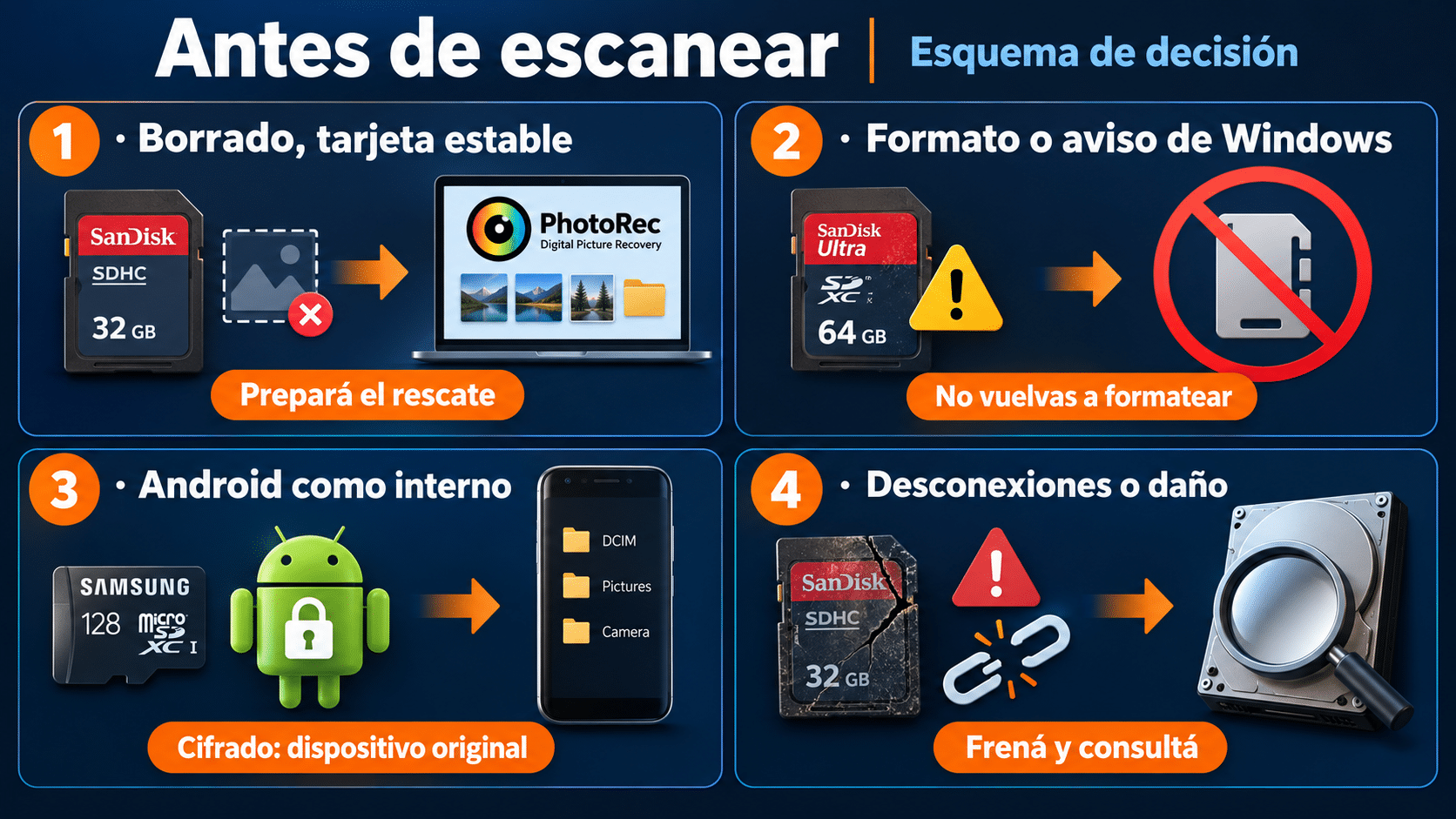
La decisión depende de la pérdida y de la estabilidad del medio; comprar una licencia no corrige una falla física.
Prepará la SD, el lector y un destino separado
El origen será la tarjeta; el destino, el disco interno de la PC u otro disco sano. Una carpeta nueva en la propia SD sigue siendo el origen. Instalá los programas y descargá sus archivos en el disco sano. No uses el teléfono con la tarjeta puesta para descargar una app de recuperación: podés agregar escrituras y, además, una conexión MTP no ofrece el mismo acceso que un lector de tarjetas.
- Identificá la tarjeta. Anotá capacidad impresa, marca y el dispositivo donde se usaba. Si tenés varias iguales, separá físicamente la afectada para no escanear la equivocada.
- Usá un lector adecuado. Para microSD puede hacer falta un adaptador SD o un lector USB con ranura microSD. El lector debe admitir la familia y capacidad de tu tarjeta; que el conector entre no demuestra compatibilidad.
- Cancelá reparaciones automáticas. Si Windows propone reparar o formatear, cerrá el aviso. El objetivo es extraer fotos antes de cambiar la estructura.
- Comprobá sólo lo necesario. Abrí Explorador → Este equipo y anotá letra y capacidad. Si no aparece, clic derecho en Inicio → Administración de discos para observar si Windows detecta el dispositivo. No crees volúmenes.
- Reservá espacio. Prepará una carpeta como Fotos_rescatadas en otro disco, con margen para duplicados, RAW y resultados de distintas pasadas. Una selección pequeña puede generar más datos de lo que recordabas.
- Evitá cortes. Alimentá la notebook, mantené el lector firme y evitá suspender el equipo durante el escaneo. Trabajá con una herramienta por vez.
La pestaña LOCK de una SD o su adaptador puede solicitar protección contra escritura al lector; no la trates como un bloqueador forense garantizado. Una microSD no tiene esa pestaña propia. Para preservar evidencia o un medio delicado hacen falta procedimientos profesionales, no confiar toda la operación a un pedacito de plástico.
Ejemplo: una SD de 64 GB figura como E: y el disco de la PC como C:. Recuperá en C:\Fotos_rescatadas, nunca en E:\Rescate. Si otro disco ocupa E: al reconectar, verificá de nuevo. Las letras cambian; el entusiasmo por terminar suele quedarse igual.
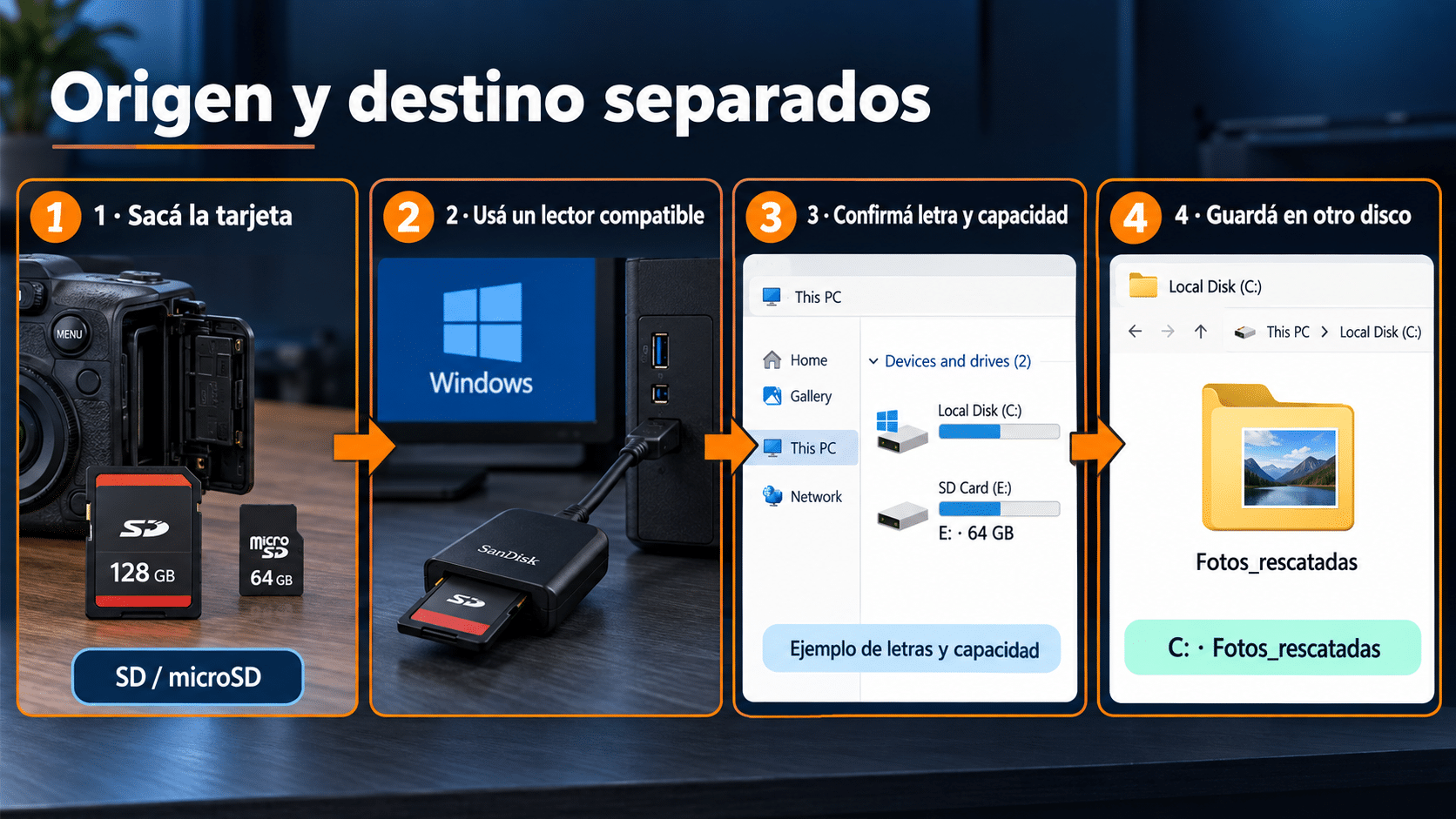
Lectura de la tarjeta y guardado en otro disco: la carpeta de destino nunca va dentro de la SD afectada.
Antes del escaneo, buscá las fotos que ya tenías
Si existe una copia completa, usarla evita leer una tarjeta problemática y suele conservar nombres, fechas y carpetas. Revisá el disco donde importás habitualmente, la biblioteca del editor y la carpeta de importación de la última sesión. Un catálogo de fotografía puede mostrar una previsualización aunque el original esté ausente: localizá el archivo real antes de contar esa foto como recuperada.
Consultá también la nube que usabas y su papelera, adjuntos enviados, otra tarjeta de cámara y backups externos. Descargá una muestra a la PC y comprobá dimensiones y tamaño. Una foto enviada por mensajería puede servir como recuerdo, pero quizá esté comprimida y no reemplace el RAW original. Separá «tengo una imagen visible» de «recuperé el archivo de la cámara».
Si nunca configuraste una copia, instalar hoy un programa de backup no crea el pasado. Para organizar la prevención después del rescate, tenés nuestra guía de copia de seguridad en Windows 11. Ahora priorizá la tarjeta y el destino; la estrategia de archivo viene cuando las fotos estén a salvo.
Qué herramienta elegir y de dónde descargarla
Las tres opciones buscan datos, pero ofrecen experiencias diferentes. PhotoRec es una alternativa gratuita orientada a reconocer formatos; exige elegir dispositivo y destino con cuidado y puede devolver archivos sin sus nombres originales. MiniTool y EaseUS agregan una selección visual que ayuda cuando necesitás revisar muchas fotos antes de guardar. Pagar facilita la operación o amplía los límites de la edición gratuita; no vuelve recuperable un sector sobrescrito.
MiniTool Power Data Recovery Personal encaja si querés explorar por tipo, filtrar y previsualizar desde una PC. La oferta TCD es Personal, 1 PC por 1 año. EaseUS Data Recovery Wizard Pro es otra opción para escanear, filtrar y recuperar una selección; la ficha TCD indica 1 PC durante 12 meses. Son alternativas: no hace falta comprar las dos para una misma SD.
Conservá una licencia vigente que ya tengas y verificá que corresponda a la edición y PC. Podés explorar primero las opciones de prueba/gratuitas del fabricante y revisar sus límites actuales antes de recuperar un volumen grande. No confundas «escanea gratis» con «guarda todo gratis». Para un servicio de recuperación a terceros o uso empresarial, comprobá las condiciones de la edición: una licencia Personal no autoriza automáticamente prestar servicios técnicos.
Tres métodos para recuperar las imágenes
MiniTool Power Data Recovery Personal: elegir fotos con filtros y vista previa
Recomendado para quien quiere ver y seleccionar el material de una SD estable sin manejar una consola. Su ventaja práctica frente a PhotoRec es el recorrido visual con Type, Filter, Search y Preview. La ayuda oficial para memorias extraíbles cubre tanto la unidad lógica como el dispositivo completo. No necesitás una herramienta de particionado para este rescate.
- Abrí MiniTool en la PC preparada. Conectá la SD al lector y entrá en Logical Drives. Identificá su unidad por letra y capacidad; no selecciones C: porque aparezca primero. Si la partición no es identificable, Devices permite elegir el dispositivo completo, siempre que sea reconocido.
- Pulsá Scan sobre la tarjeta. Dejá completar la lectura si permanece estable. Si empieza a desaparecer o acumula errores de conexión, detenete: ese cambio invalida la suposición de un borrado simple.
- Reducí el resultado. Usá Type para agrupar formatos y Filter o Search para acotar. Empezá con JPG/JPEG y con la extensión RAW que guardaba tu cámara, cuando esté reconocida; no limites todo a JPG si fotografiabas en RAW.
- Previsualizá muestras. Abrí Preview en imágenes de diferentes momentos y tamaños. Si ves una miniatura, no la confundas todavía con el original. Marcá lo importante para evitar guardar miles de archivos ajenos a la sesión.
- Guardá fuera de la SD. Pulsá Save y elegí la carpeta del disco sano. Después abrí los resultados con tu visor o revelador habitual y comprobá dimensiones, integridad y segunda copia.
Si la selección que necesitás supera lo que permite la edición gratuita y el resultado ofrece material útil, MiniTool Personal de 1 PC permite continuar con la edición licenciada descrita. El beneficio es seleccionar con más comodidad; el límite sigue siendo el estado de los datos, no la cantidad de entusiasmo del botón Scan.
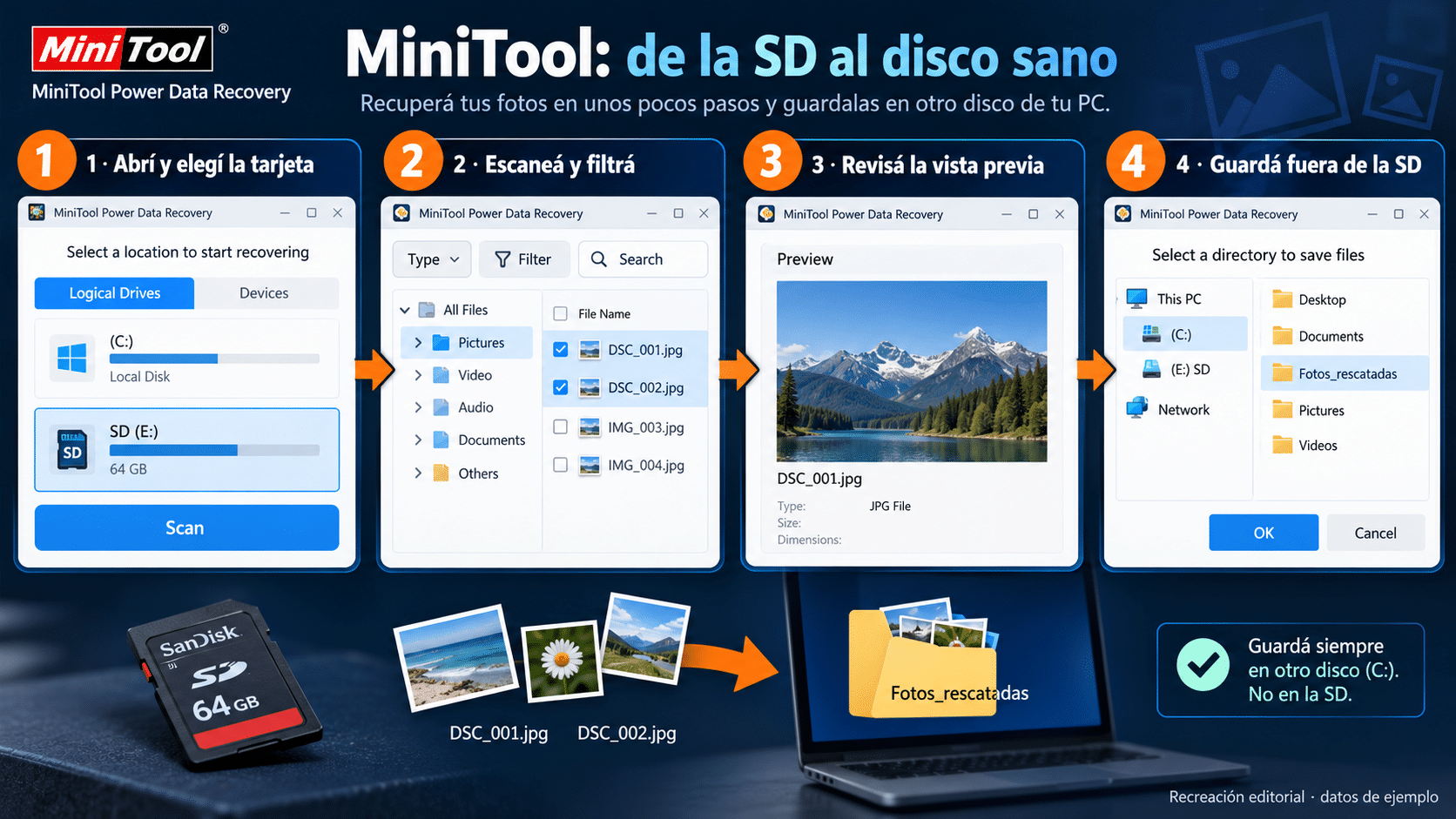
Recreación editorial del recorrido de MiniTool; las letras y las fotos mostradas son ejemplos.
EaseUS Data Recovery Wizard Pro: escanear, revisar y recuperar una selección
Conviene si preferís otro asistente visual para revisar resultados y trabajar con filtros antes de guardar. La guía oficial de EaseUS explica la selección de ubicación, el análisis inicial y profundo, la previsualización y Recover. La oferta de TCD corresponde a Pro para Windows, 1 PC durante 12 meses; no le atribuyas características de la edición Mac, Technician o paquetes adicionales.
- Seleccioná el origen correcto. Abrí EaseUS con la SD conectada. Elegí el almacenamiento externo que coincida con su capacidad y letra, y comenzá el escaneo. Si sólo ves el teléfono como dispositivo multimedia, usá un lector para una tarjeta portátil compatible.
- Esperá los resultados. El programa combina una búsqueda inicial con otra más profunda. Si el medio es estable, dejá que termine antes de decidir que faltan imágenes. Anotá qué tarjeta analizaste y dónde guardarás el resultado.
- Filtrá por fotos y formato. Buscá las extensiones que usabas y examiná distintas carpetas encontradas. Cuando la estructura se pierde, pueden aparecer nombres asignados; eso no prueba por sí mismo que el contenido sea inválido.
- Abrí la vista previa. Compará imágenes que reconozcas y seleccioná lo que necesitás. Un archivo RAW puede requerir tu aplicación de revelado para una comprobación completa; no lo descartes sólo porque una vista previa limitada no lo muestre.
- Pulsá Recover y elegí otro disco. Guardá en una carpeta específica de esta pasada. Abrí varias imágenes recuperadas fuera del programa y mantené separado el resultado de cualquier intento previo.
EaseUS Pro de 12 meses es una elección razonable si su interfaz te permite identificar las fotos y querés recuperar el conjunto con la edición licenciada. No prometemos reparación perfecta de fotos, eliminación de cifrado ni rescate de hardware averiado: ninguna de esas promesas se desprende de haber encontrado un nombre en pantalla.
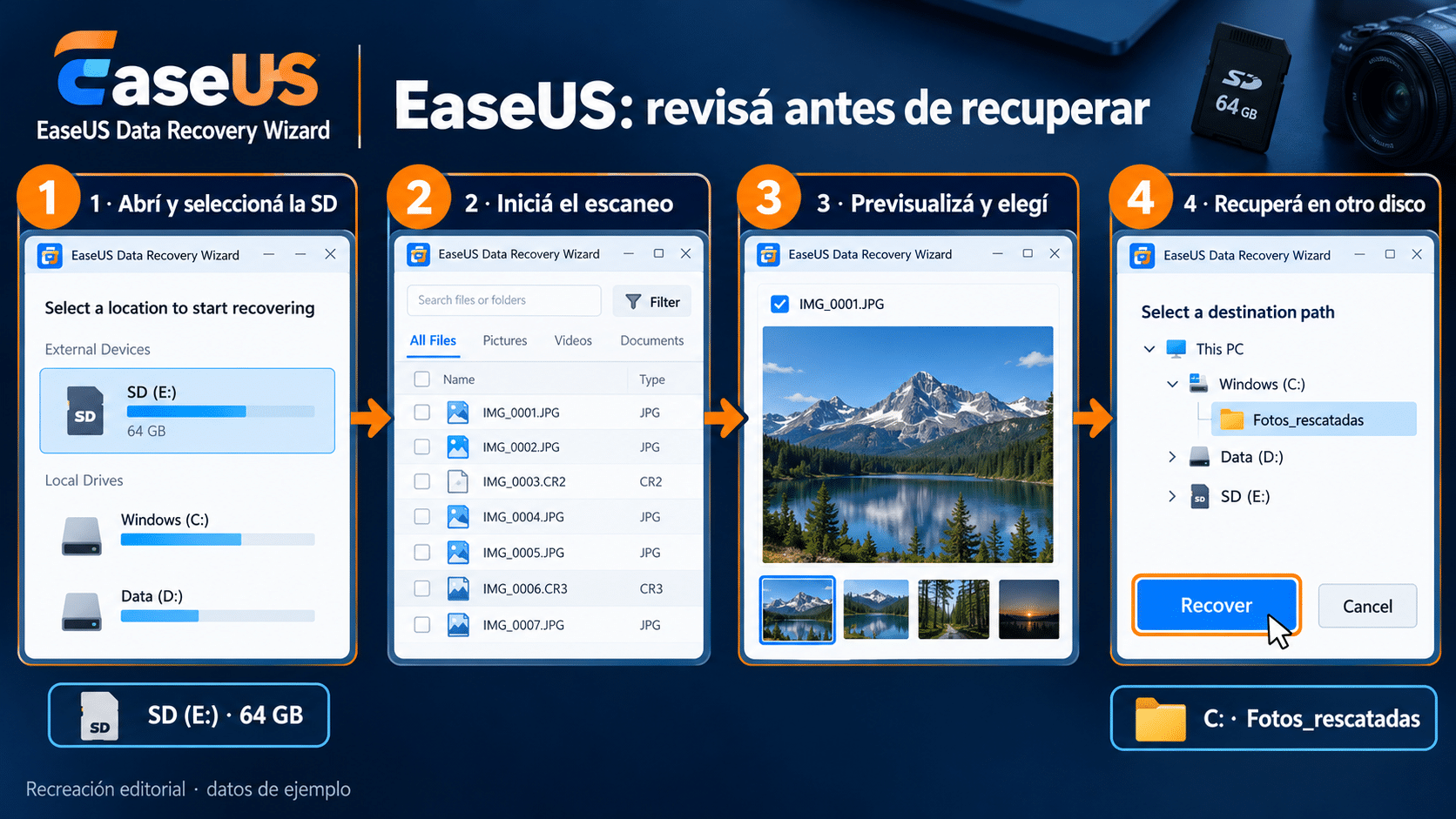
Recreación editorial de EaseUS con una tarjeta y fotos de ejemplo; confirmar el destino sigue siendo responsabilidad del usuario.
PhotoRec gratuito: recuperar por formatos cuando aceptás reorganizar
PhotoRec sirve si querés intentar el rescate sin pagar y podés dedicar tiempo a clasificar resultados. La documentación oficial de PhotoRec explica cómo reconoce formatos y sus límites; la guía paso a paso detalla los menús. La recuperación por firmas puede perder nombres y carpetas. Para fotos, eso es tolerable si conseguís el original, pero implica trabajo posterior.
- Descargá y extraé el paquete oficial en el disco sano. Conservá sus subcarpetas. En Windows, abrí photorec_win.exe como administrador. Este método describe esa interfaz de texto; QPhotoRec es otra interfaz y sus botones no son idénticos.
- Elegí el dispositivo por capacidad. Seleccioná la SD, continuá y elegí la partición pertinente. Entrá en File Opt para revisar los tipos de imagen buscados; no desactives formatos relacionados con el RAW de tu cámara sin comprobarlos.
- Definí sistema y alcance. Para FAT/exFAT se elige Other, no ext2/ext3/ext4. Free busca espacio no asignado cuando esa opción está disponible; Whole recorre la partición completa. Ante corrupción o un caso donde Free no esté disponible, elegí el alcance completo y esperá más resultados.
- Elegí una carpeta en otro disco. Navegá al destino sano y confirmá allí. Revisá esa selección antes de iniciar: las fotos recuperadas se escriben durante el proceso.
- Clasificá las carpetas recup_dir. Abrí las imágenes, compará dimensiones y separá miniaturas. Conservá una copia del resultado antes de renombrar todo.
Su ventaja es clara: permite una ruta gratuita sin convertir una prueba de software en una compra obligatoria. Su costo práctico es el tiempo de selección y reorganización. Si preferís filtrar y previsualizar con un asistente, elegí uno de los métodos comerciales; si PhotoRec ya resolvió el caso, no necesitás pagar otro programa para repetirlo.
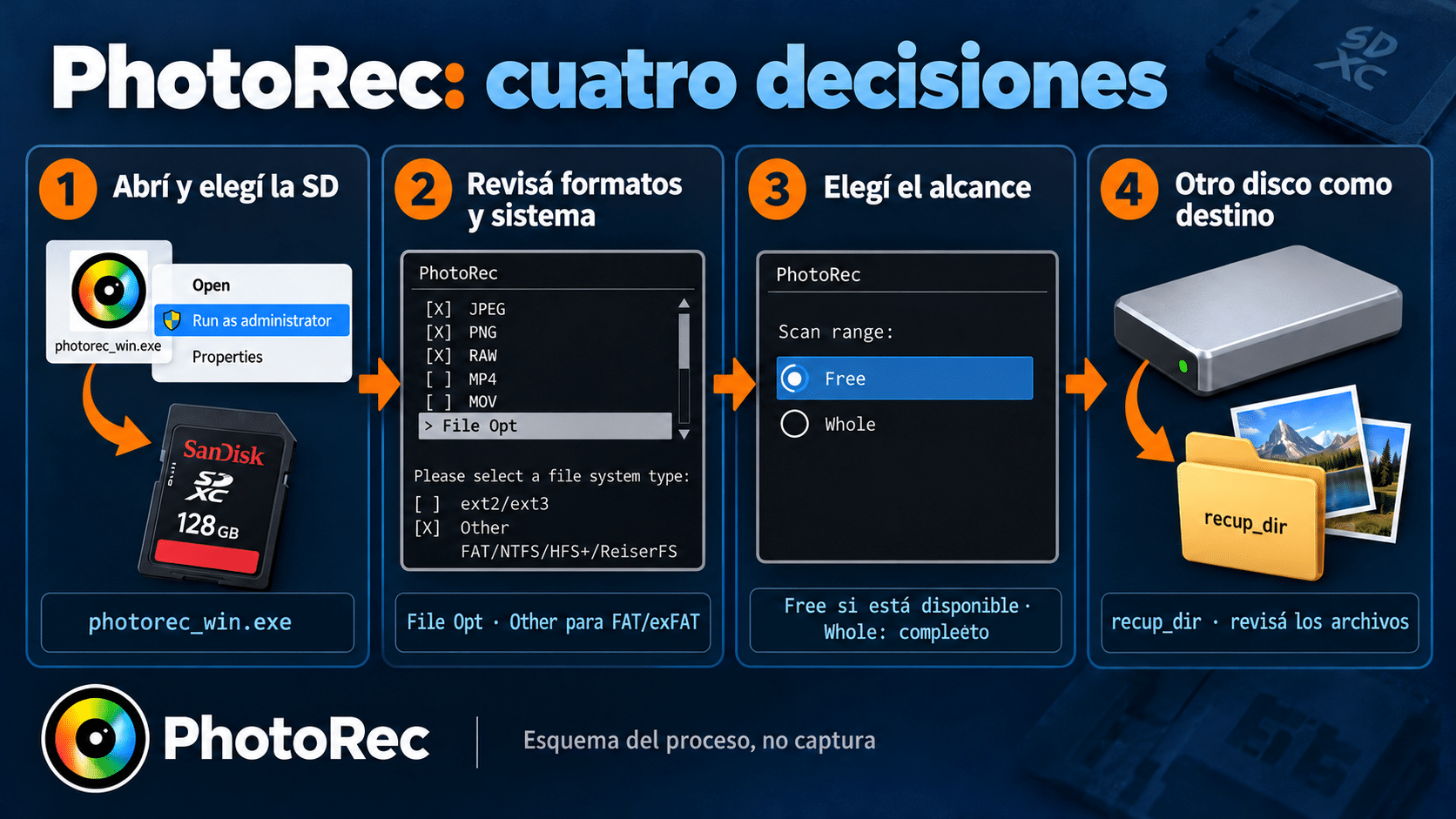
Esquema del proceso de PhotoRec: elegir bien el origen y el destino importa más que repetir escaneos.
Cómo saber si recuperaste el original o sólo una miniatura
Una lista con 3.000 fotos no significa 3.000 recuerdos rescatados. Puede incluir miniaturas incrustadas, duplicados y archivos incompletos. Trabajá sobre el destino con la tarjeta desconectada cuando termine el proceso. Así separás la validación de cualquier lectura adicional del original.
- Dimensiones: comprobá ancho y alto en píxeles. Una imagen diminuta puede ser una miniatura, aunque el visor la agrande hasta llenar la pantalla.
- Tamaño y formato: compará con otra foto de esa cámara tomada con ajustes similares. Un RAW y su JPEG asociado pueden representar la misma toma y ambos ser útiles.
- Contenido completo: ampliá esquinas y zonas centrales; buscá franjas, mitades grises, colores rotos o cortes. La vista pequeña puede esconder defectos.
- RAW: abrilo con un revelador compatible y exportá una prueba sin modificar el recuperado. Ver una previsualización incrustada no demuestra que los datos de revelado estén completos.
- Fechas: usá metadatos de captura cuando estén presentes. La fecha del archivo puede corresponder al rescate, no a las vacaciones.
- Segunda copia: guardá los originales validados en otro medio antes de reparar, reformatear o reutilizar la tarjeta.
Separá carpetas «válidas», «miniaturas» y «revisar». No borres de inmediato las aparentes duplicadas: quizá una versión sea completa y otra esté dañada. Si renombrás por fecha, conservá un inventario o una copia intacta para poder corregir el orden sin volver a escanear.
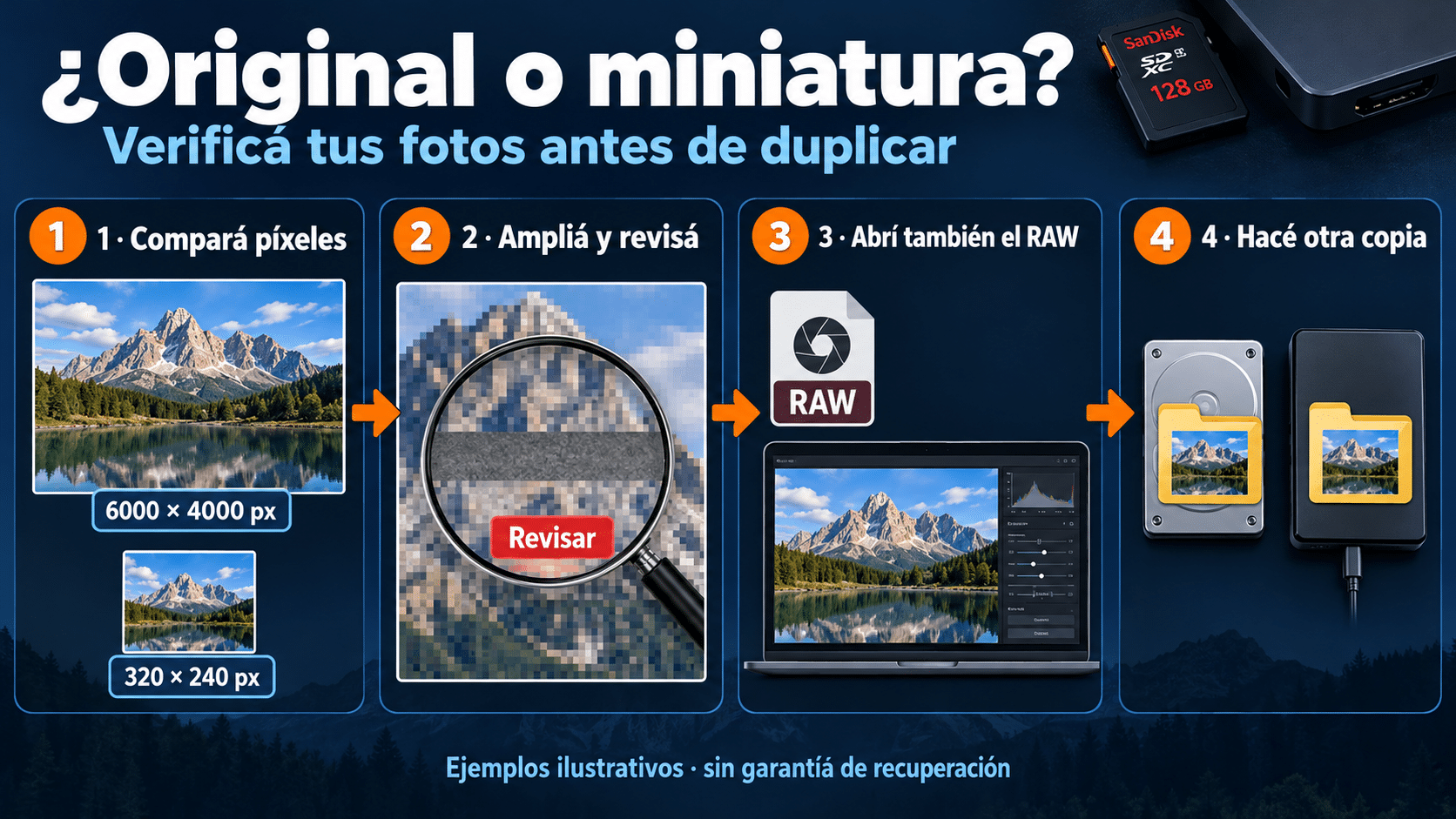
Una foto recuperada necesita abrirse y revisarse; el número de archivos encontrados no certifica integridad.
Seis problemas que suelen trabar el rescate
1. La SD no aparece en el programa
Confirmá si Administración de discos ve el dispositivo con capacidad coherente. Probá otro lector compatible una vez. Si sólo aparece la cámara por MTP, extraé la tarjeta portátil con el equipo apagado y usá lector. Si no hay detección estable, no formatees para hacerla aparecer.
2. Sólo encuentro imágenes pequeñas
Podrían ser miniaturas o previews incrustadas. Quitá filtros excesivos, buscá el formato RAW real y revisá dimensiones. Si ya hiciste una pasada completa, evaluá una segunda ruta con un motivo concreto; no confundas recuperar la miniatura con restaurar el original.
3. Veo el nombre, pero la foto no abre
La entrada del archivo puede sobrevivir con contenido incompleto. Probá otro visor compatible sobre una copia, sin alterar el resultado original. Una licencia paga no garantiza reparar fragmentos faltantes. Conservá lo obtenido si necesitás una evaluación especializada.
4. La cámara pide reparar la base de imágenes
Ese ofrecimiento apunta a que la cámara vuelva a usar la tarjeta, no a preservar todo lo borrado. No lo aceptes antes del rescate. Recuperá en la PC y verificá primero. Si querés volver a usarla después, consultá el procedimiento de tu modelo.
5. La aplicación encuentra mucho, pero limita el guardado
Revisá el límite y edición que instalaste. Guardá una muestra dentro de lo permitido y comprobala. Si la ruta sirve y necesitás el conjunto completo, elegí una licencia compatible; si preferís evitar ese gasto, PhotoRec ofrece una alternativa gratuita con más clasificación manual.
6. La tarjeta se desconecta a mitad del escaneo
No repitas horas de lectura. Descartá una vez el puerto o lector y frená si persiste. Conservá el resultado parcial y anotá el síntoma para un profesional. Una SD inestable deja de ser un caso doméstico de borrado, aunque el primer minuto haya parecido normal.
Qué ruta conviene para cada caso
| Situación | Ruta | Ventaja | Límite |
|---|---|---|---|
| Hay original respaldado | Copiar el backup | Conserva el archivo disponible | Verificar resolución y fecha |
| SD estable; selección visual | MiniTool Personal | Type, Filter, Preview | Edición Personal, 1 PC/1 año |
| SD estable; otro asistente visual | EaseUS Pro | Escaneo, filtros y Recover | 1 PC/12 meses según oferta |
| Prioridad: ruta gratuita | PhotoRec | Búsqueda por formatos | Nombres y carpetas pueden perderse |
| microSD adoptada por Android | Dispositivo original y copias | Respeta dependencia del cifrado | No es una SD portátil común |
| Falla física o inestabilidad | Evaluación profesional | Tratamiento especializado | Sin garantía universal |
Si lo perdido estaba en un pendrive, seguí nuestra guía para recuperar archivos de una USB. Para un disco con síntomas físicos, consultá cómo abordar un disco duro dañado. Acá la prioridad es una tarjeta y las fotos completas que contiene.
Preguntas frecuentes sobre fotos borradas de SD
¿Puedo recuperar fotos si seguí tomando imágenes?
Tal vez quede una parte, pero cada escritura puede reutilizar espacio. Detené el uso ahora; no des todo por perdido ni supongas que todo vuelve. El resultado depende de qué datos sobreviven y de su integridad.
¿La recuperación mantiene la calidad original?
Si recuperás el archivo completo, puede conservar sus datos originales. Una miniatura, una copia de mensajería o un archivo parcial no tienen esa equivalencia. Revisá dimensiones y, en RAW, apertura y revelado.
¿SD y microSD requieren programas diferentes?
El tamaño físico cambia el lector o adaptador, no crea por sí solo otro método. Lo decisivo es que la PC acceda al almacenamiento y no esté cifrado de forma dependiente del teléfono. SDHC y SDXC también requieren un lector compatible.
¿MiniTool o EaseUS: cuál compro?
Elegí el que permita identificar tus fotos con claridad y corresponda a tu uso. MiniTool ofrece el recorrido por unidad/dispositivo y filtros descrito; EaseUS ofrece su asistente de escaneo y recuperación. Probá lo permitido y revisá una muestra antes de decidir. No necesitás ambos.
¿Se puede hacer todo gratis?
Sí existe una ruta gratuita con PhotoRec, además de las copias previas. Requiere más cuidado al seleccionar dispositivo y más trabajo al ordenar resultados. Las ediciones gratuitas de productos comerciales pueden limitar cuánto guardan; consultá el límite vigente.
¿Recupera también archivos RAW?
Depende del formato concreto reconocido por la herramienta y de que sus datos estén completos. Anotá la extensión de tu cámara y comprobá compatibilidad y resultados; no todos los RAW son un formato único. Conservá también el JPEG de la misma toma cuando aparezca.
¿Puedo escanear una tarjeta de un cliente con la licencia Personal?
No lo des por autorizado. La edición para una PC no equivale automáticamente a permiso de servicio técnico. Revisá los términos del fabricante y la modalidad de licencia para tu actividad antes de ofrecer recuperación a terceros.
¿Cuándo puedo volver a usar la SD?
Después de revisar las fotos y tener otra copia independiente. Si hubo fallas repetidas, no la destines a material importante. Si sólo hubo borrado accidental y está sana, seguí las recomendaciones de formato de tu cámara una vez concluido el rescate.
Las herramientas visuales explicadas en esta guía
Estas dos opciones facilitan seleccionar y revisar fotos. El tutorial de cada una está arriba; las tarjetas permiten elegir la edición para tu PC. No hace falta comprar una licencia nueva si ya tenés una compatible, ni pagar cuando la alternativa gratuita resolvió el caso.

Encontrá otras utilidades en nuestro catálogo de software. Si querés comparar recuperación directa con restauración desde backup, consultá qué programa de recuperación elegir según la pérdida.
Primero preservá la tarjeta; después elegí la herramienta
Para una SD estable, prepará lector y destino, revisá copias y elegí una sola ruta. MiniTool y EaseUS aportan comodidad visual; PhotoRec mantiene una opción gratuita. Confirmá fotos completas, guardá una segunda copia y recién entonces decidí el futuro de la tarjeta. Lo que queremos recuperar son tus imágenes, no una colección de nombres que no abren.
Contanos qué pasó con tu tarjeta
Si te trabaste, escribinos con una captura del error. Te ayudamos por correo y WhatsApp en 9–23 hs (ARG). Entrega siempre por correo email.