Cómo Instalar y Activar Glary Utilities Pro 5 | Guía TCD


¡Gracias por tu compra de Glary Utilities Pro 5! Es la caja de herramientas de Glarysoft para mantener Windows ordenado: limpieza de archivos temporales, gestión del arranque, privacidad y un montón de utilidades del sistema en una sola ventana.
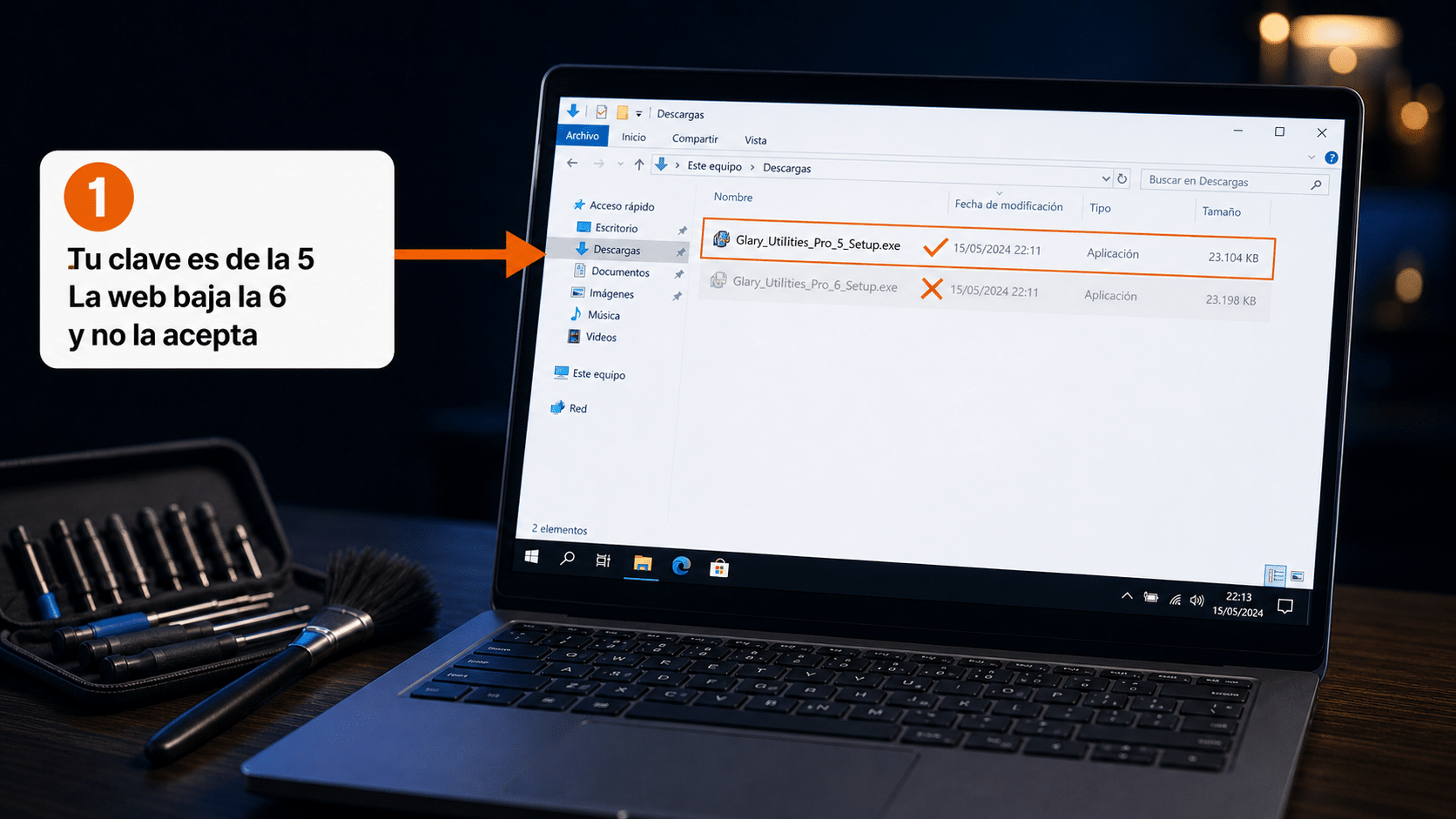
Hoy el botón de la web baja Glary Utilities 6, y tu clave es de la 5. La versión 6 además pide un email para activarse, mientras que la tuya pide un nombre: si seguís las instrucciones que aparecen en Google, vas a ver una pantalla que no coincide con la tuya. Usá el link que está más abajo en esta guía.
Escribinos por WhatsApp o a contacto@tucodigodigital.com y lo hacemos con vos (9–23 hs ARG).
Antes de empezar
- ✅ Una PC con Windows.
- ✅ Tu código de licencia, el del email. Son 4 grupos de 4 caracteres, así:
AC6E-D9C6-FAB8-A8C8. - ✅ Un nombre cualquiera — el tuyo sirve. La versión 5 pide nombre, no email.
- ✅ Unos 21 MB de descarga.
💡 No hace falta crear ninguna cuenta. En la versión 5 la activación es puramente local: nombre + código dentro del programa. (El portal con email y contraseña que ves en la web de Glarysoft es de la versión 6 y no aplica a tu clave.)
La licencia que cubre esta guía
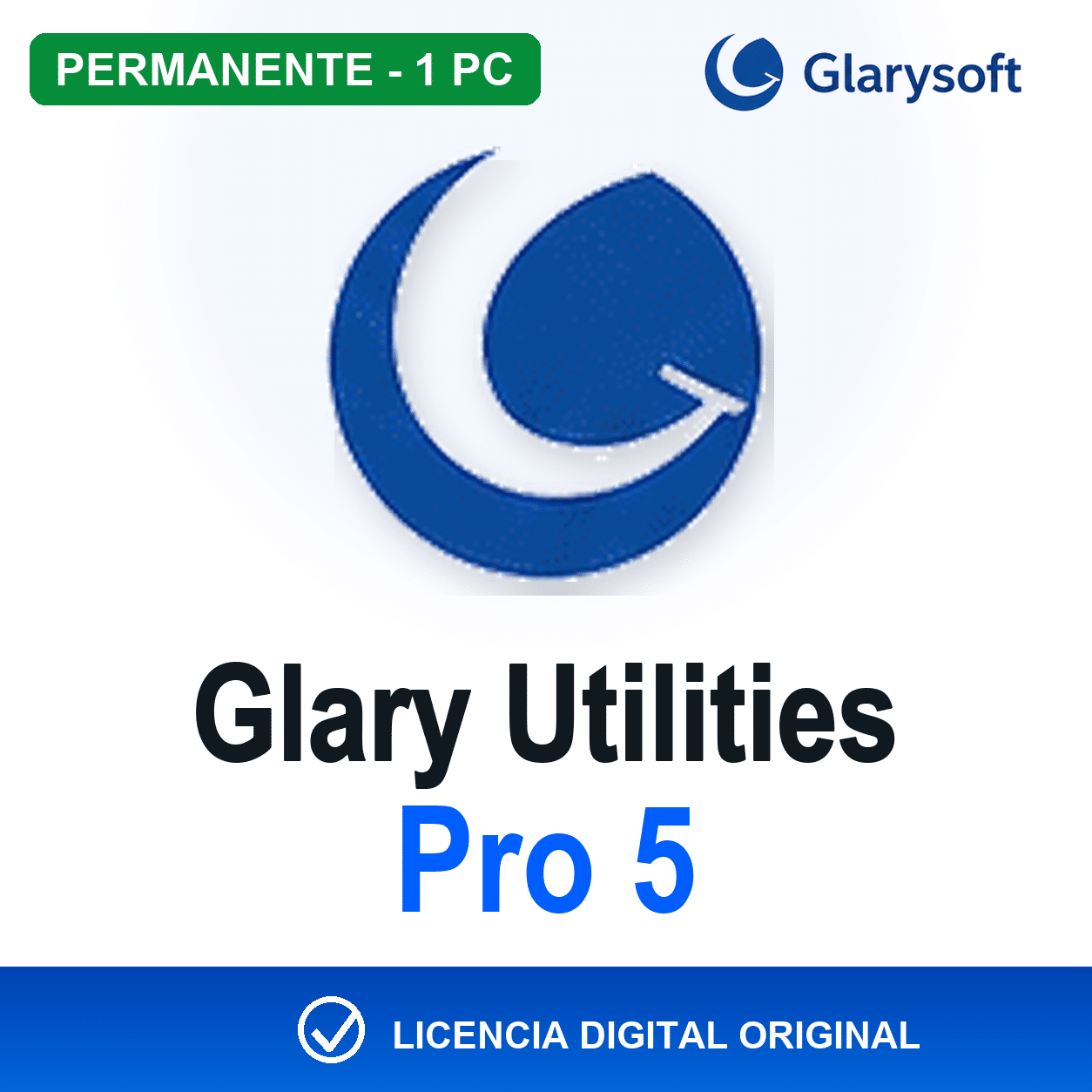
Glary Utilities Pro 5, con entrega inmediata por email:
¿Estás poniendo la PC a punto? Mirá también las guías de CCleaner, IObit y Ashampoo.
Paso 1: Descargá la versión 5
Este es el instalador oficial de Glary Utilities Pro 5, servido por el propio servidor de descargas de Glarysoft:
💡 Si ese archivo te da problemas, este otro es la versión 5 en edición gratuita, del mismo servidor oficial: se convierte en Pro apenas cargás tu código. Sirve igual.
Paso 2: Instalalo
- Ejecutá el archivo descargado y seguí el asistente.
- Si en algún paso te ofrece instalar otros programas de Glarysoft (Malware Hunter, Software Update, File Recovery), o te da una opción de instalación personalizada, destildá todo lo que no sea Glary Utilities.
Paso 3: Activá con tu código
- Abrí el programa. Vas a ver las pestañas Overview, 1-Click Maintenance y Advanced Tools.
- En Overview, mirá la columna de la derecha: dice Type: Free Edition y Licensed To: n/a. Justo debajo hay un botón Upgrade Now.
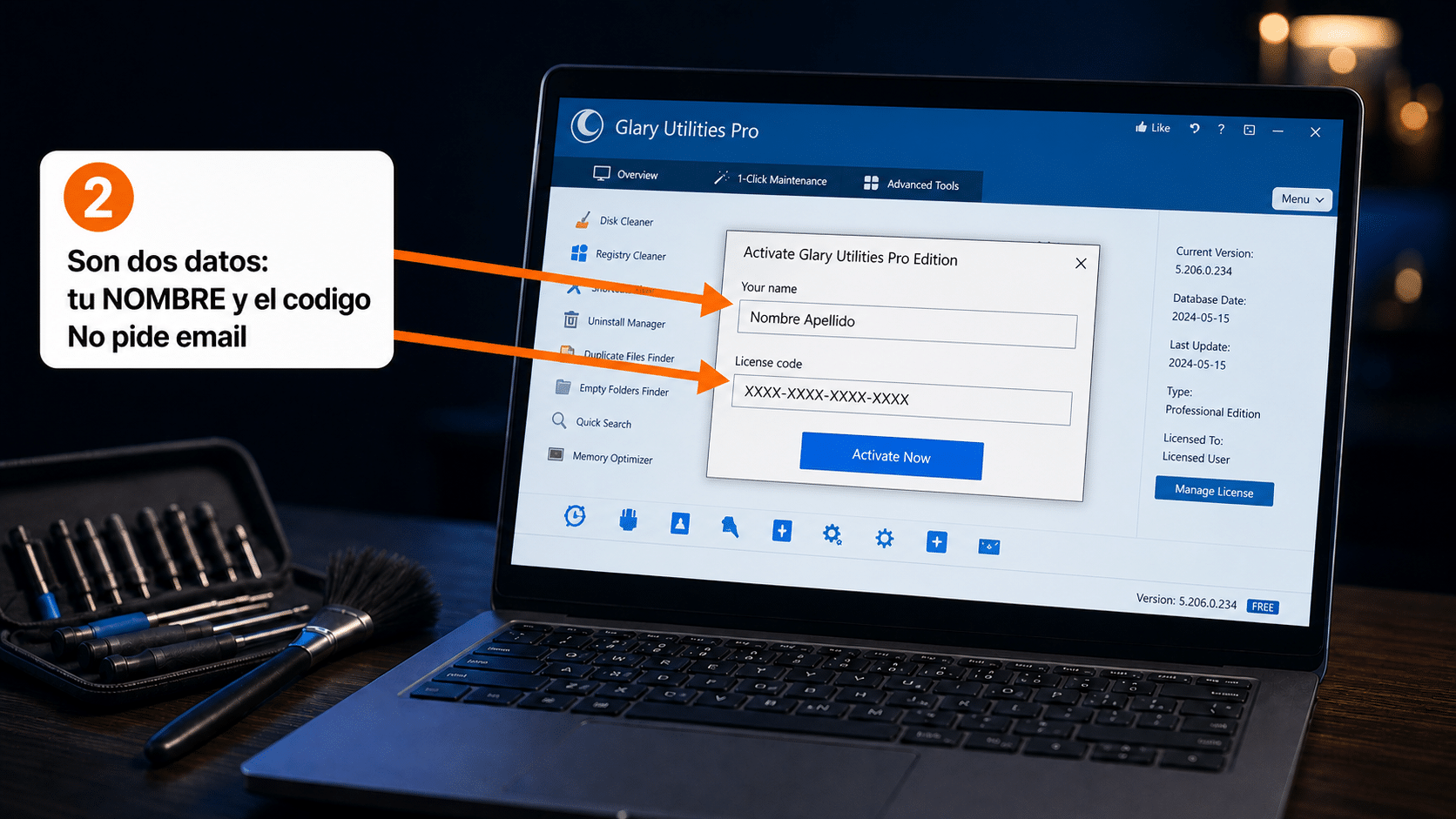
(También sirve el botón Activate Now de la barra de abajo, o Manage License si tu build lo muestra así: los tres abren la misma ventana.) - Se abre la ventana «Activate Glary Utilities Pro Edition». Ése es el título que confirma que estás en el lugar correcto.
- Completá los dos campos:
- Your name: tu nombre. No es un email.
- License code: tu código de 4 grupos.
- Clic en Activate Now.
Verificá que quedó en Pro
Volvé a la pestaña Overview. En la columna derecha, Type ya no debería decir Free Edition, y Licensed To tiene que mostrar el nombre que cargaste. Abajo a la derecha, el distintivo FREE pasa a PRO.
✅ Dice PRO y muestra tu nombre = licencia activa.
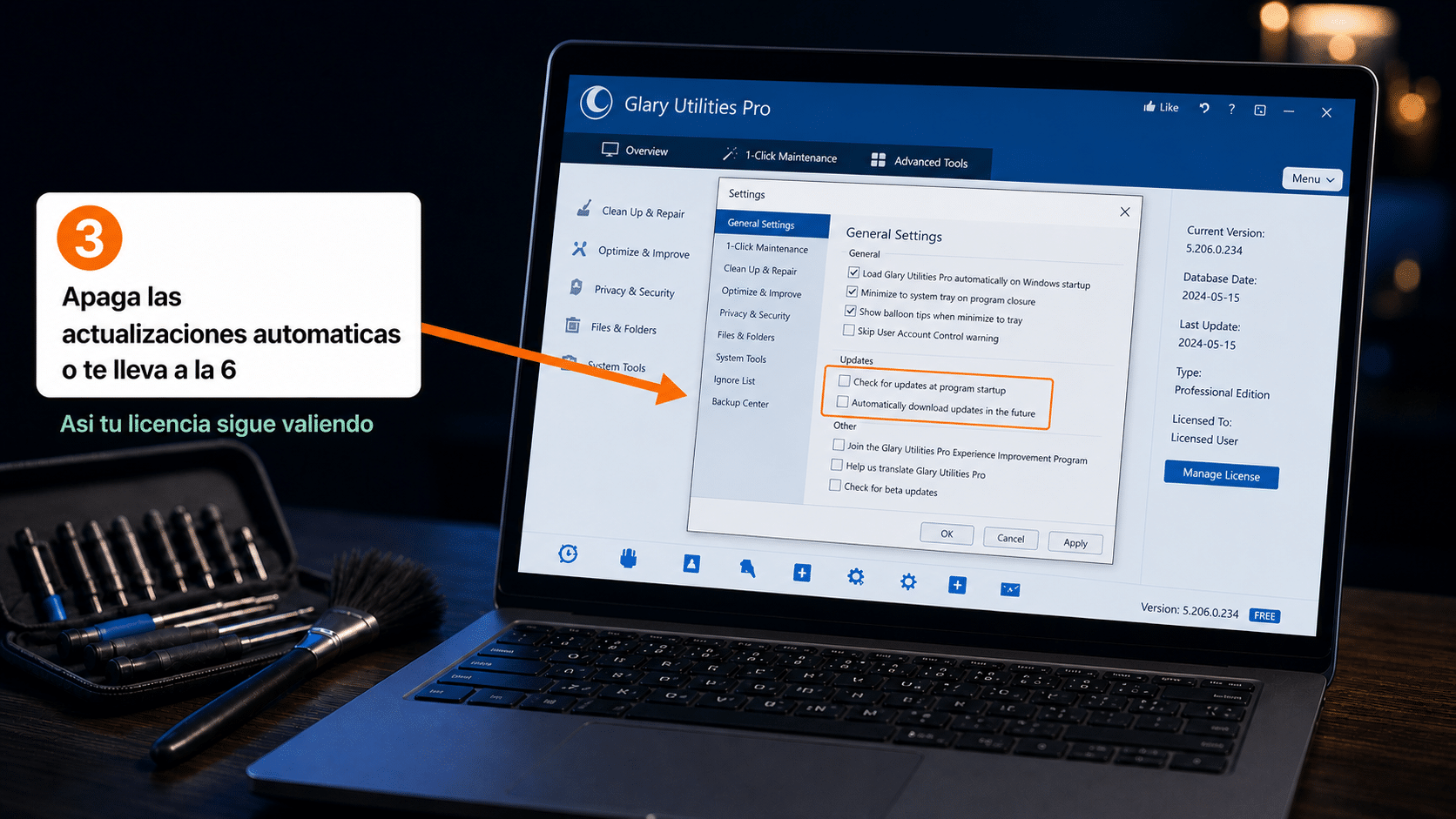
📌 Paso obligatorio: apagá las actualizaciones automáticas
Lo comprobamos: el servidor de actualizaciones responde a una instalación de la versión 5 ofreciéndole la 6. Son dos casillas y te ahorran el problema.
- En la pestaña Overview, columna izquierda: destildá «Check for updates when program starts» (viene tildado de fábrica).
- Entrá a Menu (arriba a la derecha) → Settings → General Settings y dejá sin tildar «Automatically download updates in the future».
Qué hacer primero
Entrá a 1-Click Maintenance, dejá las casillas que vienen marcadas y hacé clic en el botón de escanear. Es la forma más segura de empezar: limpia temporales, rastros y entradas rotas sin tocar nada delicado. Las herramientas de Advanced Tools dejalas para cuando busques algo puntual.
Si algo no salió: problemas comunes
La pantalla que veo no coincide con la de esta guía
Fijate qué versión instalaste. Si te pide un email en vez de un nombre, estás en la versión 6: desinstalá y bajá desde el link de esta guía.
El código no me lo toma
Copiá y pegá el código completo, con los guiones, sin espacios al principio ni al final. Si sigue sin entrar, mandanos una captura por WhatsApp.
Perdí el código
Escribinos y te lo reenviamos. (La recuperación desde la web de Glarysoft solo funciona para compras hechas directamente a ellos.)
Se actualizó solo a la versión 6 y perdí el Pro
Desinstalá la 6, volvé a instalar la 5 desde esta guía, activá con tu código y apagá el actualizador como explicamos arriba.
Preguntas frecuentes
¿Vence?
No, tu licencia es permanente para la versión 5.
¿Qué gano con la versión Pro?
Sobre la gratuita, la Pro suma análisis y reparación en profundidad, mantenimiento automático en segundo plano y la descarga automática de actualizaciones. El resto de las herramientas están en las dos.
¿Puedo usarlo en otra computadora?
La licencia se vende para 1 PC. Si necesitás moverla, escribinos y lo vemos con vos.
¿Está en español?
El programa incluye varios idiomas; podés cambiarlo desde Menu → Settings. Los nombres que usamos acá están en inglés porque es como viene de fábrica.
¿Es seguro usar el limpiador de registro?
Sí, y el programa crea un punto de restauración antes de tocar el registro. De todos modos, para el uso diario alcanza con 1-Click Maintenance.
Estamos para ayudarte
Si algo no sale como dice la guía, mandanos una captura de la pantalla por WhatsApp o a contacto@tucodigodigital.com y lo resolvemos con vos. Atendemos todos los días de 9 a 23 hs (ARG).
¡A poner la PC a punto! 🧰