Cómo Instalar y Activar Luminar 4 en PC o Mac | Guía


¡Felicitaciones por tu Luminar 4! Sumaste un editor de fotos con inteligencia artificial pensado para resultados rápidos: reemplazar cielos, realzar detalles, retocar retratos y aplicar Looks en pocos clics. En unos minutos lo vas a tener instalado y activado.
Esta guía te lleva paso a paso —descargar, instalar y activar con tu clave— sin frustrarte. Si algo se traba, más abajo tenés los problemas comunes ya resueltos, y podés escribirnos en 9–23 hs ARG por WhatsApp o correo: te ayudamos en el día.
Escribinos por WhatsApp o a contacto@tucodigodigital.com y te guiamos con la descarga y la activación en el momento (9–23 hs ARG).
Qué te enviamos por email
Abrí el correo que te mandamos desde Tu Código Digital. Ahí tenés todo lo que necesitás:
- ✅ Tu clave de activación de Luminar 4
- ✅ El link a esta guía paso a paso
- ✅ Tu factura en PDF
⚠️ Importante: vas a tener que copiar y pegar tu clave, así que tenela a mano antes de empezar.
Si no recibiste el mail, revisá tu carpeta de Spam o Promociones. Si igual no aparece, escribinos en 9–23 hs ARG con tu número de orden y te lo reenviamos en el día.
Antes de empezar
Chequeá estos puntos y salís derecho:
- ✅ Una PC con Windows 10 (64 bits) o una Mac (macOS 10.13 o superior)
- ✅ Conexión a internet (el instalador baja el programa y la activación se confirma en línea)
- ✅ Tu clave de activación a mano (la del email)
- ✅ Requisitos cómodos: 8 GB de RAM (16 recomendado), ~10 GB libres y una placa de video compatible (Luminar usa la GPU para los efectos con IA)
🍎 ¿Tenés una Mac moderna con chip Apple (M1, M2, M3…)? Luminar 4 fue hecho para Mac con Intel, así que en los chips nuevos corre a través de Rosetta 2 (la capa de compatibilidad de macOS, se instala sola cuando hace falta). Funciona, pero si buscás algo optimizado para Apple Silicon, esa es Luminar Neo (te lo dejamos más abajo).
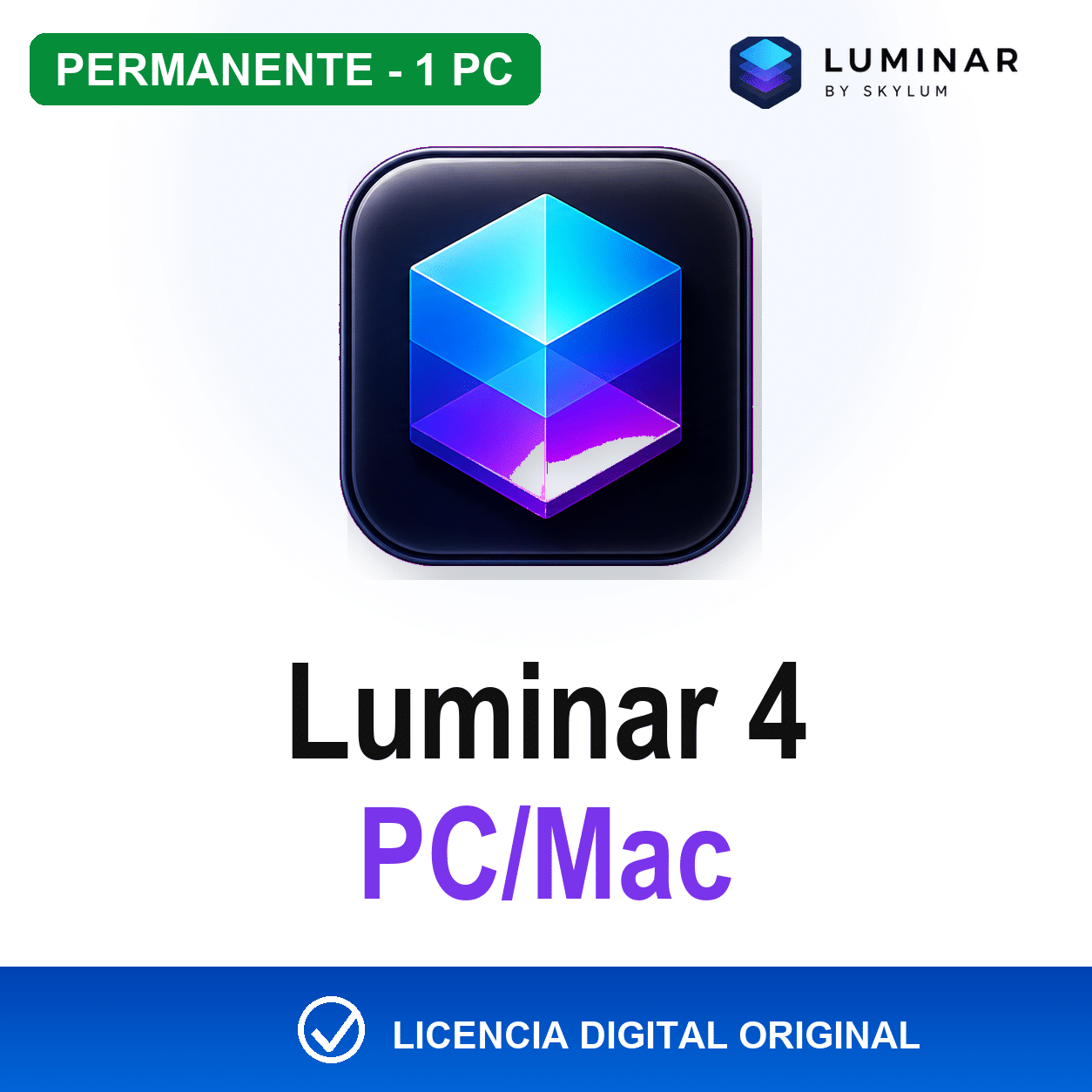
🛒 ¿Llegaste a esta guía y todavía no tenés tu licencia? En Tu Código Digital la conseguís original, con factura, entrega por email y soporte 9–23 hs ARG:
Completá tu flujo de fotografía
Un dato mientras preparás tu edición: si querés la versión actual con soporte, sumar otro editor o proteger tu biblioteca, estos se llevan bien con Luminar —todos originales, con factura y soporte 9–23 hs ARG:


Guías relacionadas que te pueden servir
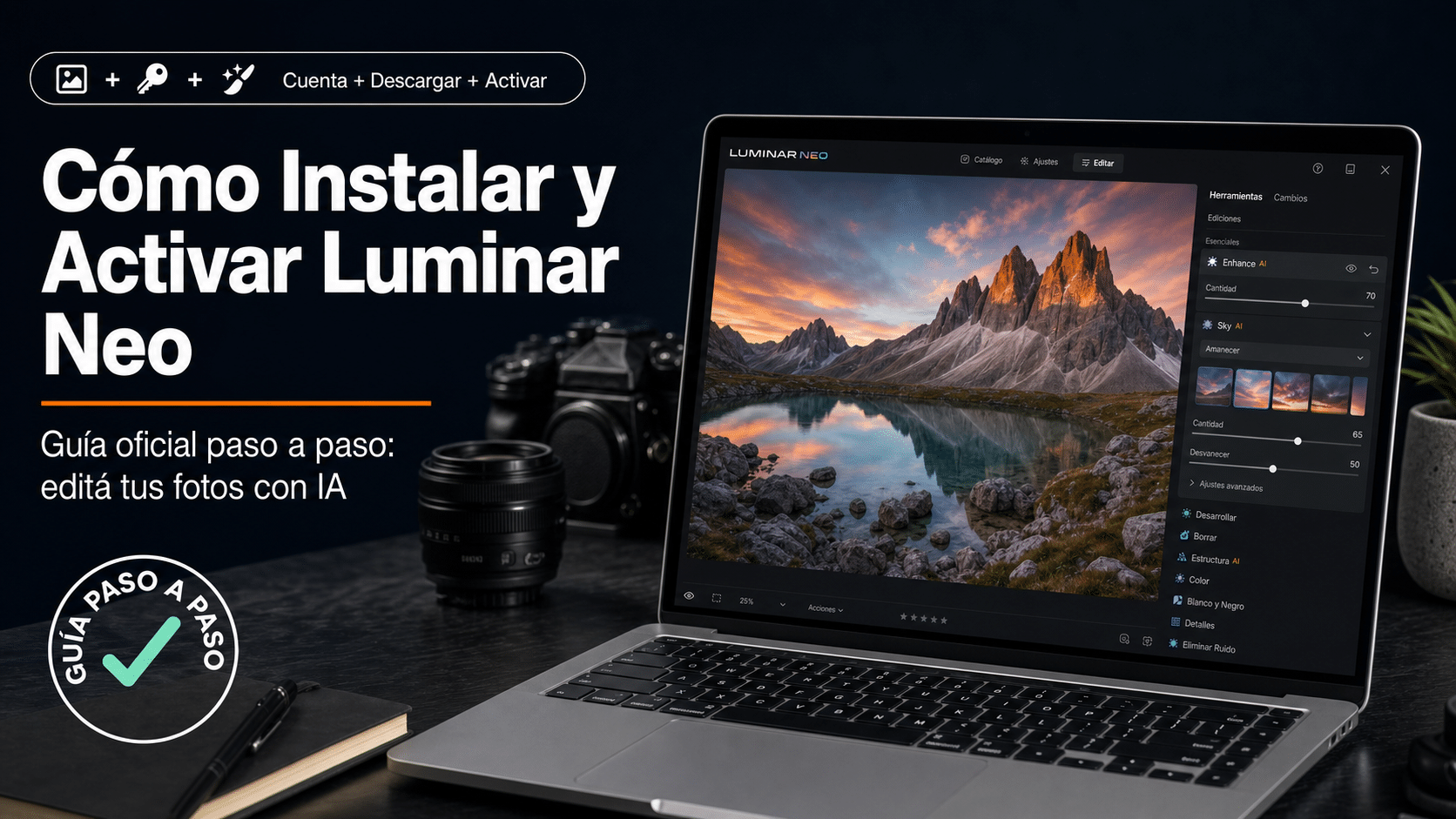
- Cómo Instalar y Activar Luminar Neo — la versión actual de Skylum, con soporte y optimizada para Apple Silicon.
- Cómo Instalar y Usar Adobe Creative Cloud — el ecosistema creativo completo (Photoshop, Lightroom y más).
Paso 1: Descargá Luminar 4 (sitio oficial de Skylum)
Descargá el instalador desde el sitio oficial de Skylum. No lo bajes de otros lados: podrían tener archivos modificados. Elegí el instalador según tu sistema:
💡 El archivo que se baja es chico: es un instalador «en línea» que después descarga el programa completo, por eso necesitás internet durante la instalación. Si tenés una cuenta Skylum, también podés bajarlo desde «My software» (Mis programas) dentro de tu cuenta.
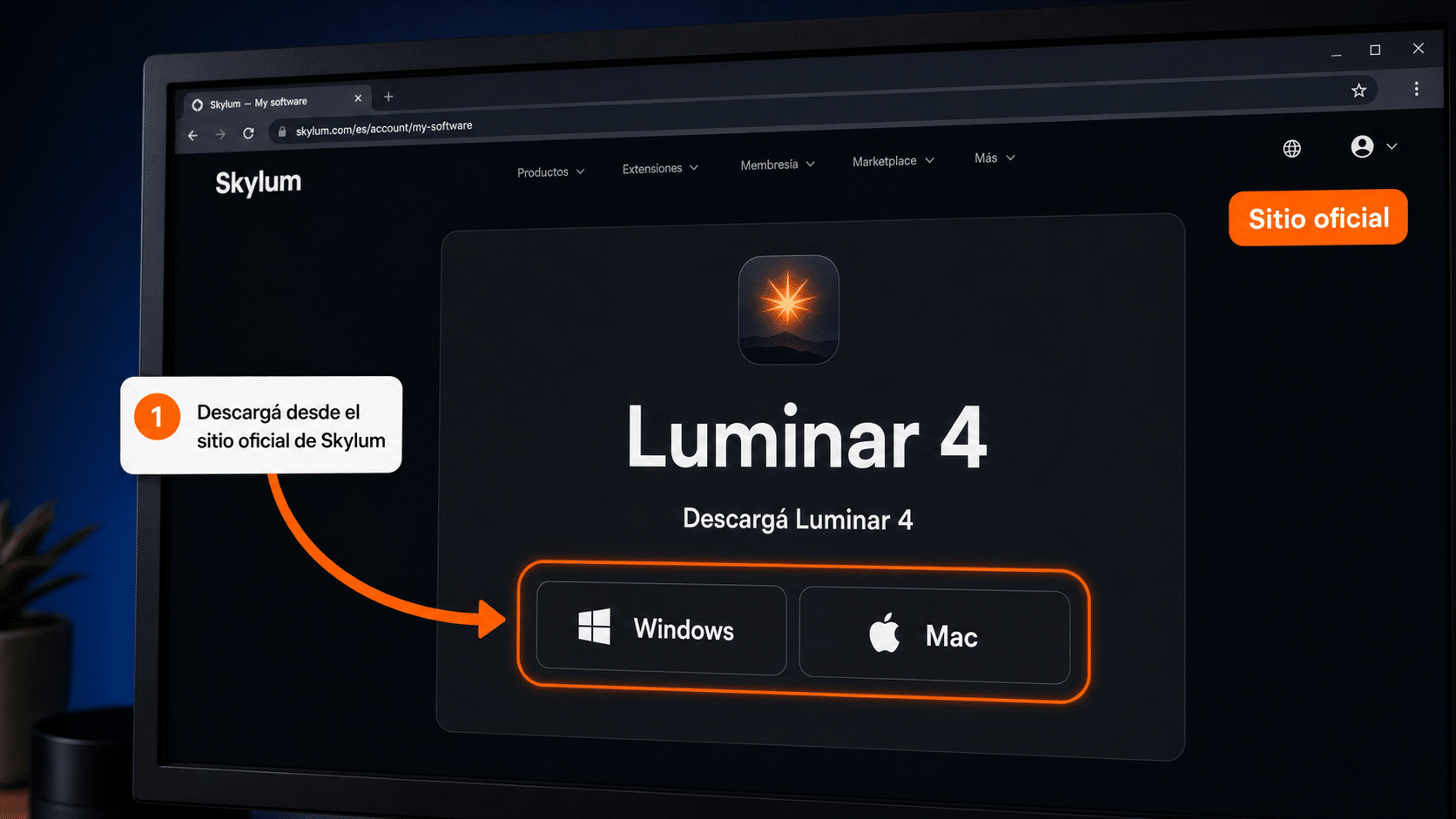
Descargá Luminar 4 desde el sitio oficial de Skylum, según tu sistema (Windows o Mac).
Paso 2: Instalá la versión gratuita
Primero se instala Luminar 4 en su versión de prueba; tu clave lo desbloquea después, adentro del programa.
- Hacé doble clic en el archivo descargado (en Mac, primero descomprimí el
.zip). - Si el sistema pregunta si permitís que la app haga cambios, aceptá con Sí (en Mac, permití la app de Skylum).
- Seguí el asistente. Esperá a que baje e instale el programa completo (por eso necesitás internet). Al terminar, abrí Luminar 4.
Paso 3: Activá con tu clave
La activación se hace dentro del programa y desbloquea la versión completa:
- Abrí Luminar 4.
- Si te pide iniciar sesión, entrá con una cuenta Skylum (si no tenés, creala gratis). Usá el mismo email de la compra — así tu licencia queda ordenada en tu cuenta.
- Buscá la opción para ingresar tu clave («Activar» / «Tengo una clave» / «Enter key») y pegá tu clave de activación (copiada del email, sin espacios de más).
- Confirmá. Luminar 4 pasa a la versión completa. 🎉
🔒 Un detalle clave: la clave se usa una sola vez para registrar tu licencia. Si más adelante reinstalás o cambiás de equipo, no la vuelvas a ingresar: entrás con tu cuenta Skylum y la licencia se reconoce sola.
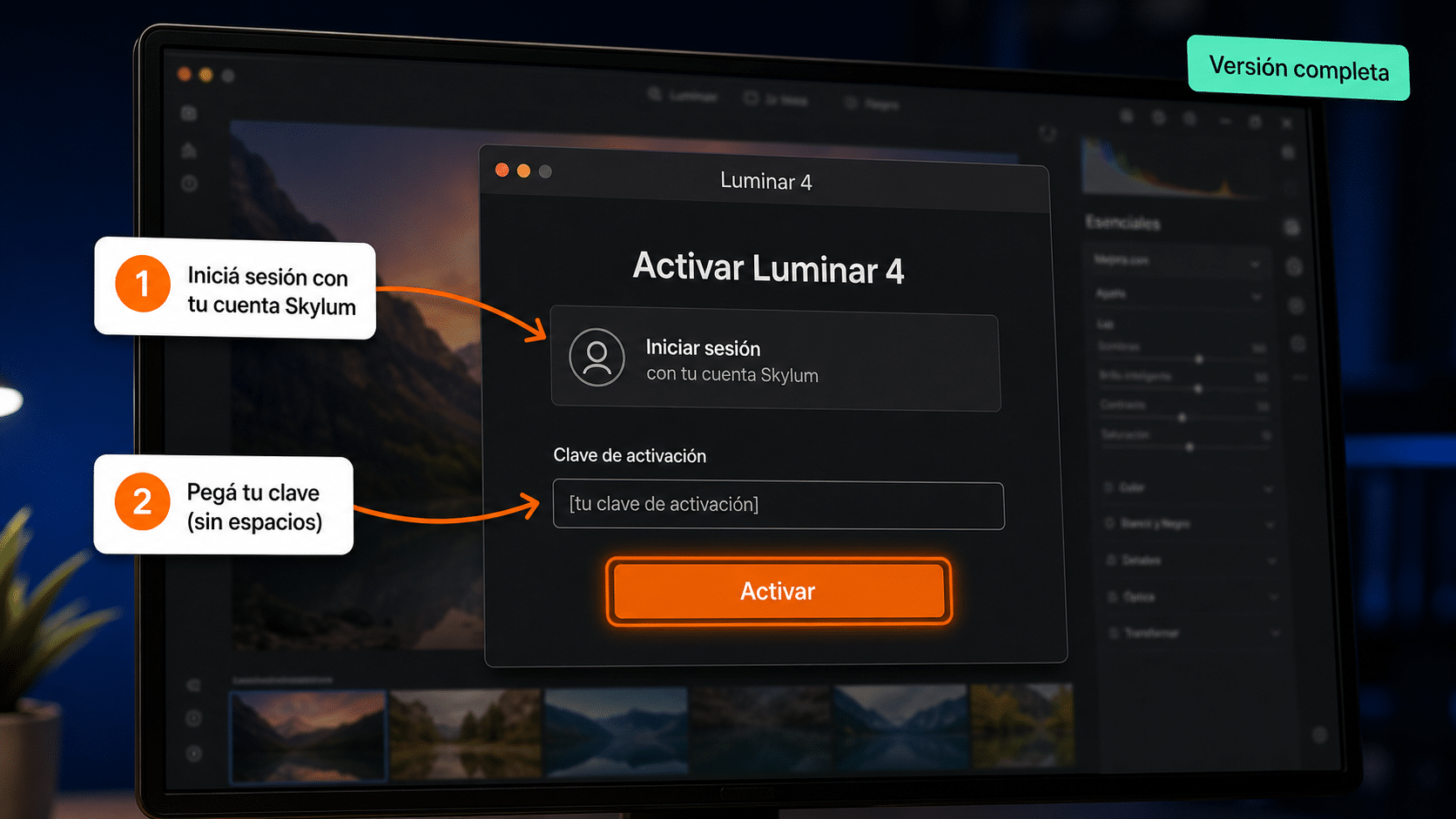
Dentro de Luminar 4 ingresás tu clave de activación una vez y queda registrada.
Verificá que quedó activado
Si Luminar 4 abre completo (sin decir «prueba» ni pedirte comprar) y podés editar y exportar sin marca de agua, salió joya: ya estás listo para editar tus fotos.
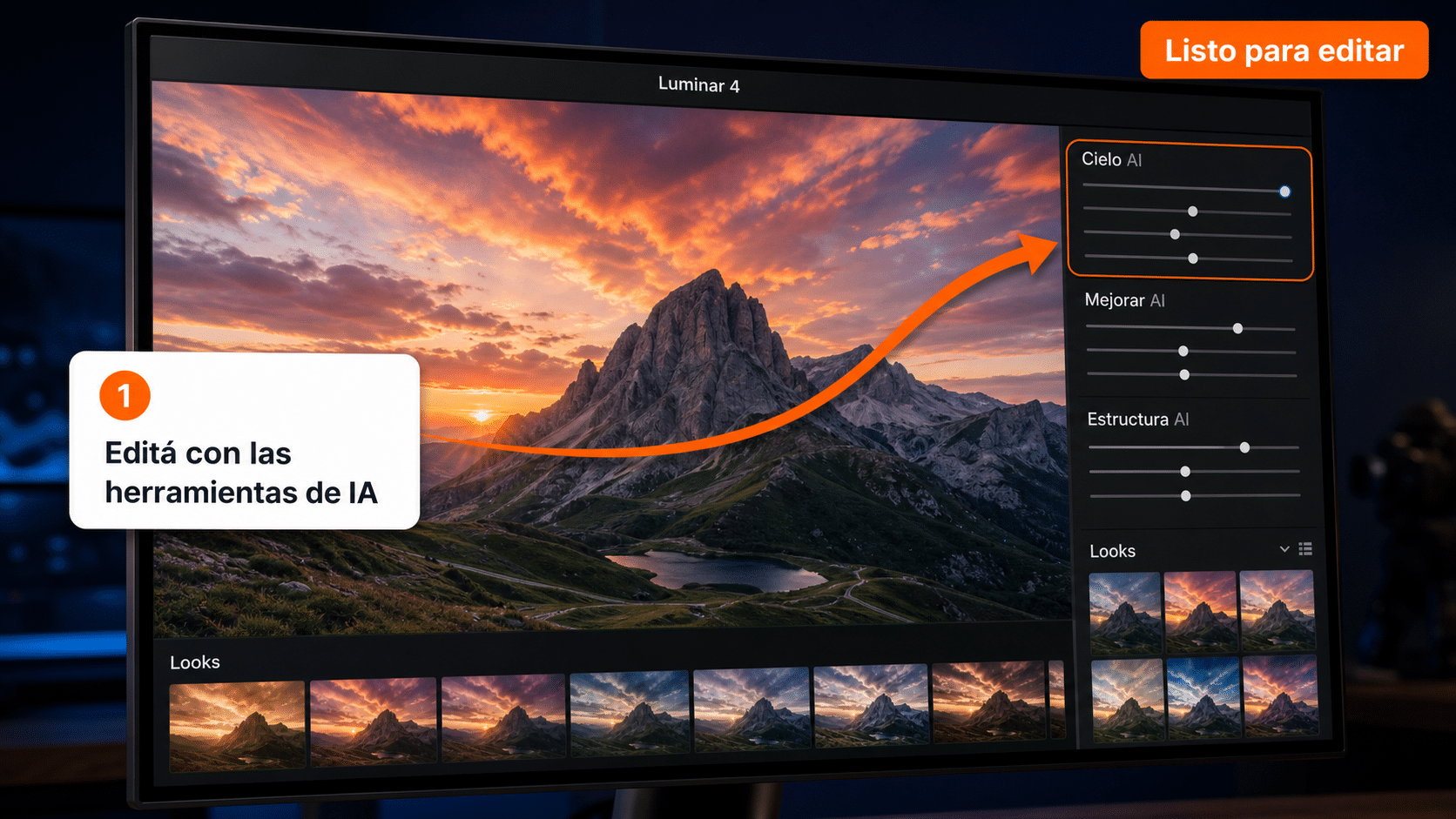
Con la versión completa activa, ya podés editar con todas las herramientas de IA de Luminar 4.
¿Vas a reinstalar o cambiar de equipo? No reingreses la clave. Instalá Luminar 4 en el otro equipo e iniciá sesión con tu cuenta Skylum: tu licencia se reconoce sola.
¿Algo no funcionó?
Acá tenés los casos más comunes que vemos en soporte. Casi todos se resuelven en un par de minutos:
«La clave no me la toma / dice que es inválida»
Copiá y pegá la clave directo del email (sin espacios al principio, al final ni en el medio) y sin confundir el número 1 con la letra I ni el 0 con la O. Si te pidió cuenta, asegurate de estar con la sesión del mismo email de la compra. Si aun así no anda, escribinos con tu número de orden y lo resolvemos.
«Me dice que la clave ya está en uso» o quiero cambiar de equipo
Tu clave es de un solo uso para registrar la licencia y es para 1 equipo. Si ya la usaste y querés pasarla a otra compu, no reingreses la clave: iniciá sesión con tu cuenta Skylum en el equipo nuevo. Si necesitás liberarla, escribinos con tu número de orden y lo gestionamos.
«Tengo una Mac con chip Apple y no sé si va a andar»
Anda: macOS instala Rosetta 2 automáticamente la primera vez y Luminar 4 corre igual. Si buscás algo optimizado para Apple Silicon, esa es Luminar Neo (te la dejamos en la sección de arriba).
«El instalador no baja o se traba»
El instalador necesita internet para descargar el programa. Verificá tu conexión y que un antivirus o firewall no esté bloqueando a Skylum. Volvé a intentar con el link oficial del Paso 1; si estás en una red del trabajo, probá desde tu red de casa.
«Va lento o los efectos con IA no cargan»
Luminar usa la placa de video para sus efectos. Verificá que tengas los drivers de video al día y que tu PC cumpla los requisitos (8 GB de RAM, GPU compatible). Cerrá otros programas pesados mientras editás.
«Luminar 4 no tiene soporte de Skylum, ¿y si tengo un problema?»
Como es una versión anterior, Skylum ya no le da soporte directo. Pero nosotros sí: escribinos a Tu Código Digital con el detalle y te ayudamos. Y si preferís la versión al día, mirá Luminar Neo arriba.
¿Tu problema no está acá? Escribinos en 9–23 hs ARG con una captura del error y tu número de orden. Te resolvemos el día.
Si te trabaste, escribinos con una captura del error. Te ayudamos por correo y WhatsApp en 9–23 hs (ARG). Entrega siempre por correo email — contacto@tucodigodigital.com.