Cómo Instalar y Activar Luminar Neo (Guía Oficial)


¡Felicitaciones por tu Luminar Neo! Sumaste uno de los editores de fotos con inteligencia artificial más potentes: reemplazar cielos, quitar objetos, iluminar retratos y mucho más, en unos clics. En unos minutos lo vas a tener instalado y activado.
Esta guía te lleva paso a paso —crear tu cuenta, descargar y activar con tu código— sin frustrarte. Si algo se traba, más abajo tenés los problemas más comunes ya resueltos, y podés escribirnos en 9–23 hs ARG por WhatsApp o correo: te ayudamos en el día.
Escribinos por WhatsApp o a contacto@tucodigodigital.com y te guiamos con la descarga y la activación en el momento (9–23 hs ARG).
Qué te enviamos por email
Abrí el correo que te mandamos desde Tu Código Digital. Ahí tenés todo lo que necesitás:
- ✅ Tu código de activación de Luminar Neo
- ✅ El link a esta guía paso a paso
- ✅ Tu factura en PDF
⚠️ Importante: tenés que copiar y pegar el código, así que tenelo a mano antes de empezar.
Si no recibiste el mail, revisá tu carpeta de Spam o Promociones. Si igual no aparece, escribinos en 9–23 hs ARG con tu número de orden y te lo reenviamos en el día.
Antes de empezar
Chequeá estos puntos y salís derecho:
- ✅ Una PC con Windows 10 (versión 1909 o más nueva, 64 bits) o una Mac (macOS 12 o superior, Intel o Apple Silicon)
- ✅ Conexión a internet (para crear la cuenta, descargar y activar)
- ✅ Tu código de activación a mano (del email)
- ✅ Una cuenta Skylum (gratis; la creás en el Paso 1)
- ✅ Requisitos cómodos: 8 GB de RAM (16 recomendado), ~10 GB libres y una placa de video compatible (Luminar usa la GPU para los efectos con IA)
🛒 ¿Llegaste a esta guía y todavía no tenés tu licencia? En Tu Código Digital la conseguís original, con factura, entrega por email y soporte 9–23 hs ARG:
Completá tu flujo de fotografía
Ya editás con IA en Luminar —para dejar tu flujo redondo, sumá otro editor, optimización rápida y respaldo. Estos complementos se llevan bien con Luminar —todos originales, con factura y soporte 9–23 hs ARG:



Guías relacionadas que te pueden servir
- Cómo Instalar y Usar Adobe Creative Cloud — el ecosistema creativo completo (Photoshop, Lightroom y más).
- Cómo Instalar y Activar Nero Lens — mejorá tus fotos con IA desde el celular.
Paso 1: Creá tu cuenta Skylum
Luminar Neo guarda tu licencia en una cuenta Skylum (gratis). Ese es el corazón de todo: una vez que tu licencia está en tu cuenta, podés reinstalar y reactivar las veces que quieras solo iniciando sesión.
- Entrá a skylum.com y creá tu cuenta (o iniciá sesión si ya tenés una).
- Muy importante: usá el mismo email con el que hiciste la compra. Si usás otro, tu licencia puede quedar en una cuenta distinta.
🔑 El email es la llave. Elegí una cuenta (podés entrar con email y contraseña, o con Google / Apple / Microsoft) y usá siempre esa misma para todo lo relacionado con tu Luminar.
Paso 2: Descargá e instalá Luminar Neo
- Con tu sesión iniciada, andá a «My software» (Mis programas) en tu cuenta Skylum, o usá el link de descarga del email de compra.
- Descargá el instalador de Luminar Neo para tu sistema (Windows o Mac) y ejecutalo. Seguí el asistente hasta el final.
💻 ¿Tu PC tiene un procesador ARM? (por ejemplo Snapdragon). En ese caso, descargá Luminar Neo desde la Microsoft Store en lugar del instalador de la cuenta —para Windows ARM la descarga va por ahí—.
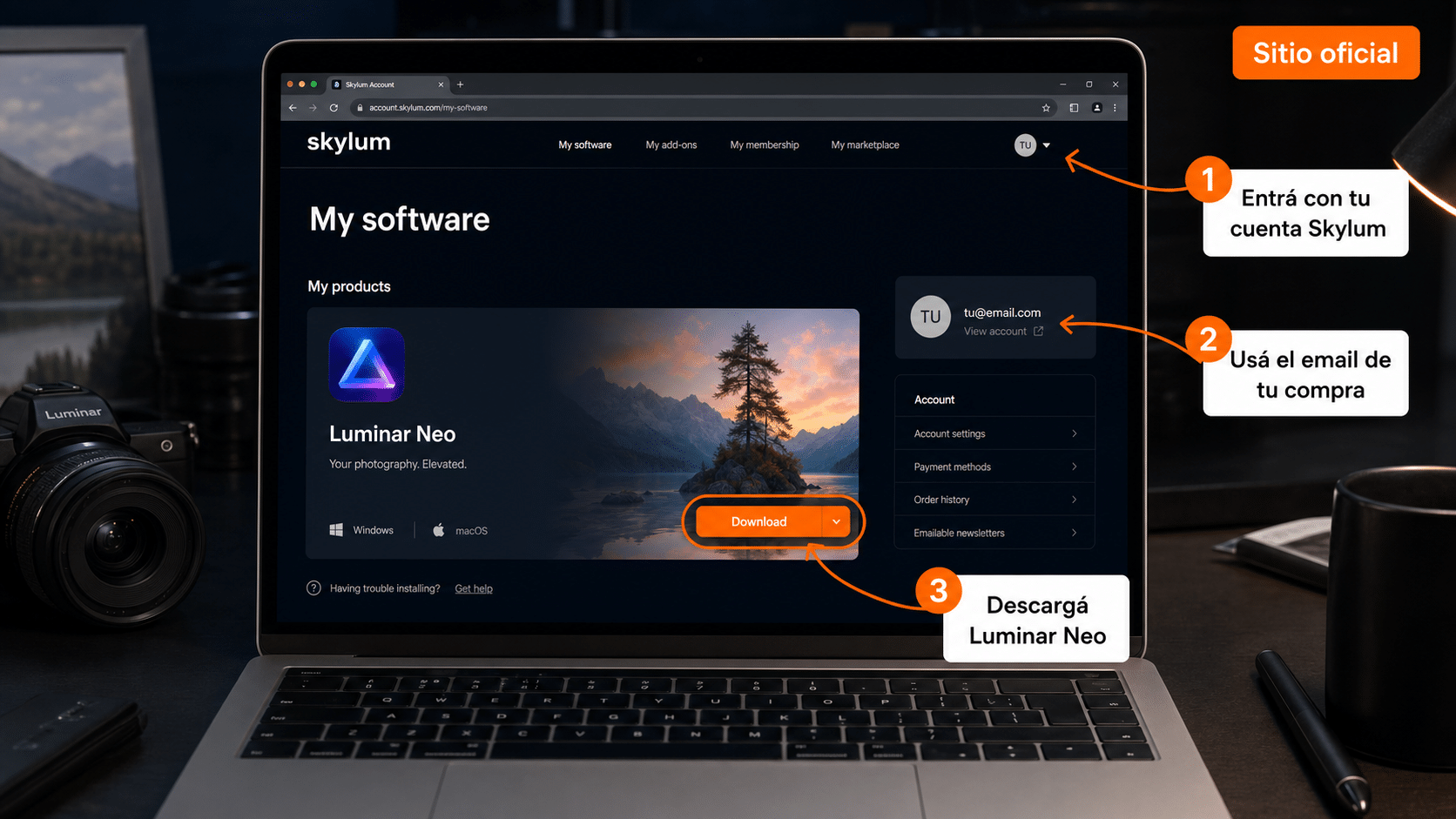
Desde tu cuenta Skylum («My software») descargás el instalador de Luminar Neo.
Paso 3: Activá con tu código
Con Luminar Neo instalado, la activación es rápida:
- Abrí Luminar Neo. Te va a pedir iniciar sesión.
- Iniciá sesión con tu cuenta Skylum (la del mismo email de la compra).
- Buscá la opción para ingresar un código (algo como «Tengo un código» / «Activar con código»). Pegá tu código de activación.
- Confirmá. Tu licencia queda registrada en tu cuenta y Luminar Neo pasa a la versión completa. 🎉
🔒 Un detalle clave: el código se usa una sola vez para registrar la licencia en tu cuenta. De ahí en adelante no lo vuelvas a ingresar: para reinstalar o usarlo en otra compu (hasta el límite de tu licencia), solo iniciás sesión con tu cuenta Skylum.
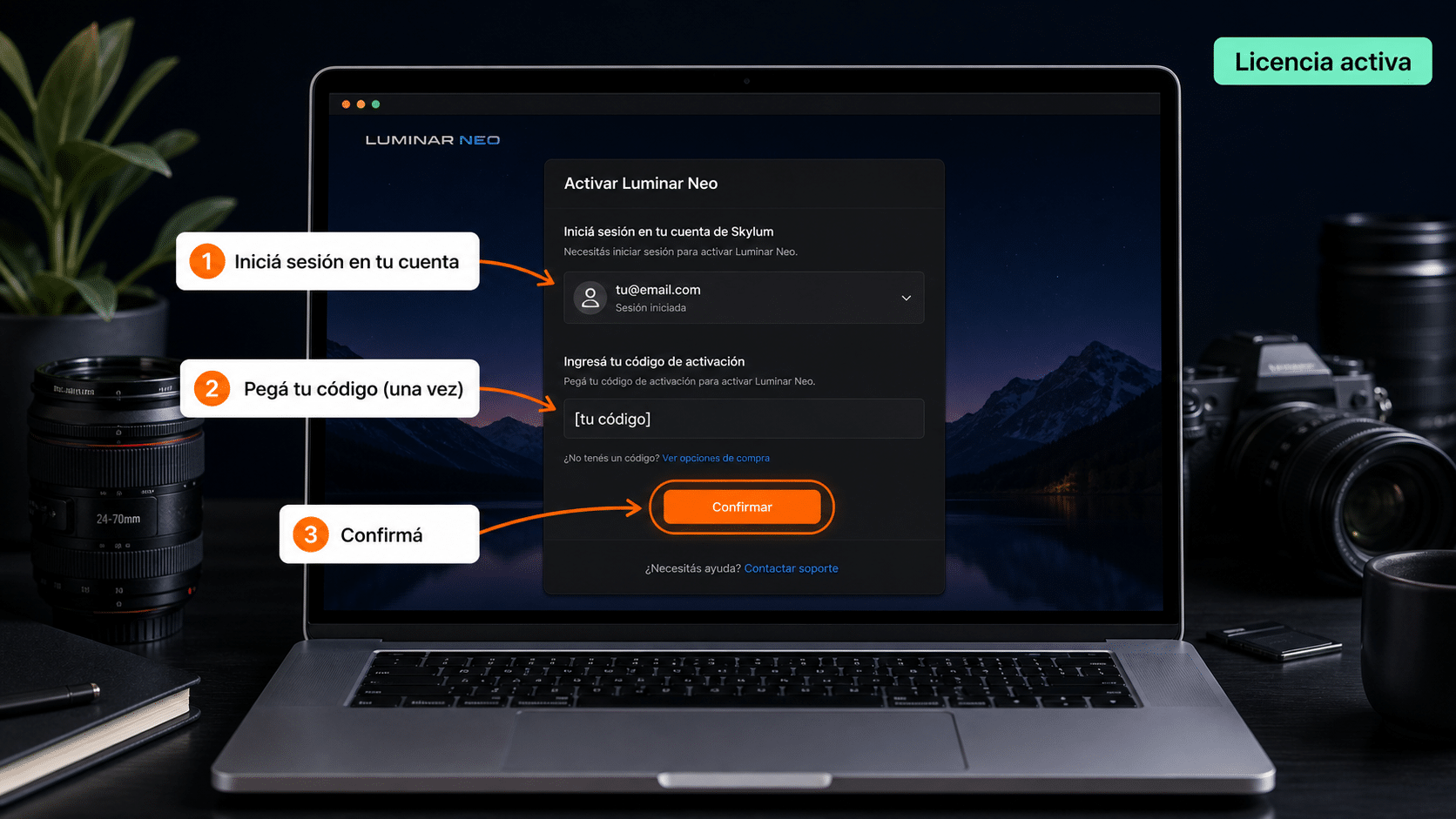
Iniciás sesión con tu cuenta Skylum, pegás tu código una vez y queda registrado.
Verificá y reactivá cuando lo necesites
Si Luminar Neo abre completo (sin decir «prueba» ni pedirte comprar) y podés editar y exportar sin marca de agua, salió joya: ya estás listo para editar.
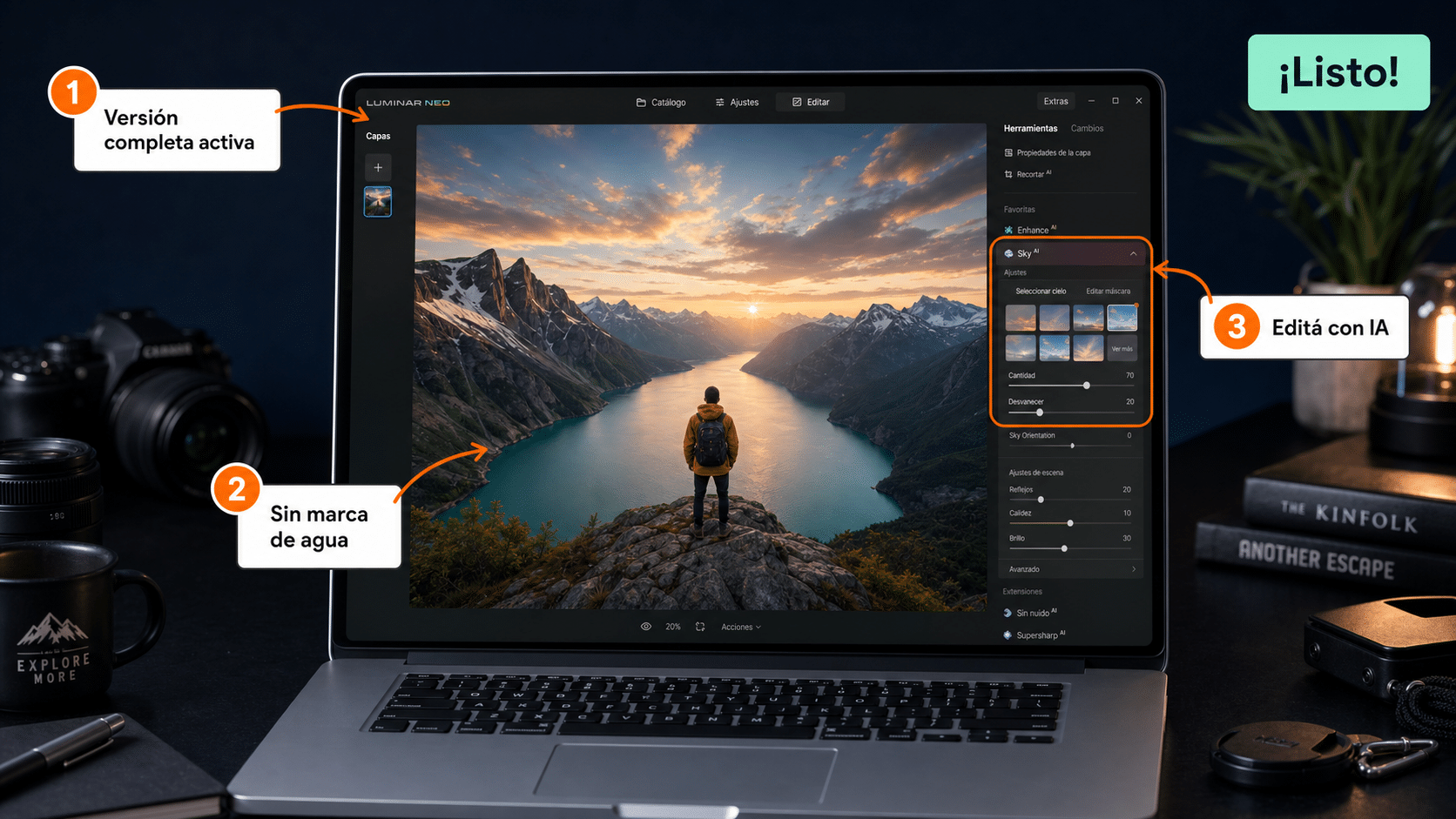
Con la versión completa activa, ya podés editar tus fotos con todas las herramientas de IA.
¿Vas a reinstalar o cambiar de PC? No reingreses el código. Instalá Luminar Neo en el otro equipo e iniciá sesión con tu cuenta Skylum: tu licencia se reconoce sola (hasta el límite de equipos que incluye tu licencia).
¿Algo no funcionó?
Acá tenés los casos más comunes que vemos en soporte. Casi todos se resuelven en un par de minutos:
«El código no me lo toma / dice que es inválido»
Copiá y pegá el código directo del email (sin espacios de más). Asegurate de estar con sesión iniciada en la cuenta del mismo email de la compra. Si aun así no anda, escribinos con tu número de orden.
«Entré con otra cuenta o con otro email»
Tu licencia queda atada a la cuenta donde la activás. Cerrá sesión y volvé a entrar con el email de la compra. Si ya la activaste en la cuenta equivocada, escribinos y lo resolvemos.
«Reinstalé o cambié de PC y me pide el código de nuevo»
No lo reingreses: iniciá sesión con tu cuenta Skylum y la licencia se reactiva sola. El código es de un solo uso (ya quedó guardado en tu cuenta).
«Tengo una PC con Windows ARM y el instalador no anda»
Descargá Luminar Neo desde la Microsoft Store. Para los procesadores ARM la descarga va por ahí, no por el instalador de la cuenta.
«Va lento o los efectos con IA no cargan»
Luminar usa la placa de video para sus efectos. Verificá que tengas los drivers de video al día y que tu PC cumpla los requisitos (8 GB de RAM, GPU compatible). Cerrá otros programas pesados mientras editás.
«No me llegó el código»
Revisá las carpetas de Spam y Promociones. Si no aparece, escribinos con tu número de orden y te lo reenviamos en el día.
¿Tu problema no está acá? Escribinos en 9–23 hs ARG con una captura del error y tu número de orden. Te resolvemos el día.
Si te trabaste, escribinos con una captura del error. Te ayudamos por correo y WhatsApp en 9–23 hs (ARG). Entrega siempre por correo email — contacto@tucodigodigital.com.