Cómo Instalar y Activar NEAT projects 2 (Guía Oficial)


¡Felicitaciones por tu NEAT projects 2 professional! En unos minutos vas a estar mejorando tus fotos —reduciendo ruido, recuperando detalle y dándoles ese acabado profesional— directo en tu PC. Esta guía está pensada para vos: te llevamos paso a paso —descargar, instalar y activar con tu licencia— sin frustrarte.
Tranqui, es más fácil de lo que parece. Son tres pasos con la licencia que te enviamos por email. Y si algo se traba, más abajo tenés los problemas más comunes ya resueltos, y podés escribirnos en 9–23 hs ARG por WhatsApp o correo: te ayudamos en el día.
Escribinos por WhatsApp o a contacto@tucodigodigital.com y te guiamos con la activación en el momento (9–23 hs ARG).
Qué te enviamos por email
Abrí el correo que te mandamos desde Tu Código Digital. Ahí tenés todo lo que necesitás:
- ✅ Tu licencia (los datos que activan NEAT projects)
- ✅ El link a esta guía paso a paso
- ✅ Tu factura en PDF
⚠️ Importante: tu licencia es lo que convierte la versión de prueba en la versión completa. Tenela a mano (copiada del email) antes de empezar.
Si no recibiste el mail, revisá tu carpeta de Spam o Promociones. Si igual no aparece, escribinos en 9–23 hs ARG con tu número de orden y te lo reenviamos en el día.
Antes de empezar
Estos son los puntos básicos para que salga todo de una. Chequealos y arrancamos:
- ✅ Una PC con Windows (la versión 2 es oficial para Windows 7, 8 y 10; en Windows 11 también funciona, con un pasito extra que te explicamos)
- ✅ Conexión a internet (la activación se confirma en línea)
- ✅ Tu licencia a mano (la del email)
- ✅ Unos 10 minutos
🛒 ¿Llegaste a esta guía y todavía no tenés tu licencia? En Tu Código Digital la conseguís original, con factura, entrega por email y soporte 9–23 hs ARG:
¿Querés sacarle más jugo a tus fotos?
Ya que estás mejorando tus imágenes con NEAT projects, estas opciones se llevan bien con tu flujo de trabajo —todas originales, con factura, garantía y soporte 9–23 hs ARG:

Guías relacionadas que te pueden servir
- Cómo activar Nero Lens en el celular — mejorá y agrandá tus fotos con IA desde el teléfono.
- Cómo Instalar y Usar Adobe Creative Cloud — el paquete creativo completo para foto y diseño.
Paso 1: Descargá NEAT projects (sitio oficial)
Descargá el programa siempre desde el sitio oficial. Vas a bajar la versión de prueba: es la misma que la completa, y tu licencia la desbloquea al activarla (así que no hay forma de bajar el archivo equivocado).
En esa página, hacé clic en la opción de descargar la versión de prueba (Download / Trial). El archivo pesa alrededor de 200 MB, así que puede tardar un ratito según tu conexión.
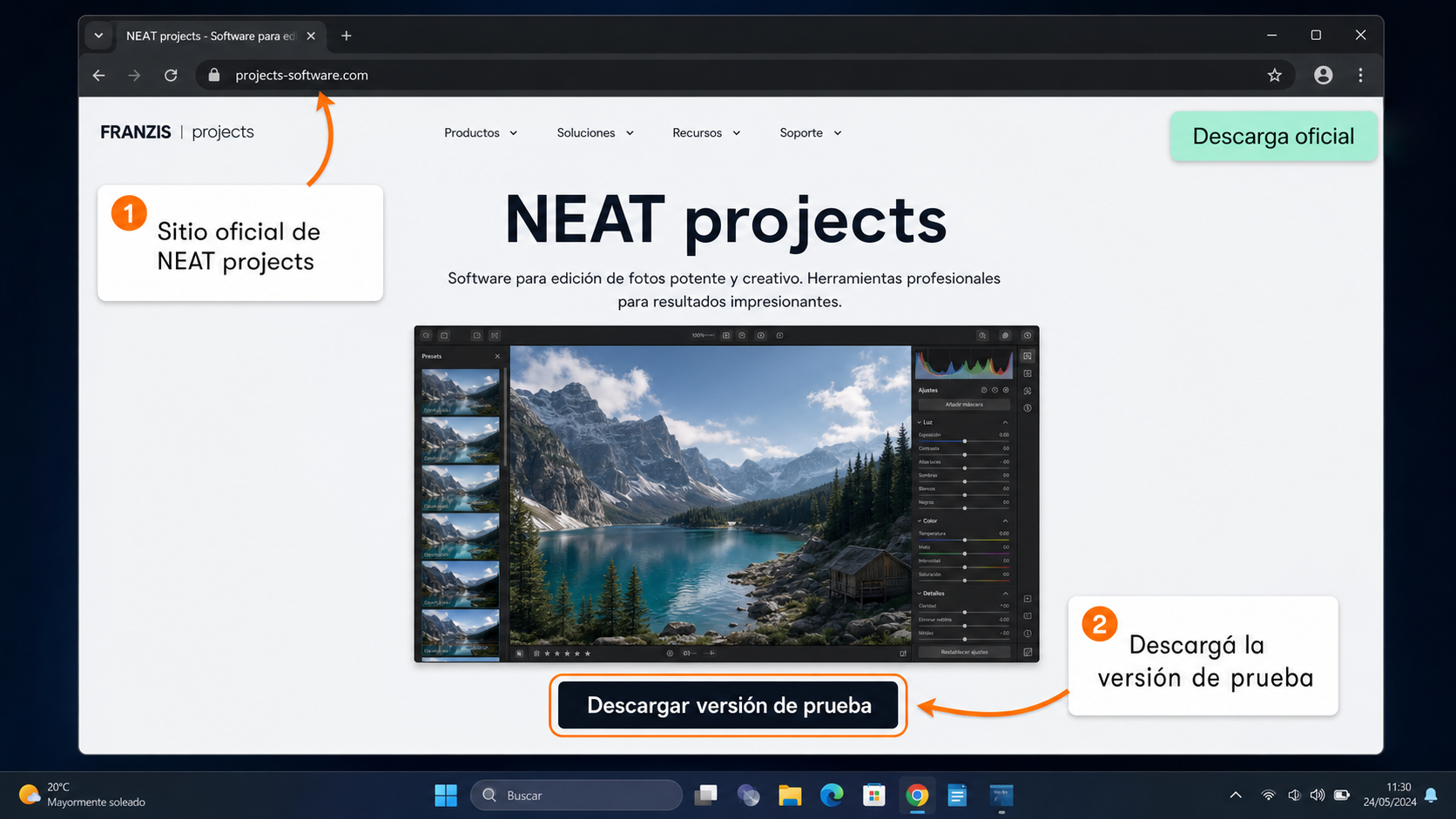
En la página oficial hacés clic para descargar la versión de prueba de NEAT projects.
Paso 2: Instalá el programa
Ya con el archivo descargado, instalarlo es simple:
- Si el archivo vino comprimido (
.zip), hacé clic derecho → Extraer todo, y después abrí el instalador que quedó adentro. - Si Windows pregunta si permitís que la app haga cambios, aceptá con Sí.
- Seguí el asistente: Siguiente → Siguiente → Instalar → Finalizar, y abrí NEAT projects. La primera vez arranca en modo de prueba; ahora lo activamos con tu licencia.
🪟 ¿Estás en Windows 11? La versión 2 fue pensada para Windows 7, 8 y 10, pero corre igual en Windows 11 con un pasito extra si el instalador no abre a la primera:
- Hacé clic derecho en el instalador → Ejecutar como administrador.
- Si igual te da un error de un componente que falta, instalá el “Microsoft Visual C++ Redistributable” (se baja gratis del sitio de Microsoft) y volvé a probar.
- Si seguís trabado, escribinos: lo resolvemos con vos en el momento.
Paso 3: Activá con tu licencia
Este es el paso que desbloquea la versión completa. Se hace dentro del programa y necesitás internet una sola vez:
- Abrí NEAT projects.
- Buscá la opción de activar / registrar tu producto (suele aparecer apenas abrís el programa, o dentro del menú de Ayuda / Registro).
- Copiá y pegá los datos de la licencia tal cual te los enviamos por email (si tu licencia trae más de un dato —por ejemplo un número de usuario y un código—, ingresá cada uno en su casillero). No los tipees a mano: copiar y pegar evita errores.
- Confirmá para activar. En unos segundos vas a tener la versión completa lista. 🎉
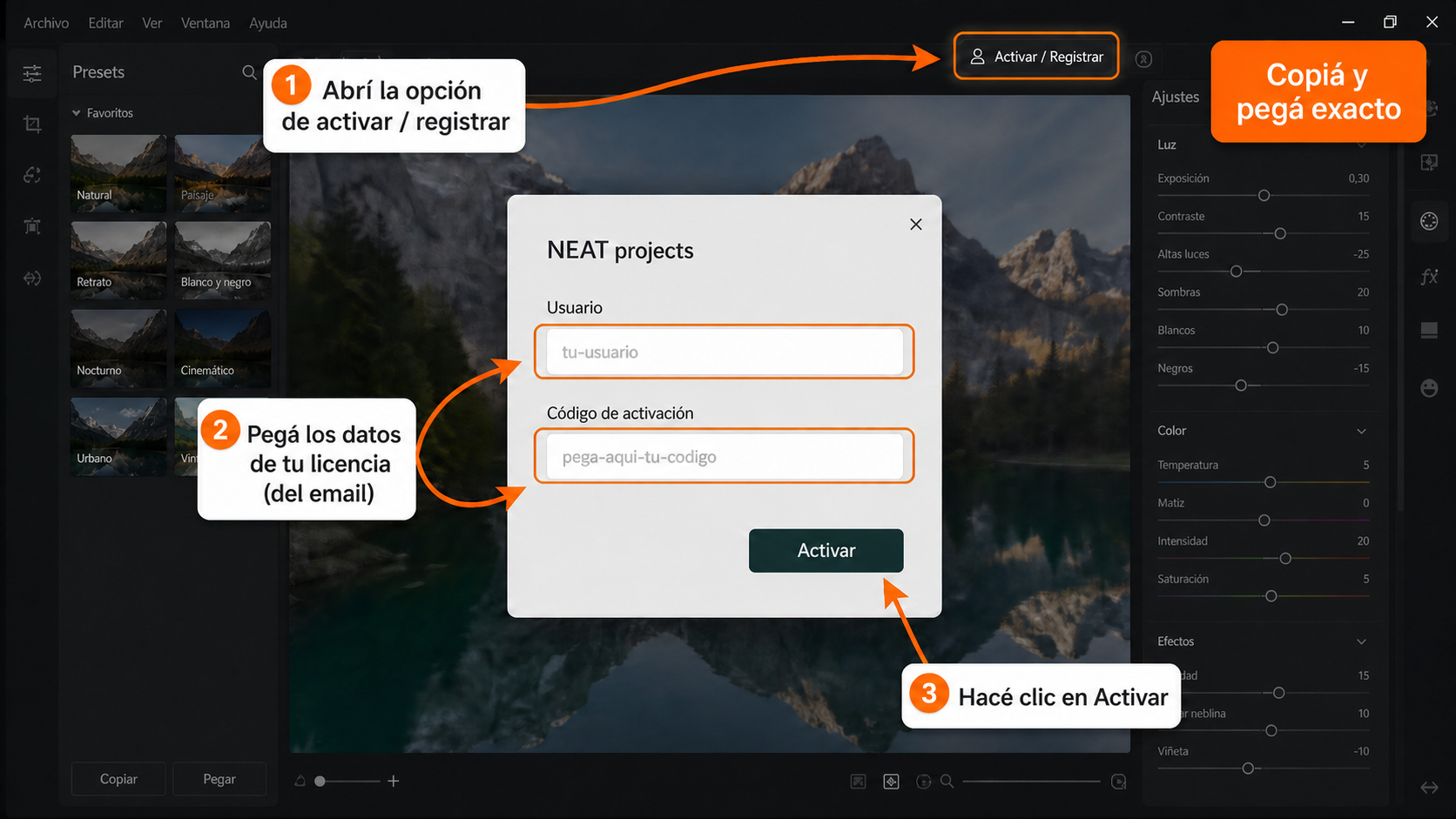
Ingresás los datos de tu licencia y confirmás para activar la versión completa.
¿Cómo sabés que quedó activado? (y tus primeros pasos)
Cuando la activación termina, desaparecen los avisos de versión de prueba y ya tenés todas las funciones disponibles, sin límite de tiempo. Si dice que estás en la versión completa, salió joya.
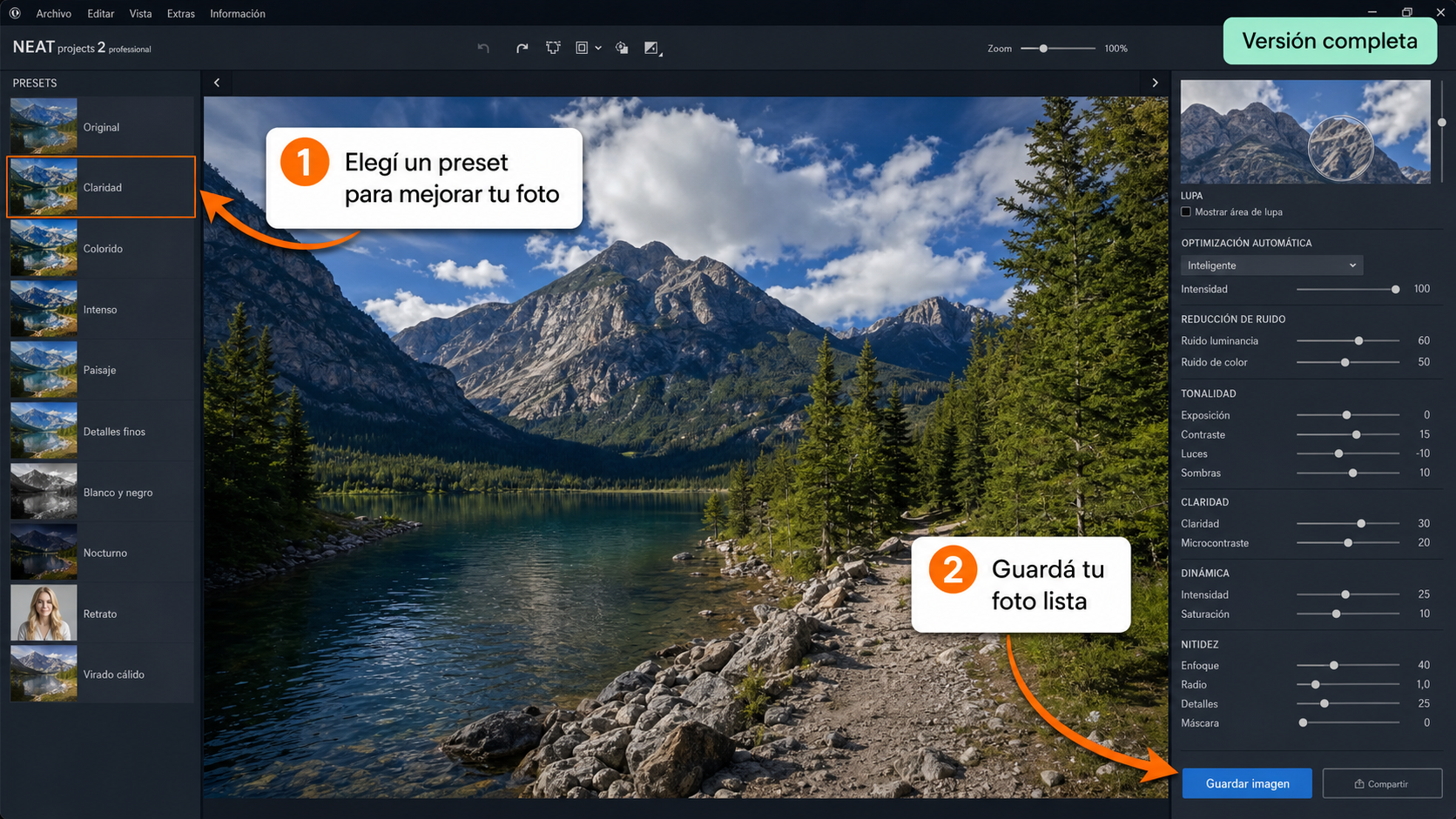
Con NEAT projects activado, abrís una foto y aplicás tus mejoras con un clic.
- Hacé clic en Abrir imagen y elegí una foto (ideal si tiene ruido o poca luz).
- Probá los presets del panel: NEAT projects te muestra al toque cómo queda con reducción de ruido y realce de detalle.
- Cuando te guste, usá Guardar / Exportar para tener tu foto mejorada.
¿Algo no funcionó?
Acá tenés los casos más comunes que vemos en soporte. Casi todos se resuelven en un par de minutos:
«Me dice que la licencia no es válida»
Causa más común: los datos se cargaron con un error de tipeo o quedó un espacio de más.
Solución: copiá y pegá los datos directamente del email (sin retipear), cuidando que no quede un espacio al principio o al final, y sin confundir el número 1 con la letra I ni el 0 con la O.
«El instalador no abre en Windows 11»
Hacé clic derecho en el instalador → Ejecutar como administrador. Si te avisa que falta un componente, instalá el Microsoft Visual C++ Redistributable (gratis, del sitio de Microsoft) y volvé a probar. Si sigue, escribinos y lo resolvemos.
«Me dice que la licencia ya fue usada»
Tu licencia sirve para hasta 2 computadoras. Si cambiaste de equipo o reinstalaste varias veces, puede que se hayan agotado los usos. Escribinos con tu número de orden y lo destrabamos.
«No tengo internet en la PC donde instalo»
La activación necesita conexión una sola vez. Conectá la PC a internet para activar; después podés usar NEAT projects normalmente.
«¿Puedo usarlo en mi segunda computadora?»
Sí: instalá NEAT projects en la otra PC (desde el mismo sitio oficial) y activá con la misma licencia. Recordá que el límite es de 2 equipos.
«No me llegó el mail con la licencia»
Revisá las carpetas de Spam y Promociones. Si no aparece, escribinos con tu número de orden y te reenviamos todo en el día.
¿Tu problema no está acá? Escribinos en 9–23 hs ARG con una captura del error y tu número de orden. Te resolvemos el día.
Si te trabaste, escribinos con una captura del error. Te ayudamos por correo y WhatsApp en 9–23 hs (ARG). Entrega siempre por correo email — contacto@tucodigodigital.com.