Recuperar archivo de Excel no guardado: Windows y Mac


Para recuperar archivo de Excel no guardado, probá primero las copias de Autorrecuperación de Excel; si el libro estaba en OneDrive o SharePoint, revisá su historial de versiones. En Windows, MiniTool Power Data Recovery y EaseUS Data Recovery Wizard ayudan cuando desapareció un archivo que sí llegó al disco. Si nunca quedó una copia, ningún programa puede reconstruir las celdas que sólo estuvieron en memoria.
Excel suele elegir para cerrarse el momento exacto en que terminaste la fórmula complicada. Antes de rehacer todo, separá el cierre inesperado, el archivo borrado y los cambios que no llegaron a guardarse: se parecen desde la silla, pero necesitan búsquedas distintas.
Elegí tu ruta: cierre inesperado en Windows → recuperación de Excel; cierre en Mac → reapertura y carpeta de Autorrecuperación; libro en la nube → historial; XLSX borrado o copia local perdida en Windows → MiniTool para filtrar por tipo y fecha, o EaseUS para recorrer ubicaciones y previsualizar documentos. Conservá tu licencia actual de Excel: comprar otra edición no trae de vuelta la planilla.
Andá directo a lo que pasó
- Identificar qué se perdió
- Preparar una recuperación segura
- Recuperación de Excel en Windows
- Recuperación en Mac
- OneDrive, SharePoint y backups
- Método con MiniTool
- Método con EaseUS
- Verificar hojas, fórmulas y formato
- Errores frecuentes
- Comparación por escenario
- Preguntas de uso y compra
- Herramientas explicadas
No guardado, borrado y sobrescrito: ubicá el problema
Libro nuevo sin nombre: todavía decía Libro1 y nunca elegiste Guardar como. La oportunidad está en una copia automática escrita por Excel. No busques un XLSX con el nombre que pensabas ponerle después: ese nombre todavía no existía. Anotá la hora aproximada y buscá candidatos por contenido.
Libro guardado con cambios pendientes: existe Presupuesto.xlsx, pero conserva los valores de ayer. Tenés una base; lo que falta es una edición posterior. Priorizá copias de recuperación y versiones, sin reemplazar el archivo actual hasta comparar ambos. Escanear y encontrar el mismo presupuesto antiguo no recupera las fórmulas nuevas.
Libro borrado: la planilla o una copia temporal estaban en el almacenamiento y desaparecieron. Revisá primero las papeleras y los respaldos. Acá MiniTool y EaseUS ofrecen una búsqueda visual del disco que Excel no hace desde su menú. Buscan datos existentes o recuperables, no calculan qué habrías escrito.
Libro que abre con error: recuperarlo y repararlo son tareas distintas. Conservá el archivo y una copia; si antes abría, buscá una versión sana. No renombres cualquier temporal a XLSX esperando que cambie de formato: la extensión es una etiqueta, no una varita.
Para este recorrido, el criterio de éxito es obtener una copia que abra y contenga el trabajo esperado. La fecha más reciente ayuda, pero puede corresponder a un archivo vacío, un bloqueo o un guardado incompleto. El total de una celda y una fórmula reconocible valen más que un nombre prometedor.
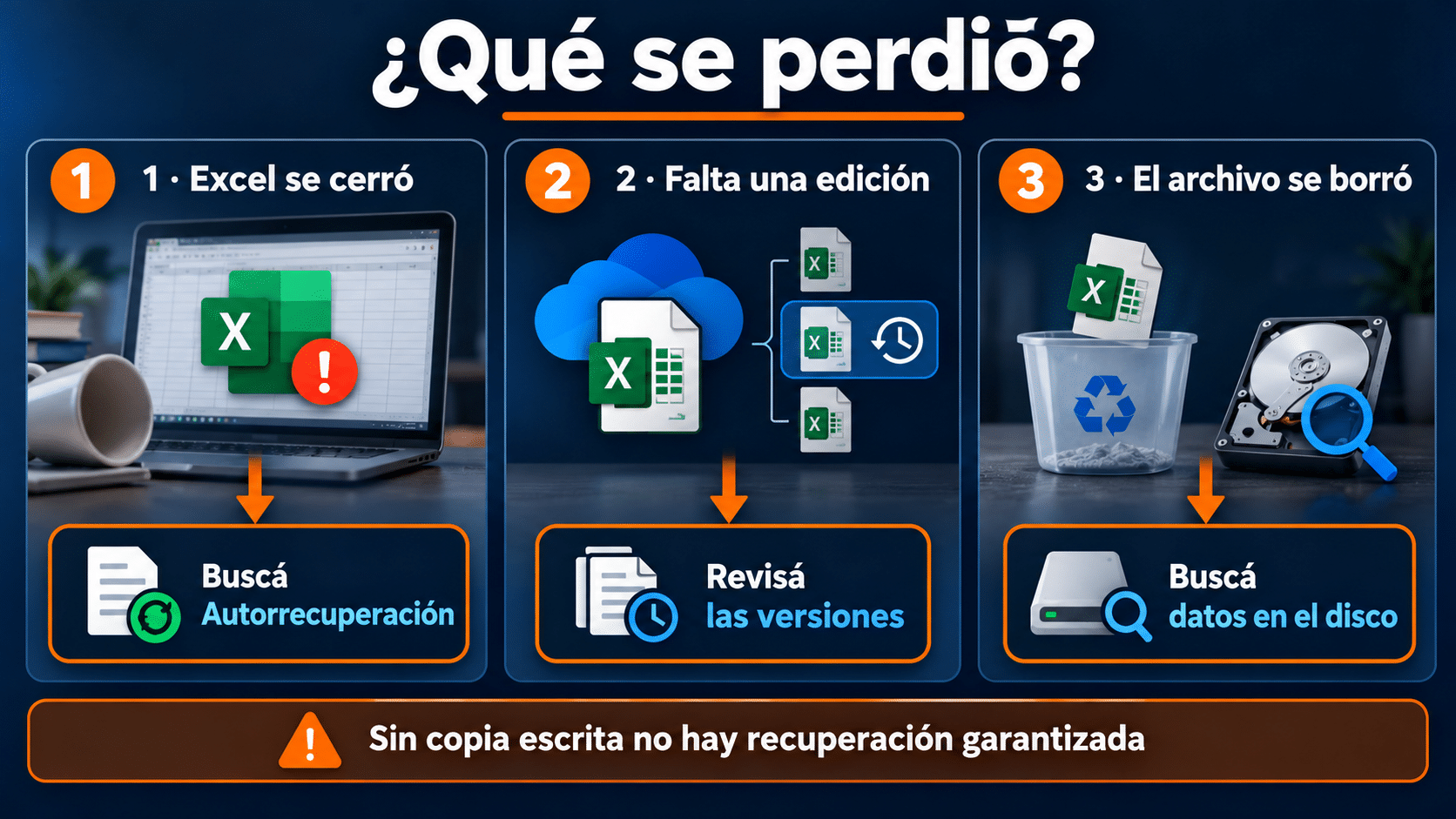
Elegí la fuente de recuperación según lo que ocurrió: copia de Excel, versiones de la nube o búsqueda en disco.
Antes de empezar: protegé las copias que quedan
Si Excel sigue abierto y muestra datos, intentá guardar una copia con otro nombre y en otra ubicación. Si hay un cuadro de recuperación, no descartes candidatos hasta abrirlos. Si sólo tarda en responder, evitá encadenar clics y cierres forzados: primero observá si termina la operación y si podés conservar lo visible.
- Anotá el sistema, la versión de Excel, la hora del cierre y si el archivo ya tenía nombre.
- Identificá dónde estaba: disco local, USB, OneDrive o carpeta compartida. Un acceso en Recientes no prueba que el archivo siga ahí.
- Prepará un destino seguro con espacio suficiente. Para rescatar borrados, usá otra unidad, preferentemente otro dispositivo físico.
- Dejá de limpiar temporales, reinstalar Office o descargar programas sobre la unidad afectada.
Si el origen es C:, Windows sigue escribiendo mientras trabajás. Para datos importantes, puede convenir detener el uso y pedir asistencia para leer ese disco desde otro equipo. Si escuchás ruidos extraños o hay desconexiones, no conviertas el problema en una competencia de escaneos: un laboratorio puede ser la salida prudente.
En una empresa, consultá primero con sistemas. Tal vez exista una copia del servidor o una política de versiones; también puede haber cifrado y restricciones para instalar herramientas. No subas una planilla de clientes o sueldos a una web desconocida. La recuperación gratuita desde la cuenta autorizada suele ser el primer paso más razonable.
Para el escaneo, obtené el instalador desde el fabricante y elegí la edición de Windows. Las versiones gratuitas o de prueba sirven para evaluar sus límites actuales; instalá fuera de la unidad afectada.
Recuperar desde Excel en Windows
Después de un cierre inesperado
Abrí Excel una vez y revisá si aparece Recuperación de documentos. Abrí cada candidato relevante y guardá los útiles con nombres distintos, antes de seguir editando. No cierres el panel por costumbre: tener un candidato visible todavía no equivale a conservar un archivo nuevo.
Cuando el libro nunca se había guardado
- Entrá en Archivo > Información.
- Buscá Administrar libro y elegí Recuperar libros no guardados. La presentación puede variar entre versiones.
- Seleccioná un candidato por fecha y abrilo. Revisá las hojas para confirmar que pertenece a tu trabajo.
- Elegí Guardar como, asigná otro nombre y comprobá el resultado desde su carpeta.
Microsoft documenta esta ruta en recuperar una versión anterior de Office. Si el libro ya existía, revisá también la copia que figure como cerrada sin guardar dentro de Administrar libro. Antes de usar Restaurar, conservá el archivo actual: esa acción puede sustituir la versión guardada.
Si no aparece ningún candidato
En Archivo > Opciones > Guardar, revisá si Autorrecuperación estaba habilitada y cuál es su ubicación. Abrí la ruta que muestra tu instalación desde el Explorador. También podés comprobar la carpeta de libros no guardados de Office: %LocalAppData%\Microsoft\Office\UnsavedFiles. No asumas que una carpeta vacía descarta las demás.
Buscá por hora, copiá los candidatos antes de probarlos y abrilos desde Excel. Los ajustes actuales no prueban cómo estaba configurado el programa antes del cierre. Microsoft explica estos ajustes en guardar el libro y activar Autorrecuperación. Activar ahora la recuperación sólo ayuda para adelante; no crea una copia retroactiva. La guía de MiniTool sobre archivos de Excel distingue precisamente el rescate de libros no guardados de la recuperación de archivos eliminados.
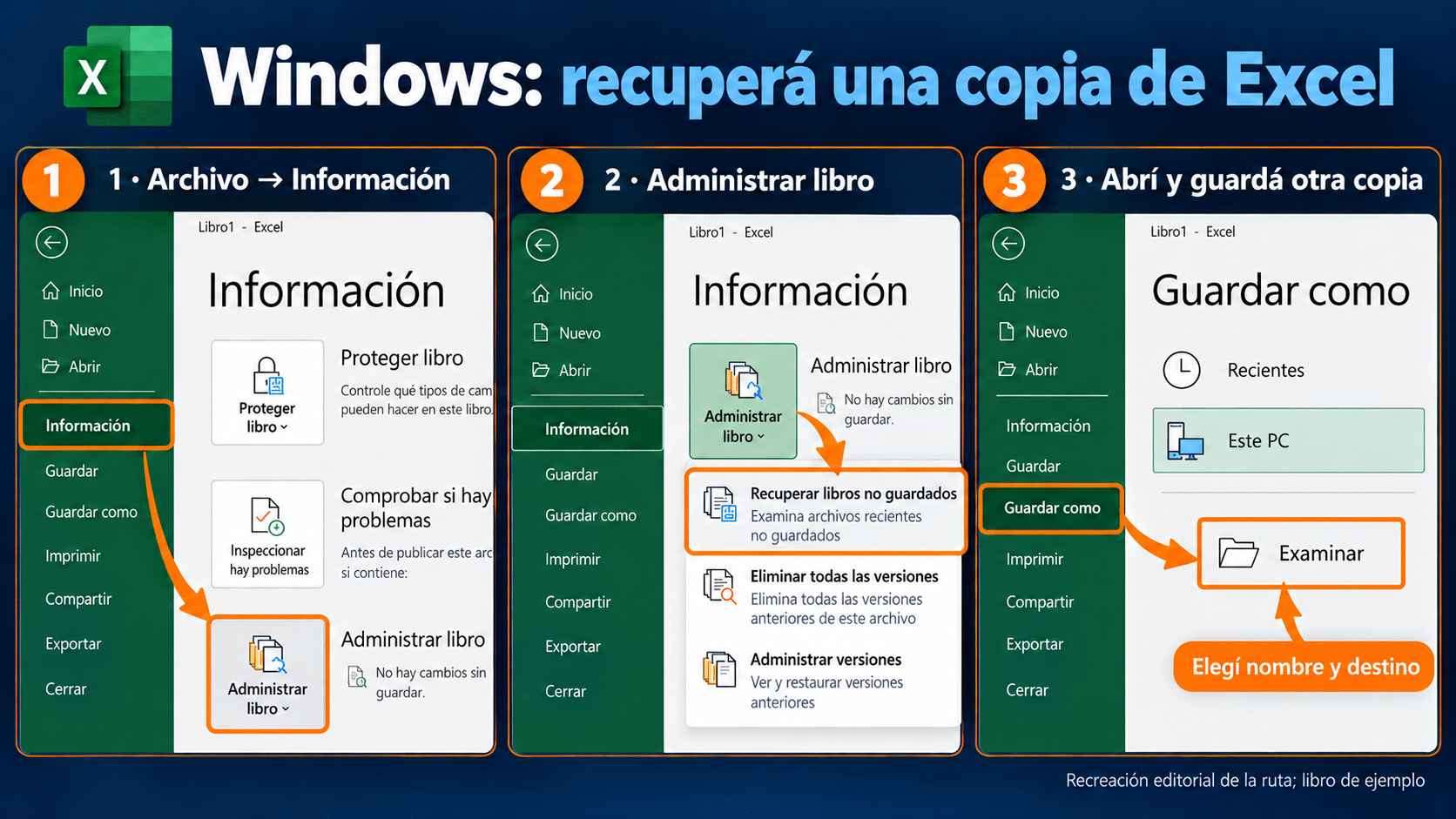
Recreación editorial de la ruta en Windows: abrí un candidato y guardá una copia nueva antes de reemplazar el original.
En Mac: reapertura, Finder y carpeta correcta
Después de un fallo, volvé a abrir Excel y conservá cualquier libro recuperado antes de cerrarlo o editarlo. Si no se abre una copia, Microsoft indica buscar desde Finder con Ir > Ir a la carpeta, o el atajo Mayúsculas + Comando + G. Para Excel, la ubicación publicada es:
~/Library/Containers/com.microsoft.Excel/Data/Library/Application Support/Microsoft
El signo ~ representa tu carpeta de usuario. Equivale a la ruta que empieza en /Users/tu-usuario; no escribas literalmente “tu-usuario”. La documentación de recuperación de archivos de Office para Mac explica esta ubicación, el guardado de la copia recuperada y el efecto de elegir No guardar.
Si elegiste No guardar: Office puede eliminar el archivo de Autorrecuperación al interpretar que descartaste los cambios. Podés revisar las copias y versiones que ya existían, pero no hay una recuperación garantizada de esa sesión. Tampoco traslades al Mac el menú de Windows: Recuperar libros no guardados no es una ruta universal para todos los Excel.
Para organizar la búsqueda, compará los candidatos con una referencia concreta: la última fila que agregaste, una hoja nueva o una fórmula que recordás. Guardá el que tenga información útil como un libro aparte. Si hay dos copias parciales, conservá ambas y recién después evaluá cómo reunir las hojas; no tires una porque la otra tenga fecha posterior.
Si usabas Time Machine antes del incidente, abrí la carpeta del libro y buscá el respaldo anterior. Apple explica cómo restaurar elementos con Time Machine. Revisá la fecha y conservá también la versión actual antes de restaurar. Crear hoy el primer backup no recupera una edición de ayer.
Los dos productos comerciales de esta guía corresponden a Windows. No compres una licencia de recuperación para PC esperando activarla en macOS. Si tu Mac necesita un escaneo y las copias no alcanzan, primero confirmá una herramienta y licencia para ese sistema o recurrí a asistencia, especialmente con datos irremplazables.
OneDrive y SharePoint: buscá lo que llegó a sincronizarse
Si el libro estaba en la nube, entrá a OneDrive con la misma cuenta y abrí la carpeta real. Seleccioná el archivo, buscá Historial de versiones y revisá los candidatos por fecha. Guardá una copia del estado actual antes de restaurar una versión anterior. En una cuenta laboral, la disponibilidad depende también de la configuración de la biblioteca.
El procedimiento de restaurar una versión anterior en OneDrive permite volver a una versión que el servicio conserva. No recupera cambios que nunca se subieron. Si ayer trabajaste sin conexión, que OneDrive tenga un archivo no prueba que tenga tu última edición; revisá además el equipo donde la hiciste y cualquier aviso de sincronización pendiente.
Autoguardado y Autorrecuperación cumplen funciones diferentes. Microsoft explica que Autoguardado guarda continuamente en escenarios compatibles de Microsoft 365 con OneDrive o SharePoint. Autorrecuperación conserva copias para incidentes. Una licencia de pago único de Office no incorpora automáticamente ese Autoguardado de la suscripción.
El historial de versiones tampoco es lo mismo que Mostrar cambios: un registro de celdas editadas puede servir para investigar quién tocó un valor, pero no reemplaza la copia completa de un libro. Para documentos corporativos, pedí al administrador que compruebe las versiones y respaldos autorizados, sin borrar ni volver a subir el original por ensayo y error.
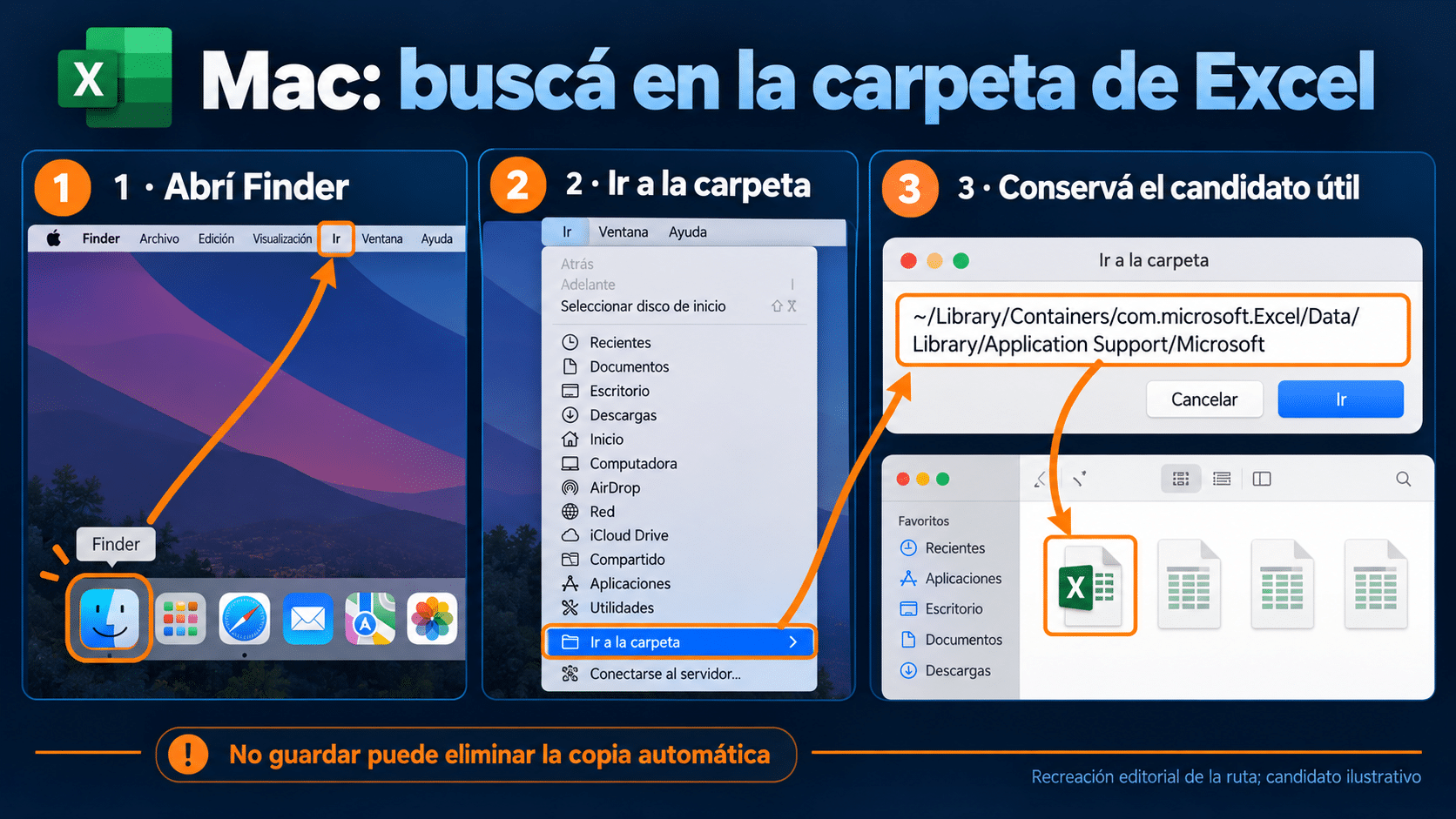
Mac y la nube tienen rutas distintas. Una copia automática o versión previa sólo sirve si realmente existía.
MiniTool: buscar un libro que llegó al disco
Método con MiniTool Power Data Recovery Personal
Conviene cuando falta un XLSX guardado o una copia local que pudo borrarse, y querés revisar resultados por tipo, fecha y contenido desde una interfaz gráfica. Frente al menú de Excel, amplía la búsqueda al almacenamiento. Frente a herramientas de consola, permite seleccionar y previsualizar candidatos visualmente; no promete recuperar todo ni sustituye una copia de seguridad.
La edición de TCD corresponde a 1 PC con Windows durante 1 año. Es para el uso personal previsto por esa edición; una organización o un técnico debe revisar el alcance comercial que necesita. La interfaz del producto consultado está en inglés, por eso los nombres de sus controles se conservan abajo.
- Prepará el origen. Si el archivo estaba en una USB, conectala al equipo de trabajo y reconocé su capacidad y letra. Instalá o ejecutá la herramienta desde un entorno seguro que no escriba sobre el origen perdido.
- Elegí la unidad. Abrí MiniTool, identificá el volumen en Logical Drives y elegí Scan. No selecciones el disco de destino sólo porque aparece primero.
- Reducí los resultados. Usá Type, Filter o Search para buscar libros de Excel, el nombre conocido o la fecha aproximada. Si el nombre se perdió, el tipo y el contenido pueden orientar mejor.
- Revisá un candidato. Con Preview, comprobá lo que el programa permita mostrar. Un nombre correcto no garantiza hojas completas; una vista previa ausente tampoco demuestra por sí sola que no sirva.
- Conservá fuera del origen. Marcá los candidatos útiles, pulsá Save y elegí otra unidad. Abrí después cada copia con Excel para validarla.
Los controles se verificaron en la introducción oficial de la interfaz de MiniTool y el recorrido de recuperación desde unidades extraíbles. La ventaja de la licencia paga aparece cuando la recuperación útil supera los límites de la edición gratuita; comprobá las condiciones actuales de esa edición antes de comprar. No pagues esperando que la licencia fabrique celdas que nunca se escribieron.
Ejemplo: desapareció Costos.xlsx de una USB y sólo queda una copia antigua en el correo. Buscá el archivo en esa USB, guardá los candidatos en otro disco y compará su hoja de costos con el adjunto. La comparación decide cuál sirve; el contador de archivos encontrados no entrega el presupuesto terminado.
Recomendación: elegí MiniTool Power Data Recovery Personal si necesitás esa búsqueda visual en una PC personal y encontrás candidatos relevantes. Si Excel ya recuperó todo, guardá tus copias y conservá el dinero para otra cosa.
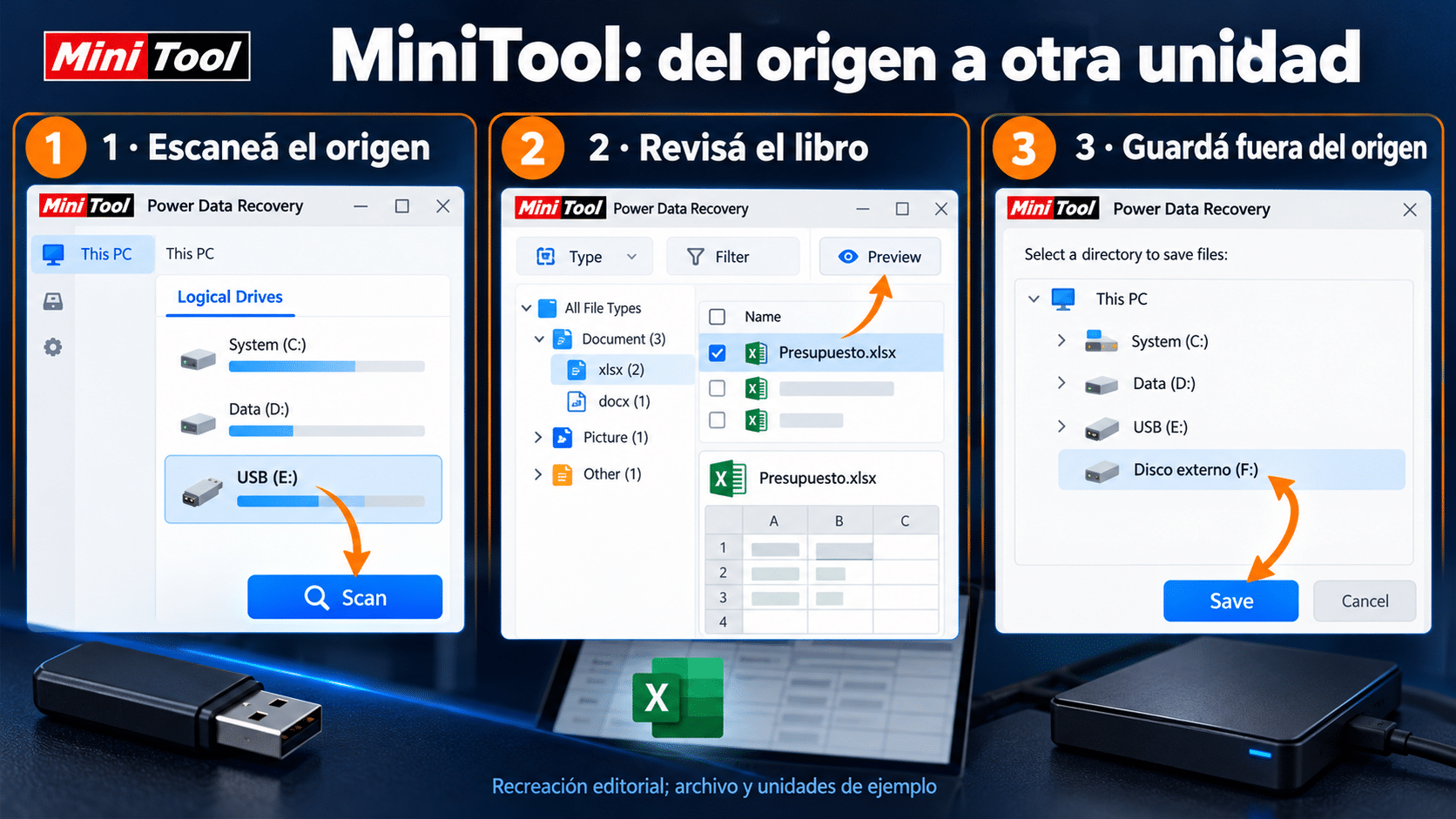
Recreación editorial: buscá el libro en el origen, examiná el candidato y guardalo en un destino distinto.
EaseUS: recorrer ubicaciones y revisar documentos
Método con EaseUS Data Recovery Wizard Pro
Es una alternativa para buscar una planilla perdida desde su ubicación y revisar documentos antes de recuperarlos. La ventaja frente a las copias de Excel es que no depende de que el libro aparezca en Administrar libro: analiza datos del almacenamiento. Comparte con MiniTool un límite esencial: sólo puede trabajar con datos que todavía sean recuperables.
La ficha consultada ofrece 12 meses para una PC con Windows; no es la edición para Mac ni una licencia perpetua. Elegí una herramienta por el candidato que encuentra y por su método de trabajo, sin sumar recuperadores sobre el mismo disco como si fueran votos a favor.
- Identificá la ubicación original. Abrí EaseUS en el equipo preparado y elegí la unidad donde estaba el libro. Si recordás la carpeta, usá la selección específica que permita tu versión; no cambies el origen por conveniencia.
- Iniciá la búsqueda. Ejecutá el escaneo y dejá que complete la exploración necesaria. Si el disco presenta fallos de lectura, frená y evaluá asistencia en lugar de repetir indefinidamente.
- Localizá documentos. Filtrá los resultados por documentos y extensión, o recorré la ruta conocida. Buscá XLSX, XLSM o XLS según el formato que realmente usabas, sin excluir un candidato sólo por un nombre reconstruido.
- Previsualizá y elegí. Abrí la vista previa disponible, comprobá fecha y contenido y seleccioná las copias relevantes. Si aparecen varias versiones, rescatá las que aporten información distinta.
- Recuperá y verificá. Usá la acción de recuperación para guardar en otra unidad. Desde ese destino, abrí el libro con Excel y comprobá sus hojas; no sobrescribas el original durante la prueba.
La guía oficial de EaseUS para Windows y la guía de recuperación paso a paso respaldan la selección del origen, filtros, previsualización y recuperación. Las ediciones gratuitas o de prueba pueden permitir evaluar resultados con restricciones; revisá el límite que muestre tu versión. Una vista previa es una señal útil, no una garantía de integridad completa.
Si existía una copia temporal que fue eliminada, el escaneo puede encontrar datos relacionados; no está garantizado. Tampoco convierte un archivo dañado en un libro sano por el solo hecho de guardarlo. Separá encontrar, extraer y comprobar: son tres resultados diferentes.
Recomendación: elegí EaseUS Data Recovery Wizard Pro si su exploración de documentos te permite identificar las copias útiles y necesitás recuperarlas con el alcance de la edición Pro. Conservá cualquier licencia válida que ya tengas y evitá comprar ambos por anticipado.
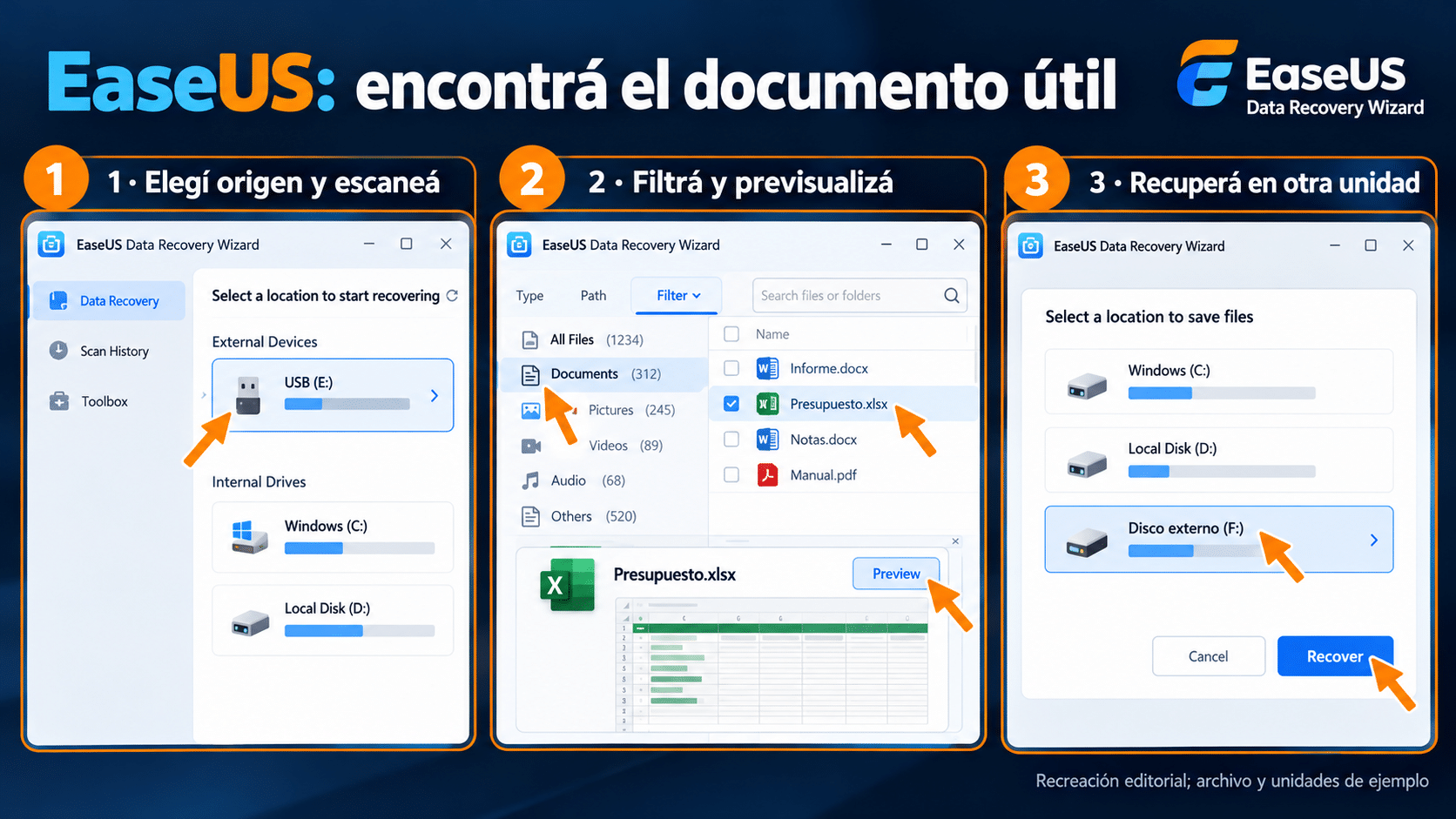
Recreación editorial: la recuperación termina al guardar y comprobar el libro fuera de la unidad de origen.
Que abra no alcanza: verificá el trabajo recuperado
Usá nombres como Presupuesto_recuperado_A.xlsx y Presupuesto_recuperado_B.xlsx para comparar sin destruir candidatos. Conservá el archivo rescatado antes de corregirlo. Si Excel pregunta por vínculos externos o macros, no habilites contenido automáticamente: una recuperación no cambia las precauciones habituales con archivos.
- Hojas: verificá nombres, cantidad y la pestaña donde estabas trabajando.
- Datos: compará la última fila, fechas y un importe conocido.
- Fórmulas: revisá celdas clave y referencias; un total visible podría provenir de una versión anterior.
- Formato: conservá XLSM cuando el libro incluya macros. Exportar a CSV no conserva el libro completo, todas sus hojas y automatizaciones. Microsoft detalla los formatos para conservar macros.
- Persistencia: guardá una copia nueva, cerrala y volvé a abrirla desde el destino. Hacé una segunda copia verificada.
Como control sencillo, en un libro de prueba separado poné 12 en A2 y 8 en B2: =SUMA(A2:B2) debe dar 20. La función SUMA documentada por Microsoft permite comprobar ese ejemplo; no modifica el archivo rescatado.
Si sólo rescataste parte del trabajo, registrá qué falta antes de volver a calcular. En una planilla de sueldos, stock o impuestos, no entregues el resultado por apariencia: contrastá las cifras con los registros originales. Si necesitás un rescate general de datos, nuestra guía para recuperar archivos borrados del disco desarrolla esa situación.
Seis problemas que pueden aparecer
1. La carpeta de libros no guardados está vacía
Comprobá el usuario de Windows y la ubicación que muestra Excel. Puede no haberse creado una copia, haberse eliminado o estar en otra ruta. Probá versiones y respaldos según el escenario; cambiar ahora la frecuencia de guardado no arregla el pasado.
2. En Mac busqué la ruta de Word
Cada aplicación tiene su ubicación. Volvé a Finder y usá la carpeta de Excel indicada arriba. Si seleccionaste No guardar, asumí que la copia automática pudo borrarse y revisá alternativas existentes.
3. El archivo recuperado abre con error
Conservá el candidato y buscá otra versión. Un escáner puede recuperar un archivo incompleto. No pruebes reparaciones sobre la única copia; si el contenido es crítico, pedí ayuda antes de transformar o sobrescribirlo.
4. Sólo encuentro un archivo que empieza con ~$
Puede ser un archivo auxiliar de bloqueo, no una copia completa del libro. Revisá tamaño y contenido antes de sacar conclusiones. Cambiarle el nombre no lo convierte en el presupuesto que falta.
5. Excel muestra Documento no guardado
Si todavía está abierto, intentá Guardar como con otro nombre y otra ubicación. Microsoft describe permisos, conexión, espacio y complementos entre las causas de problemas al guardar libros. Primero preservá lo visible; la investigación del fallo viene después.
6. OneDrive tiene una versión vieja
Revisá la cuenta, la carpeta y si hubo conexión al editar. El historial sólo contiene lo que el servicio conservó. En un equipo compartido, preguntá desde qué dispositivo se hizo el último cambio antes de restaurar encima de todos.
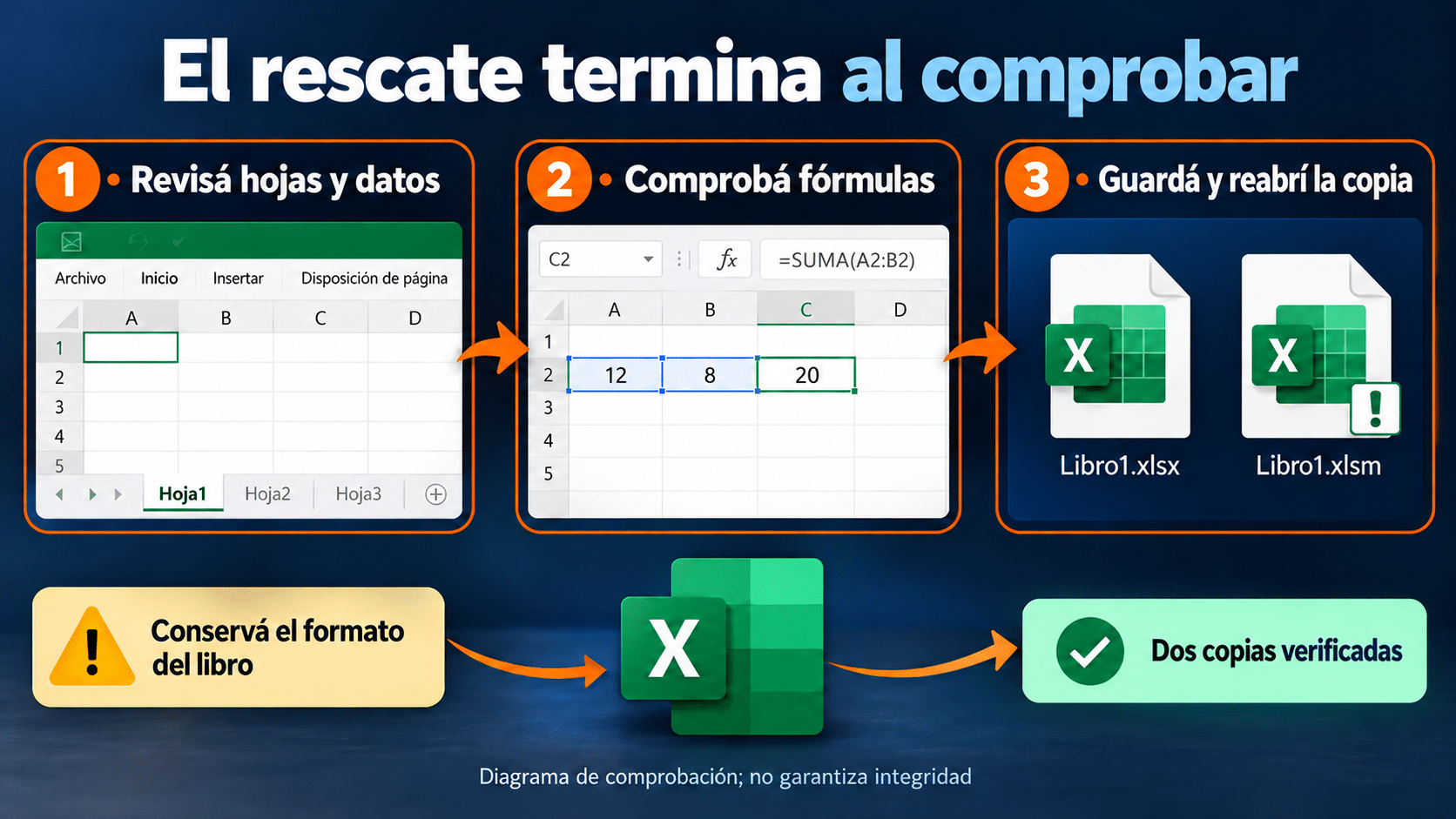
Diagrama de comprobación: recuperar un archivo no certifica que conserve todas las celdas o automatizaciones.
Qué opción conviene según tu caso
| Situación | Primera ruta | Límite decisivo |
|---|---|---|
| Cierre inesperado en Windows | Recuperación de Excel | Necesita una copia previa |
| Cierre inesperado en Mac | Reapertura y carpeta de Excel | No guardar puede eliminar la copia |
| Edición anterior en la nube | Historial de versiones | Sólo cambios conservados por el servicio |
| Libro borrado en PC personal | MiniTool: tipos, fecha y vista previa | Datos recuperables; 1 PC, 1 año |
| Libro perdido por ubicación en Windows | EaseUS: documentos y vista previa | Datos recuperables; 12 meses |
| Nunca hubo copia ni guardado | Buscar adjuntos o referencias externas | No existe recuperación garantizada |
Las papeleras, los backups y las copias de Excel pueden resolver el caso sin pagar. Para recuperar un borrado en Windows también existe Windows File Recovery, con manejo por comandos: está explicado en la guía enlazada de recuperación de disco. Las interfaces comerciales aportan comodidad de búsqueda y selección, no una excepción a los límites del almacenamiento.
Preguntas antes de seguir o comprar
¿Puedo recuperar un Excel que nunca guardé?
Sí, si Excel escribió una copia recuperable. “Nunca guardé manualmente” no significa necesariamente “nunca se escribió nada”. Si no quedó ninguna copia, no hay una herramienta que reconstruya la sesión desde cero.
¿Comprar Office 2024 recupera la planilla?
No. Usá primero tu Excel actual y tus derechos existentes. Una compra cambia las condiciones de uso del programa, no crea versiones anteriores del documento.
¿MiniTool y EaseUS reemplazan Autorrecuperación?
No. Buscan archivos en el almacenamiento; Autorrecuperación intenta conservar trabajo durante la edición. Conviene mantener prevención y backups incluso si tenés una licencia de recuperación.
¿Cuál de los dos productos conviene?
MiniTool ofrece un recorrido por unidades y controles explícitos de tipo, filtro y vista previa; EaseUS permite explorar ubicaciones y documentos con su propio flujo. Evaluá qué candidato aparece y el alcance de la licencia, sin asumir que uno garantiza más celdas que el otro.
¿Funcionan estas licencias en Mac?
No: las fichas seleccionadas son para Windows. En Mac, agotamos Excel, versiones y Time Machine; para escanear hace falta verificar una edición y licencia específica de macOS.
¿El archivo más nuevo es siempre el mejor?
No. Revisá las hojas y el contenido relevante. Una copia antigua puede conservar una pestaña que falta en otra más reciente; guardá ambas antes de decidir.
¿Puedo guardar lo rescatado en otra carpeta del mismo disco?
Para un borrado, eso mantiene el riesgo de escribir sobre datos del origen. Elegí otra unidad; para una copia que Excel ya conserva, usá otro nombre y no reemplaces el original durante la comparación.
¿Cómo evito repetir esta búsqueda?
Guardá el libro con nombre desde el comienzo, comprobá Autorrecuperación y mantené respaldos. Si usás Autoguardado, verificá que el archivo esté en una ubicación compatible y sincronizado. Nuestra guía de copias de seguridad de Windows 11 ayuda a preparar la protección; para el otro editor, consultá la recuperación de Word no guardado.
Herramientas que aprendiste a usar
Estas opciones se enseñaron arriba para buscar datos que llegaron al almacenamiento en Windows. Compará sus condiciones en las fichas; si una copia gratuita ya resolvió la pérdida, no necesitás comprarlas.
Conservá primero la copia útil
Empezá por Excel y las versiones existentes. Pasá a MiniTool o EaseUS cuando corresponda buscar un archivo en disco, y terminá comprobando hojas y fórmulas fuera del origen. Podés comparar otras utilidades en nuestra categoría de herramientas. Después del rescate, dos copias verificadas valen más que una promesa de recuperación perfecta.
Si te trabaste, escribinos con una captura del error. Te ayudamos por correo y WhatsApp en 9–23 hs (ARG). Entrega siempre por correo email.