Office 365 Funciona Sin Internet: Cuánto Dura


Office 365 funciona sin internet si tenés instaladas las aplicaciones de escritorio y los archivos que vas a usar están guardados en el equipo. Word, Excel y PowerPoint pueden abrir, editar y guardar contenido local; Outlook puede trabajar con lo que ya sincronizó. Lo que no funciona offline son la versión web, el correo nuevo, la coautoría, los archivos de OneDrive que quedaron “sólo en línea” y otros servicios de nube.
El plazo no es un número universal pegado con cinta al logo. En Microsoft 365 Apps para organizaciones, Microsoft exige que el equipo valide la licencia por internet al menos una vez cada 30 días; si pasa más tiempo, las aplicaciones entran en modo de funcionalidad reducida hasta reconectarse. Algunas organizaciones elegibles pueden habilitar acceso offline extendido por hasta 180 días. Un Office 2024 de compra única sigue otra lógica: no depende de renovar una suscripción mensual, aunque necesita el flujo oficial de instalación y activación y conviene conectarlo para actualizaciones.
Qué vas a resolver en esta guía
- Entender cuánto tiempo funciona cada tipo de Office sin internet.
- Separar qué funciones siguen andando y cuáles dependen de la nube.
- Preparar OneDrive, Outlook y los documentos antes de desconectarte.
- Interpretar los 30 y 180 días sin venderlos como una promesa universal.
- Elegir entre Microsoft 365 y alternativas Office 2024 de TCD.
- Recuperar Office si aparece “Producto sin licencia” o modo reducido.
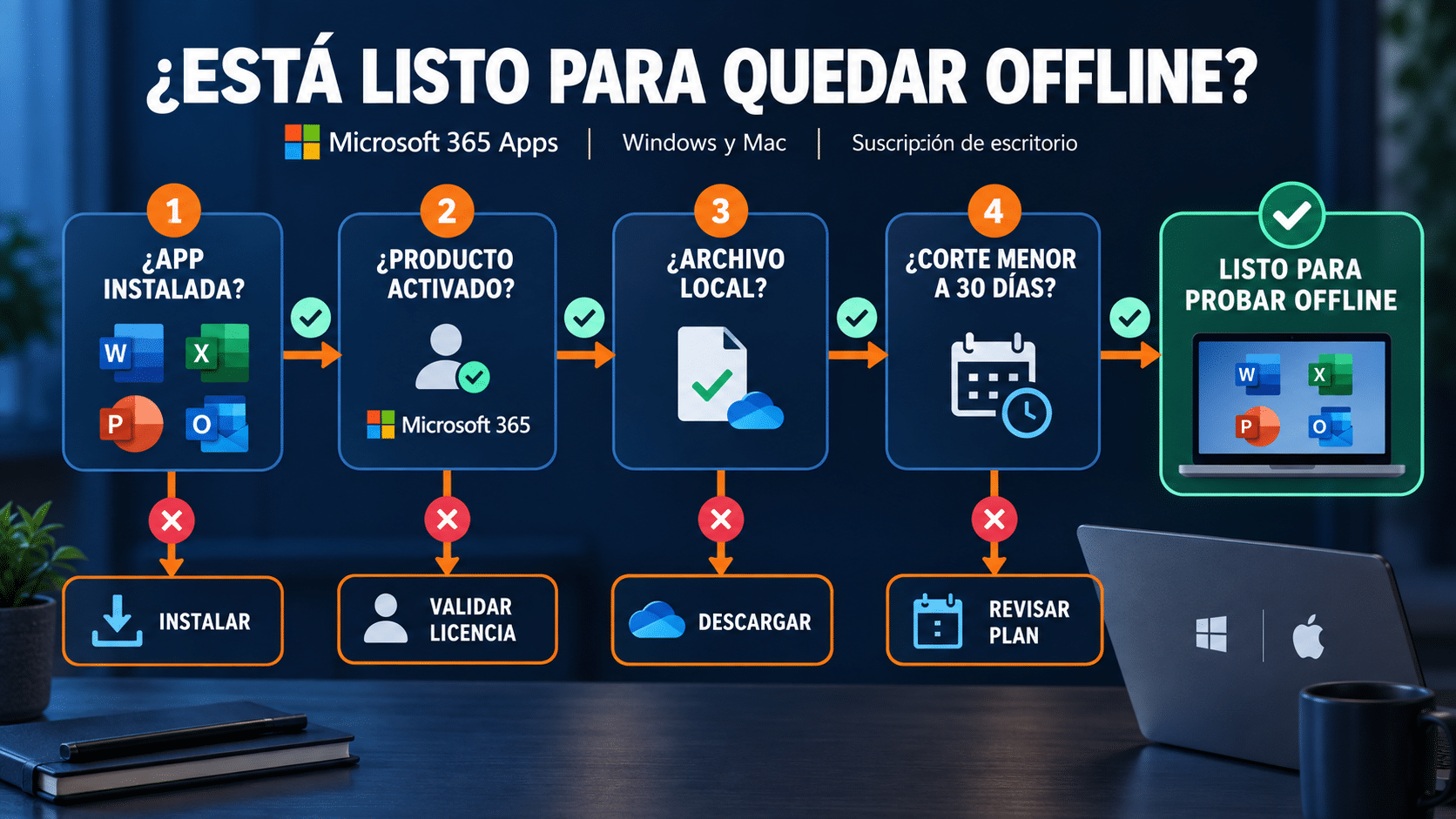
El dato decisivo no es sólo “tengo Office”: importan el tipo de aplicación, la licencia y si el archivo ya está en el dispositivo.
Cuántos días aguanta Office sin conexión
Para una instalación organizacional común de Microsoft 365 Apps, la referencia oficial es clara: el equipo debe poder conectarse al servicio de activación y validación al menos una vez cada 30 días. Cada validación exitosa extiende el estado funcional. Si supera ese período sin contacto, Word, Excel y PowerPoint no desaparecen ni borran tus documentos, pero pueden pasar a funcionalidad reducida: normalmente permiten abrir y ver archivos, mientras bloquean la edición y otras operaciones hasta que la licencia vuelva a validarse.
Ese plazo no debe confundirse con la fecha de vencimiento de la suscripción. Podés estar en el día 20 offline con una suscripción pagada y trabajar normalmente; también podés tener internet y perder funciones porque el administrador quitó la licencia, la cuenta cambió o la suscripción venció. Conectividad, asignación y vigencia son controles distintos. Microsoft los juntó en la misma pantalla para que la experiencia tenga ese pequeño perfume de acertijo corporativo.
El documento oficial de activación de Microsoft 365 Apps describe el ciclo de 30 días y el modo reducido. Para ciertos planes empresariales y educativos, Microsoft documenta acceso offline extendido de hasta 180 días, pero requiere elegibilidad y configuración administrativa. No es un botón doméstico que aparece por buena conducta.
En Office 2024 de compra única no existe el chequeo mensual propio de una suscripción. La suite se instala y activa para el equipo cubierto por el derecho adquirido. Aun así, “compra única” no significa “cero internet desde el minuto uno”: Microsoft exige conexión para canjear, descargar y activar en muchos canales, y algunas características conectadas nunca funcionarán sin red. Para comparar licencias y evitar comprar por nombre comercial, podés consultar nuestra guía sobre la diferencia entre Microsoft 365 y Office de compra única.
Qué funciona offline en Word, Excel, PowerPoint y Outlook
Las aplicaciones de escritorio conservan bastante utilidad sin internet porque el programa se ejecuta en tu PC o Mac. El requisito es haberlas instalado y activado antes, y trabajar con información disponible localmente. En ese escenario:
- Word: abre y edita documentos locales, aplica estilos, revisa ortografía instalada, imprime y exporta a PDF. Los recursos que deban descargarse, la colaboración en vivo y algunas experiencias inteligentes quedan afuera.
- Excel: calcula fórmulas incluidas en la aplicación, usa tablas, gráficos, filtros, macros permitidas y archivos locales. Consultas externas, tipos de datos conectados, cotizaciones, mapas y actualización desde servicios web necesitan conexión.
- PowerPoint: permite crear, editar y presentar archivos locales. Videos vinculados en línea, recursos de stock, colaboración y servicios conectados no van a aparecer por arte de magia en una ruta sin señal.
- Outlook: deja leer mensajes ya descargados, preparar respuestas, organizar carpetas, consultar calendario y poner correos en la Bandeja de salida. El envío, la recepción y la actualización del servidor esperan hasta volver online. La guía oficial de Outlook sin conexión detalla esas acciones.
- OneNote: puede trabajar con blocs y páginas que ya estén sincronizados en el dispositivo. Los cambios quedan pendientes y se combinan al recuperar red; conviene abrir los blocs importantes antes del viaje para confirmar que su contenido esté cargado.
La mejor prueba es aburridamente eficaz: desconectá Wi‑Fi, activá modo avión y abrí los archivos reales que vas a necesitar. Si el documento muestra una nube, pide iniciar sesión o sólo enseña una miniatura, todavía no está listo. Diez minutos de ensayo son más baratos que descubrirlo en una terminal, un campo o una oficina con internet decorativo.
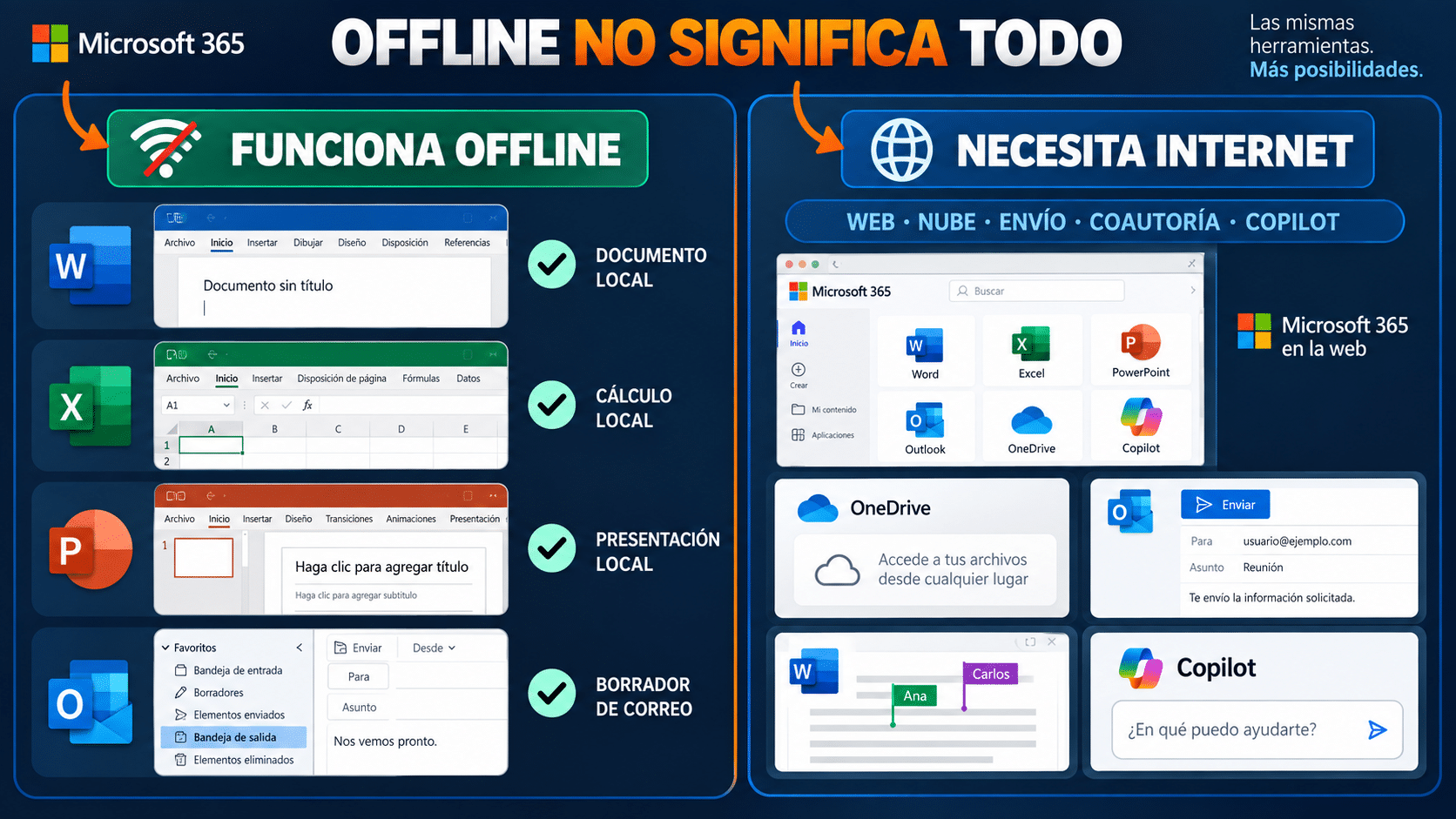
La aplicación puede estar instalada y aun así depender de la red para archivos, correo, colaboración o datos conectados.
Qué no funciona sin internet
Microsoft 365 no es sólo Word y Excel. También es identidad, almacenamiento, correo y servicios web. Cuando se corta la conexión, lo que depende de esos servidores se pausa o queda inaccesible:
- Microsoft 365 para la web: Word, Excel y PowerPoint en el navegador necesitan conexión. La opción gratuita oficial sirve muy bien cuando hay red, pero no es una suite offline.
- Archivos sólo en línea de OneDrive: aparecen en el Explorador, pero no ocupan espacio local. Sin internet no pueden descargarse ni abrirse. Hay que marcarlos antes como “Mantener siempre en este dispositivo”.
- Enviar y recibir correo: Outlook puede preparar mensajes, pero el servidor no los mueve hasta que vuelve la conexión.
- Coautoría y comentarios en vivo: los cambios de otras personas, presencia, historial remoto y resolución de conflictos esperan sincronización.
- Copilot y experiencias de IA en la nube: requieren servicios online y, además, una licencia que realmente los incluya.
- Contenido conectado: plantillas online, imágenes de stock, traducción en la nube, búsqueda web, vínculos externos y ciertos tipos de datos de Excel dependen del servicio correspondiente.
- Administración de cuenta: instalar en otro dispositivo, cambiar la licencia, recuperar acceso o revisar la suscripción exige entrar al portal.
La página de requisitos de Microsoft 365 para el hogar aclara que la funcionalidad de internet necesita conexión y que se requiere una cuenta para licencias y servicios. Parece obvio, sí, pero “el archivo está en OneDrive” y “el archivo está en mi disco” siguen generando discusiones con una constancia admirable.
Cómo preparar Office para trabajar sin internet
La preparación correcta tiene cuatro capas: licencia validada, aplicaciones instaladas, archivos locales y una prueba real. Hacelo mientras todavía tenés una conexión estable.
1. Confirmá la edición y la cuenta
- Abrí Word o Excel y entrá en Archivo → Cuenta.
- Anotá el nombre exacto de “Información del producto”, la cuenta conectada y el estado “Producto activado”.
- Si dice que pertenece a una organización, confirmá con el administrador cuánto dura la asignación y si existe una política offline especial.
- Si el nombre comercial no coincide con un plan oficial, revisá los servicios asignados en el portal antes de prometerte cinco dispositivos, 1 TB o aplicaciones que quizás no estén.
2. Instalá y actualizá las aplicaciones
Usá el portal oficial asociado a la cuenta o al producto. Microsoft ofrece un instalador sin conexión para descargar previamente los archivos cuando la red es lenta o inestable; incluso ese flujo necesita internet para obtener el paquete y después para activar. Abrí una aplicación, aceptá la licencia, confirmá el estado y ejecutá las actualizaciones antes de desconectarte.
3. Descargá los archivos de OneDrive
- Abrí el Explorador de archivos y localizá la carpeta de OneDrive.
- Seleccioná los archivos o carpetas necesarios, hacé clic derecho y elegí Mantener siempre en este dispositivo.
- Esperá el círculo verde con tilde. La nube azul significa que el elemento sigue sólo online.
- Abrí una muestra grande, una presentación con videos y una planilla con vínculos para detectar dependencias externas.
Microsoft explica los estados y el control en su guía de Archivos a petición de OneDrive. Recordá que “Liberar espacio” revierte el archivo a sólo en línea; no lo uses en la carpeta que pensás llevar offline.
4. Prepará Outlook y probá el corte
- En Outlook clásico, revisá cuánto correo se conserva offline desde Archivo → Configuración de la cuenta. Para un viaje largo, elegí un período que cubra el historial necesario.
- Esperá que termine la sincronización y abrí adjuntos importantes; un mensaje descargado no garantiza que cada archivo adjunto ya esté disponible.
- Activá modo avión, reiniciá Word y Outlook y repetí tus tareas críticas.
- Guardá una copia local, cerrá y volvé a abrirla. La prueba debe incluir recuperación, no sólo edición durante diez segundos.
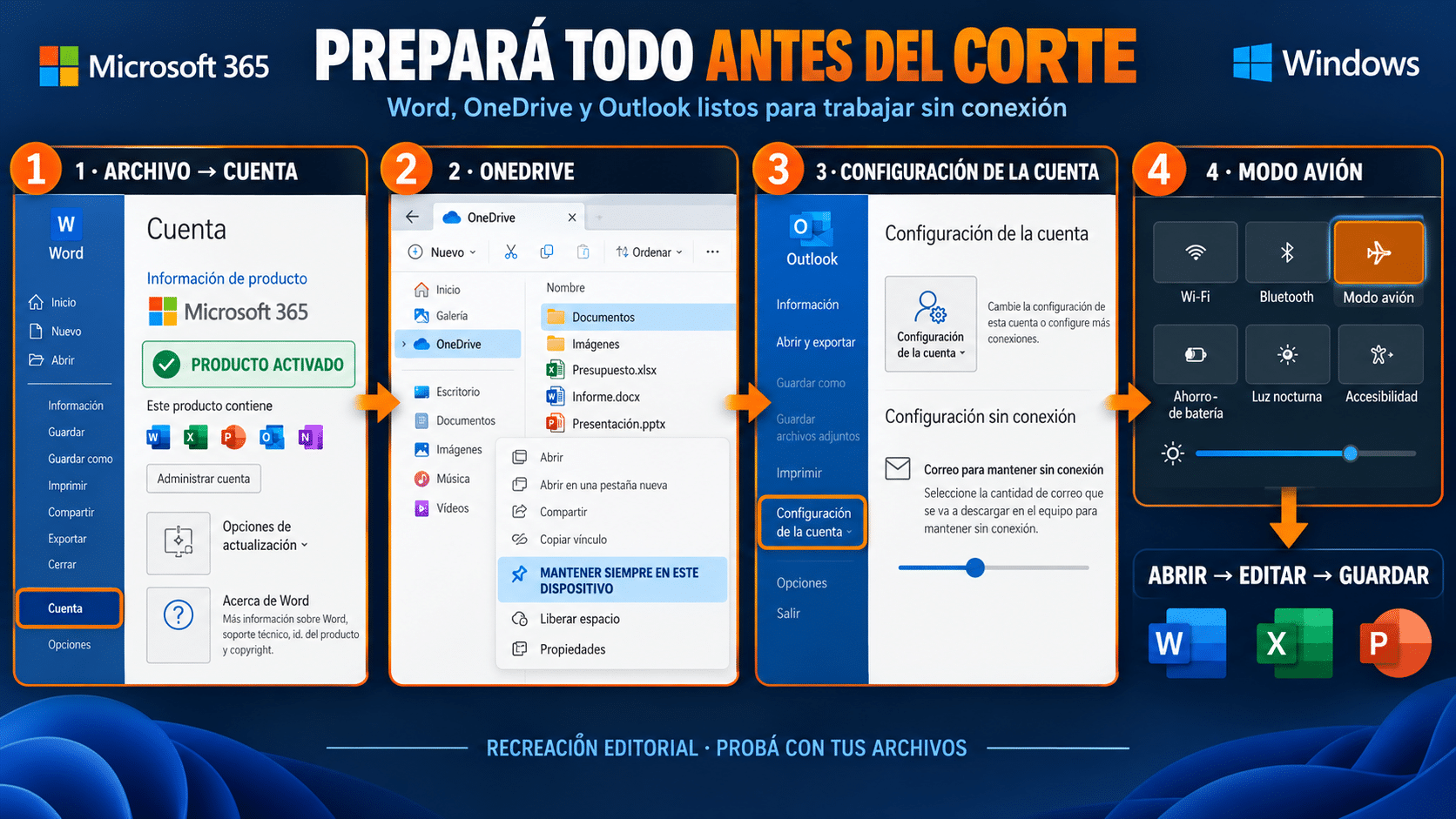
Licencia, aplicaciones, archivos y prueba: si falta una de las cuatro capas, el modo offline queda a medio cocinar.
Los 30 días y el acceso extendido de 180 días
En Microsoft 365 Apps para organizaciones, la validación normal renueva el estado funcional por 30 días. No significa que la aplicación se bloquee exactamente a una hora universal: depende de la última validación exitosa, del token almacenado, de la cuenta y de la configuración. Por eso el dato que importa es cuándo el equipo pudo validar por última vez, no cuándo salió el avión o se cayó el proveedor.
Al acercarse el límite pueden aparecer avisos para conectarse. Si se supera, Office entra en funcionalidad reducida. Los archivos siguen siendo tuyos y no deberían borrarse por ese cambio; el bloqueo afecta la capacidad de editar y crear hasta que la licencia se confirme. Conectar sólo el navegador no siempre alcanza: abrí una aplicación de Office, iniciá sesión si lo pide y dejala comunicarse con los servicios de Microsoft.
El acceso offline extendido es distinto. Microsoft lo documenta para Microsoft 365 Apps para empresas en escenarios como barcos, instalaciones remotas, laboratorios seguros o ubicaciones sin conectividad confiable. Un administrador habilita la política; el usuario inicia sesión con Microsoft Entra ID y la página de cuenta muestra una fecha de expiración de hasta 180 días. Cuando quedan 15 días, Office avisa que hace falta extender la licencia. No todos los planes lo admiten y no convierte una suscripción doméstica en una licencia perpetua.
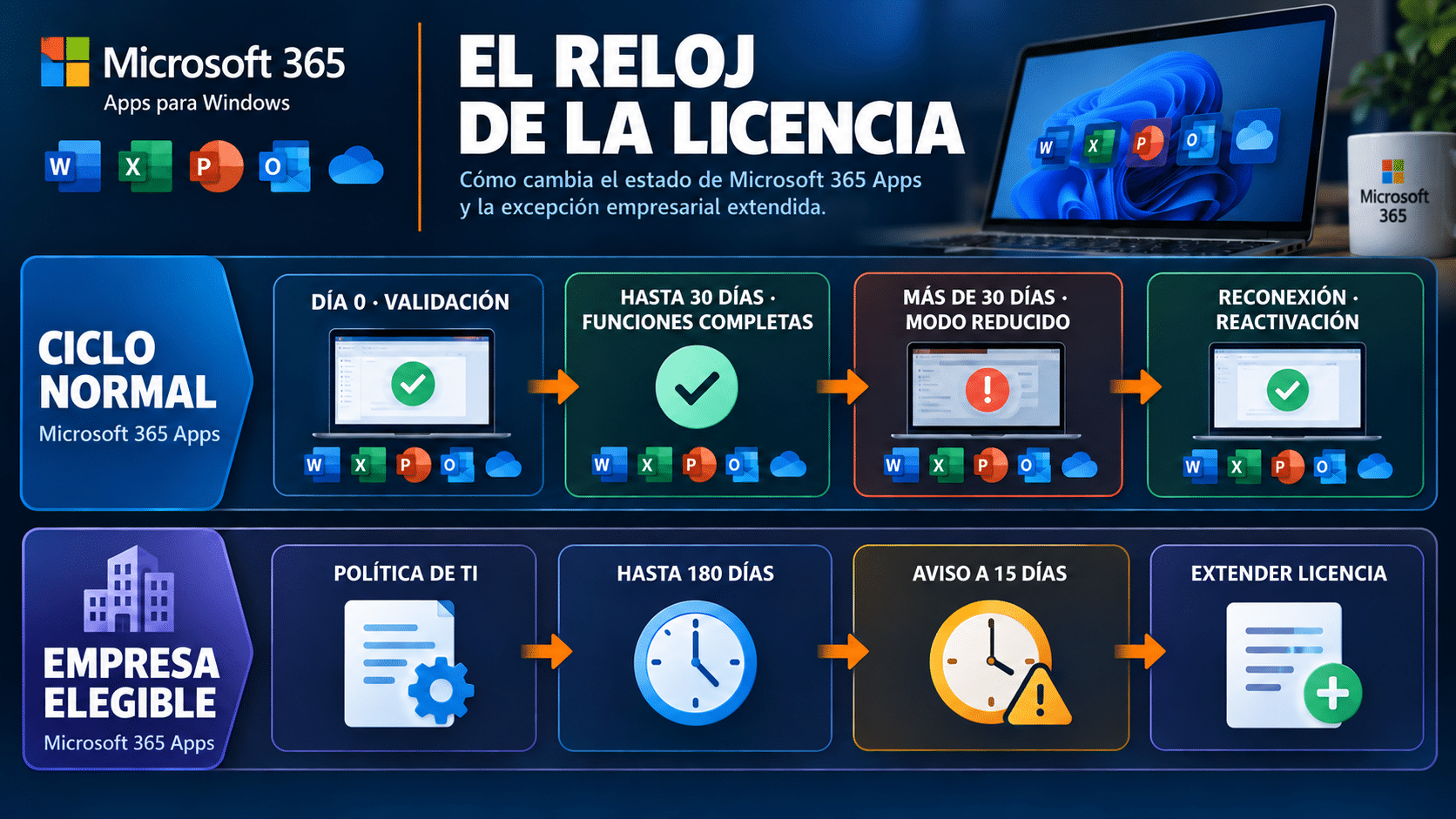
Treinta días es el ciclo normal de Microsoft 365 Apps; 180 días es una capacidad empresarial específica, no una extensión automática.
Tres opciones TCD según cuánto dependés de internet
El catálogo no reemplaza el diagnóstico: primero definí cuántos equipos, qué sistema usás, si necesitás servicios de nube y cuánto tiempo estarás sin red. Después elegí. Los tres productos siguientes están publicados y con stock al revisar esta guía, pero sus condiciones no son intercambiables.
Microsoft 365 Professional · 12 meses · 5 dispositivos (cuenta)
Para quién sirve: quien necesita una suscripción temporal y puede conectarse periódicamente. La ficha usa “Professional” como nombre comercial, pero ese nombre no identifica un plan oficial por sí solo; se entrega una cuenta administrada. La ventaja frente a una alternativa gratuita es acceder a las aplicaciones y servicios que realmente tenga asignados el plan, con instalación en los dispositivos autorizados. El límite es importante: la organización administra la cuenta y puede controlar contraseña, licencia y servicios.
- Antes de comprar, pedí el nombre exacto del plan, los servicios incluidos, la organización administradora y la política de recuperación. No des por incluidos 1 TB, Copilot o aplicaciones de escritorio sólo por leer “365”.
- Al recibir la cuenta, entrá al portal indicado y verificá que la licencia asignada incluya las aplicaciones de escritorio. Si sólo ofrece versiones web, no sirve como solución offline.
- Instalá desde el portal oficial, abrí Word, entrá en Archivo → Cuenta y confirmá “Producto activado” con esa identidad.
- Descargá archivos y sincronizá Outlook. Probá modo avión y fijá una rutina de reconexión anterior a 30 días; para una cuenta administrada, coordiná cambios de contraseña o MFA.
- Al volver online, abrí una aplicación y comprobá que la licencia se validó. Si la organización desasignó el plan, reconectar no lo inventará: necesitás que el administrador lo restituya.
Conviene si querés servicios conectados y movilidad entre dispositivos, y aceptás la validación periódica y la administración externa declarada. Revisá el alcance de Microsoft 365 Professional antes de elegirlo →
Office Home & Business 2024 · 1 PC o Mac · compra única
Para quién sirve: hogar o pequeña empresa que necesita Word, Excel, PowerPoint, Outlook y OneNote en un solo equipo y prefiere una versión fija. Frente a Microsoft 365 para la web, las aplicaciones quedan instaladas y permiten trabajar con documentos locales sin conexión. Frente a la suscripción, no existe una renovación anual del producto; a cambio, no incluye una futura versión principal, almacenamiento de OneDrive ni las funciones continuas de nube e IA de Microsoft 365.
- Confirmá por escrito que el producto entregado identifica Office Home & Business 2024, el canal, la región y el derecho para un equipo. “Bind” es una etiqueta comercial de la ficha, no una edición oficial que pruebe esos derechos.
- Asocialo mediante el flujo oficial aplicable a la cuenta Microsoft que vas a conservar. En la mayoría de los canales, necesitás internet para canjear, descargar, instalar y activar.
- Instalá en el PC o Mac elegido, abrí una aplicación y verificá el producto en Archivo → Cuenta. Guardá comprobante, correo de entrega y cuenta asociada.
- Descargá documentos y recursos locales. Si usás OneDrive, marcá las carpetas críticas como siempre disponibles; la compra única no descarga automáticamente la nube.
- Probá sin red. Word, Excel, PowerPoint, Outlook y OneNote deben abrir según lo instalado, pero correo, sincronización y servicios conectados esperarán internet.
Es la alternativa más simple para un equipo personal o comercial que debe editar offline sin depender de un chequeo de suscripción cada 30 días. Ver Office Home & Business 2024 y sus condiciones →
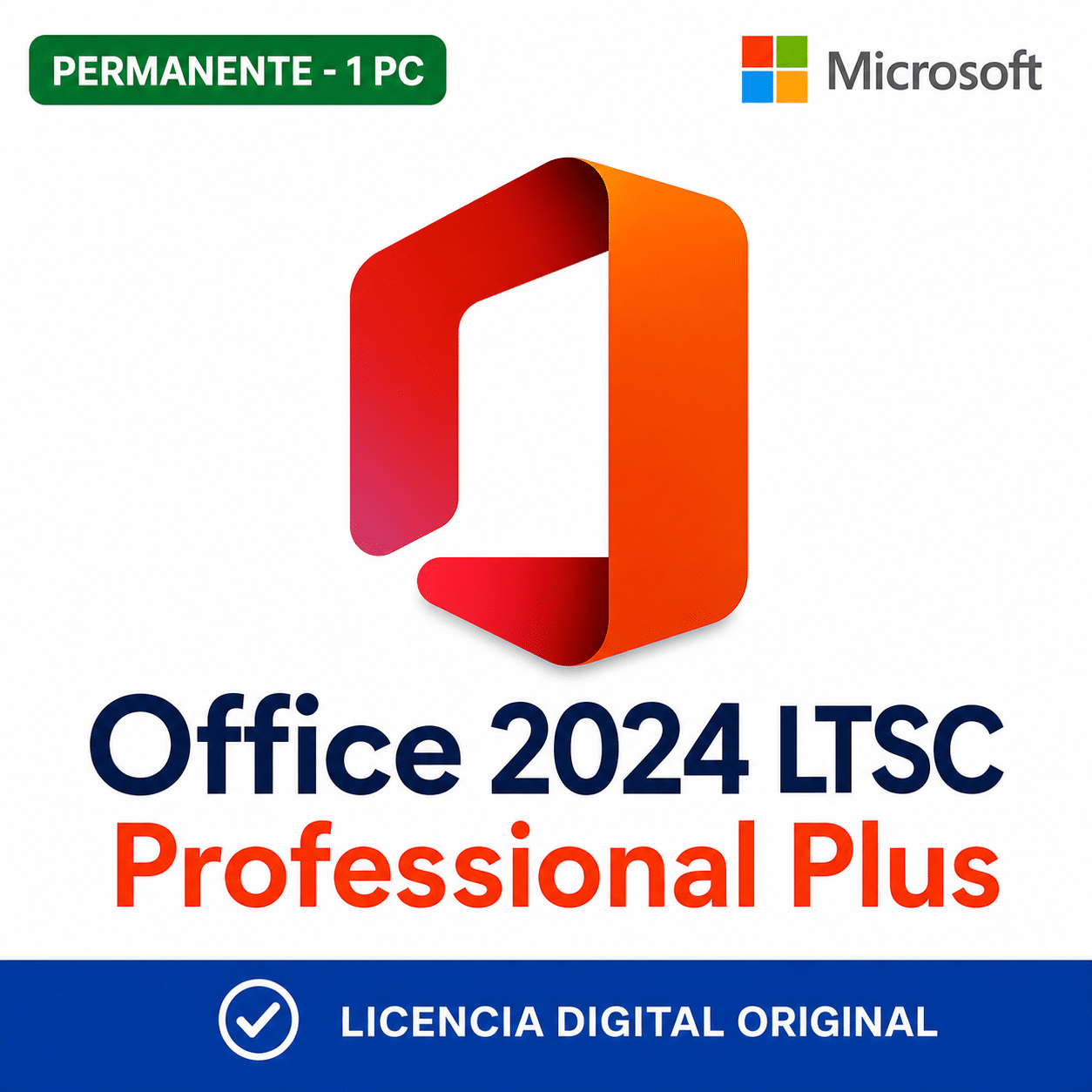
Office LTSC Professional Plus 2024 · 1 PC
Para quién sirve: una organización con un acuerdo de licenciamiento por volumen documentado que necesita una suite estable en Windows. Incluye Word, Excel, PowerPoint, Outlook, OneNote y Access, con un conjunto fijo de funciones y soporte publicado hasta octubre de 2029. La ventaja frente a la alternativa web es el trabajo local y la estabilidad; el límite es que no incorpora los servicios continuos de colaboración, nube o IA de Microsoft 365.
- Exigí documentación del entitlement, canal por volumen, región y alcance para un PC. Una clave MAK que activa no demuestra por sí sola el derecho de uso ni la permanencia.
- Verificá que la organización y Windows sean compatibles. LTSC es una ruta organizacional; no conviene presentarla como una edición doméstica común sólo porque el nombre suena más profesional.
- Descargá e instalá mediante el método oficial del acuerdo. Si usa MAK, Microsoft admite activación por internet o por teléfono según el escenario.
- Confirmá en Archivo → Cuenta la edición y el estado. Archivá documentación, identificadores y procedimiento de recuperación dentro de la organización.
- Prepará archivos locales y probá el equipo aislado. LTSC reduce dependencia de funciones conectadas, pero OneDrive, Exchange y otros servicios externos siguen necesitando red si los usás.
Es una opción offline-first cuando existe un derecho organizacional acreditado y se acepta un conjunto fijo de funciones. Ver Office LTSC Professional Plus 2024 y la advertencia de canal →
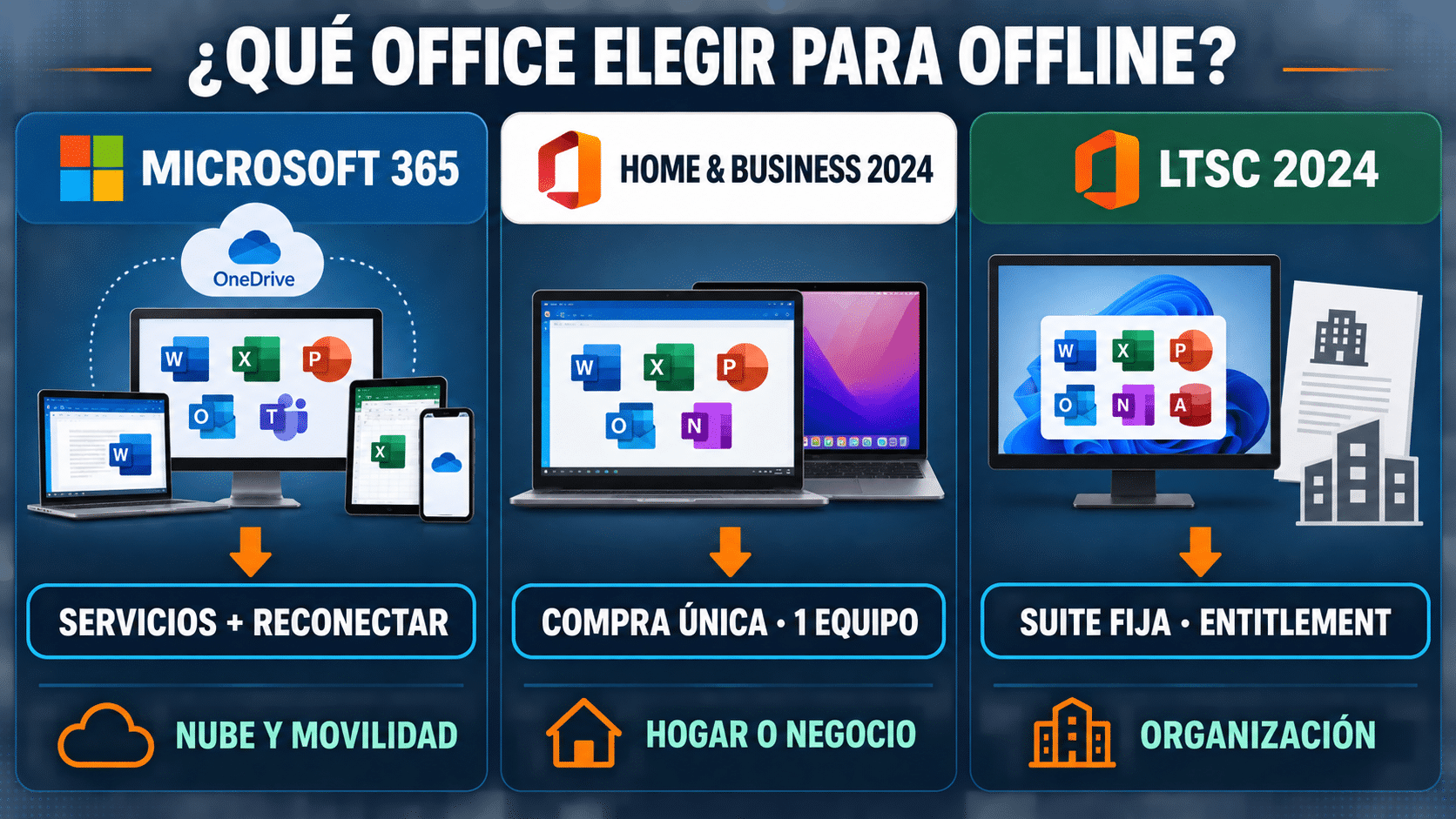
La suscripción prioriza servicios y movilidad; las compras únicas priorizan aplicaciones locales, con alcances personales u organizacionales distintos.
Alternativas gratuitas y oficiales
Microsoft 365 para la web
Microsoft ofrece Word, Excel y PowerPoint para la web con una cuenta Microsoft. Es una ruta oficial y útil para edición básica, compatibilidad y colaboración cuando hay conexión. Su límite es exactamente el tema de esta guía: el navegador y los archivos online no resuelven un período sin internet.
LibreOffice
LibreOffice es gratuito, de código abierto y funciona con aplicaciones instaladas localmente. Puede abrir y guardar formatos de Microsoft Office, aunque documentos complejos, macros, fuentes, gráficos, formularios o diseños pueden cambiar. Probalo con copias representativas antes de usarlo como reemplazo; “abrió” no siempre significa “quedó idéntico”, esa diferencia chiquita que suele aparecer cinco minutos antes de presentar.
Usar una licencia que ya tenés
Si ya compraste Office y está asociado a una cuenta, recuperarlo puede ser mejor que adquirir otra cosa. Revisá el portal, el comprobante y cómo saber si Office está activado y cuánto dura. Esta ruta conserva derechos existentes y evita acumular licencias como si fueran figuritas difíciles.
Tabla rápida: qué elegir para trabajar offline
| Opción | Trabajo offline | Dependencia de internet | Para quién | Límite principal |
|---|---|---|---|---|
| Microsoft 365 Apps normal | Aplicaciones y archivos locales | Validación periódica; referencia organizacional de 30 días | Quien combina escritorio y nube | Modo reducido si no valida o pierde licencia |
| Acceso offline extendido | Hasta 180 días cuando está habilitado | Renovación o extensión administrativa | Organizaciones elegibles con sitios remotos | No está disponible para cualquier plan |
| Office Home & Business 2024 | Aplicaciones instaladas y archivos locales | Instalación, activación, actualizaciones y funciones conectadas | Un PC o Mac de hogar o pequeña empresa | Sin futuras versiones ni servicios de suscripción |
| Office LTSC 2024 | Suite fija para Windows | Activación según acuerdo y servicios externos opcionales | Organización con volumen documentado | Sin funciones continuas de nube/IA; entitlement obligatorio |
| Microsoft 365 web gratis | No | Conexión para usar el navegador y archivos | Tareas básicas y colaboración online | No resuelve trabajo sin red |
| LibreOffice | Sí, aplicación local | Sólo para descargar y actualizar | Quien acepta probar compatibilidad | Puede alterar documentos complejos |
Si además querés comparar costo, permanencia y condiciones comerciales, revisá cuánto cuesta una licencia de Office. Y para explorar las opciones publicadas, tenés la categoría de licencias de Office.
Problemas comunes al usar Office sin conexión
Aparece “Producto sin licencia”
Conectá el equipo a una red confiable, comprobá fecha y hora, abrí Word como usuario normal y entrá en Archivo → Cuenta. Verificá que la cuenta sea la que tiene la licencia. Si es organizacional, pedí al administrador que confirme la asignación. Reiniciar veinte veces no vuelve a asignar una licencia; apenas perfecciona el movimiento de muñeca.
El archivo de OneDrive se ve, pero no abre
Probablemente quedó sólo en línea. Volvé a conectarte, hacé clic derecho y elegí Mantener siempre en este dispositivo. Esperá el círculo verde y probalo offline. No borres la copia local ni uses “Liberar espacio” antes del viaje.
Outlook muestra correos viejos pero no los nuevos
Eso es esperable: sólo puede mostrar lo que sincronizó. Prepará respuestas en la Bandeja de salida y enviálas al recuperar red. Si necesitás más historial, ampliá el período de correo offline antes de desconectarte.
Excel abre, pero una tabla queda sin datos
La hoja puede depender de Power Query, un vínculo externo, un tipo de dato conectado o una API. Actualizá todo online, guardá una copia con los resultados necesarios y probá la tarea sin red. No sustituyas fórmulas o conexiones en el original sin una copia.
Word deja ver el documento pero no editar
Es una señal típica de funcionalidad reducida o de permisos del archivo. Conectá, iniciá sesión y verificá licencia. Si el estado está correcto, guardá una copia local y revisá si el documento llegó como sólo lectura o está protegido por la organización.
La conexión volvió, pero Office sigue limitado
Abrí una aplicación, cerrá y volvé a iniciar sesión con la cuenta licenciada, dejá pasar la validación y ejecutá actualización. Una red con portal cautivo, proxy o firewall puede permitir navegar y bloquear el servicio de licencias. En empresa, TI debe revisar esos endpoints; no desactives seguridad al azar.
La cuenta administrada cambió la contraseña
Usá el canal de recuperación entregado y confirmá con el administrador. No agregues esa cuenta como método de recuperación de información sensible hasta saber quién controla el dominio y qué pasa al finalizar la licencia.
Office 2024 pide internet durante la instalación
Es normal en muchos canales: la compra única elimina la renovación, no el canje ni la activación inicial. Descargá el instalador oficial y completá la activación mientras hay red. Para LTSC con MAK, seguí sólo el método documentado para el acuerdo, incluida la opción telefónica cuando corresponda.
Preguntas frecuentes
¿Office 365 funciona sin internet para siempre?
No en una suscripción común. Las aplicaciones instaladas trabajan offline durante el período de validación, pero Microsoft 365 Apps para organizaciones debe conectarse periódicamente; la referencia normal es al menos una vez cada 30 días. Una compra única de Office 2024 no usa ese ciclo de suscripción.
¿Se borran mis archivos después de 30 días?
No. El modo reducido limita funciones de la aplicación; no debería borrar documentos locales. El riesgo práctico está en los archivos que nunca descargaste de OneDrive o en una cuenta organizacional cuya administración no controlás.
¿Puedo usar Word y Excel en un avión?
Sí, si las aplicaciones están instaladas y activadas y los archivos están locales. Probá modo avión antes de salir. Los servicios web, colaboración y datos conectados esperarán.
¿Microsoft 365 para la web tiene modo offline?
No es una solución offline equivalente a las aplicaciones instaladas. Necesita navegador, cuenta y conexión. Descargá una copia del archivo y abrila con una aplicación local compatible.
¿OneDrive descarga todo automáticamente?
No. Archivos a petición puede dejar elementos sólo online. Marcá las carpetas críticas como “Mantener siempre en este dispositivo” y esperá la confirmación verde.
¿Office 2024 nunca necesita internet?
Necesita conexión en muchos flujos de canje, descarga y activación, además de actualizaciones y funciones conectadas. Su ventaja es que no depende de mantener una suscripción anual para que las aplicaciones clásicas sigan licenciadas en el equipo cubierto.
¿Los 180 días offline están incluidos en cualquier Microsoft 365?
No. El acceso extendido es una capacidad para planes empresariales elegibles y requiere configuración del administrador. Verificá licencia y política antes de llevar un equipo a una ubicación aislada.
¿Qué conviene para una PC que nunca se conecta?
Una edición de compra única correctamente licenciada y activada suele encajar mejor que una suscripción con validación periódica. Aun así, planificá actualizaciones seguras, respaldo y transferencia de archivos; “sin internet” no elimina los riesgos, sólo cambia cómo llegan.
Productos TCD para elegir tu ruta offline
Estas tarjetas resumen productos ya explicados. No elijas sólo por la palabra “permanente” o por la cantidad de dispositivos: revisá plan, canal, sistema, administración de cuenta y documentación.

La regla que evita quedarse mirando un archivo gris
Office 365 funciona sin internet cuando preparaste la licencia, la aplicación y los datos. Para un corte corto, validá, descargá y probá. Para más de 30 días, no confíes en un número genérico: revisá el plan y, si sos parte de una organización elegible, consultá por acceso extendido. Para una estación que debe trabajar localmente durante mucho tiempo, compará una compra única actual con documentación suficiente.
La decisión sensata queda así: Microsoft 365 si necesitás nube y podés reconectar; Office Home & Business 2024 para un PC o Mac de hogar o pequeña empresa; Office LTSC 2024 sólo para una organización con derecho de volumen acreditado. Y si el presupuesto manda, LibreOffice funciona offline gratis, siempre que pruebes la compatibilidad con tus documentos reales.
Si te trabaste, escribinos con una captura del error. Te ayudamos por correo y WhatsApp en 9–23 hs (ARG). Entrega siempre por correo email.