Cómo Instalar y Activar FileCenter (versión 10 y 12) | Guía


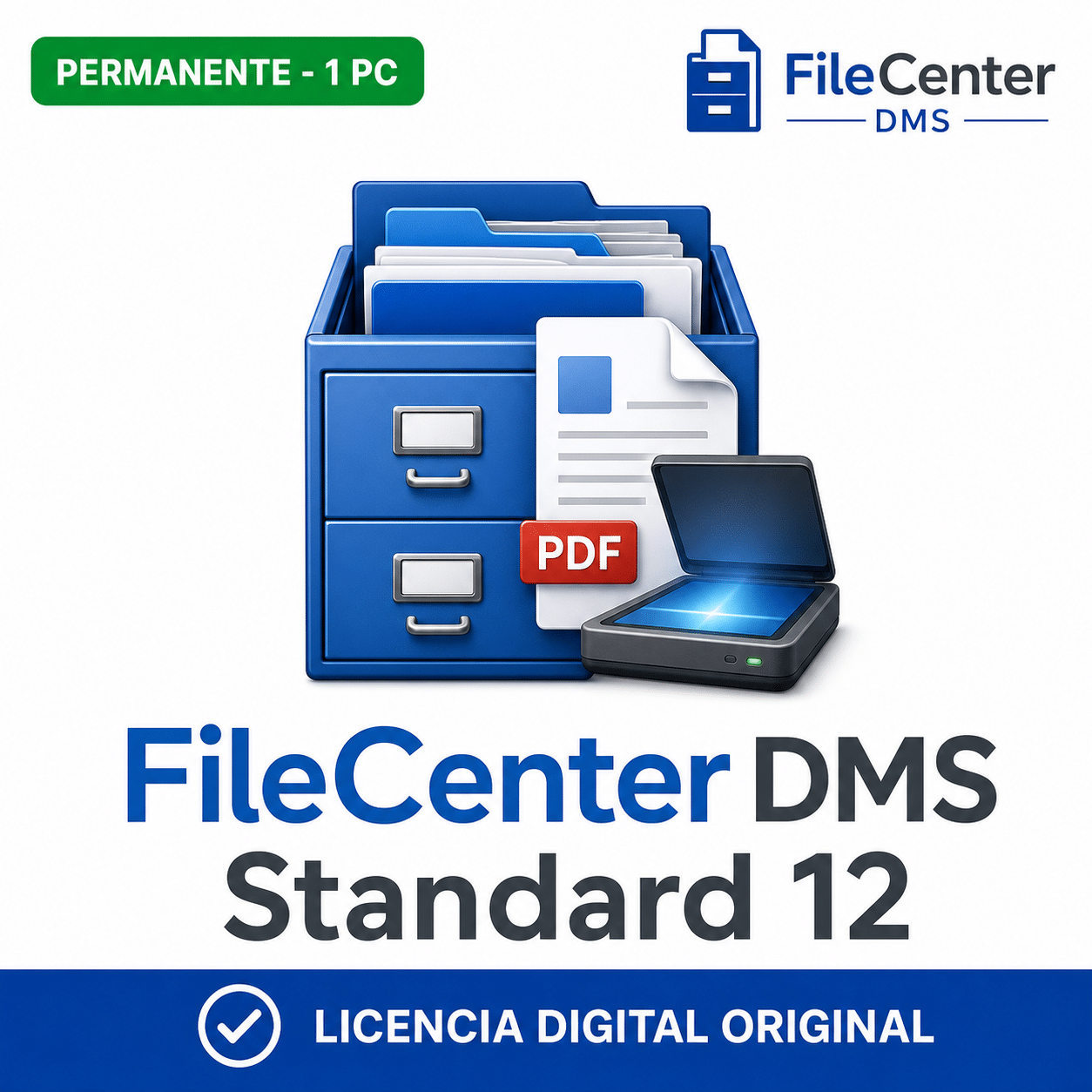
¡Felicitaciones por tu FileCenter! Es el gestor documental que te deja escanear, organizar y buscar todos tus papeles desde un solo lugar, y tu licencia es permanente.
Escribinos por WhatsApp o a contacto@tucodigodigital.com y lo instalamos con vos (9–23 hs ARG).
Primero: ¿cuál compraste?
Mirá el correo que te mandamos y elegí tu fila:
| Si compraste… | Bajás… |
|---|---|
| FileCenter DMS Standard 12 | el instalador de la versión 12 |
| FileCenter 10 Pro Plus | el instalador de la versión 10 |
💡 Un dato que ahorra confusión: dentro de cada versión hay un solo instalador para todas las ediciones (Standard, Pro y Pro Plus). No tenés que buscar el de tu edición: lo que define qué se habilita es tu clave.
Las versiones de FileCenter que tenemos
Cada versión necesita su propia clave. Estas son las que manejamos:
¿Trabajás mucho con PDF? Mirá la guía de Adobe Acrobat Pro.
Si compraste la versión 12
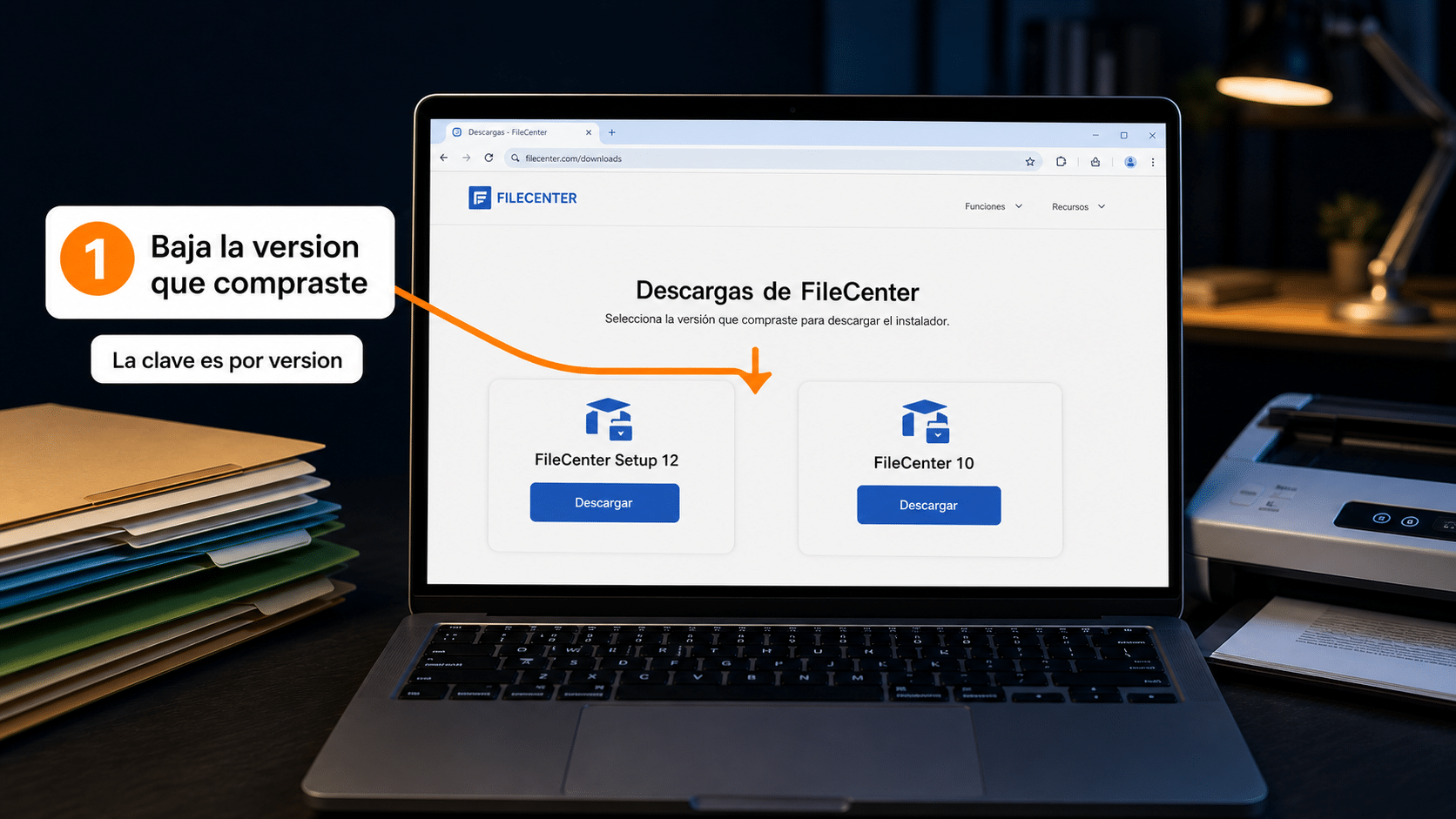
📥 Descargas oficiales de FileCenter 12
En esa página, buscá el bloque “FileCenter Setup 12” y descargá desde ahí. Sirve para Standard, Pro y Pro Plus.
Si compraste la versión 10
La 10 no está en la página principal: vive en la sección de versiones anteriores que Lucion mantiene aparte.
📥 Descargas de versiones anteriores
Ahí buscá el bloque de FileCenter 10 y descargá ese instalador.
Instalá el programa
- Doble clic al archivo descargado.
- Aceptá el aviso de Windows (¿Permitir que esta aplicación haga cambios? → Sí).
- Seguí el asistente con las opciones por defecto.
Activá con tu clave
- Abrí FileCenter.
- Al primer arranque te va a pedir la clave de producto.
- Escribila tal cual figura en nuestro correo y confirmá.
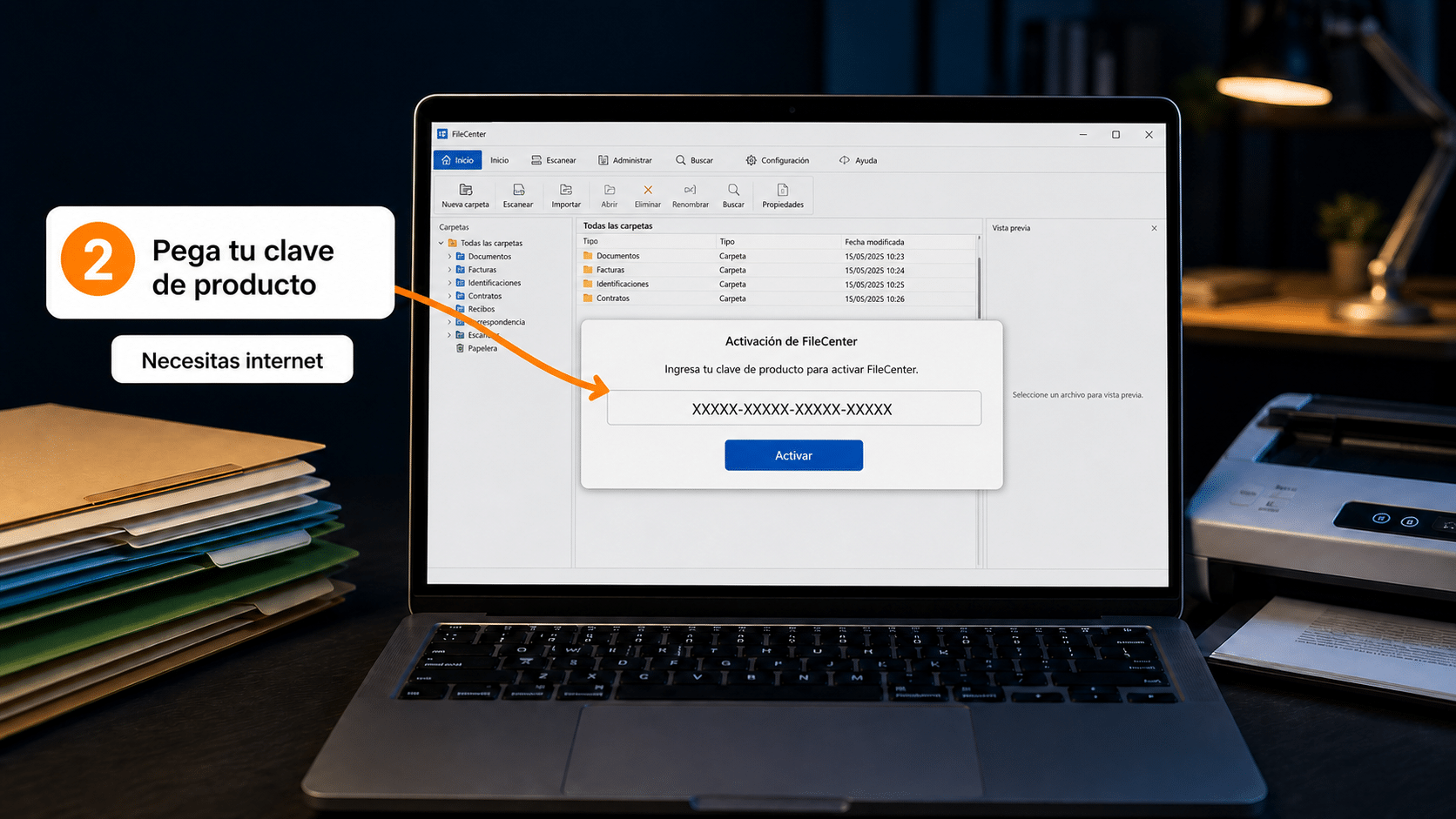
💡 Necesitás internet en ese momento para que se valide la clave. Después podés trabajar sin conexión.
Verificá que quedó activado
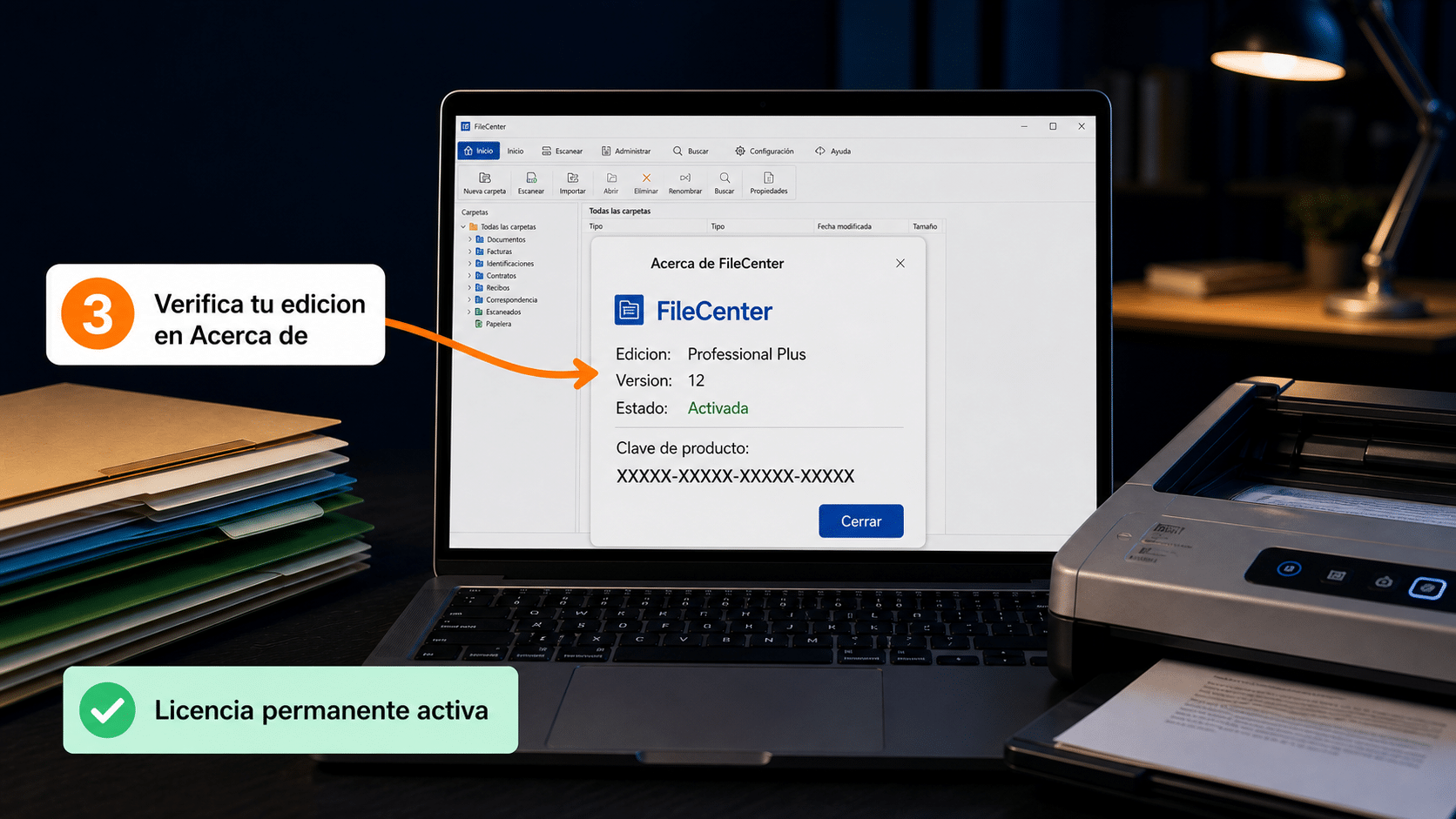
Entrá al menú Ayuda → Acerca de: tiene que figurar tu edición (Standard, Pro o Pro Plus) y la versión. Si dice “prueba” o te muestra días restantes, la clave todavía no entró.
✅ Si ves tu edición, ya está.
Si algo no salió: problemas comunes
La clave no me la toma
Lo primero a revisar es la versión: una clave de la 10 no activa la 12 ni al revés. Fijate en nuestro correo cuál compraste y bajá ese instalador.
El instalador me rechaza la clave aunque sea la versión correcta
Puede pasar con las versiones anteriores: el fabricante solo publica compilaciones recientes, y algunas claves antiguas necesitan una compilación específica. No insistas ni busques el archivo por tu cuenta: escribinos por WhatsApp y lo gestionamos con el fabricante, que tiene un canal para pedir versiones puntuales.
No encuentro la versión 10 en el sitio
No está en la página principal. Está en versiones anteriores, con el botón de esta guía.
Instalé y me faltan funciones
Las ediciones se diferencian por lo que habilita la clave: Standard cubre lo esencial de gestión documental y Pro Plus suma las funciones avanzadas. Fijate en Ayuda → Acerca de qué edición quedó activada.
¿Puedo pasarlo a otra computadora?
Es una licencia para 1 PC. Si cambiás de máquina, escribinos antes: te ayudamos a liberar la anterior.
Preguntas frecuentes
¿Vence mi licencia?
No: es permanente para la versión que compraste. Lo que no incluye es el salto gratis a versiones nuevas — esas necesitan su propia clave.
¿Sirve en Mac?
No: FileCenter es solo para Windows.
¿Necesito un escáner?
No es obligatorio. FileCenter organiza los archivos que ya tenés; el escáner suma si además querés digitalizar papeles.
¿Puedo abrir mis archivos si algún día desinstalo el programa?
Sí: FileCenter organiza tus documentos en carpetas normales de Windows, así que tus PDF y demás archivos siguen siendo tuyos y accesibles.
Estamos para ayudarte
Si la clave no entra, no reinstales a ciegas: mandanos una captura del mensaje por WhatsApp o a contacto@tucodigodigital.com y lo resolvemos con el fabricante. Atendemos todos los días de 9 a 23 hs (ARG).
¡Que lo disfrutes! 🗂️