Cómo Instalar y Activar MixPad sin frustrarte (Guía)


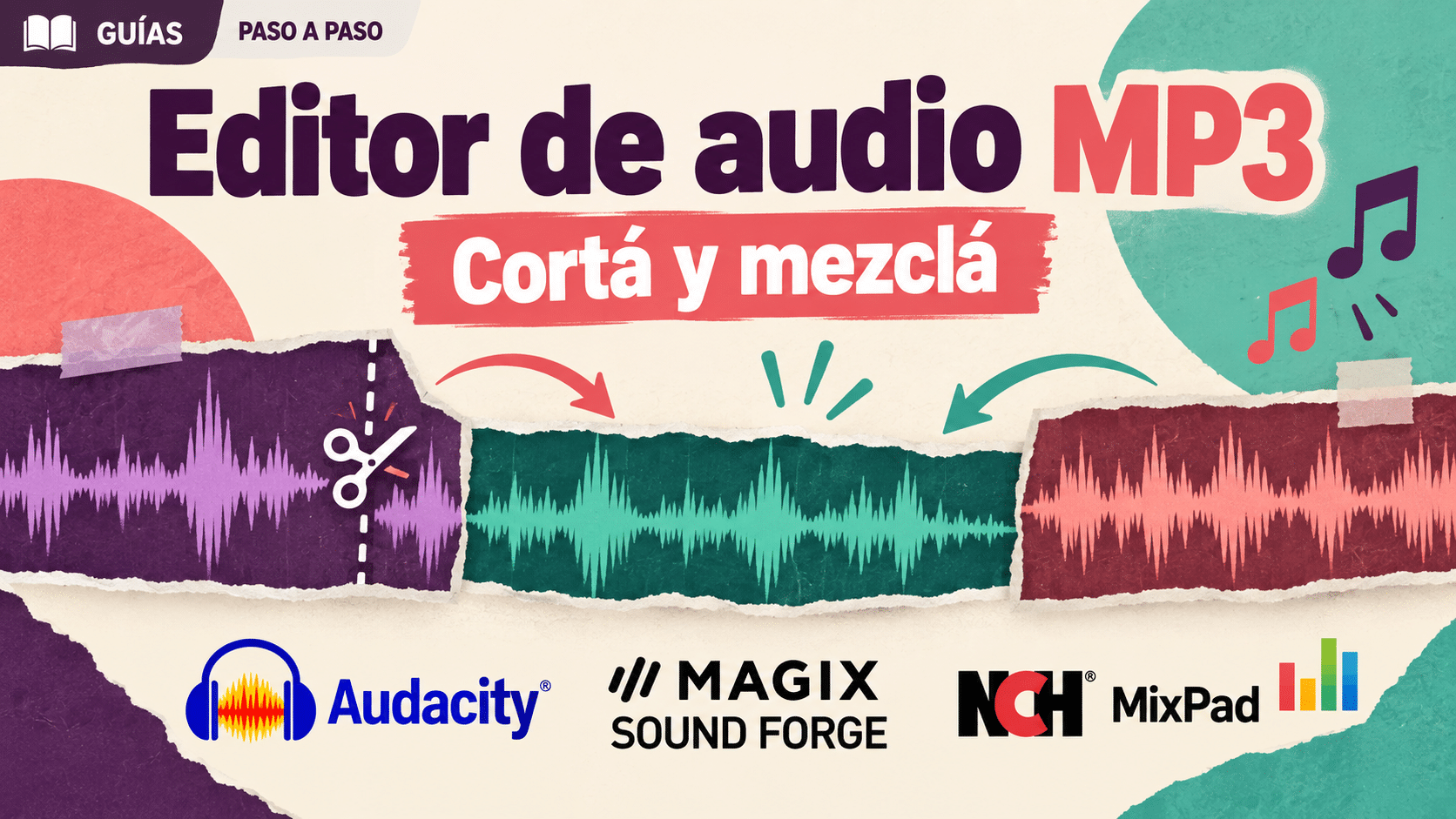
¡Felicitaciones por tu MixPad! En unos minutos vas a estar grabando y mezclando tu audio multipista en tu PC. Esta guía está pensada para vos: te llevamos paso a paso —descargar, instalar y activar con tu clave— sin frustrarte.
Tranqui, es más fácil de lo que parece. Son tres pasos con el keycode que te enviamos por email. Y si algo se traba, más abajo tenés los problemas más comunes ya resueltos, y podés escribirnos en 9–23 hs ARG por WhatsApp o correo: te ayudamos en el día.
Escribinos por WhatsApp o a contacto@tucodigodigital.com y te guiamos con la activación en el momento (9–23 hs ARG).
Qué te enviamos por email
Abrí el correo que te mandamos desde Tu Código Digital. Ahí tenés todo lo que necesitás:
- ✅ Tu keycode (el código que activa MixPad)
- ✅ El link a esta guía paso a paso
- ✅ Tu factura en PDF
⚠️ Importante: el keycode es lo que desbloquea tu MixPad. Tenelo a mano (copiado del email) antes de empezar.
Si no recibiste el mail, revisá tu carpeta de Spam o Promociones. Si igual no aparece, escribinos en 9–23 hs ARG con tu número de orden y te lo reenviamos en el día.
Antes de empezar
Estos son los puntos básicos para que salga todo de una. Chequealos y arrancamos:
- ✅ Una PC con Windows (7, 8, 10 u 11)
- ✅ Conexión a internet (el instalador descarga los componentes y la activación se confirma en línea)
- ✅ Tu keycode a mano (el del email)
- ✅ Unos 10 minutos
🛒 ¿Llegaste a esta guía y todavía no tenés tu licencia? En Tu Código Digital la conseguís original, con factura, entrega por email y soporte 9–23 hs ARG:
¿Querés armar tu estudio completo?
Ya que estás poniendo a punto tu setup de audio con MixPad, estas opciones se llevan bien con tu proyecto —todas originales, con factura, garantía y soporte 9–23 hs ARG:

Guías relacionadas que te pueden servir
- Pro Tools Intro+: cómo canjear y activar tu licencia — otro DAW pro, cómo activarlo paso a paso.
- Cómo Instalar y Activar MediaMonkey Gold — organizá y reproducí toda tu biblioteca de música.
Paso 1: Descargá MixPad (sitio oficial)
Descargá MixPad siempre desde el sitio oficial de NCH Software. No lo bajes de páginas raras: pueden tener archivos modificados.
⚠️ Ojo con la versión: descargá el instalador desde ese botón oficial (el archivo se llama mpsetup.exe). No uses la versión «gratis para uso no comercial» (mpfreesetup.exe): es limitada y tu clave no la aprovecha. El instalador es chico (~4 MB) y baja el resto durante la instalación, por eso necesitás internet.
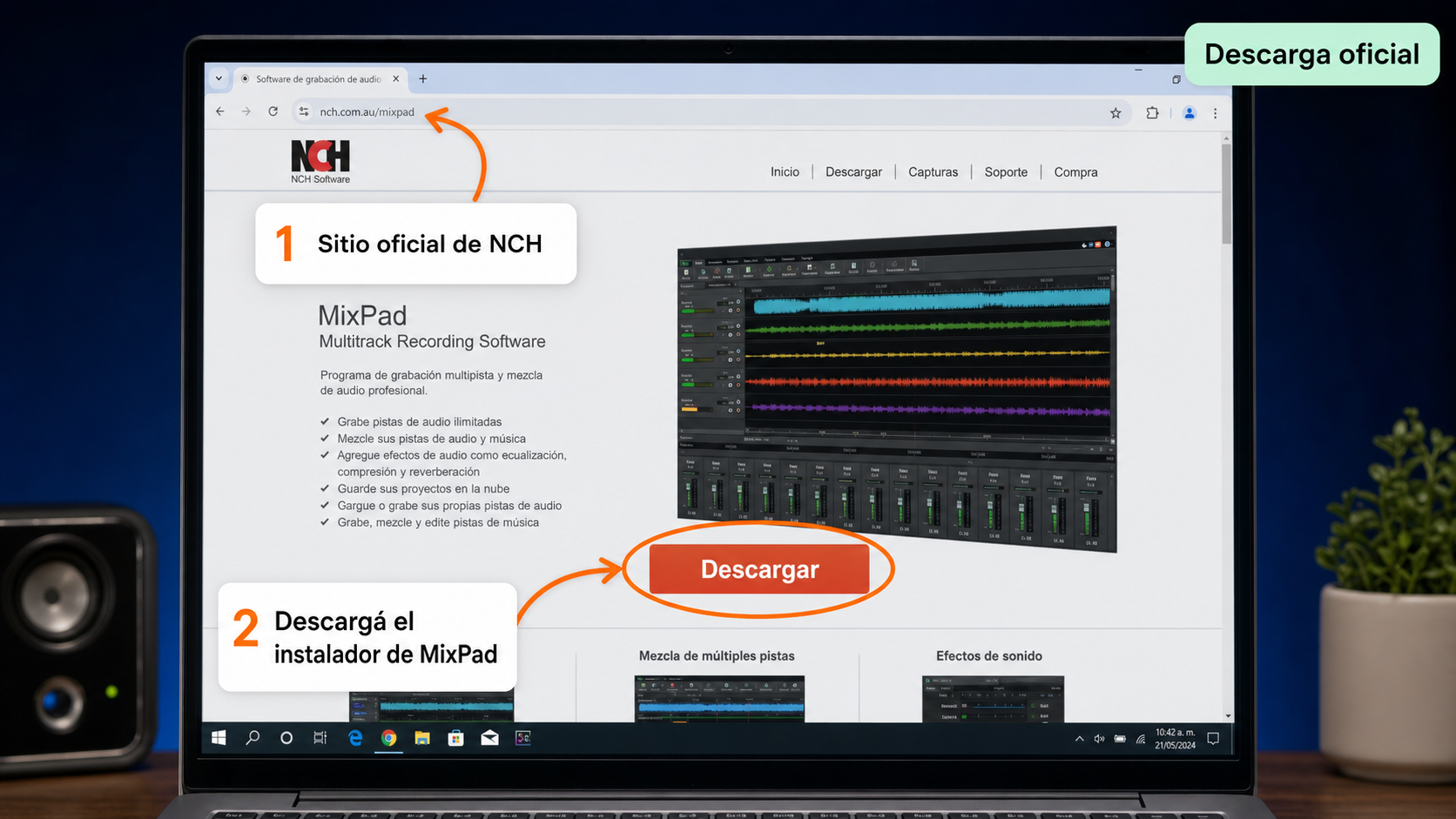
En la página oficial de NCH hacés clic en el botón de descarga y se baja el instalador de MixPad.
Paso 2: Instalá el programa
Ya con el archivo descargado, la instalación es simple, pero hay un paso donde conviene prestar atención:
- Hacé doble clic en el archivo descargado (
mpsetup.exe). - Si Windows pregunta si permitís que la app haga cambios, aceptá con Sí.
- Seguí el asistente. Cuando te aparezca una pantalla llamada «NCH Software Suite» ofreciéndote instalar otros programas (WavePad, Switch, Express Burn, etc.), destildá esas casillas: vos solo querés MixPad. No son necesarios y podés sumarlos después si algún día los querés.
- Terminá con Finalizar y abrí MixPad. La primera vez arranca en modo de prueba; ahora lo activamos con tu keycode.
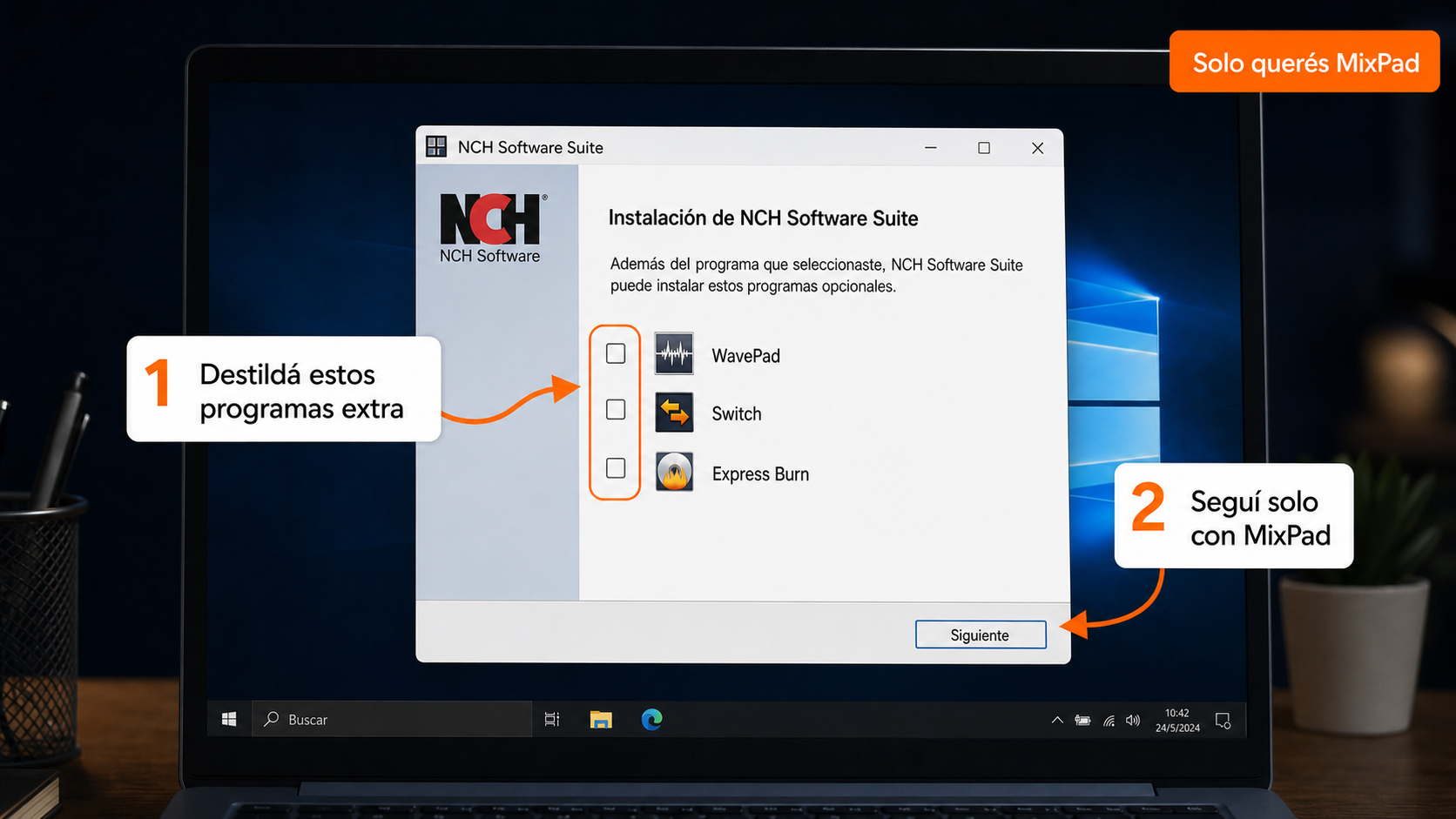
Si el instalador te ofrece otros programas de NCH, destildá las casillas y seguí: solo necesitás MixPad.
Paso 3: Activá MixPad con tu keycode
Este es el paso que desbloquea tu MixPad. Se hace dentro del programa:
- Abrí MixPad.
- En el menú de arriba, entrá a Help (Ayuda) y elegí «Enter Keycode» (Ingresar clave). Si no la ves ahí, buscá la opción Register / Registrar en el menú File (Archivo) — según la versión puede estar en uno u otro.
- Copiá y pegá tu keycode en el cuadro. No lo tipees a mano: respeta mayúsculas y minúsculas, y así evitás dejar un espacio de más.
- Hacé clic en Activate (Activar). Vas a ver un mensaje de confirmación y listo. 🎉
Un dato para después: tu clave queda ligada a esta computadora. Si más adelante cambiás de PC, primero desinstalá MixPad en la vieja y volvé a instalarlo y activarlo en la nueva con el mismo keycode (más abajo te lo explicamos).
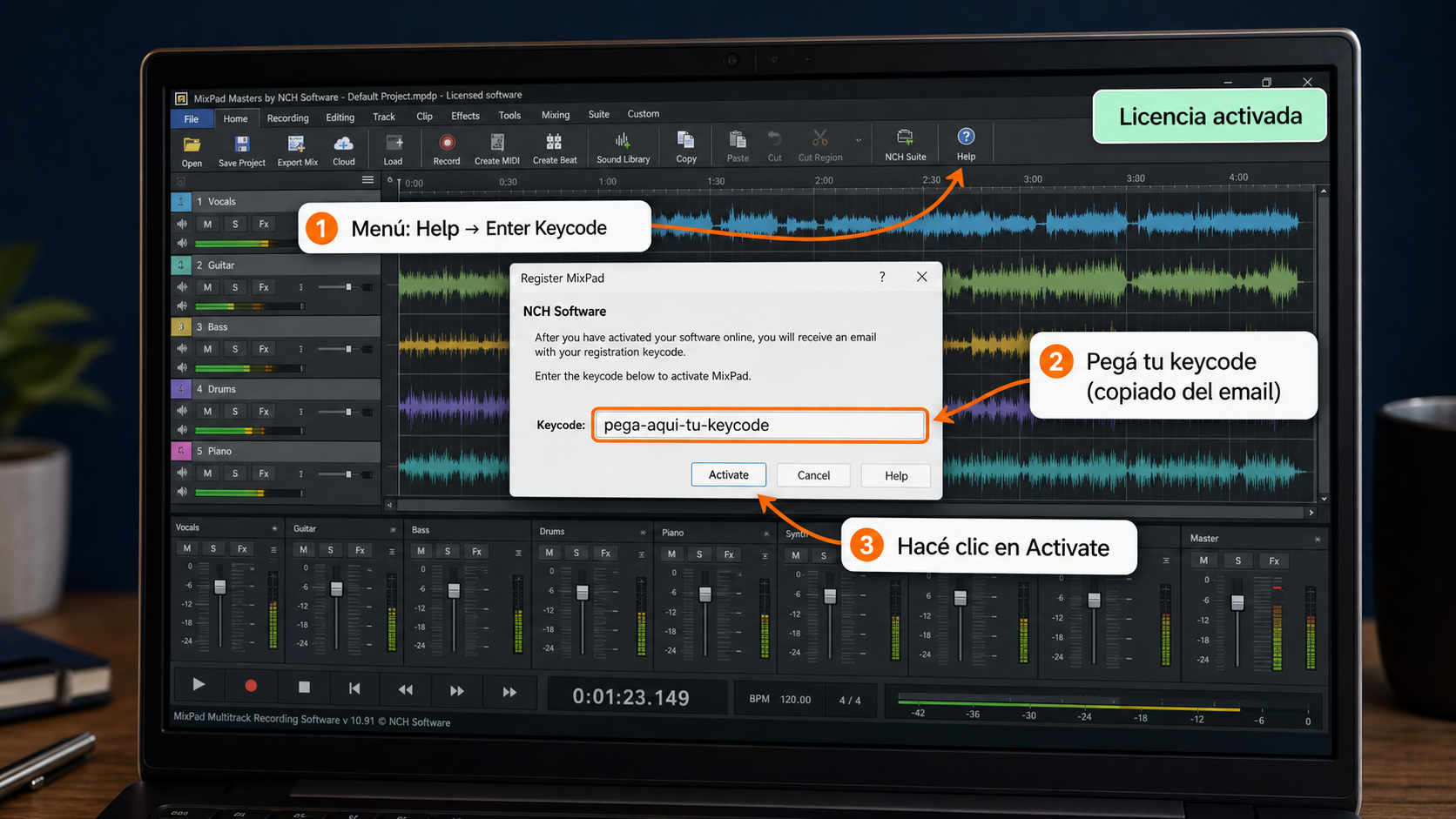
Pegás tu keycode en el cuadro y hacés clic en Activate para desbloquear MixPad.
¿Cómo sabés que quedó activado?
Después de activar, MixPad deja de mostrarte los avisos de versión de prueba y funciona sin límite de tiempo. Si querés confirmarlo, mirá en el menú Help → About (Ayuda → Acerca de): ahí figura tu versión registrada. Si no ves ningún cartel de «prueba», salió joya.
Tip: si MixPad te arrancó en inglés, podés pasarlo a español desde Options / Opciones, en la sección de idioma. También existe la página de MixPad en español en
nch.com.au/mixpad/es por si querés ver la ayuda en tu idioma.
Ya podés empezar: creá un proyecto nuevo, agregá tus pistas de audio (grabá con el micrófono o arrastrá tus archivos) y mezclá. MixPad guarda tu proyecto para que sigas cuando quieras.
¿Algo no funcionó?
Acá tenés los casos más comunes que vemos en soporte. Casi todos se resuelven en un par de minutos:
«Me dice que el código no es válido»
Causa más común: el keycode se cargó con un error de tipeo o quedó un espacio de más. Recordá que respeta mayúsculas y minúsculas.
Solución: copiá y pegá el código directamente del email (sin retipear), cuidando que no quede un espacio al principio o al final, y sin confundir el número 1 con la letra I ni el 0 con la O.
«Bajé MixPad pero mi clave no lo activa»
Puede que hayas descargado la versión gratis (para uso no comercial). Descargá el instalador desde el botón oficial de esta guía (mpsetup.exe) y activá de nuevo con tu keycode.
«El instalador me ofrece instalar otros programas»
Es normal: NCH aprovecha para ofrecerte otros productos suyos (WavePad, Switch, etc.). Destildá esas casillas y seguí. No afectan a MixPad ni a tu clave.
«Cambié de PC / reinstalé Windows y ahora no activa»
Tu clave está ligada a una sola computadora. Para pasarla a otra PC: desinstalá MixPad en la vieja, instalalo en la nueva desde el sitio oficial y volvé a ingresar el mismo keycode. Si te da error, escribinos con tu número de orden y lo resolvemos.
«MixPad me pide comprar o pagar un soporte»
No compres nada en el sitio de NCH. Vos ya tenés tu licencia con nosotros. Si en algún momento el sitio te ofrece un «soporte premium» pago, no hace falta: para cualquier duda nos escribís a nosotros y te ayudamos sin costo.
«Actualicé a una versión muy nueva y me pide comprar una actualización»
La licencia incluye actualizaciones por un tiempo desde la activación. Si instalaste una versión mucho más nueva y te pide pagar un upgrade, escribinos: te pasamos la versión que corresponde a tu clave para que sigas trabajando sin problemas.
¿Tu problema no está acá? Escribinos en 9–23 hs ARG con una captura del error y tu número de orden. Te resolvemos el día.
Si te trabaste, escribinos con una captura del error. Te ayudamos por correo y WhatsApp en 9–23 hs (ARG). Entrega siempre por correo email — contacto@tucodigodigital.com.